ipconfig
현재 네트워크 인터페이스의 IP 구성 정보를 표시합니다.
예1) nic별로 nic 이름, ip, netmask, gateway 정보를 보여줍니다.
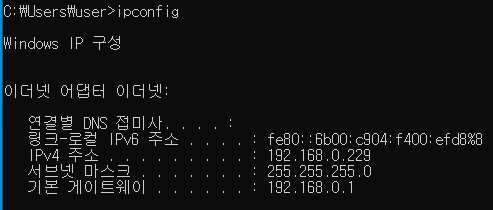
C:>ipconfig
예2) wins 서버, dns 서버, mac 주소 등 몇가지 정보를 더 보여줍니다.
C:\>ipconfig /all
예3) dhcp 설정일 때, dhcp 서버에게 ip 임대 기간을 갱신 요청합니다. 어댑터 미 지정 시, 모든 어댑터가 대상합니다.
C:\>ipconfig /release
예4) dhcp 설정일 때, dhcp서버에게 ip 반납 후 새롭게 요청합니다. 어댑터 미 지정 시, 모든 어댑터가 대상합니다.
C:\>ipconfig /renew
예5) dns 캐시 목록을 보여줍니다.
C:\>ipconfig /displaydns
예6) dns 캐시 목록을 지웁니다. 주로 dns 관련 문제로 dns 서버를 바꿨을 때, 이 명령 후 테스트 합니다.
C:\>ipconfig /flushdns
예7) ip주소를 갱신하고 ddns에 레코드를 등록합니다.
C:\>ipconfig /registerdns
dhcp 갱신은 ipconfig 말고도 시작 -> 제어판 -> 네트워크 연결 -> nic 우클릭 -> 사용 안함 -> 사용 (이 과정으로 갱신해도 됩니다.)
ping
지정된 호스트에 ICMP 패킷을 보내 응답 시간을 확인합니다. 핑의 경우, 상대 호스트에 icmp_reply가 열러 있어야 응답이 옵니다. 요즘은 보안상의 이유로 icmp_reply를 막아 놓은 경우가 많습니다.
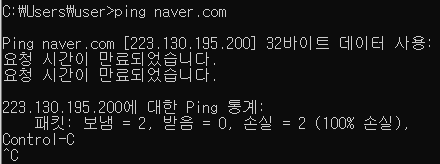
예) 이렇게 작성하면 응답 시간을 확인 할 수 있습니다.
c:\>ping naver.com
tracert (또는 traceroute)
목적지까지의 경로를 추적하여 네트워크의 경로 및 지연을 표시합니다.
예1) www.test.com까지의 경로 확인
c:\>tracert www.test.com
예2) 주소를 호스트 이름으로 바꾸지 않는 옵션입니다.
c:\>tracert -d 192.168.0.1
예3) 최대 홉 수를 10으로, 각 구간의 응답대기 시간을 500ms로 설정합니다.
c:\>tracert -h 10-w 500 192.168.0.1
nslookup
도메인 이름에 대한 DNS 정보를 조회합니다.
예1) 도메인에 대한 ip를 질의합니다.
c:\>nslookup www.test.com
예2) ip에 대한 reverse 도메인 질의를 합니다.
c:\>nslookup 192.168.0.1
예3) 옵션을 줘서 질의 합니다.
c:\>nslookup
netstat
현재 열린 포트 및 네트워크 연결 상태를 표시합니다.
예1) 주소 및 포트 번호를 이름변환 없이 숫자로 보여주면서 모든 연결 및 대기 포트를 표시합니다. 제일 많이 쓰인다고 합니다.
c:\>netstat -na
예2) 이더넷 통계를 보여줍니다. 물리계층 에러도 확인할 수 있어서 좋습니다.
c:\>netstat -e
예3) 사용되는 프로토콜별로 통계를 보여줍니다. 보통 tcp,ip,udp,icmp를 보여줍니다.
c:\>netstat -s
예4) 연결을 만드는데 주관한 프로세스의 실행 프로그램을 모두 보여줍니다.
c:\>netstat -ba
예5) 모든 연결 중에 특정 프로토콜만 보여줍니다.
c:\>netstat -a -p TCP
c:\>netstat -a -p UDP
예6) route print와 같은 결과물을 보여줍니다.
c:\>netstat -r
route
라우팅 테이블을 표시하거나 조작합니다.
예1) 현재 라우팅 목록을 보여줍니다.
c:\>route pring
예2) 192로 시작하는 목록, 100이 포함되어 있는 목록을 보여줍니다.
c:\>route print 192
c:\>route print 100*
예3) 10.0.0.0/16을 목록에 추가합니다.
c:\>route add 10.0.0.0 mask 255.255.0.0 192.168.0.1 metric 10
예4) 10.0.0.0/16의 메트릭을 변경합니다.
c:\>route change 10.0.0.0 mask 255.255.0.0 192.168.0.1 metric 20
(메트릭 변경은 윈도 네트워크 정보의 tcp/ip 설정 고급란에서도 가능합니다.)
예5) 기본 경로를 목록에 추가합니다.
c:\>route add 0.0.0.0 mask 0.0.0.0 192.168.0.1
(메트릭을 지정하지 않으면, 기본 메트릭 20이 적용됩니다.)
(기본 경로가 2개일 경우 기본 게이트웨이 산정은 메트릭에 의존하고, 메트릭이 동일한 경우 랜덤하게 결정됩니다.)
예6) 추가된 목록 10.0.0.0/16을 지웁니다.
c:\>route delete 10.0.0.0 mask 255.255.0.0 192.168.0.1 metric 20
예7) 추가된 라우팅 정보와 기본 경로를 지웁니다. 라우터가 아니라 호스트일 경우, 이 명령어 후에는 반드시 기본 경로를 지정해줘야 합니다.
c:\>route -f
예8) 추가 라우팅 목록이 재부팅 후에도 남아있도록 합니다.
c:\>route -p add 10.0.0.0 mask 255.255.0.0 192.168.0.1 metric 10
arp
ARP (Address Resolution Protocol) 캐시를 표시하거나 조작합니다.
예1) 현재의 arp 캐시 테이블을 보여줍니다. 기본 저장기간은 5분이니깐, 보여지는 목록은 5분동안의 통신된 내역입니다.
c:\>arp -a
예2) 특정 호스트의 arp 테이블을 지우거나 전부 지웁니다.
c:\>arp -d 192.168.0.100
c:\>arp -d 192.168.
c:\>arp -d 192.168.0.1
c:\>arp -d *
예3) 수동으로 arp 테이블에 호스트를 올립니다.
c:\>arp -s 192.168.0.200 aa-bb-cc-dd-ee-ff
nbtstat
NetBIOS 정보를 표시하고 관리합니다.
예1) NetBIOS 이름으로 ip와 mac 정보등을 보여줍니다.
c:\>nbtstat -a 테스트 서버
예2) ip 주소로 NetBIOS 이름, mac 정보등을 보여줍니다.
c:\>nbtstat -A 192.168.0.1
예3) 현재 시스템의 NetBIOS 이름 캐시와 해당 IP를 보여줍니다.
c:\>nbtstat -c
예4) 현재 시스템의 NetBIOS 이름들을 보여줍니다.
c:\>nbtstat -n
예5) arp -d* 처럼 모든 NetBIOS 이름 캐시를 지웁니다.
c:\>nbtstat -R
예6) 네트워크를 통한 이름처리 통계를 보여줍니다. 여기서 나오는 Name Server는 WNS 서버를 뜻합니다.
c:\>nbtstat -r
netsh
네트워크 설정 및 관리를 위한 다양한 작업을 수행할 수 있는 명령어입니다. 일반적으로는 노트북 사용자처럼 ip 주소를 여러 번 변경하는 상황에 응용해서 많이 쓰입니다.
예1) 아래와 같이 만들고 static1.bat만 실행해주면 ip가 바뀝니다.
c:\>copy con static1.bat
예2) 아래와 같이 만들고 dhcp.bat만 실행 해주면 dhcp로 바뀝니다.
c:\>copy con dhcp.bat
예3) 도움말 윈도우 창이 뜨면서 gui 환경으로 기본적인 네트워크 자가진단을 하고 결과를 알려줍니다.
c:\>netsh diag gui
telnet
원격 호스트와의 Telnet 연결을 시작합니다.
예1) 해당 호스트에 포트 50으로 접속
c:\>telnet 192.168.0.1 50
예2) 웹 브라우저 접속을 못 하는 상황에서 해당 ip의 정보 조회를 할 때
c:\>telnet ipwhois.nic.or.kr 43
엔터 후에 화면이 clear 되는데, 조회하고자 하는 ip를 입력 후 엔터치면 해당 ip에 대한 정보가 호면에 나오고 telnel 접속은 종료됩니다. 웹페이지에 보여주는 내용 기준으로 br 되기 때문에 텔넷 윈도우를 크게 키운 후 사용하시면 좋습니다.
ftp
FTP 서버에 파일 전송을 위한 명령어를 사용합니다.
예)
c:\>ftp
ftp> open 192.168.0.1 (해당 호스트로 접속합니다.)
user: anonymous (익명 연결의 경우)
password: 패스워드 혹은 익명일 경우 아무 문자
ftp> ls 혹은 dir (원격지 디렉토리 목록을 보여줍니다)
ftp>cd temp (원격지의 하위 디렉토리로 이동합니다)
ftp>get test.exe (파일을 다운로드 합니다)
ftp>lcd \data (로컬 시스템의 경로를 바꿉니다)
ftp>put upload.exe (파일을 업로드 합니다)
ftp>mget test1.exe test2.exe test3.exe (파일을 여러 개 다운합니다)
ftp>mput upload1.exe upload2.exe (파일을 여러 개 업로드 합니다)
ftp>ascii (파일 전송 기본 모드를 ascii로 바꿉니다)
ftp>binary (파일 전송 기본 모드를 binary로 바꿉니다)
-윈도우는 기본이 binary이고, 리눅스는 기본이 ascii 입니다.-
ftp>bye (접속종료)
hostname
현재 시스템의 호스트 이름을 보여줍니다. 리눅스에서는 호스트 이름도 바꾸는 기능이 있지만, 윈도우에서는 그냥 보여주기만 합니다.
예) 현재 시스템의 호스트 이름 보여주기
c:\>hostname
getmac
rpc 프로토콜을 이용하여 원격지에 있는 호스트의 mac 주소를 얻어내는 명령어 입니다. 해당 호스트의 계정 정보가 필요합니다.
출력 결과는 mac 주소와 nic의 디바이스 정보가 나오고, tcp 135와 tcp2041으로 통신합니다.
예) 원격지 호스트가 test.com(ip나 netBIOS 이름으로 해도 됨) 이고, id:test pw:testpw이라며
c:\>getmac /S test.com/U test/P testpw
c:\>getmac /S 192.168.10.1/U test/P testpw
proxycfg
웹 브라우저의 프록시 설정을 바꿔줍니다. 웹 브라우저에서 프록시 서버가 사용 가능으로 체크되어 있어야 동작합니다.
예1) 프록시 서버가 proxy.test.com ip는 192.168.100.1 이라면
c:\>proxycfg -p proxy.test.com
c:\>proxycfg -p 192.168.100.1
예2) 웹 브라우저의 프록시 설정값 대로 바꿔줍니다.
c:\>proxycfg -u
참고자료