지난주 금요일의 흐름을 이어 Java를 GUI형식으로 접근해보자!
GUI (Graphical User Interface)
-
그래픽 사용자 인터페이스(Graphical User Interface)
-
GUI 프로그래밍을 윈도우 프로그래밍이라고도 함
모든 UI 컴포넌트는 윈도우 안에서 구현되기 때문
컴포넌트
컴포넌트 : 재사용 가능한 객체 단위
(ex. GUI 분야에서는 버튼, 체크박스 등...)
(참고) 자바의 GUI 컴포넌트 종류
- AWT 컴포넌트
java.awt
- Swing 컴포넌트
AWT를 보완한 경량 GUI 라이브러리
javax.swing
OS와 무관하게 자바만으로 UI 구성 → 일관된 UI
Java 컴포넌트의 유형
- 컨테이너형 컴포넌트: 남을 포함할 수 있는 유형
(ex.Frame,Panel)
- 비주얼 컨테이너형 컴포넌트: 남에게 포함당할 수 있는 유형 (비주얼 컴포넌트형)
(ex.Button,Label,TextField,Checkbox,Choice... 윈도우 안에 포함되는 것들)
AWT의 배치관리자 (Layout Manager)
AWT (Abstract Window Toolkit)
모든 GUI 프로그램은 컴포넌트들을 조합하여 화면을 구성하기 때문에
각자의 배치(레이아웃) 방법을 지원함
1. BorderLayout
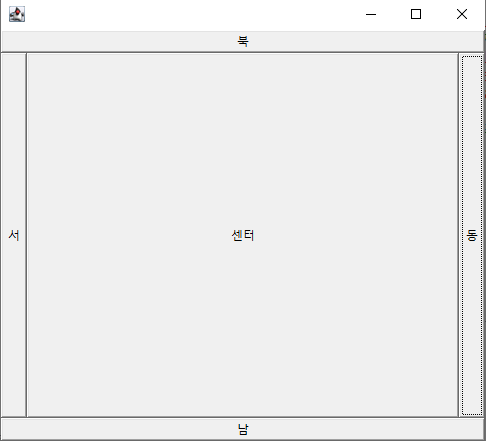
- 동, 서, 남, 북, 센터의 방향을 갖는 배치
- 각 방향에 들어가는 컴포넌트는 자신의 크기를 잃어버리고, 확장되어버림
그래서 대왕버튼이 만들어졌음
컨테이너 종류 기본 Layout Manager FrameBorderLayoutPanelFlowLayout
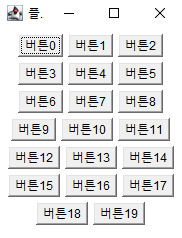
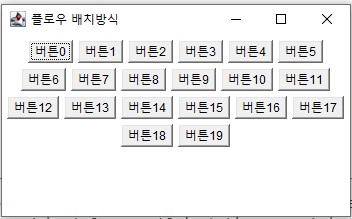
2. FlowLayout
 |  |
|---|
- 위치가 결정되지 않고 컨테이너 크기에 따라 흘러다님
단, 방향성이 있어서 수평방향의 흐름/수직방향의 흐름 둘 중 하나임 FlowLayout은 컴포넌트 본연의 크기를 유지해줌
3. GreedLayout
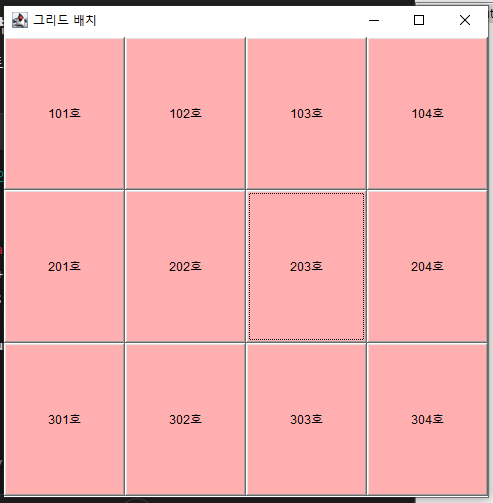
- 행과 열의 배치방식
- 각 행, 열에 배치되는
즉, 셀에 들어가는 컴포넌트가 자신의 크기를 잃어버리고 확장해버림
4. CardLayout
- 마치 포커처럼 오직 하나의 카드만 보여지는 배치방식
- 화면 전환 시 사용되는데, 사실 직접 만들어 구현해도 되기 때문에 몰라도 됨
Login Form 구현하기
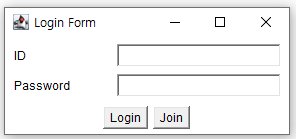
<처음보는 객체에 대한 대처법>
-
객체명으로 기능 예측하기, 예측이 안되면 조사하자
-
사용하기 위해 메모리 올리는 방법을 파악 (객체의 유형은 3가지)
- 일반 클래스 : new 생성자( )
- 추상 클래스 : 자식으로 구현한 후 자식을 new 생성자( )
- 인터페이스 : 자식으로 구현한 후 자식을 new 생성자( )
package gui.layout;
import java.awt.*;

public class LoginForm{
	public static void main(String[] args) {
		//이 디자인에 사용될 컴포넌트들을 우선 선언
		Frame frame=null;
		Panel p_center=null;
		Panel p_south=null;
		Label la_id=null, la_pwd=null;
		TextField t_id=null, t_pwd=null;
		Button bt_login=null, bt_join=null;
		//Java에서 변수 초기화는 null로 설정

		//생성(선언한 순서대로)
		frame=new Frame("Login Form");
		p_center=new Panel();
		p_south=new Panel();
		la_id=new Label("ID");
		la_pwd=new Label("Password");
		t_id=new TextField(20); //글자 수 기준의 너비
		t_pwd=new TextField(20);
		bt_login=new Button("Login");
		bt_join=new Button("Join");

		//크기설정
		Dimension d=new Dimension(100, 25); //재활용 위해 객체로 생성
		la_id.setPreferredSize(d);
		t_id.setPreferredSize(d);
		la_pwd.setPreferredSize(d);
		t_pwd.setPreferredSize(d);

		//조립 (다른방식 FlowLayout으로 가기)
		p_center.add(la_id);
		p_center.add(t_id);
		p_center.add(la_pwd);
		p_center.add(t_pwd);

		//중앙패널을 윈도우에 부착
		frame.add(p_center);

		p_south.add(bt_login);
		p_south.add(bt_join);
		frame.add(p_south, BorderLayout.SOUTH);

		//윈도우 설정
		frame.setSize(300,135);
		frame.setVisible(true); //윈도우의 디폴트는 숨김상태이므로
        //꼭 빠뜨리지 말자!
	}
}-
하나의
Frame안에 영역별로 다른 배치를 하고 싶을 때
(= 대왕컴포넌트를 방지하는 방법)
html의 div와 비슷한Panel을 사용하기이유:
1.setLayout()으로 지정하는 배치관리자는 1개만 유효
2.Panel을 쓰면 일일이setLayout()안 해도 기본값으로 배치가 달라지기 때문Frame은 기본이 BorderLayout
Panel은 기본이 FlowLayout -
Dimension은 자바의java.awt패키지에 포함된 클래스
컴포넌트의 "가로(width)와 세로(height)" 크기를 표현하는 객체 -
frame.add(p_south, BorderLayout.SOUTH);
두번째 매개변수로 상수를 지정
➡ 상수는 public static final로 선언되었고,
클래스 소속이므로 인스턴스 생성 없이 사용가능
따라서 BorderLayout이 보유한 상수명으로 접근 가능