Virtual Machine, Ubuntu, Linux, Mysql
- Virtual Machine
- Ubuntu를 통한 Linux 구축
- Terminal 사용법 간단 정리
DATABASE SYSTEM 과제로 Virtual Machine에 Linux를 구축하고, Mysql을 설치해 간단한 SQL문법을 사용해보았다.
나중에 참고하기 위해 그 과정을 간단히 정리해보려 한다😊 (windows 기준 !)
다양한 사이트, 방법을 참고해보았고, 그 중에 성공한 방법과, 내가 마주했던 오류, 그리고 해결 방법을 정리할것이다. (오류땜에 마니 힘드럿따...ㅠ)
설치 과정 화면녹화한 것을 바탕으로 정리하려했는데... 영상이 제대로 저장되지 않았다 🥲 기억을 되살리면서 정리해보께여ㅠ
1. Virtual Machine
구글에서 Virtual Box를 검색해 Windows용 Virtual Box를 다운로드받는다.
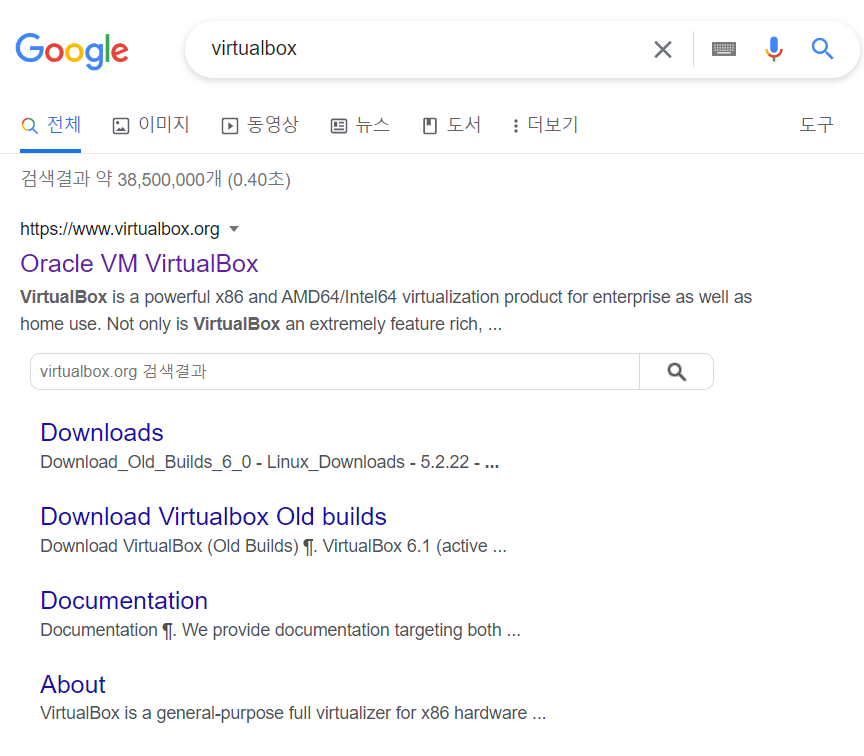
Downloads를 클릭해 접속한다.
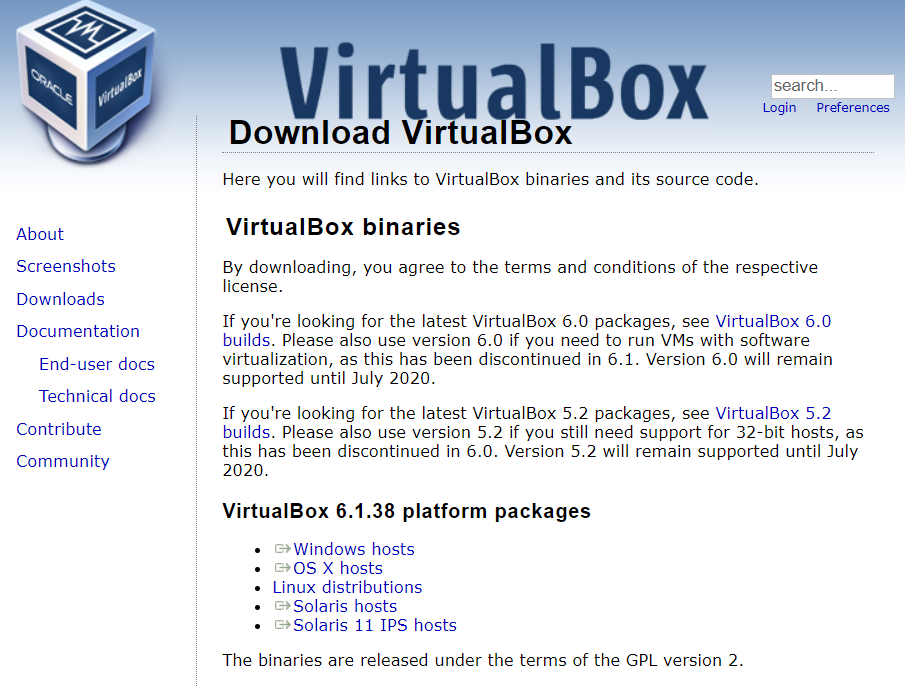
windows hosts를 눌러 다운로드하고
추가로
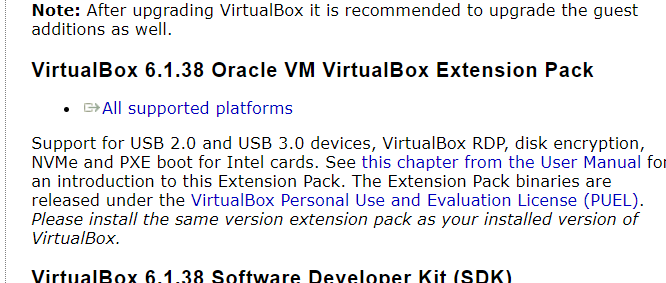
All supported platforms라는 이름의 확장파일도 다운로드받는다.
2. Ubuntu
구글에서 Ubuntu를 검색해 다운로드받는다.
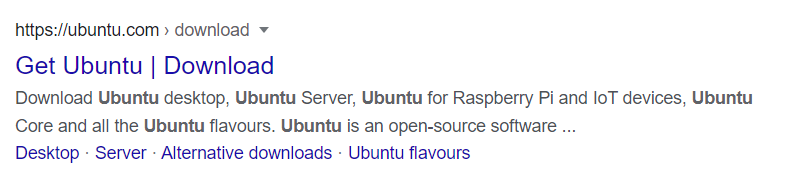
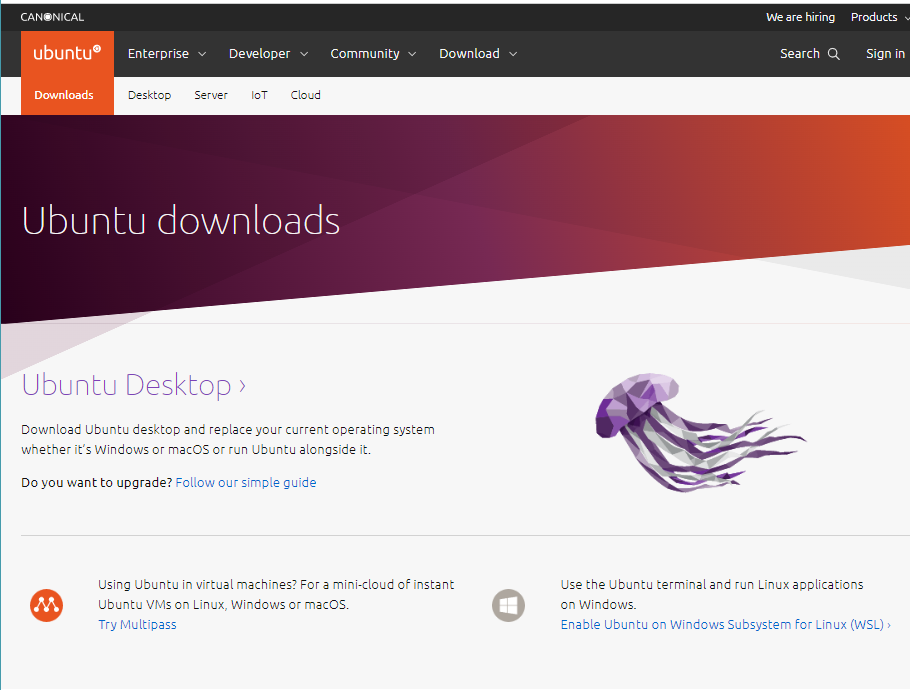
Ubuntu Desktop을 클릭한 뒤,
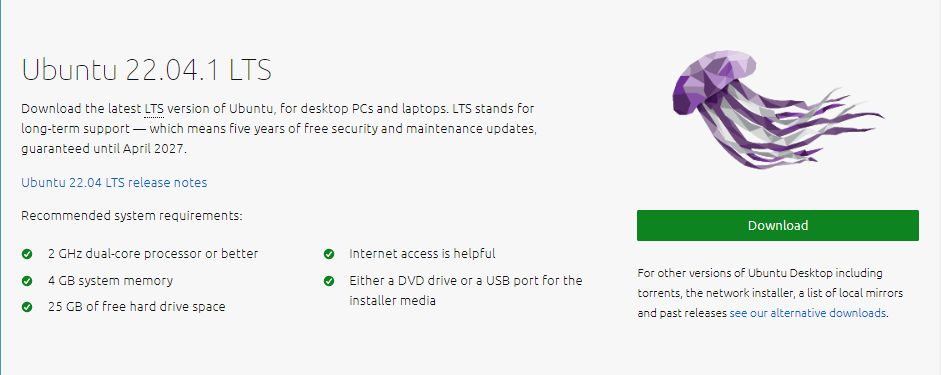
이미지의 Download를 클릭한다.
3. Download
다운로드 파일을 확인하여
Virtual Box를 먼저 다운로드받는다. (옵션 변경 없이 Next로 그냥 설치하면 된다!)
설치 완료 후 Virtual Box를 닫고
이것을 더블클릭하여 확장팩을 다운로드받는다.
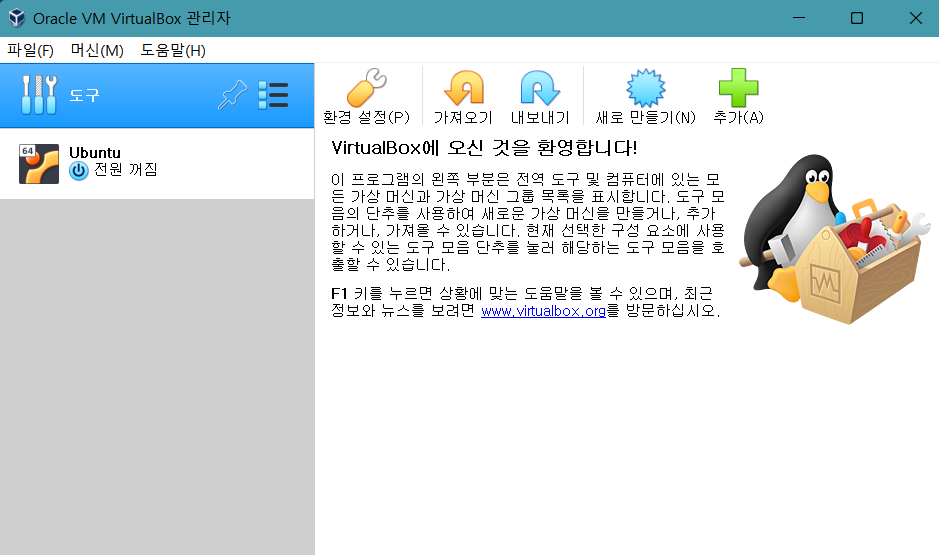
나는 지금 Ubuntu를 설치해 이미 가상환경을 구축했기때문에 server가 있지만, 초기 상태라면 아무것도 없는 상태일것이다.
4. Settings
도구의 환경설정을 클릭한다.
몇 개 변경해야 하는 부분들이 있는데, 내가 지금 설정되어 있는 부분들 스샷해서 저장하겠다.. 왜냐면 뭘 바꿨는지 기억이 잘 안난다 !
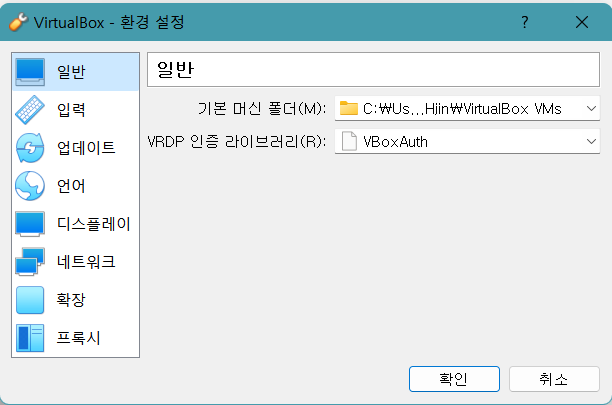
가상머신 폴더를 D:으로 바꾸라는 곳들이 있었는데, 내 노트북은 D:으로 바꾸니까 나중에 Ubuntu를 생성할 때 부모폴더에 머신폴더는 생성할 수 없다? 오류가 발생해서 그냥 C:로 두었다. 그래도 잘 실행되는걸 보니 저장위치만 다르지 상관은 없는 것 같다.
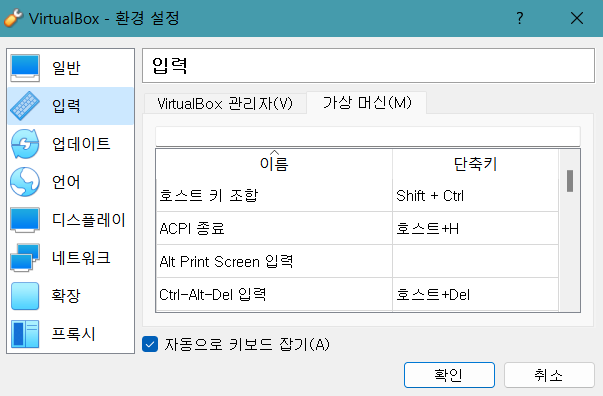
호스트 키 조합 단축키를 이렇게 Shift + Ctrl로 바꿔주는게 나중에 편하다. 내가 직접 가동했을때 실제로 그렇게 느꼈으니 이렇게 변경하길.
이제 가상머신 생성 !
새로만들기 클릭 !
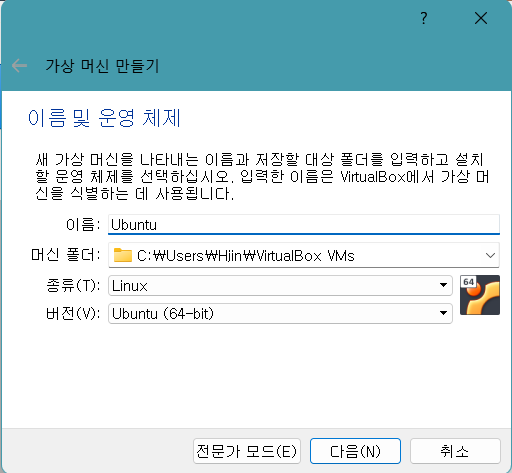
이름은 적당히 Ubuntu로 해두고,
종류를 Linux, 버전을 Ubuntu (64-bit)로 해주면 된다.
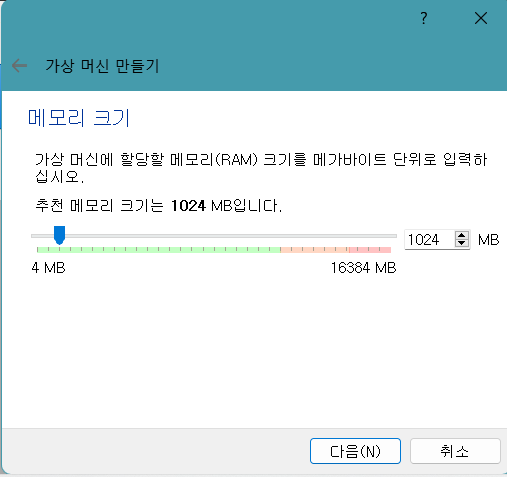
메모리는 초록색 범위내에서 지정하면 되는데, 전체 메모리의 50퍼 이내로 설정하는 것이 좋다고 한다.
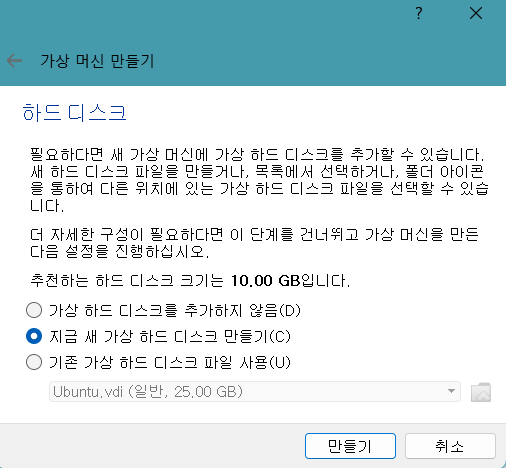
그냥 이렇게 두면 됨 !
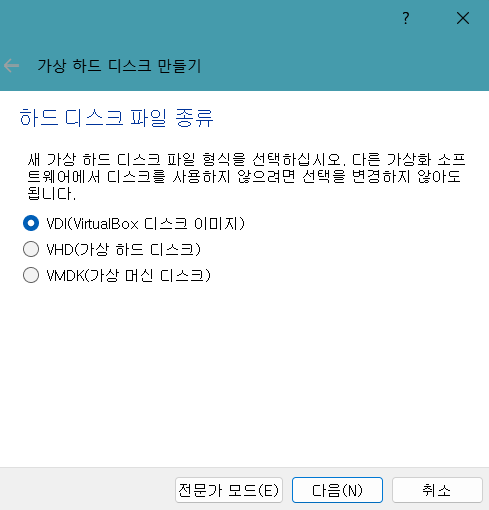
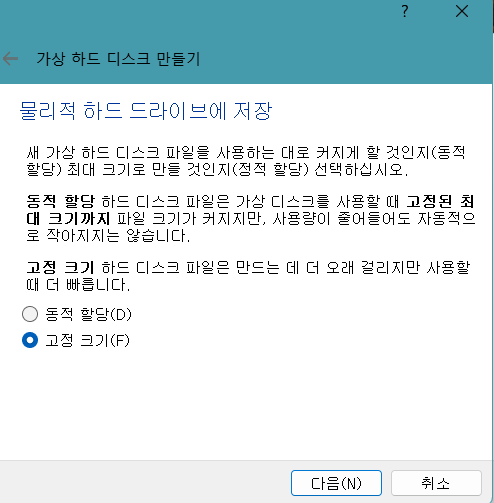
나는 고정크기 선택함 !
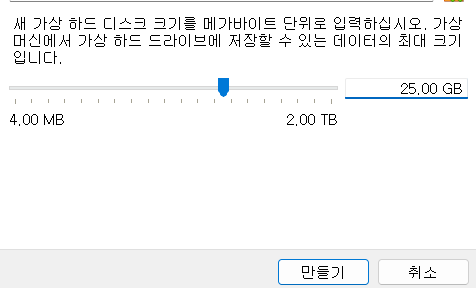
파일 크기는 25기가가 권장 크기라고 한다.
생성이 완료되면 ! 이제 설정으로 들어간다.
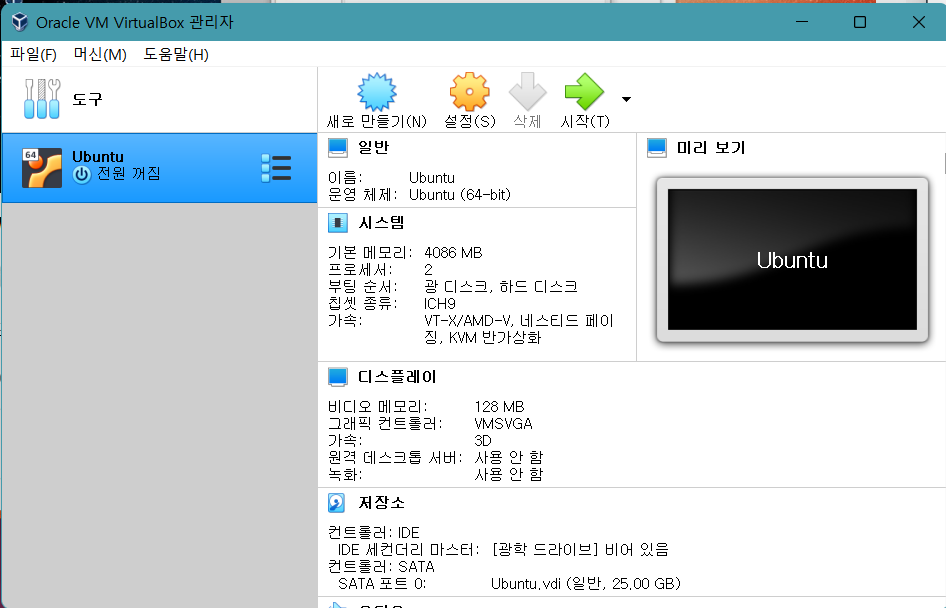
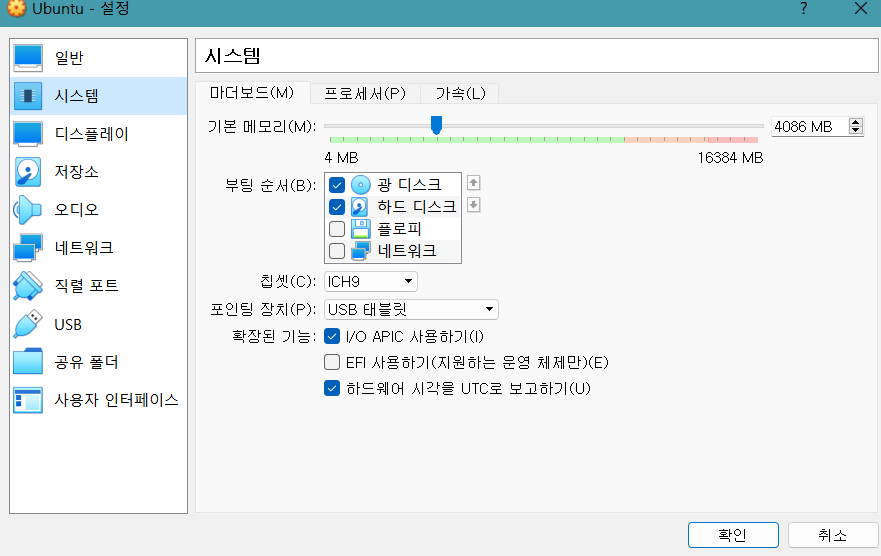
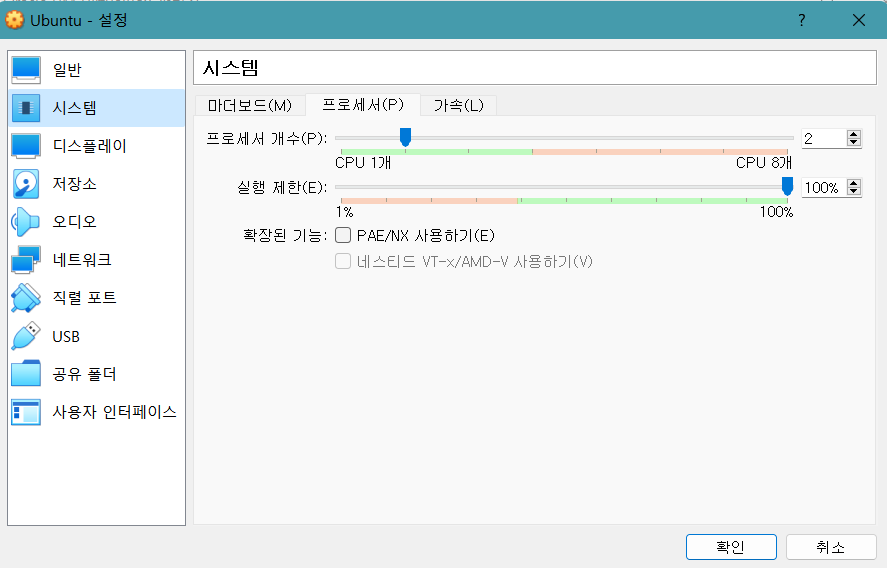
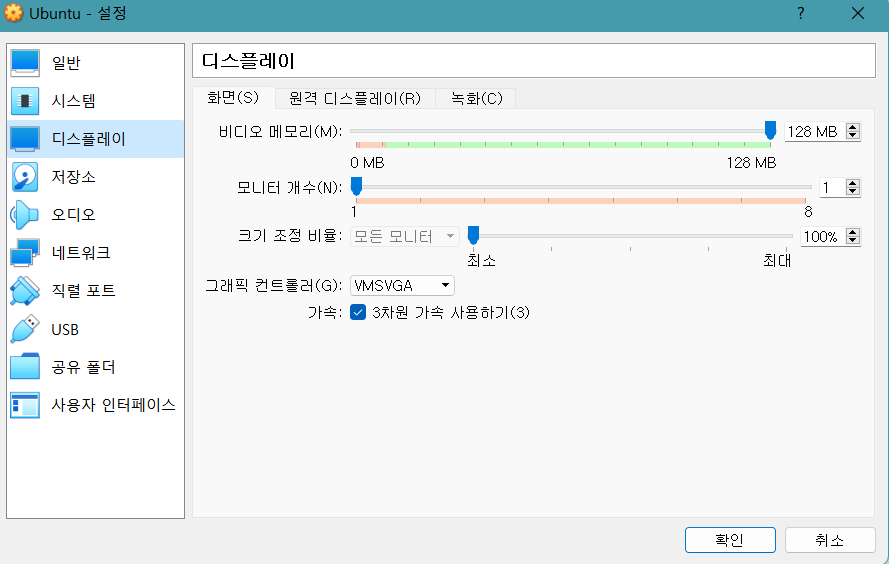
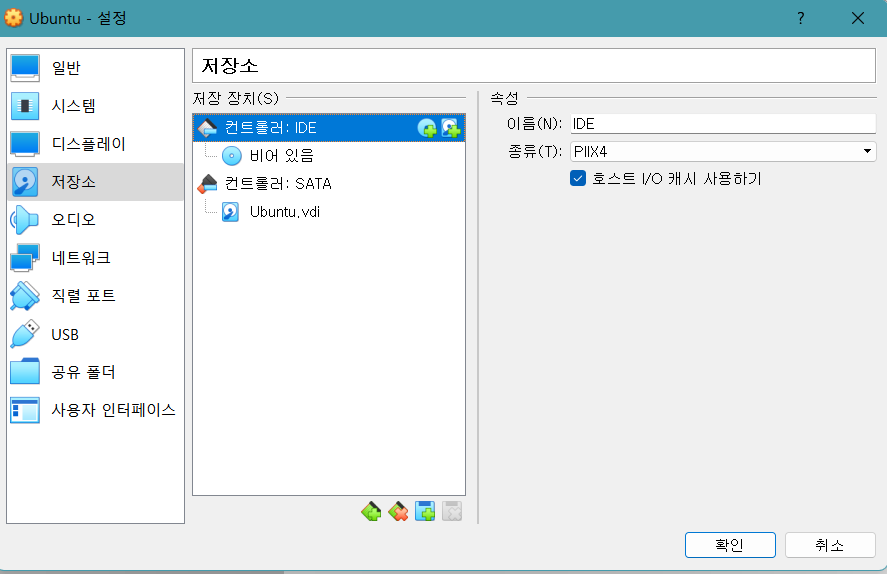
그리고 컨트롤러 IDE의 비어있음 디스크를 선택해서 여기에 choose a disk로 아까 다운로드 받은 ubuntu를 삽입한다.
(지금 내꺼에 비어있음으로 뜨는 이유는 나중에 디스크를 제거했기 때문인것으로 추정된다 !)
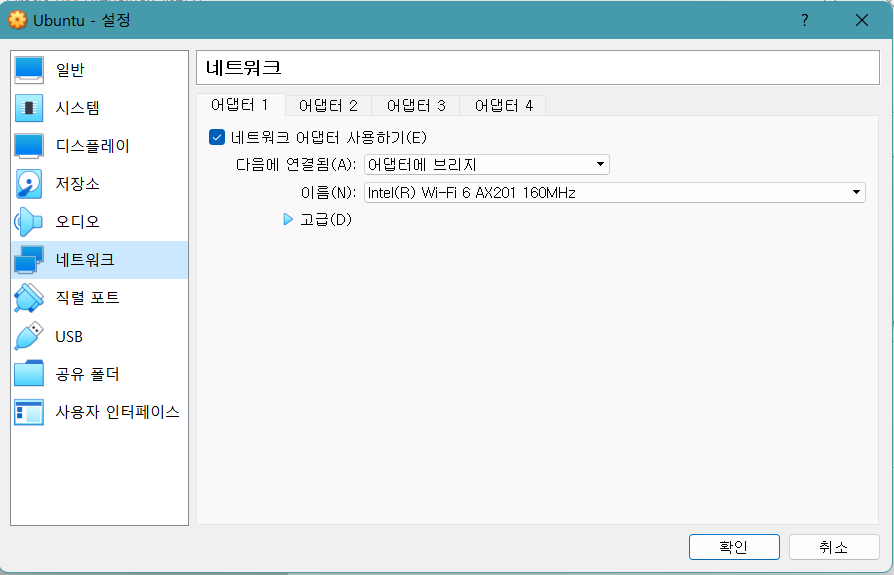
5. 실행
이후 실행을 누르면 설정창이 뜨는데,
- 언어는 한국어로 설정한 뒤 Install Ubuntu 클릭
- 키보드 레이아웃은 변경하지 않고 계속하기 클릭
- 일반 설치 / 기타설정은 모두 체크표시 !
- 설치형식은 위에꺼 클릭
- 지금설치 클릭 !
- 계속하기 클릭 !
- 시간대는 서울 / 계속하기 !
- 우분투에서 사용할 사용자 아이디와 패스워드 설정
=> 우분투 설치 !!
만약, '계속하기'가 안보이면Alt+F7을 클릭하면 창 조정이 가능하다.
(이후 Ubuntu 설치 완료되고 접속 후 뜨는것들은 그냥 next 누르면서 넘어가면 된다)
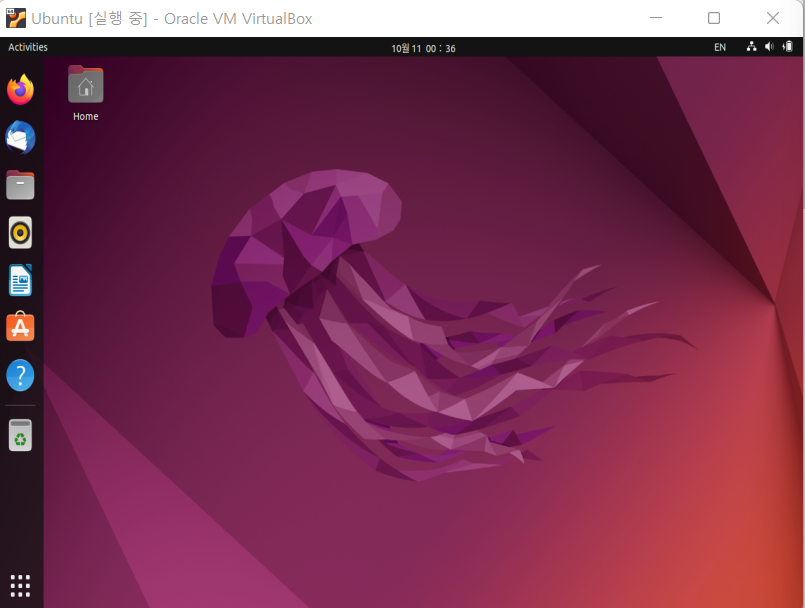
이제 이런 오징어 모양의 바탕화면이 뜬다!
6. 추가설정
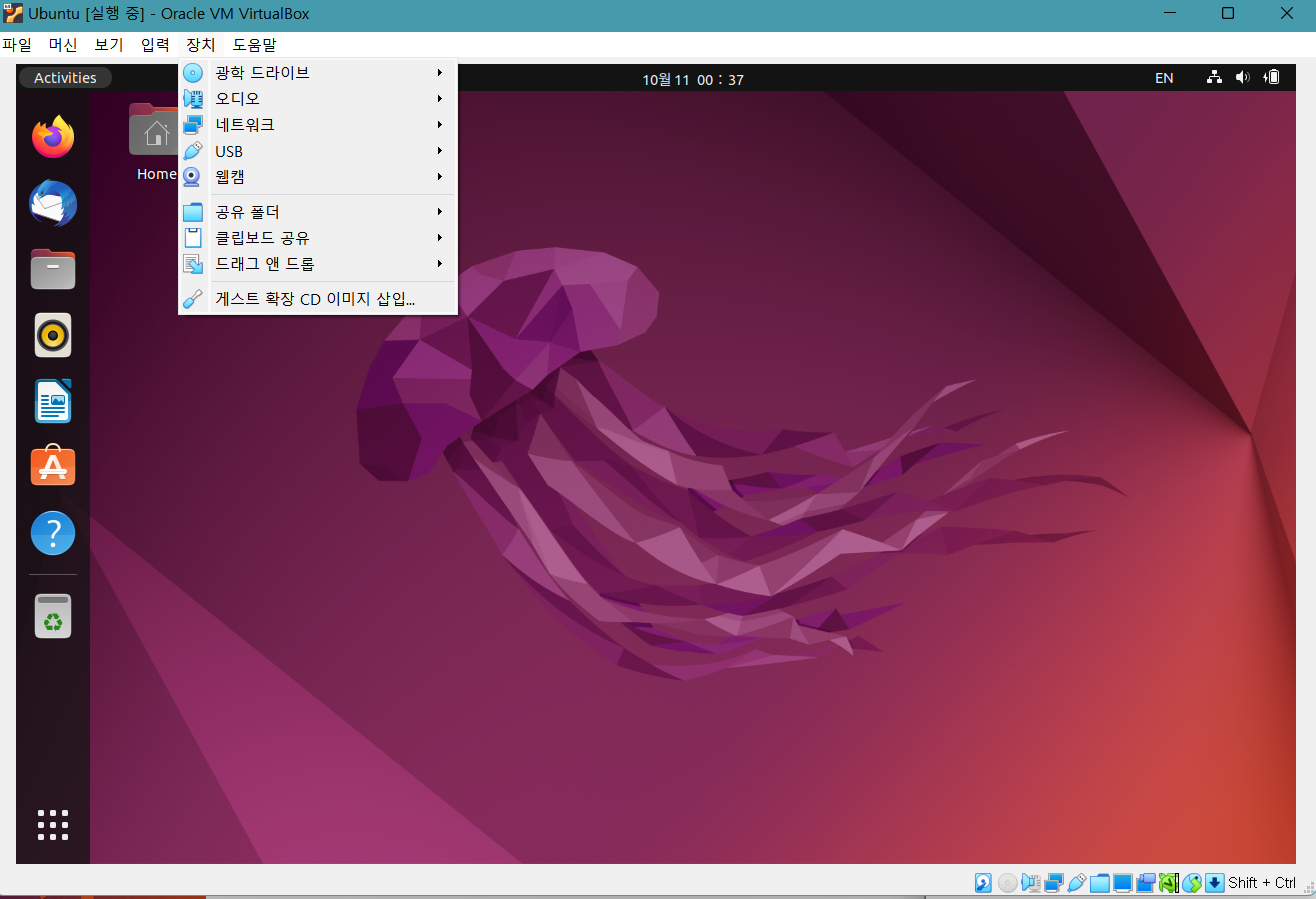
장치 -> 게스트 확장 CD 이미지 삽입을 클릭하여 계속하기를 통해 진행한다.
그런데 ! 나는 여기서 오류가 떴다ㅠ
가상 광 디스크 를 가상머신 ubuntu에 삽입할 수 없습니다라고 하면서 오류가 뜨는 것이다.
이럴땐
terminal을 실행시켜서 (Ubuntu 내의 terminal)
$ sudo apt-get install virtualbox-guest-additions-iso
$ sudo apt-get install virtualbox-guest-utils

$ sudo usermod -G vboxsf -a '유저이름'
$ reboot
이 코드를 쳐주면 된다고 한다.
그런데도 나는 오류가 떴는데ㅠ
진짜 이것때문에 고생도 많이했고 시간도 오래걸렸다ㅠㅠ
뭐만 하면 안된다 오류다 계속 뜨고 .......
써칭만 계속 하다가 !
그 이유를 알아냈다 !
내가 앞에서 언급한바와 같이 여러 사이트를 참고하느라고 이런저런 방법들 다 써봤는데, 그 중 WSL을 설치했던것이다...
그런데,
VirtualBox와 WSL은 동시에 사용할 수 없다 !!!
해결 방법은 !
1. 명령 프롬프트를 관리자 모드로 실행 (windows에서)
2. 다음 명령어 입력
bcdedit /set hypervisitorlaunchtype off이렇게 하고 ubuntu terminal에 위의 코드를 쳐주면 됐던걸로 기억한당!!
이제 본래 윈도우 서버와 데이터를 공유하기 위해 공유 폴더를 추가해줄꺼다!
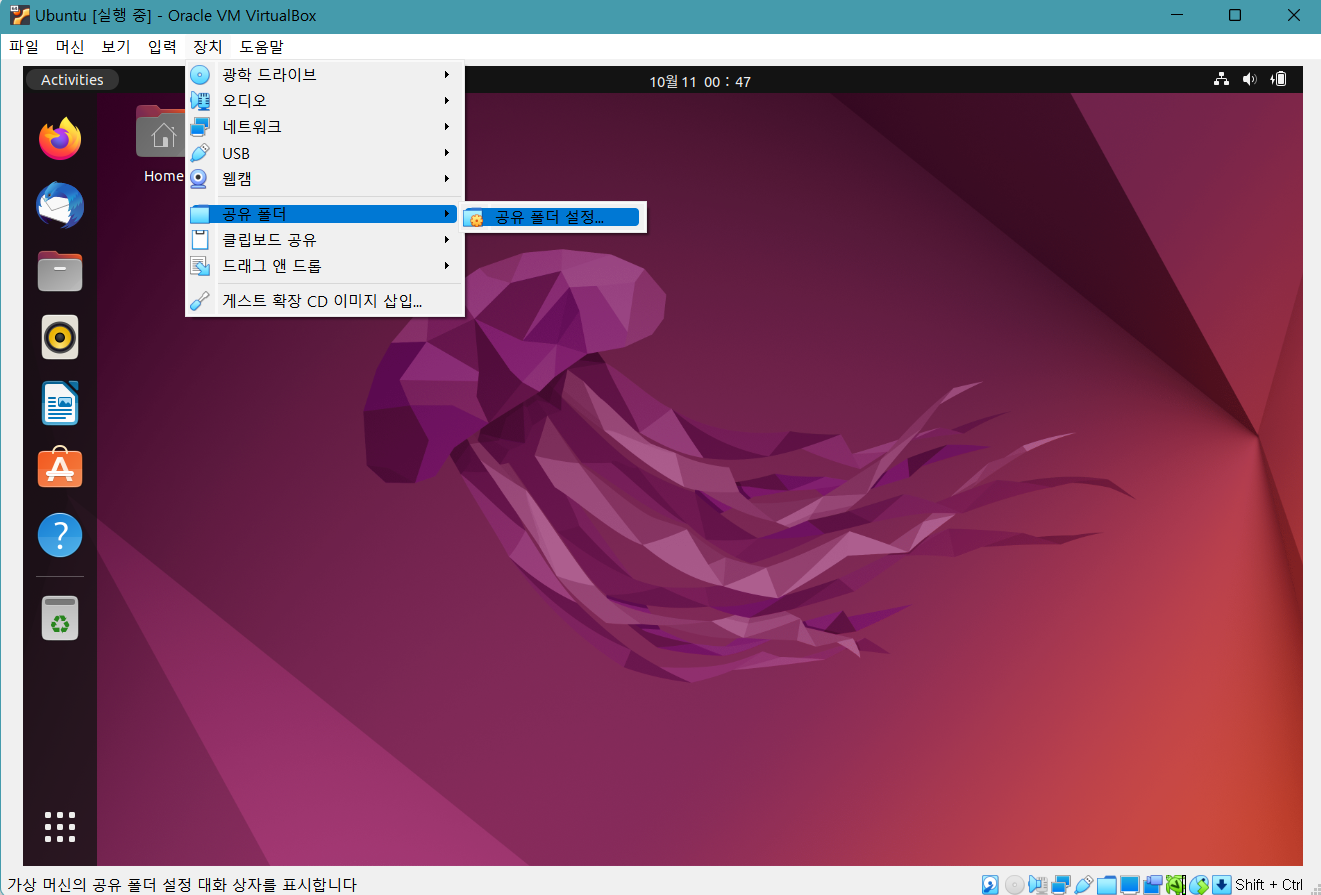
공유 추가를 선택한 뒤 폴더 경로를에서 기타를 선택해 원하는 폴더를 선택한 뒤,
자동마운트 체크하고
마운트 지점은 작성해주면되는데
나의 경우에는
Downloads 폴더를 받아와서 지점을 /media/download 로 해주었다.
7. CD eject
왼쪽 라인을 보면 CD가 있는데 eject를 눌러 가상 씨디를 제거해준다.
8. 간단한 terminal 사용
terminal을 실행하여
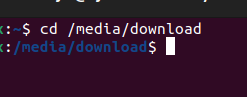
위와 같이 입력하면 공유파일 위치로 이동 가능하다.(cd)
ls를 입력하면 현 위치의 폴더에 어떤 파일들이 있는지 알 수 있다.
cd ..을 입력하면 상위 폴더 위치로 이동한다.
Mysql 설치와 사용까지 정리하려했는데 영상이 날라가서 그 부분은 그냥 간단하게만 정리해야겠다ㅠ
9. MYSQL
1. 실행
sudo mysql -u root -p
2. database 열기
show databases
3. database 선택하ㅣ
use ~
4. table 열기
show tables
5. 나가기
quit
6. terminal창 깨끗하게 지우기
clear
요정도로 정리할 수 있겠당
내 기억이 정확한진 모르겠지만
나중에 또 가상환경을 구축할 일이 생길 때 요긴하게 쓰일 것 같으니까 ! ! !
그리고 리눅스 생각보다 재밌다
컴퓨터 하나 더 생긴 느낌인데다가
리눅스 뭔가 내가 엄청난 프로그래머가 된 것 같은 기분으로?? 만든다 ㅋㅎㅎㅋㅋ
그래서 괜히 리눅스 켜서 인터넷도 써보고 계산기도 써보고 (≧∀≦)ゞ
나중에 데베시 과제 제출하고 나면 과제까지 다 정리해서 다시 글 쓰는걸로 !