PHP with XAMPP
학원 수료 이후 회사에서 원하는 기술 스택 중 PHP가 있어 오늘 부터 10일간 속성 공부를 하기로 했다.
원래 MySQL을 썼었기에 XAMPP가 설치 되어 있다.
XAMPP
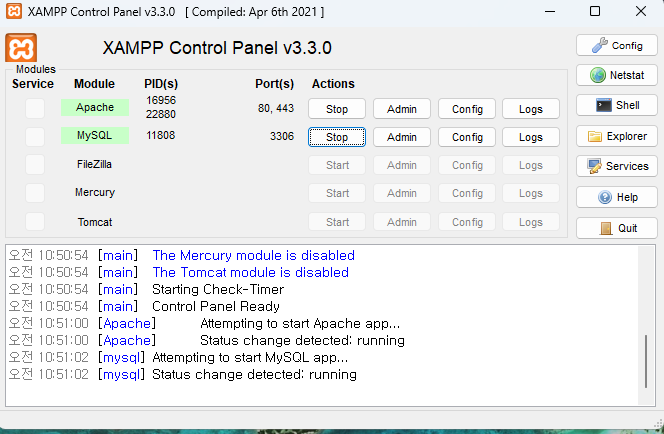
여기서 WebServer인 아파치와 DB서버인 MySQL서버를 스타트 버튼을 눌러준다.
아파치 같은경우 톰캣과 다르게 웹서버냐, 웹어플리케이션서버(WAS)냐 구분을 하자!
나중에 안쓰는 노트북으로 배포 서버 열거임
IDE
IDE는 물론 메모장도 가능하지만
PHP편집 툴로는 Visual studio code와 PHP storm이 있다. 나는 돈없는 취준생이니 그냥 Visual studio코드를 쓰자.
화면 보기
저기 컨트롤 패널 보면 내가 웹서버포트를 80에서 바꾸지 않았다.
http://localhost:80 에 접속해서 화면을 확인해보자!
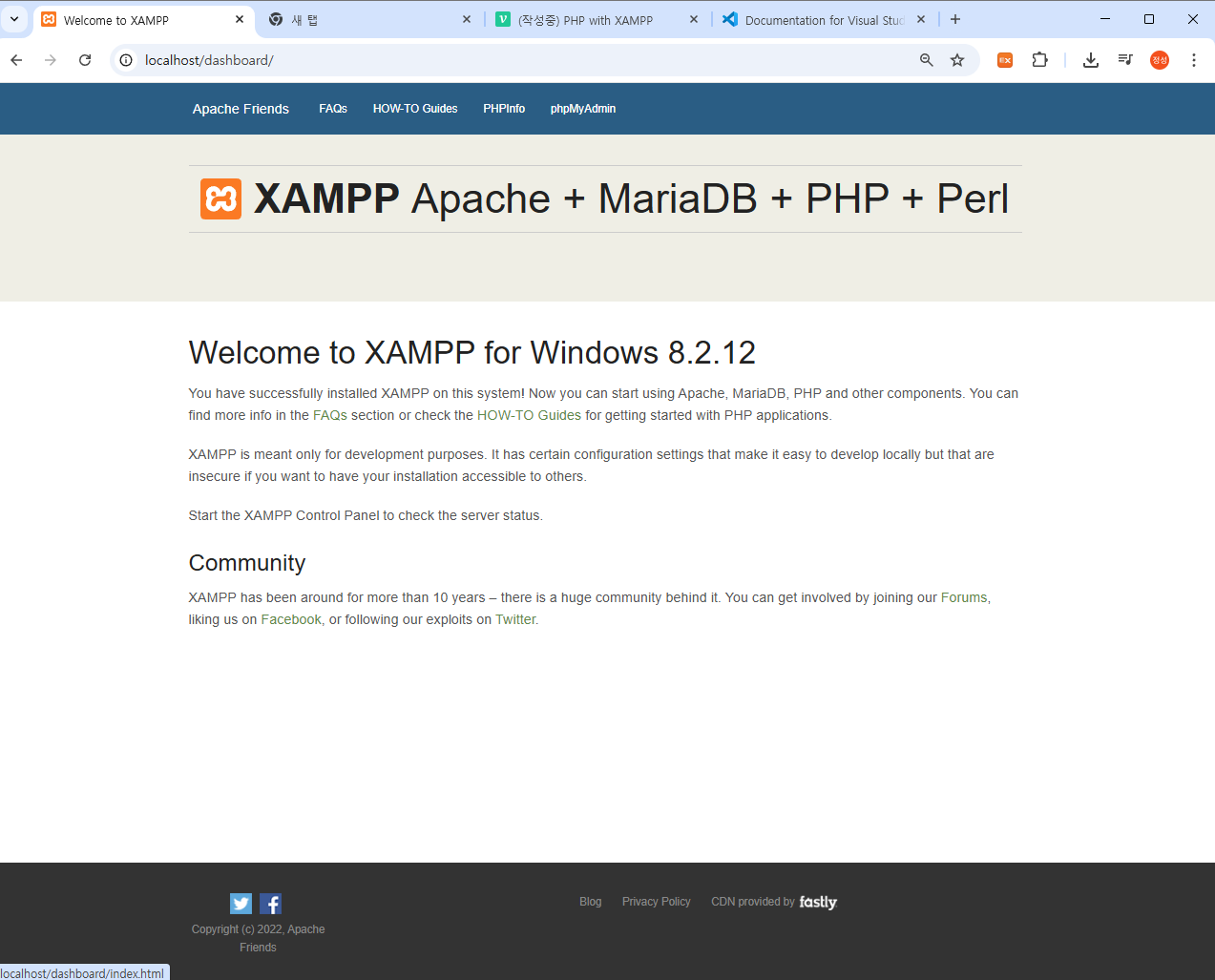
재밌네ㅎㅎ
포트를 바꾸고 싶으면 컨트롤 패널에서 Config클릭 -> httpd.conf클릭 후 Listen 검색 후
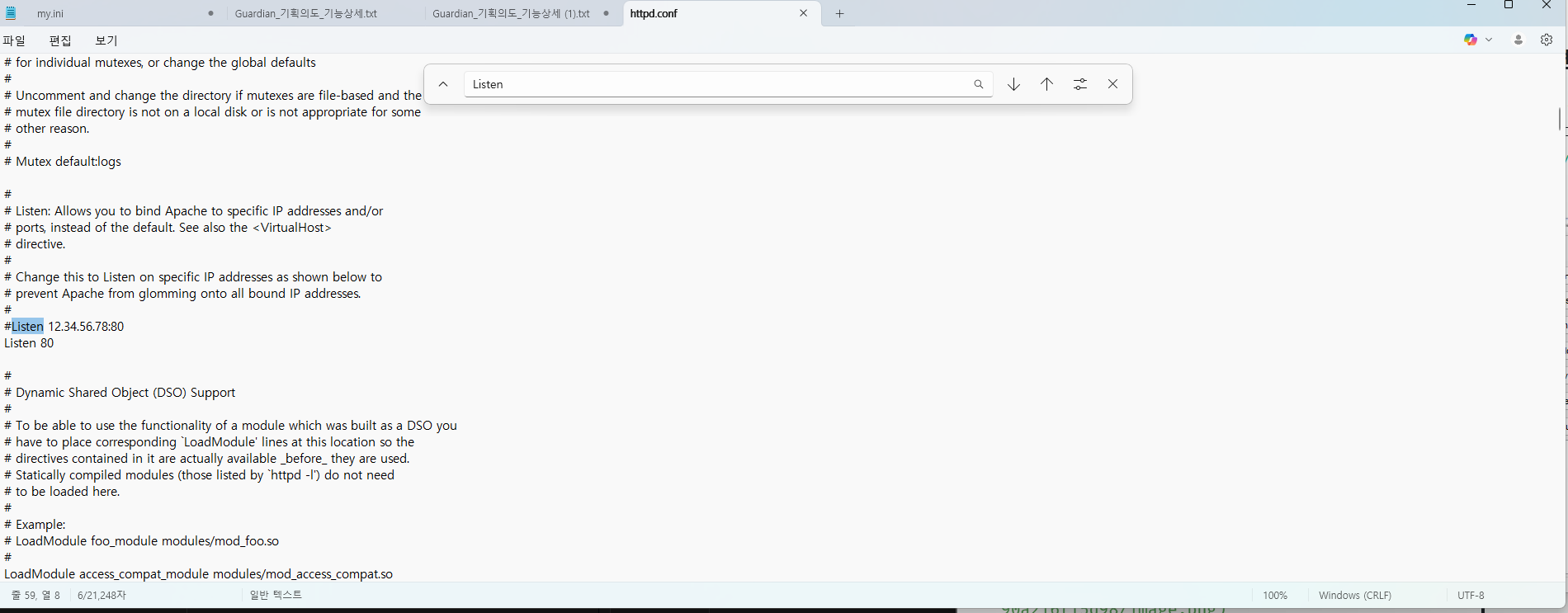
밑에 80이라 써져 있는 포트 번호를 바꾸자!
나는 익숙한 8080+n(n은 양의 정수)로 쓸거다 대충 8083으로 지정하고 써보자
폴더 찾기
본인이 XAMPP설치 한 폴더를 찾자
그리고 htdocs에 방금 본 웹 화면이 작성된 파일들이 있다.
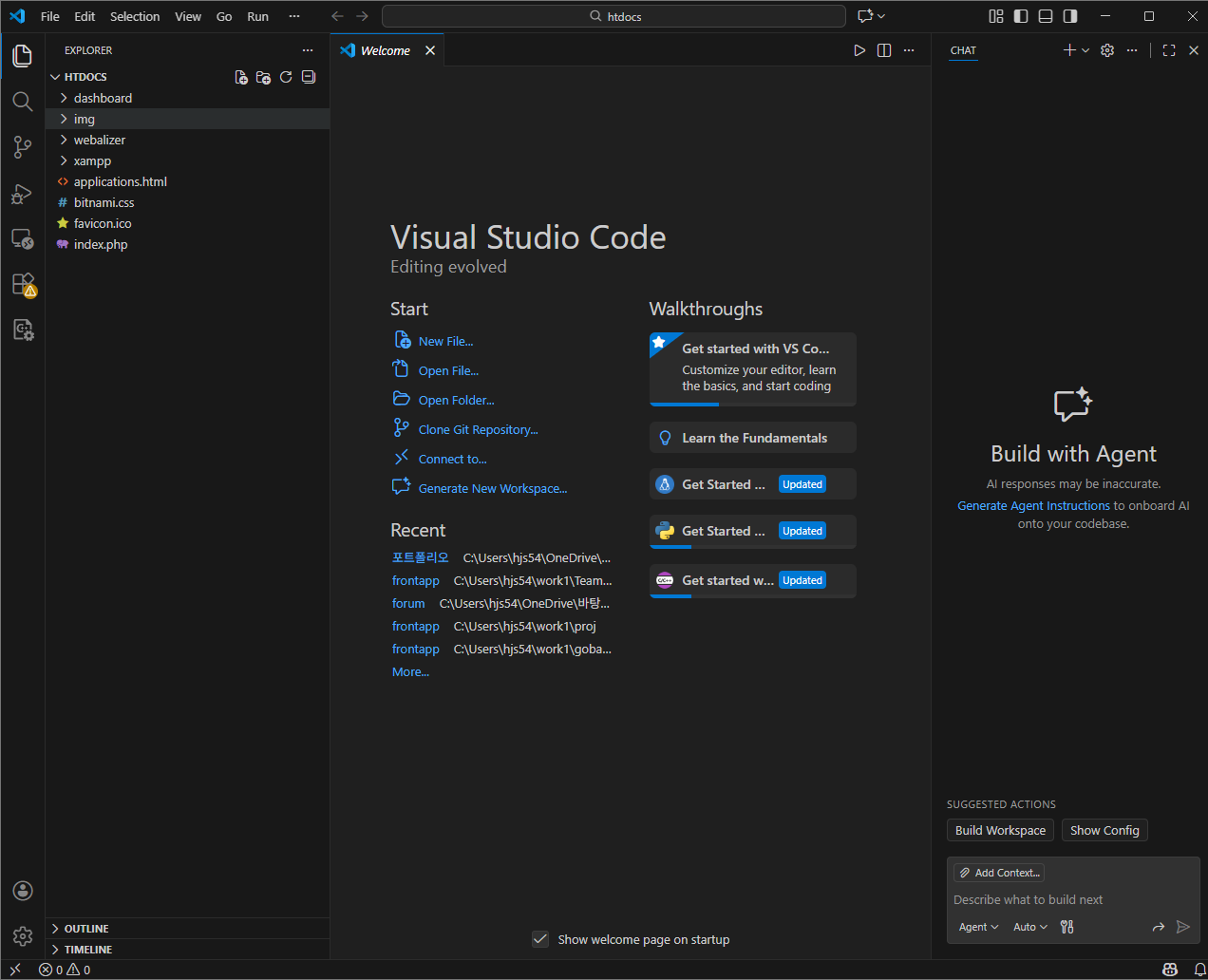
index.php파일을 열어보니
"Something is wrong with the XAMPP installation :-(" 이런 메시지가 쓰여 있는데 이럴 때를 위해 AI Agent에게 물어보니 무시해도 된다고 한다..
불안하지만 그냥 하자!
화면테스트
<!DOCTYPE html>
<html lang="en">
<head>
    <meta charset="UTF-8">
    <meta name="viewport" content="width=device-width, initial-scale=1.0">
    <title>Welcome</title>
</head>
<body>
	<?php echo "php 에서 실행된 부분";?>
    <h1>Hello, World!</h1>
    <p>This is your new index.php page.</p>
</body>
</html>
대충 이렇게 작성하고 화면을 확인해보려 했는데 변한게 없어서 시크릿모드를 켜고 다시 했다.
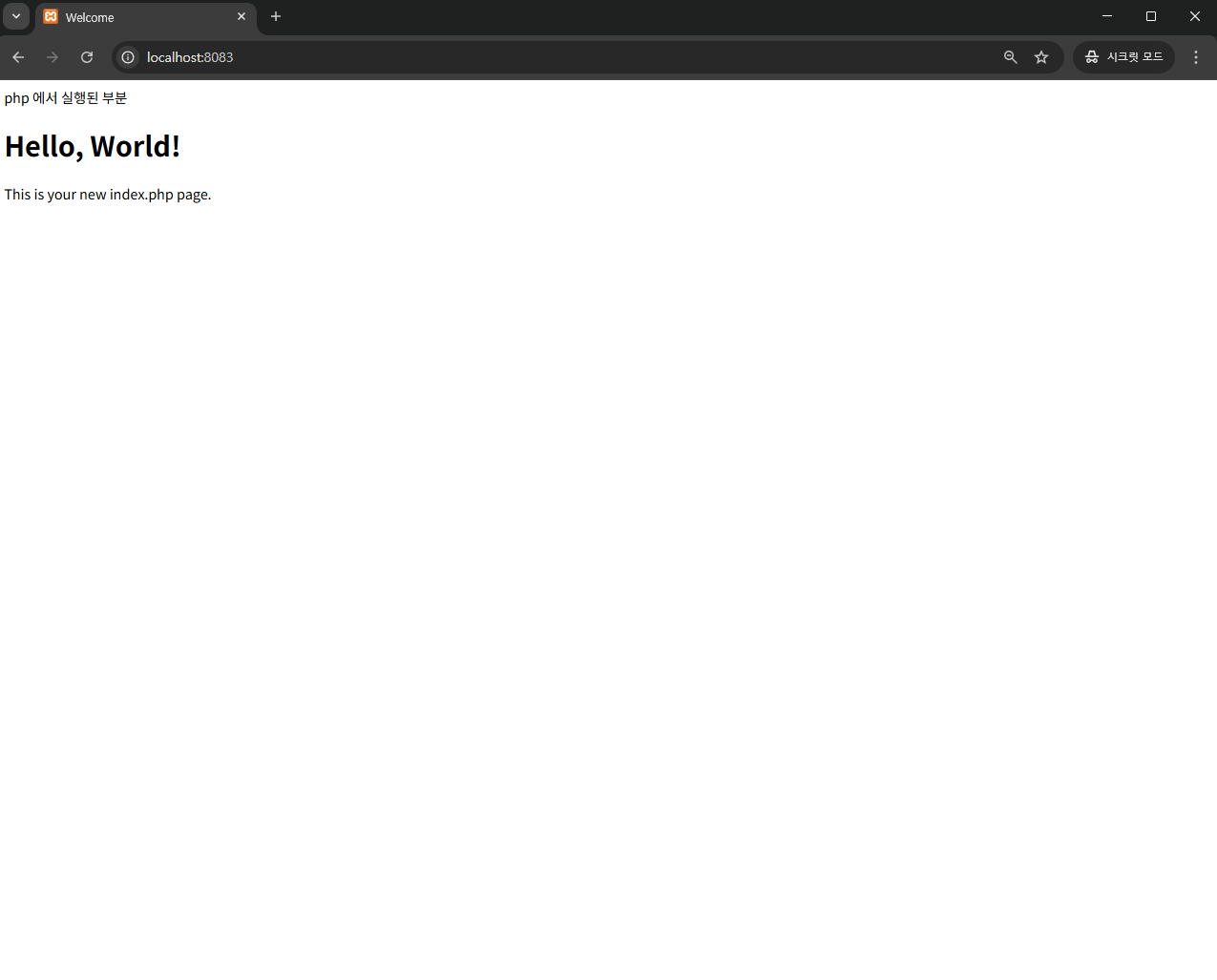
잘 나온다.
기본설정
비주얼스튜디오에서 ctrl + ,를 누르고 php를 검색한다.
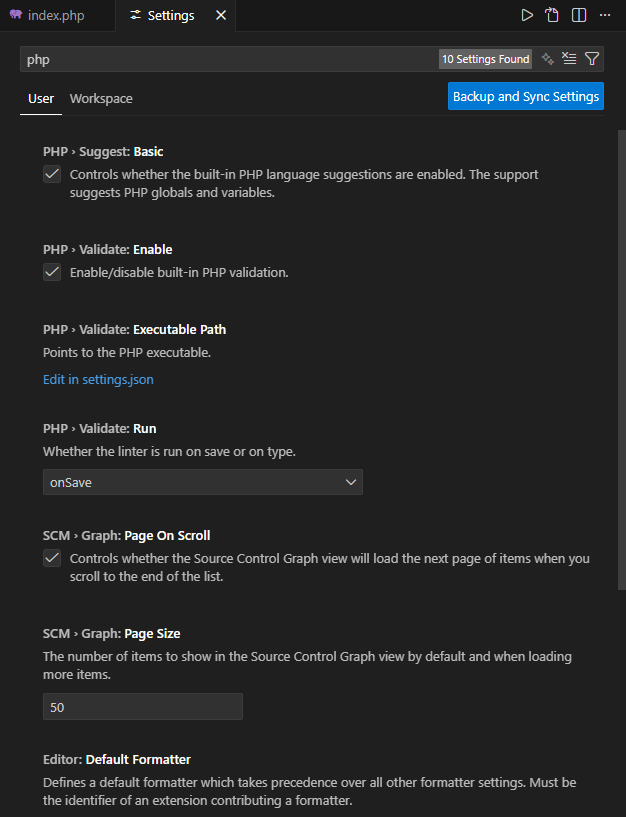
여기서 파란 글자인 Edit in settings.json을 클릭한다.
저기에 php경로를 넣어두자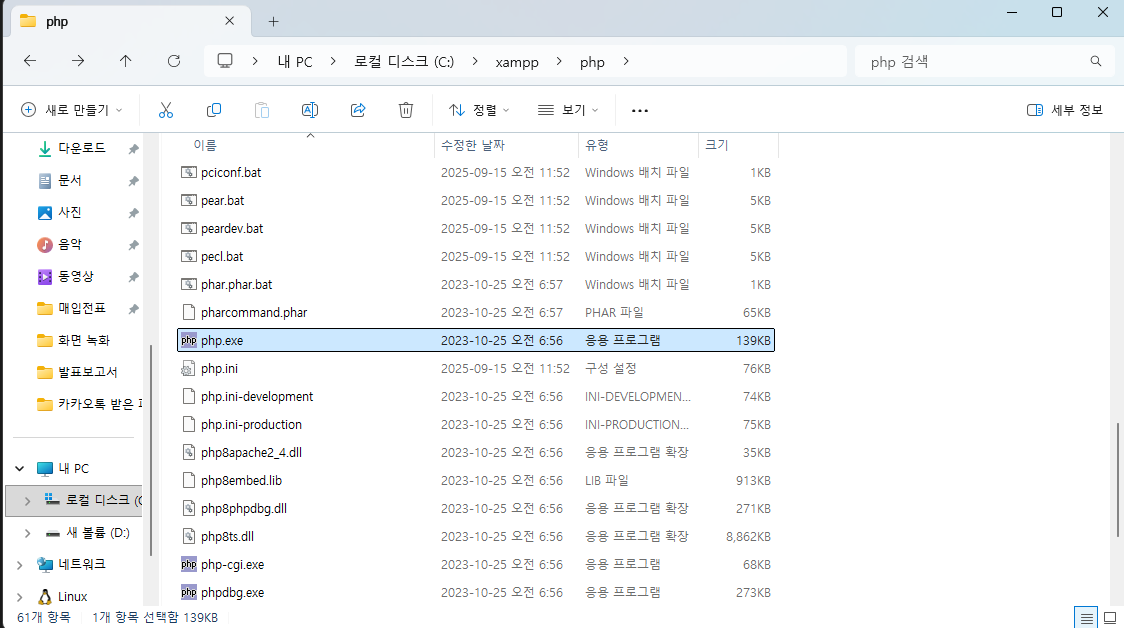
확장프로그램도 설치하자
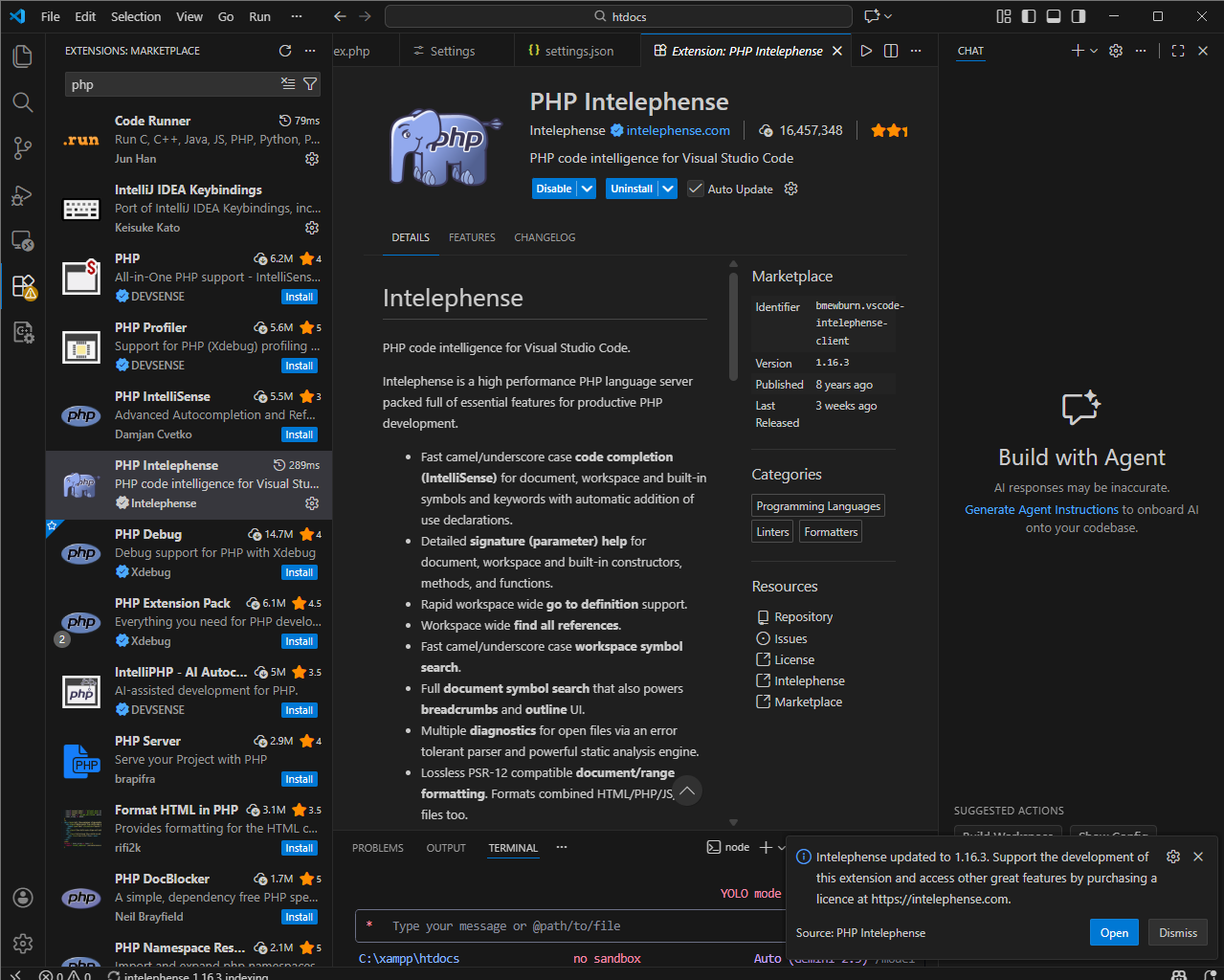
이거 설치 ㄱ ㄱ