ROS 2 & SLAM & Nav 2(Terminal, zsh, htop 등)
terminator
sudo apt install terminator
터미 네이터 부터 설치 하자
다시 ctrl + Alt + T를 누르면 터미네이터가 실행된다
나는 원래 데비안 환경에서 쓰다 보니 설치가 안되어서
sudo apt update
sudo apt --fix-broken install
sudo apt install terminator
이렇게 설치 했다
터미네이터를 왜 쓰냐?
- F11: 전체 화면
ctrl+shift+o: 터미널을 수평으로 분할ctrl+shift+E: 터미널을 수직으로 분할ctrl+shift+W: 현재 패널 닫기ctrl+shift+T: 새 탭 열기Alt+방향키: 해당 방향의 터미널로 이동ctrl+PgDn: 다음 탭으로 이동ctrl+PgUp: 이전 탭으로 이동
이러한 단축키 사용으로 터미널을 편리하게 쓸 수 있다
htop
sudo apt install top일반적으로 그냥 탑은
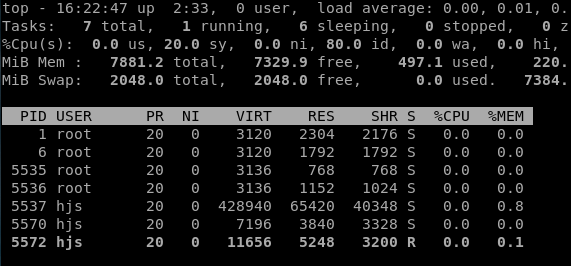
이렇게 프로세스별로 자원 점유를 확인 가능하다
보기와 같이 색이 단조로워서 htop을 이용할거다
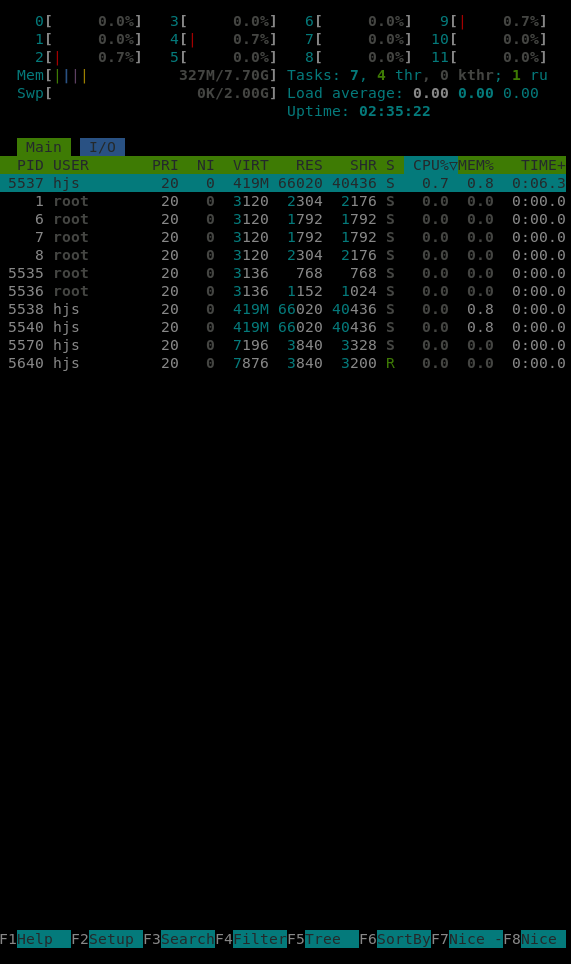
훨씬 색이 다양해 졌다
칼럼 클릭도 가능하다
zsh
해당 셀은 선택 사항이다.
예쁘게 쓸 수 있으니 설치 해보자
sudo apt install zsh설치가 완료 되었으면, chsh -s $(which zsh)
이 명령어는 기본으로 zsh셀을 쓰겠다는 의미이다. bash로 다시 바꾸면 저기서 zsh를 bash로 바꾸면 된다
이제 oh my zsh설치를 해보자
sh -c "$(wget https://raw.githubusercontent.com/robbyrussell/oh-my-zsh/master/tools/install.sh -O -)"일단 나는 설치가 안됐다
sudo apt update
sudo apt install curl -y
curl를 설치하고 다시 wget 대신 curl을 사용해서 설치 할 거다
sudo apt update
sudo apt install git curl -y
sh -c "$(curl -fsSL https://raw.githubusercontent.com/ohmyzsh/ohmyzsh/master/tools/install.sh)"
그냥 한번에 이렇게 해도 된다
이제 power level 10k를 설치 할건데
https://github.com/romkatv/powerlevel10k.git
해당 깃허브 리드미에서 Fonts 클릭 그리고 Reaular를 다운 받자
다운 받은 파일을 실행시켜서 폰트 설치를 진행해주면 된다
폰트 적용 방법은 Terminator에서 마우스 우클릭 -> Preference -> Profiles 에서 폰트 설정하면 된다..
나는 이거 nf가 안뜨기도 하고 다시 찾아서 쓰기 귀찮아서 안함
다시 해당 깃허브 리드미에서 installation 클릭 -> oh my zsh 클릭 -> 설치 명령어 복사 붙여 넣기 하면 된다
그리고 터미널에서
sed -i 's/^ZSH_THEME=".*"/ZSH_THEME="powerlevel10k\/powerlevel10k"/' ~/.zshrc하고 다시 실행시켜서 cli화면을 자기 취향껏 커스텀 하면 된다