Homebrew 란 무엇인가
- Homebrew는 명령어 한 줄로 프로그램을 설치/제거할 수 있는 프로그램
- 루비로 개발된 Mac 용 패키지 관리 애플리케이션
- 프로그램을 설치할 때 설치 파일을 다운로드 받은 후 설치 파일을 실행하여 설치하는 것이 아니라 터미널에서 명령어를 입력하여 프로그램 설치 가능
Homebrew 공식 홈페이지
https://brew.sh/Homebrew 설치하기
/bin/bash -c "$(curl -fsSL https://raw.githubusercontent.com/Homebrew/install/HEAD/install.sh)"
MacBook 패스워드를 입력 한 후 설치를 계속 진행한다.
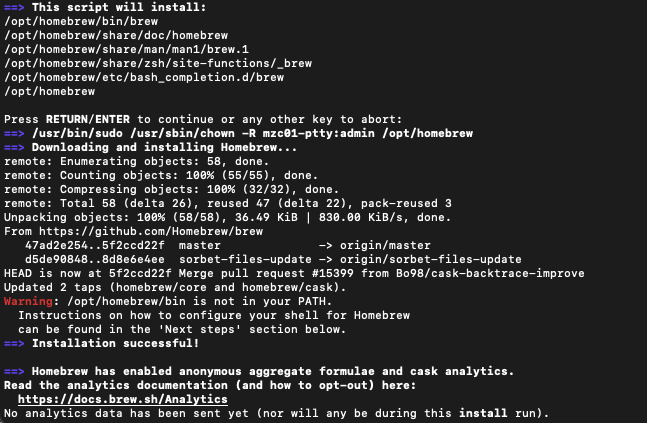
계속 진행하기 위해 엔터키를 누르고 이제 설치가 끝날 때 까지 기다리면 된다.
설치 완료 후 터미널에 brew --verwion 명령을 입력한다.
$ brew --version
zsh: command not found: brew
만약 위와 같은 오류가 발생한다면 Homebrew 경로를 추가한다.

# zshrc에 homebrew path 추가
$ echo 'export PATH=/opt/homebrew/bin:$PATH' >> ~/.zshrc
# zshrc 반영
$ source ~/.zshrc
위와 같이 버전이 정상적으로 표시된다면 이제 Homebrew를 사용할 수 있다.
Homebrew 명령어
프로그램 설치 관련
- brew update : brew를 최신 버전으로 업데이트
- brew search <패키지명> : 설치 가능한 프로그램 검색
- brew install <패키지명>[@버전] : 프로그램 설치[@특정버전]
- brew upgrade <패키지명> : 패키지 업그레이드
- brew upgrade : 모드 패키지 업그레이드
정보 확인
- brew list : 설치된 프로그램 목록
- brew info <패키지명> : 패키지 정보 보기
- brew outdated : 업그레이드 필요한 프로그램 찾기
삭제
- brew cleanup <패키지명> : 최신버전 이외의 버전들 전부 삭제
- brew uninstall <패키지명> : 특정 패키지 삭제
프로그램 설치하기
- Homebrew로 yarn을 설치해보자.
- brew search <패키지명> 명령을 사용하여 yarn을 검색한다.
$ brew search yarn
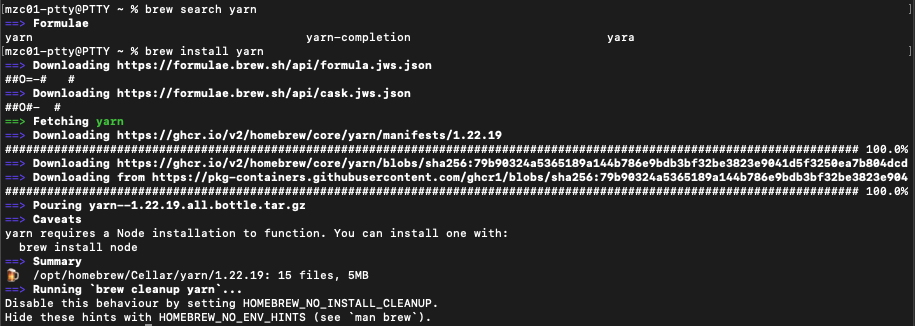
yarn이 설치됐다.


brew search yarn 및 brew list 를 통해서 yarn이 정상적으로 설치 되었음을 확인했다.
프로그램 제거하기
brew uninstall <패키지명> 명령을 사용하여 프로그램을 제거할 수 있다.
$ brew uninstall yarn
앞서 확인한 방법으로 정상적으로 제거 되었음을 확인 할 수 있다.

I can do it ! 苦盡甘來