그룹과 집합
그룹
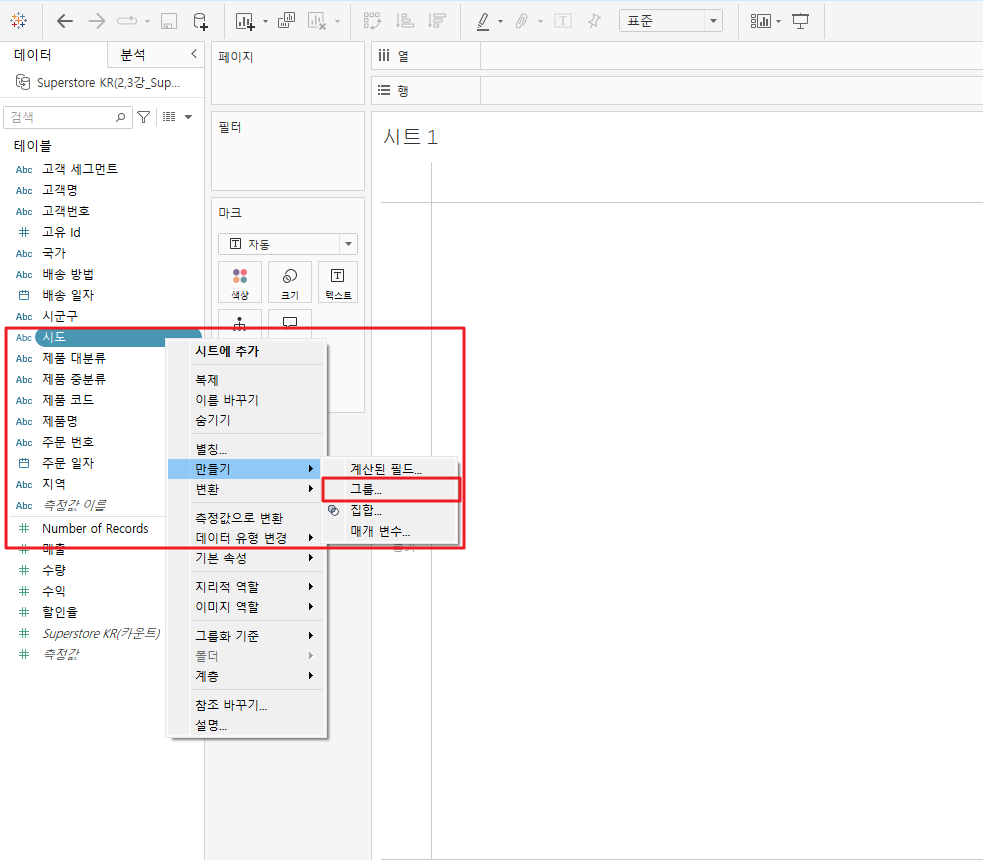
- 필드명 우클릭하여 그룹설정
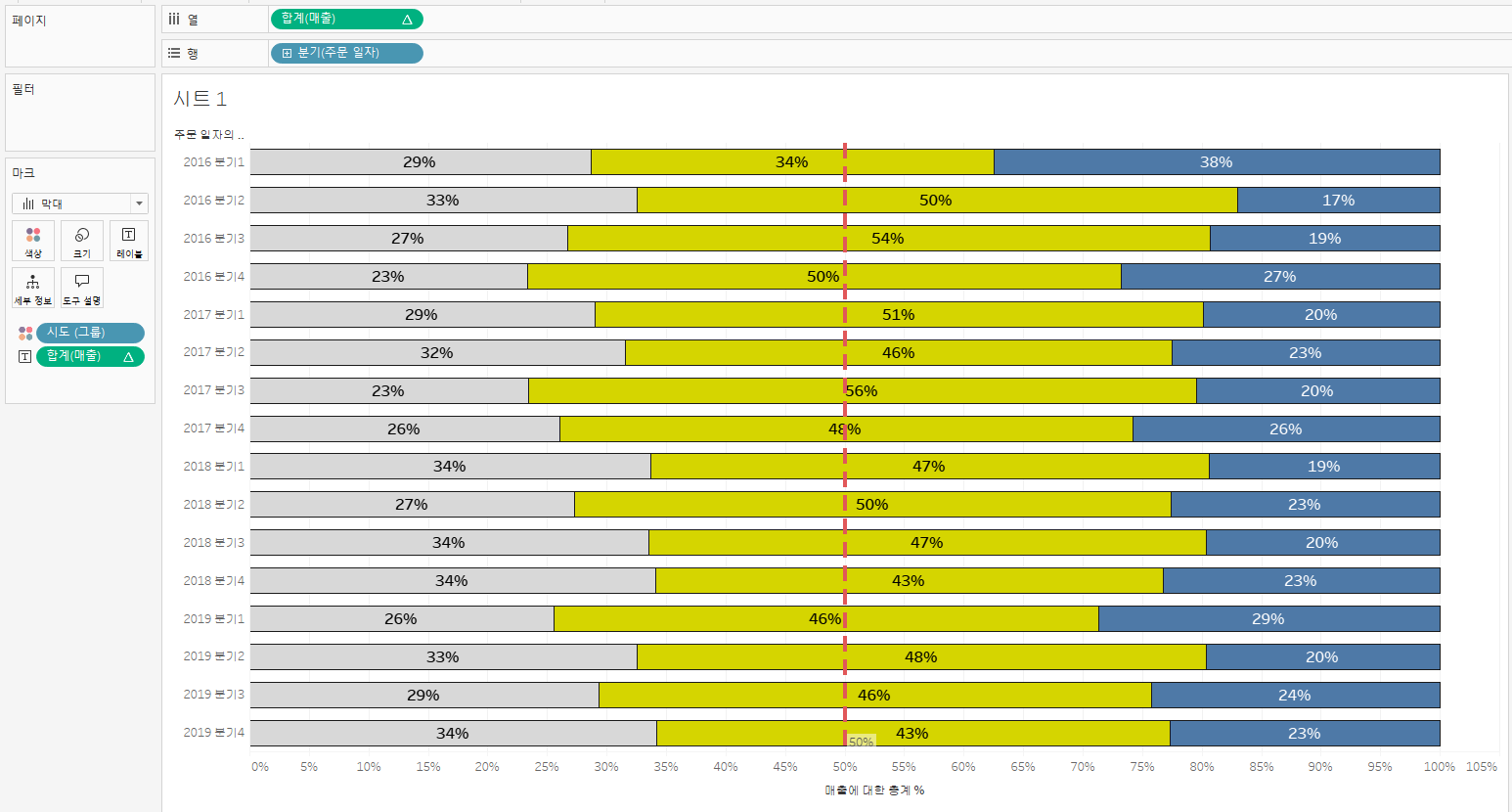
- 그룹설정 하여 묶어서 각 데이터별 비교
집합
- 필드명 우클릭하여 집합설정 (그룹과 유사)

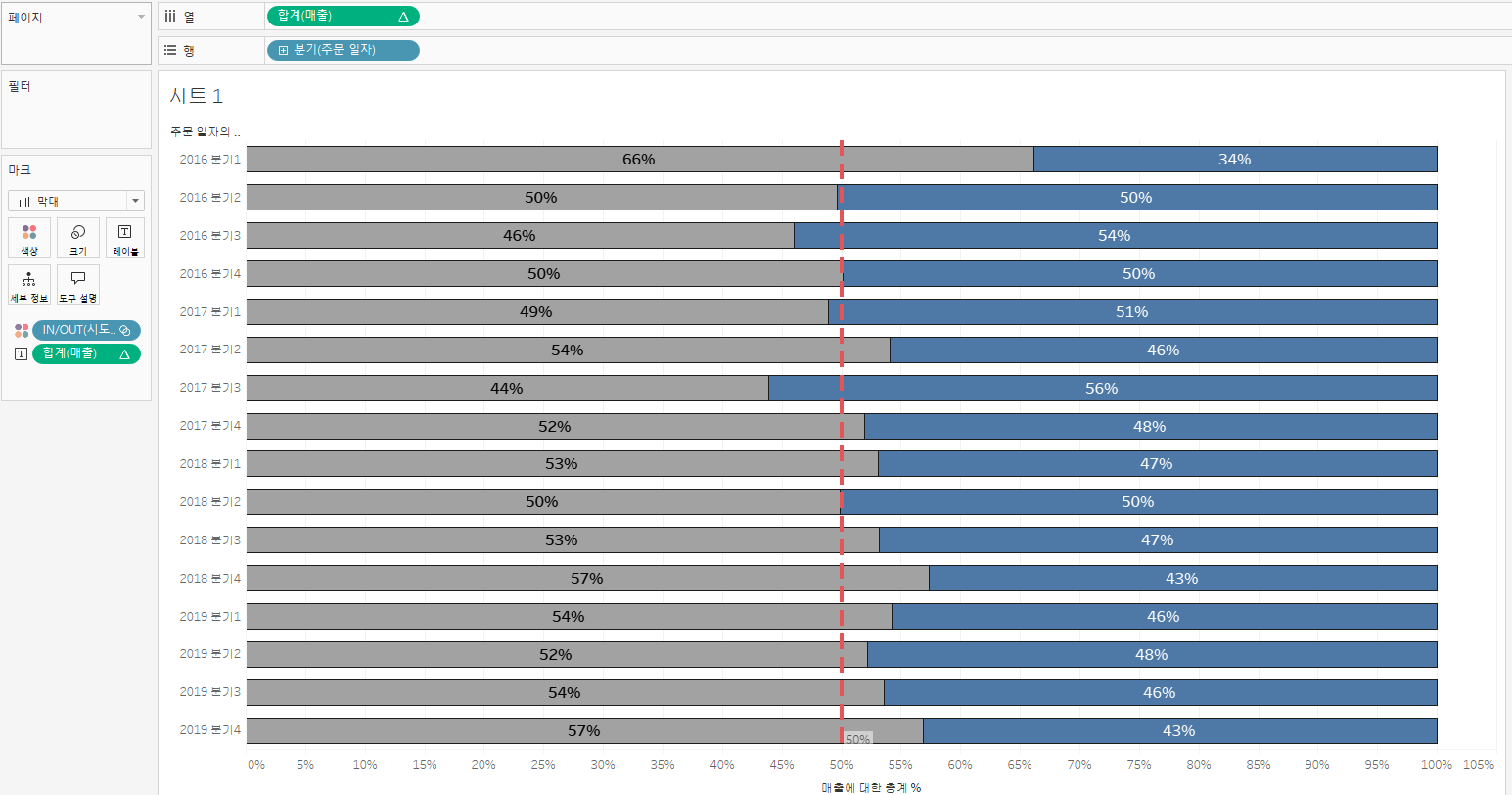
- 그룹의 기능과 거의 유사하나, 2개의 묶음을 비교할때는 상관없지만, 3개 이상을 나누고, 묶을때에는
그룹으로 진행해야 한다. - 집합기능은 해당 집합에 포함되거나 안되거나 (IN or OUT) 두 가지로만 구분
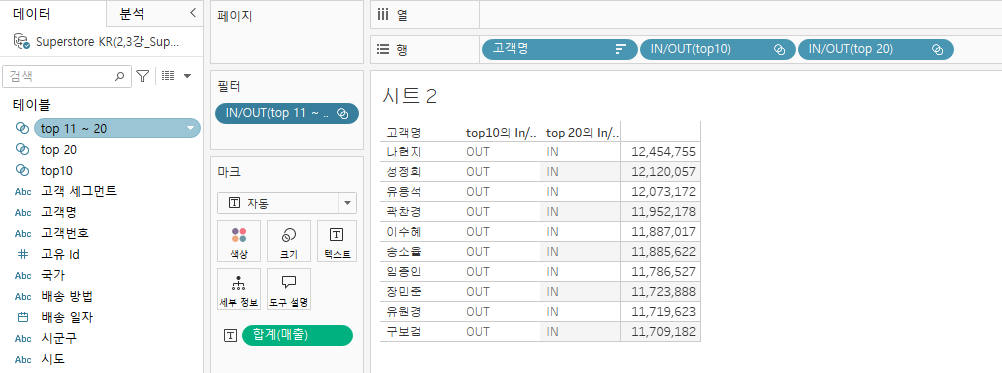
집합2
- 여러 집합과 집합끼리의 교집합을 만들어서 원하는 정보만 추출 ( top 11 ~ 20 )
계층
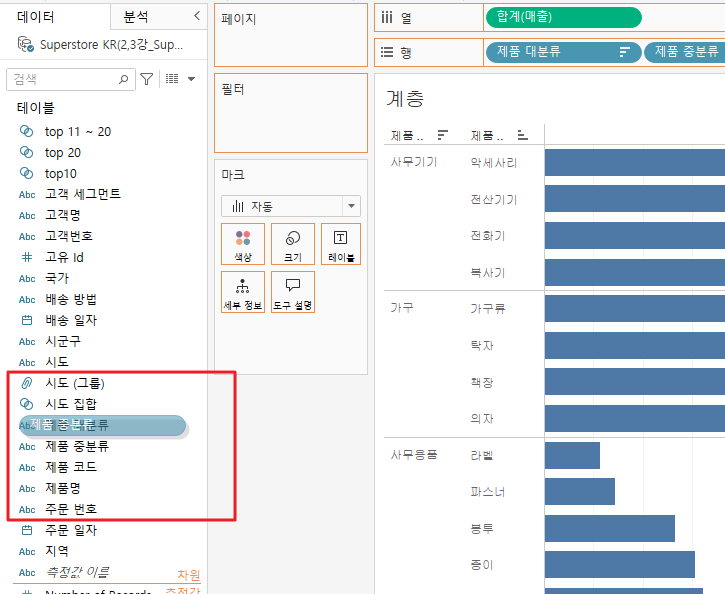
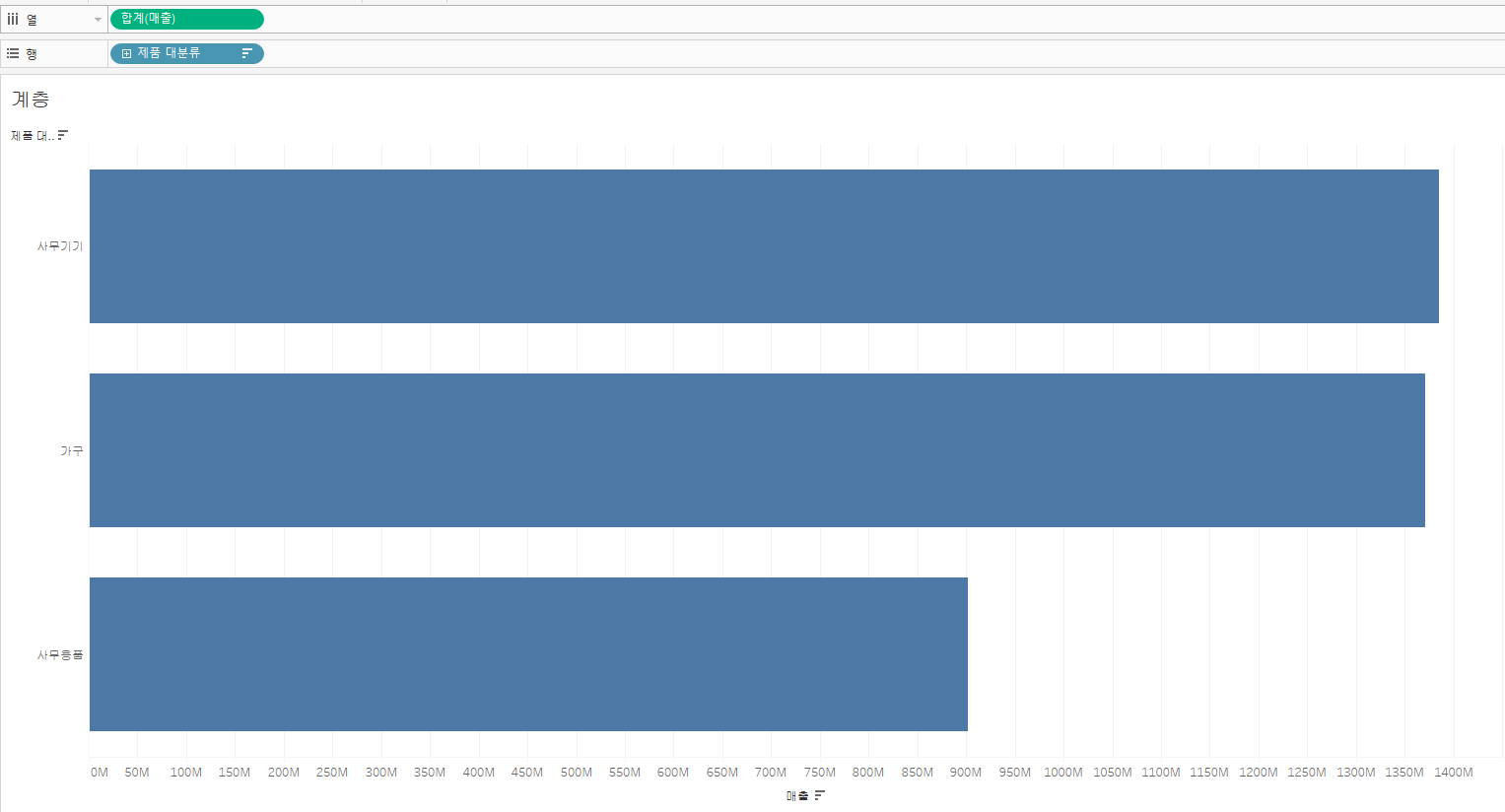
- 계층 만들기 : 필드명을 Drag 하여 다른 필드명 위로 Drop하면 계층만들기 가능
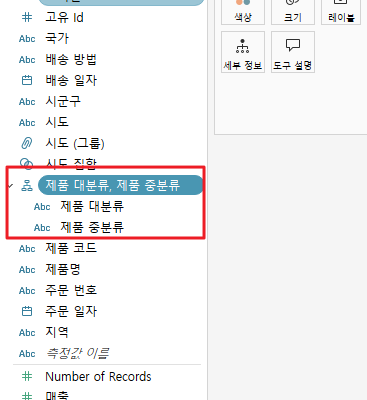
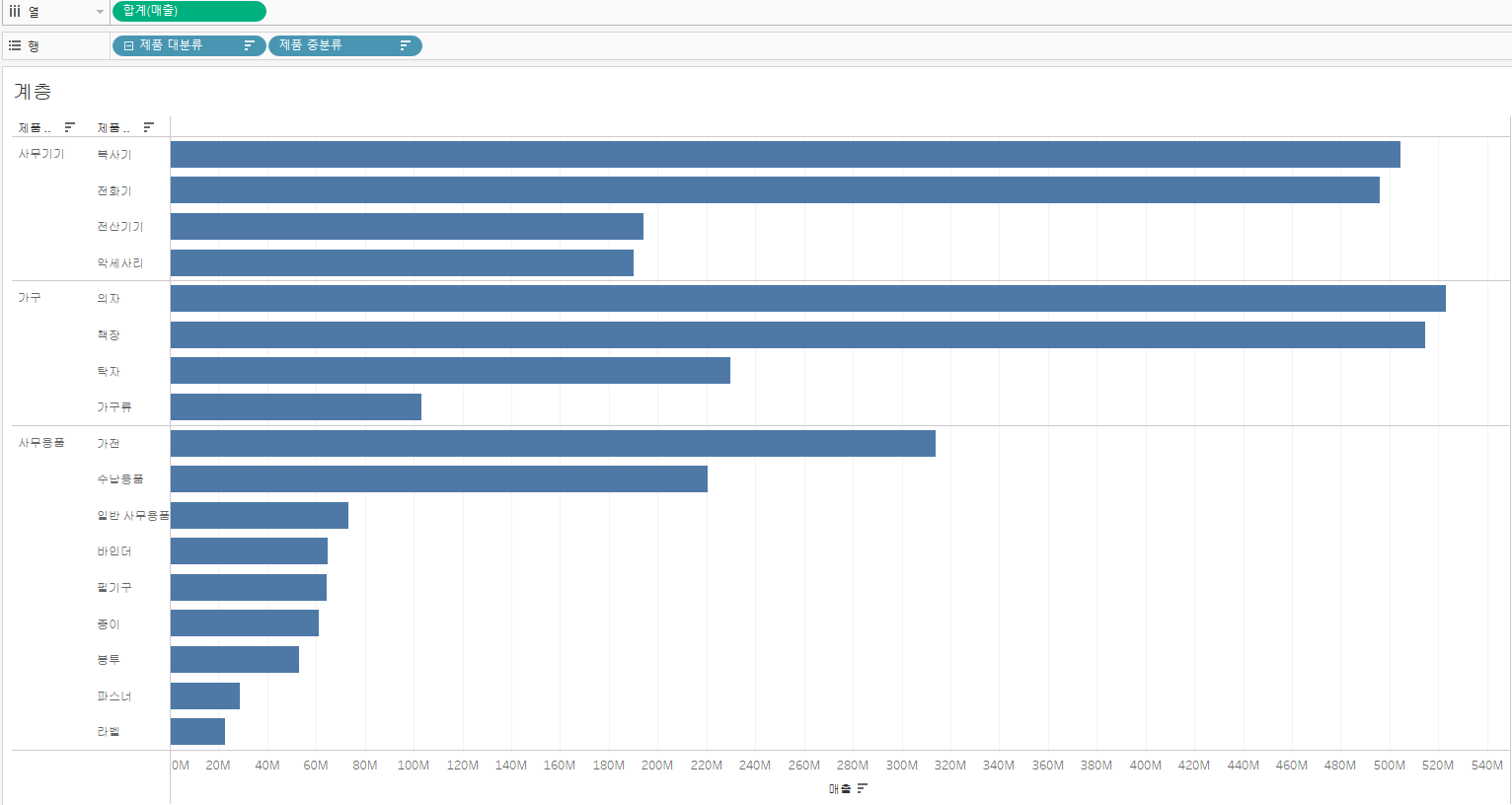
- 계층을 만들게 되면, 해당 알약 옆에 + 버튼이 생기고, 날짜의 드릴다운처럼 선택/변형 가능
- 날짜필드의 경우 Tableau에서 자동으로 계층을 만듬.
맵차트
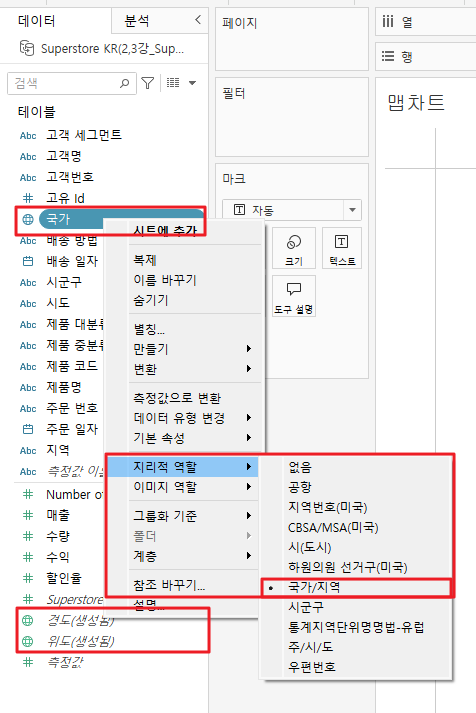
- 차원필드의
국가에서 지리적 역할을 선택하게 되면,측정값필드에서 경도, 위도값이 생성된다.
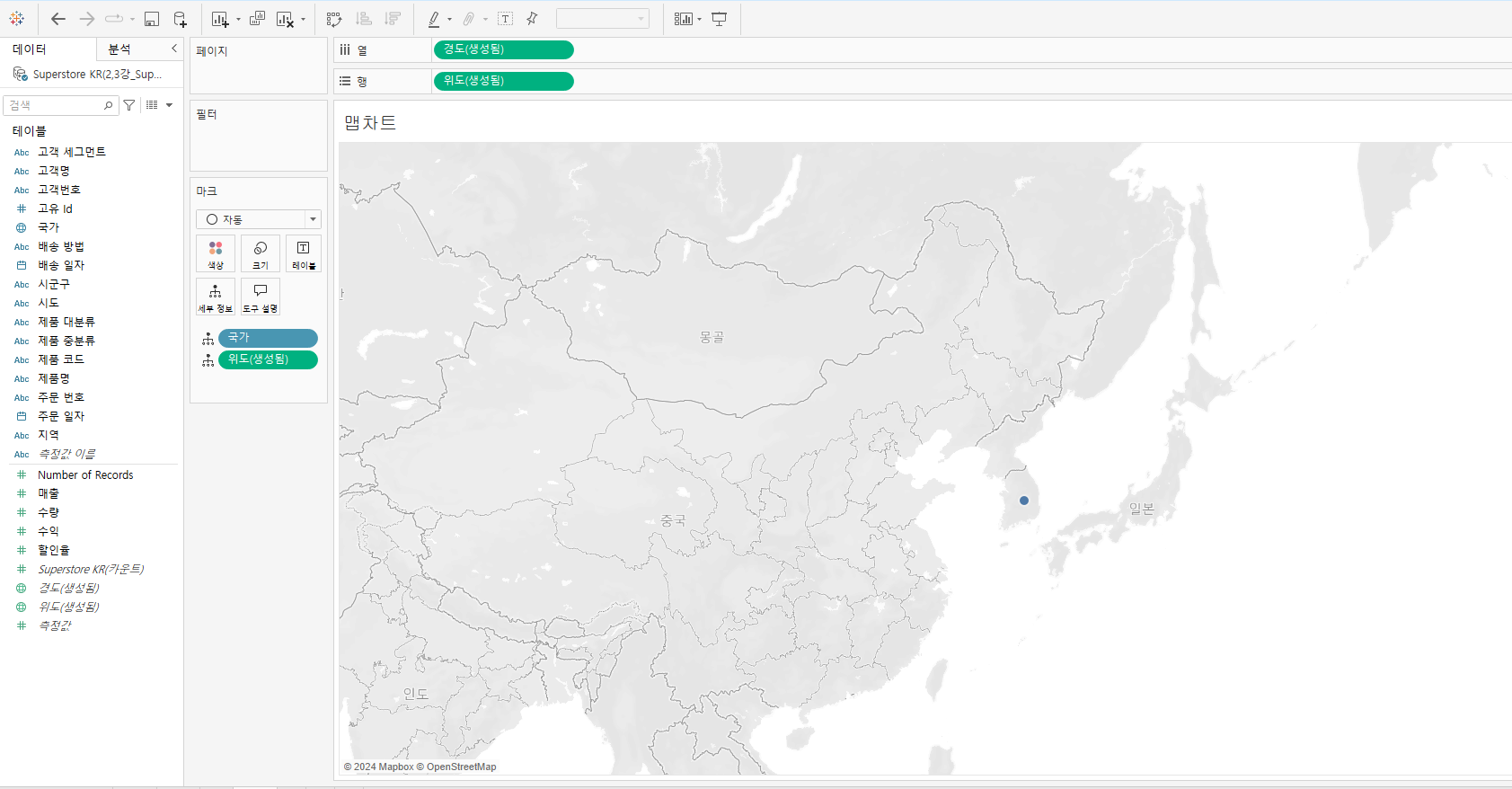
- 그 이후, 만들어진 국가 필드를 선택하게 되면 지도가 View에 적용됨.
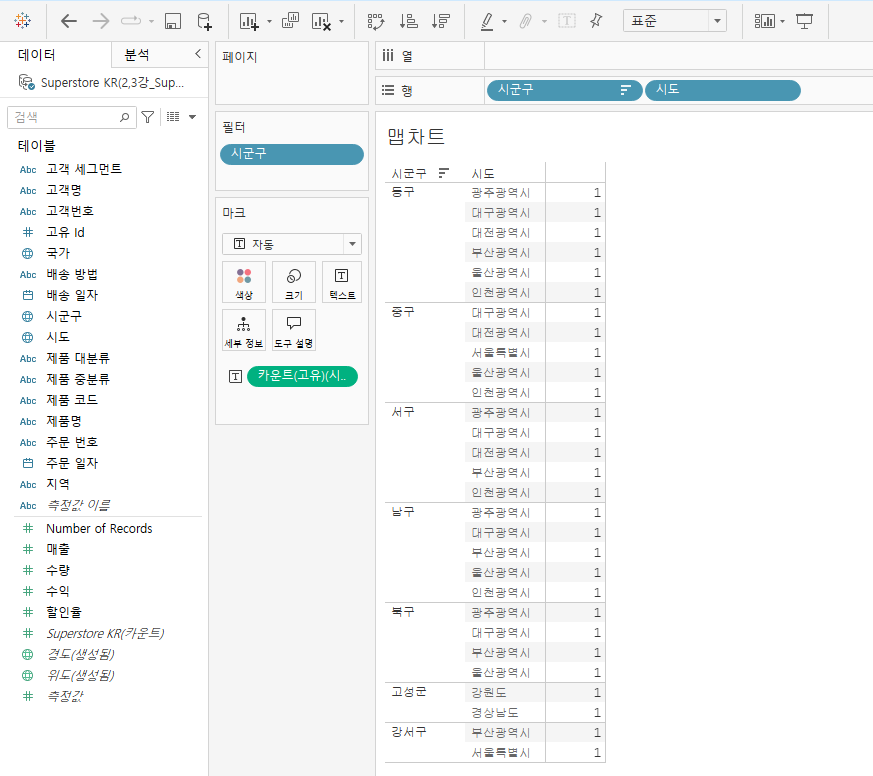
맵차트에서 계층을 만드는 이유
- 각 지리적 정보 (시, 군, 구 등)에서 동일한 이름의 다른 지역이 존재하기 때문에 (예. 동구 (서울과부산에 존재) ) 계층을 만들지 않으면 에러가 발생한다.
- 따라서 계층을 만들고 이에 따라 드릴다운 형태로 진행되어야, 에러가 발생하지 않고 중복이 발생하지 않는다.
계층만들기
- 국가, 시도, 시군구 로 계층 생성
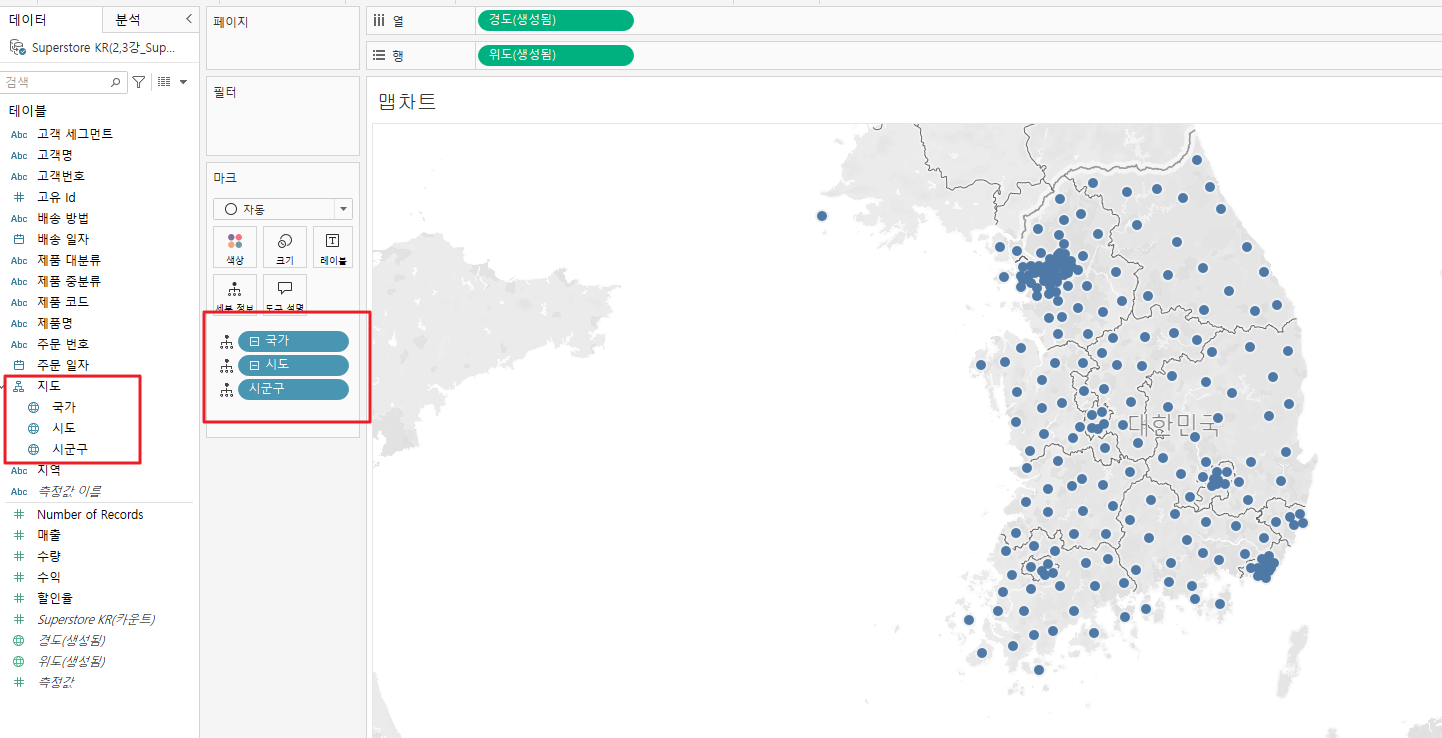
맵차트 기본
- 지역별 매출, 수익을 대입하여 맵차트 생성
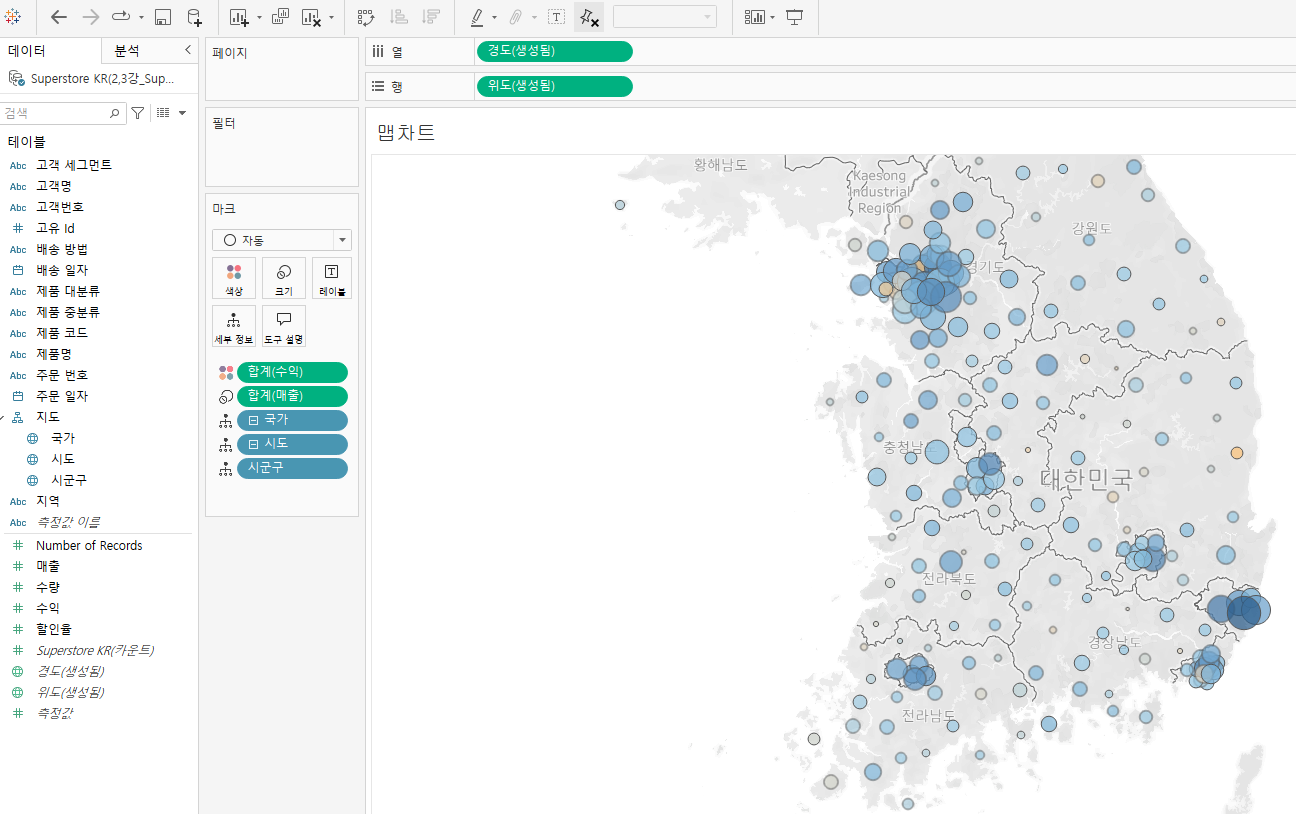
맵차트 2
맵-도구설명활용
- 마크 메뉴에서
도구설명옵션 선택
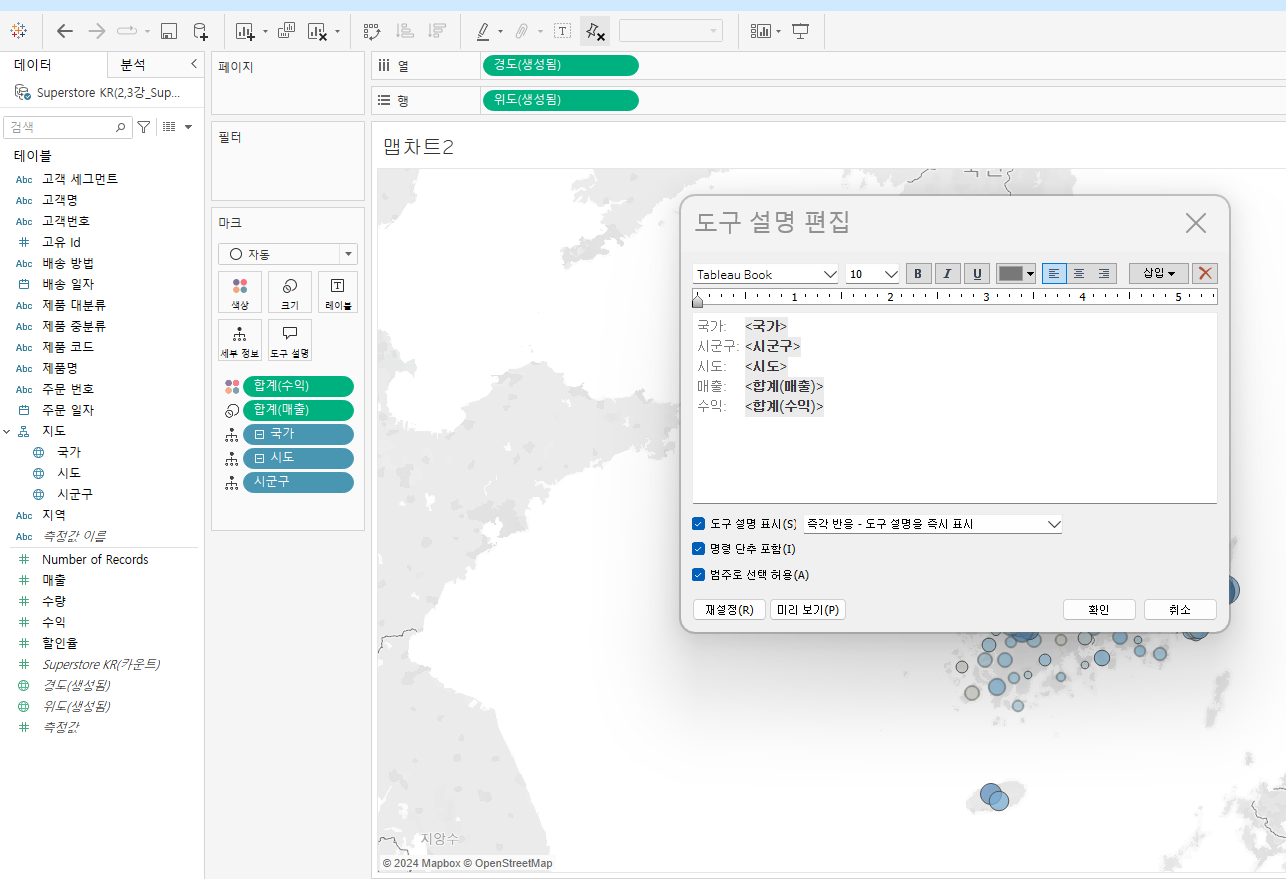
도구설명에서 삽입 - 시트추가를 통해 다른 시트의 데이터를 삽입할 수 있다.
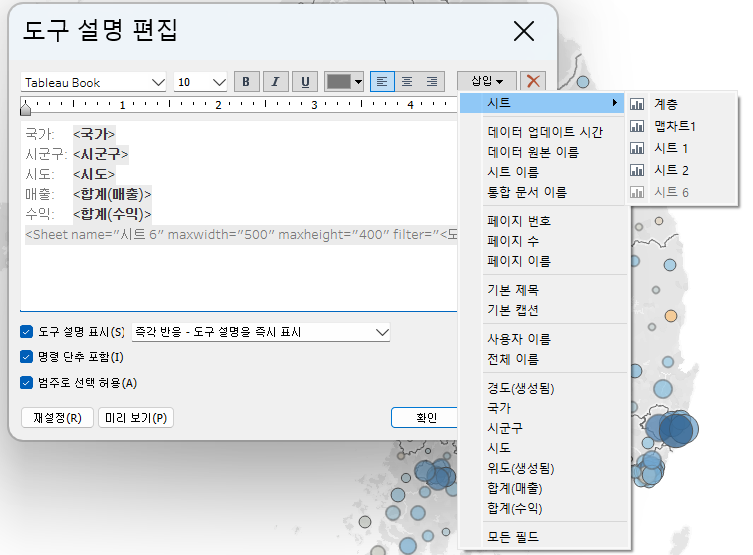
- 삽입하게 되면, 맵차트 시트에서 마우스오버를 하게 되면 삽입된 데이터가 표기된다.

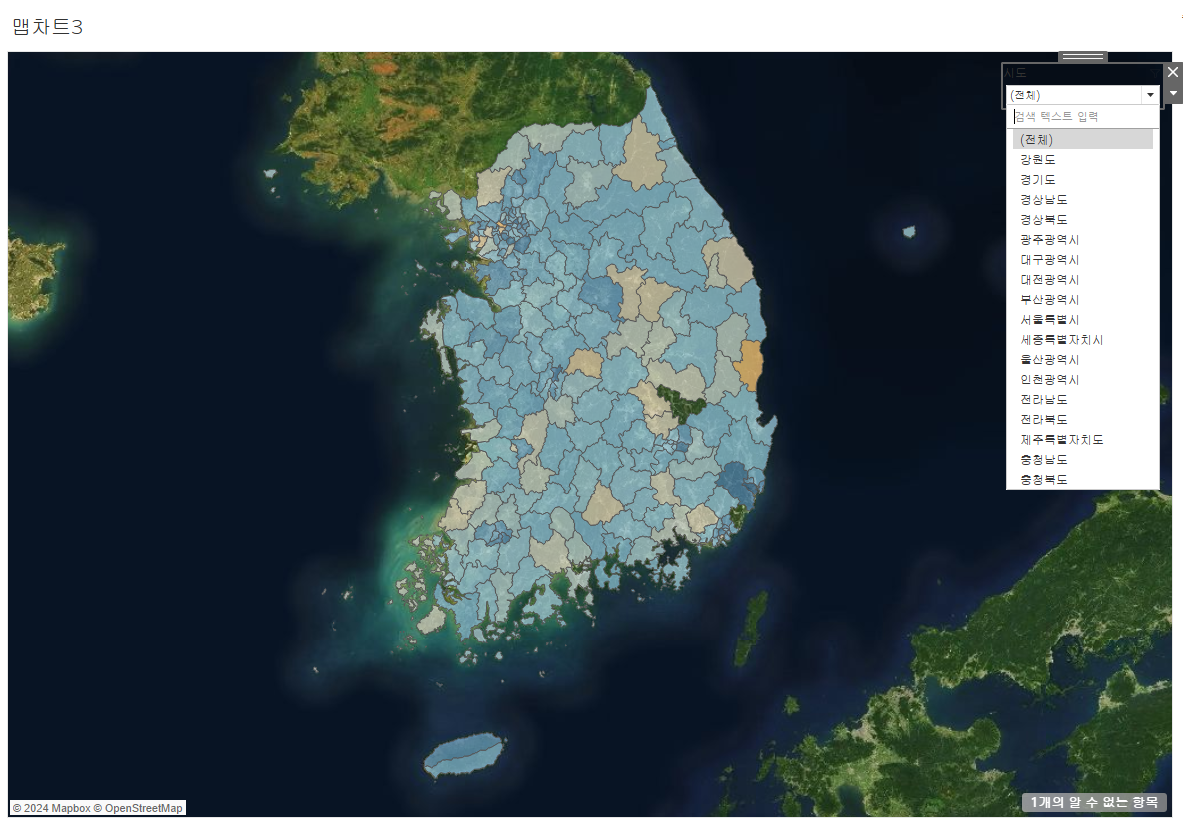
맵-필터 활용
- 지역을 강조하는 효과를 원하는 경우 사용될 수 있는 기능
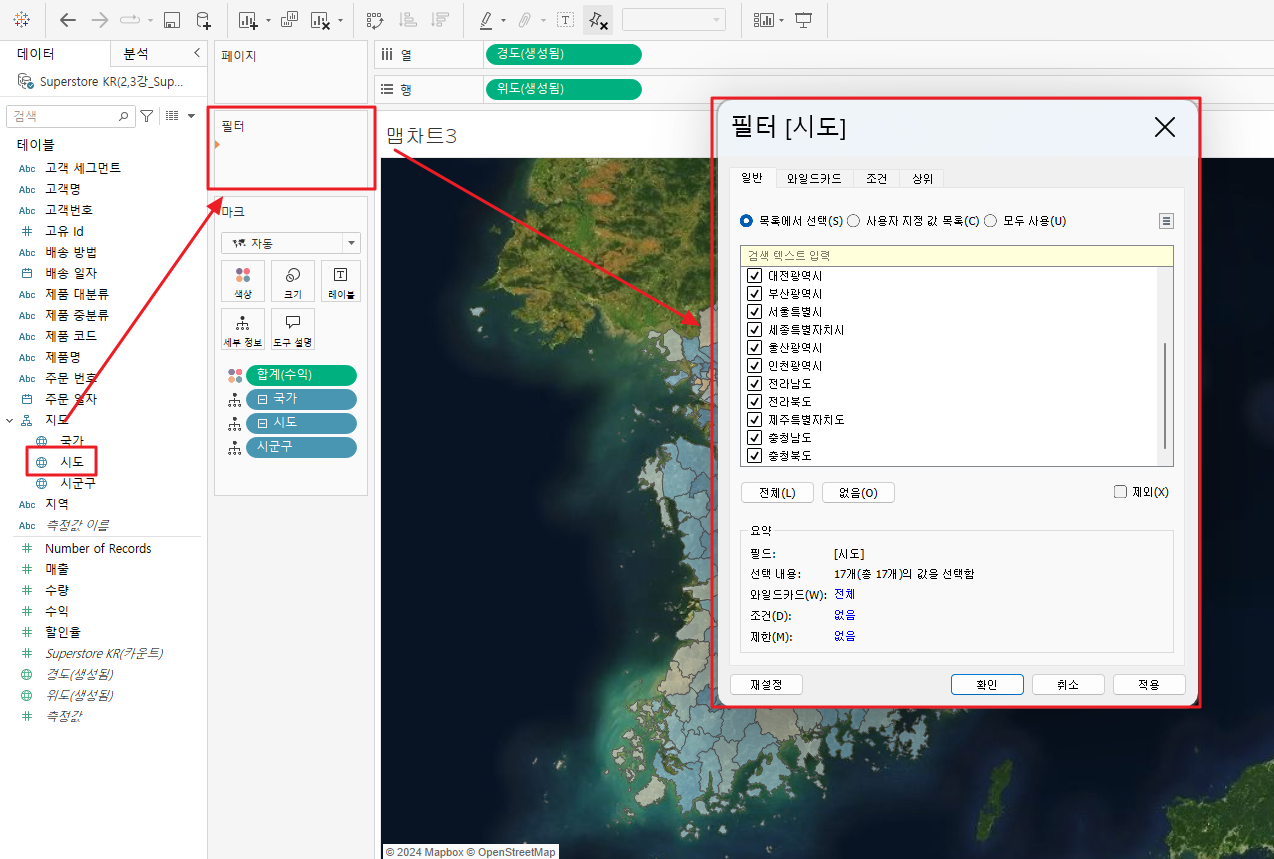
- 필터기능을 통해서, 원하는 지역만 확대선택 할 수 있고 강조할 수 있다.

(hellow. world)