
개발 업무를 진행하면서 서비스의 웹 성능 최적화를 위해 사용될 이미지를 관리자에서 압축을 하고 CDN에 업로드할 필요가 있었다. (서비스의 특성상 이미지가 많이 사용된다.)
어떻게 적용할 수 있는 지 알아보자.
1. 적용 방법
유저가 이미지를 업로드를 했을 때 해당 이미지를 압축하고 해당 이미지를 CDN 서버에 업로드해야 된다.
일단 클라이언트 단에서 이미지를 받고 압축을 하기 위한 방법으로 찾아본 결과 다음 2가지 방법이 있었다.
- 이미지 데이터를 직접 webp로 압축 및 변환
- browser-image-compression 모듈 사용을 통한 이미지 압축 및 webp 변환
- compressorjs 모듈 사용
각각 하나 씩 적용해보자.
1-1. 직접 webp로 압축 및 변환
코드로 살펴보자.
"use client"

import { useState } from 'react';

export default function WebpComponent() {
  const [originalImage, setOriginalImage] = useState(null);
  const [compressedImage, setCompressedImage] = useState(null);
  const [quality, setQuality] = useState(0.8); // 초기 퀄리티 설정 (0.8 = 80%)

  const handleImageUpload = (event) => {
    const imageFile = event.target.files[0];
    setOriginalImage(URL.createObjectURL(imageFile));
    const reader = new FileReader();
    reader.readAsDataURL(imageFile);
    reader.onloadend = () => {
      const image = new Image();
      image.src = reader.result;
      image.onload = () => {
        const canvas = document.createElement('canvas');
        const ctx = canvas.getContext('2d');

        // 원하는 크기로 캔버스 크기 설정 (여기서는 원본 크기)
        canvas.width = image.width;
        canvas.height = image.height;

        ctx.drawImage(image, 0, 0, canvas.width, canvas.height);

        // WebP 형식으로 변환 및 압축
        const compressedDataUrl = canvas.toDataURL('image/webp', quality);
        setCompressedImage(compressedDataUrl);
      };
    };
  };

  const handleQualityChange = (event) => {
    setQuality(Number(event.target.value));
  };

  return (
    <div>
      <h1>Image Upload and Compression</h1>
      <input type="file" accept="image/*" onChange={handleImageUpload} />
      <div style={{ margin: '20px 0' }}>
        <label>
          Quality:
          <input
            type="number"
            min="0.1"
            max="1"
            step="0.1"
            value={quality}
            onChange={handleQualityChange}
          />
        </label>
      </div>
      <div style={{ margin: '20px 0' }}>
        {originalImage && (
          <div>
            <h2>Original Image</h2>
            <img src={originalImage} alt="Original" style={{ maxWidth: '100%' }} />
          </div>
        )}
        {compressedImage && (
          <div>
            <h2>Compressed Image (WebP)</h2>
            <img src={compressedImage} alt="Compressed" style={{ maxWidth: '100%' }} />
          </div>
        )}
      </div>
    </div>
  );
}
사용자의 이미지를 입력받고 해당 이미지를 webp로 압축/변환하고 화면에 보여주도록 코드를 구성했다.
canvas에 이미지를 다시 그리는 방식으로 압축을 진행하는 것이다. 과정은 다음과 같다.
를 통해
- readAsDataURL 통해 File 객체를 읽어 데이터 URL로 반환한다.
- 새로운
<canvas>요소를 생성 생성하고 2D 그래픽 컨텍스트를 가져온다. - 2D 그래픽 컨텍스트의 drawImage 메서드를 통해 이미지를 그린다.
- HTML5 Canvas API의 메서드인 canvas.toDataURL을 통해 캔버스의 콘텐츠를 데이터 URL 형식으로 변환하고 반환한다. (이미지 압축, 포맷 변경 포함)
- type은 image/webp를 설정하고 손실 압축을 지원하는
image/jpeg또는image/webp의 퀄리티를 지정할 수 있는encoderOptions값을 0.7로 설정했다.
- type은 image/webp를 설정하고 손실 압축을 지원하는

toBlob을 통해 이미지 데이터를 Blob 객체로 변환하여 추후 CDN에 업로드할 때 사용할 수 있을 것이다. (비동기적으로 동작한다.
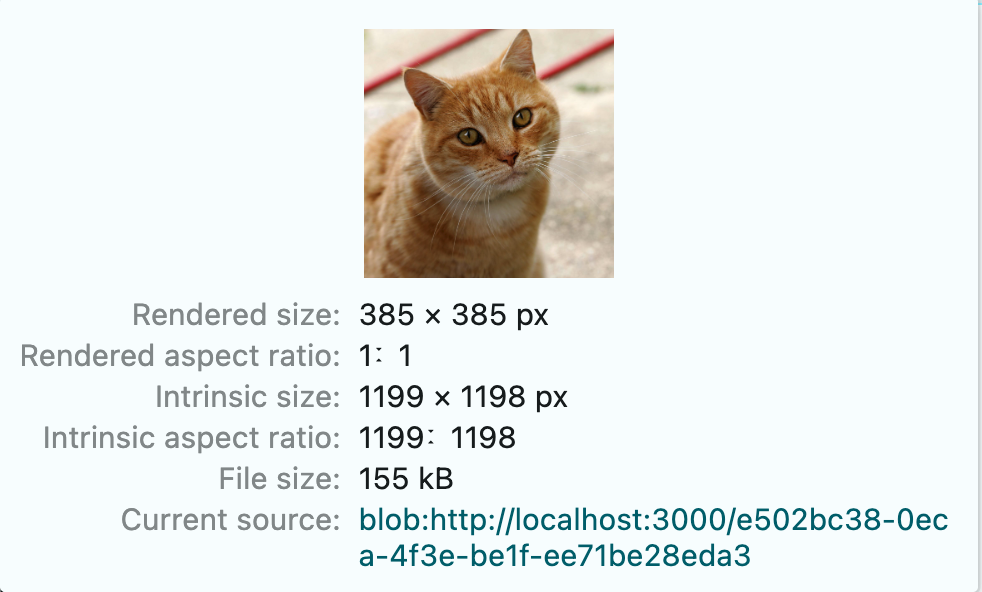
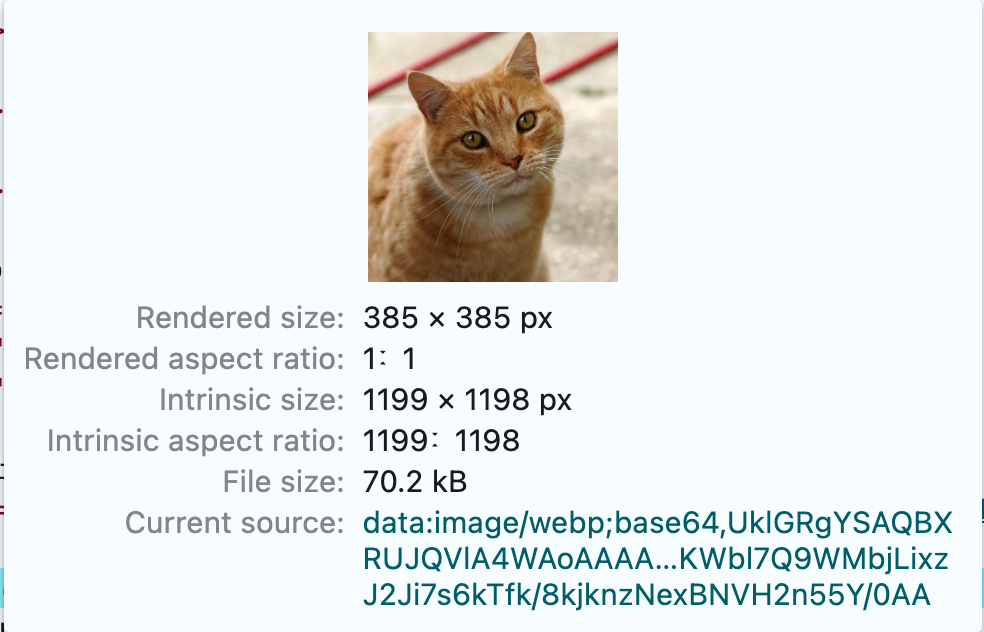
결과를 확인해보자. jpg 파일을 업로드 했을 때 절반 가량 이미지 용량이 줄어든 것을 확인할 수 있었다.
압축 전
압축 후
1-2. browser-image-compression 사용
모듈을 사용하면 더 간단하게 이미지를 압축하고 webp로 변환할 수 있다. (용량 참고)
코드는 다음과 같다.
"use client"

import { useState } from 'react';
import imageCompression from 'browser-image-compression';

export default function ImageUpload() {
  const [originalImage, setOriginalImage] = useState(null);
  const [compressedImage, setCompressedImage] = useState(null);

  const handleImageUpload = async (event) => {
    const imageFile = event.target.files[0];
    setOriginalImage(URL.createObjectURL(imageFile));

    const options = {
      maxSizeMB: 10,
      useWebWorker: true,
      initialQuality: 0.7,
      fileType: 'image/webp'
    };

    try {
      const compressedFile = await imageCompression(imageFile, options);
      const compressedImageUrl = URL.createObjectURL(compressedFile);
      setCompressedImage(compressedImageUrl);
    } catch (error) {
      console.error('Error compressing the image:', error);
    }
  };

  return (
    <div>
      <h1>Image Upload and Compression</h1>
      <input type="file" accept="image/*" onChange={handleImageUpload} />
      <div style={{ margin: '20px 0' }}>
        {originalImage && (
          <div>
            <h2>Original Image</h2>
            <img src={originalImage} alt="Original" style={{ maxWidth: '100%' }} />
          </div>
        )}
        {compressedImage && (
          <div>
            <h2>Compressed Image</h2>
            <img src={compressedImage} alt="Compressed" style={{ maxWidth: '100%' }} />
          </div>
        )}
      </div>
    </div>
  );
}
위 코드를 기반으로 이미지 압축/변환 과정은 다음과 같다.
-
이미지 파일 객체를 들고 온다.
-
option 객체를 정의하고 내부 설정을 한다.
- 파일 사이즈 제한
- 이미지 파일 타입
- 웹 워커 사용 여부 (기본 true)
- 이미지 퀄리티
-
browser-image-compression에서 import한imageCompression메서드에 imageFile, options을 넘긴다. (옵션 참고) -
반환된 결과값을
URL.createObjectURL메서드를 통해 임시 URL을 생성하여 화면에 보여준다.- 반환된 결과값은 File 객체이다.

createObjectURL- 메모리에 있는 객체(일반적으로 Blob이나 File 객체)에 대한 임시 URL을 생성 (참고)
- 반환된 결과값은 File 객체이다.
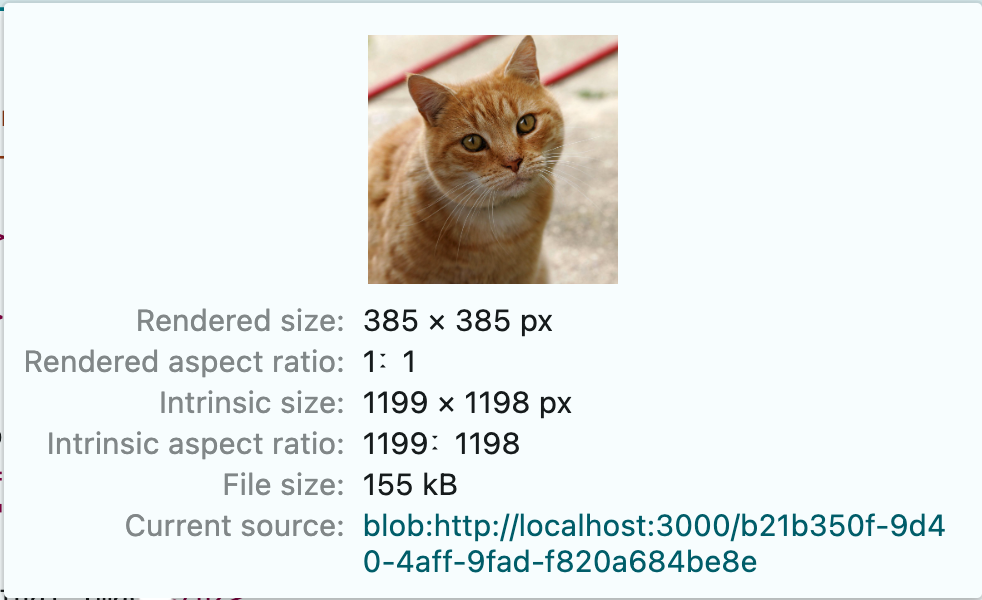
압축 전
압축 후
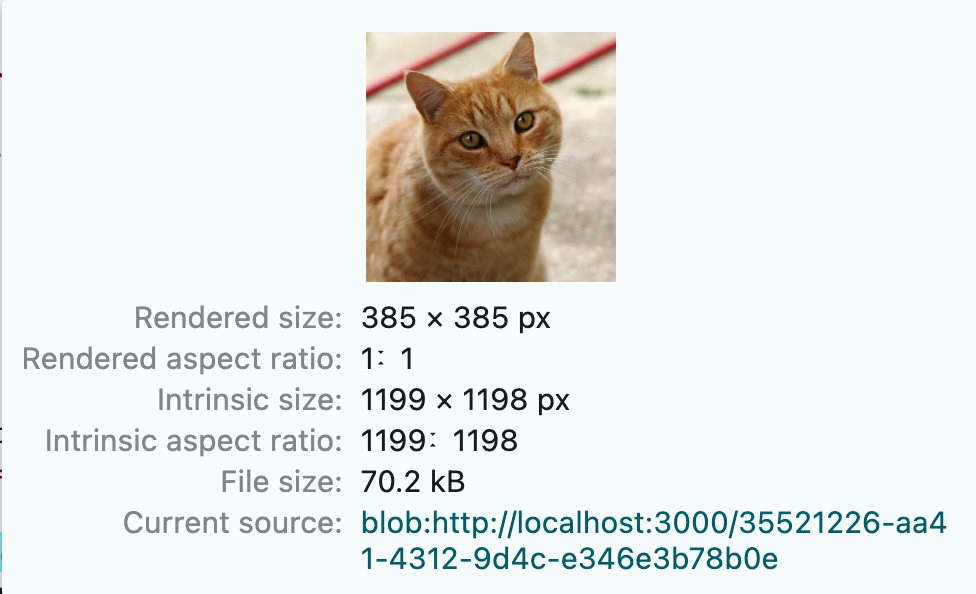
직접 구현한 것이랑 차이가 없는 것을 확인할 수 있다. 즉 동일한 로직을 통해 압축을 적용했다는 것을 예상할 수 있는데 모듈 내부 코드를 확인해보자.
https://github.com/Donaldcwl/browser-image-compression/blob/master/lib/utils.js#L256
1-3. compressorjs 사용
browser-image-compression 모듈과 비교했을 때 5분의 1수준의 용량을 가지고 있어 가볍다. (참고)
코드를 통해 살펴보자.
'use client'

import React, { useState } from 'react';
import Compressor from 'compressorjs';

const CompressorComponent = () => {
  const [compressedImage, setCompressedImage] = useState(null);
  const [originalImage, setOriginalImage] = useState(null);

  const handleImageUpload = (event) => {
    const file = event.target.files[0];
    if (file) {
      setOriginalImage(URL.createObjectURL(file));
      new Compressor(file, {
        quality: 0.7, // 압축 품질 설정 (0 ~ 1)
        mimeType: "image/webp",
        success: (compressedResult) => {
          setCompressedImage(URL.createObjectURL(compressedResult));
        },
        error(err) {
          console.error(err.message);
        },
      });
    }
  };

  return (
    <div>
      <h1>Image Compressor</h1>
      <input type="file" accept="image/*" onChange={handleImageUpload} />
      {originalImage && (
        <div>
          <h2>Original Image</h2>
          <img src={originalImage} alt="Original" style={{ maxWidth: '100%', margin: '10px 0' }} />
        </div>
      )}
      {compressedImage && (
        <div>
          <h2>Compressed Image (WebP)</h2>
          <img src={compressedImage} alt="Compressed" style={{ maxWidth: '100%', margin: '10px 0' }} />
        </div>
      )}
    </div>
  );
};

export default CompressorComponent;
이미지 압축/변환 과정은 browser-image-compression를 사용했을 경우와 역시나 비슷하다.
-
이미지 파일 객체를 들고 온다.
-
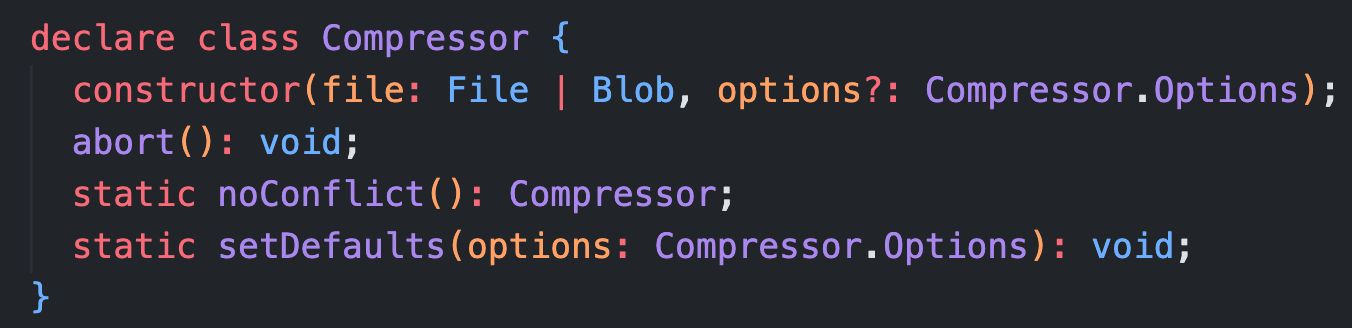
import한 Compressor(class이다)
를 이용해new Compressor로 인스턴스를 생성한다. 인스턴스를 생성할 때 이미지 파일과 옵션값을 넘겨준다. (옵션 참고)- 반환 이미지 파일 타입 (mimeType)
- 이미지 퀄리티 (quality)
-
success fallback 함수를 통해 압축된 결과값을 받고
createObjectURL를 통해 임시 URL를 생성해서 화면에 노출한다. (비동기로 압축 진행)
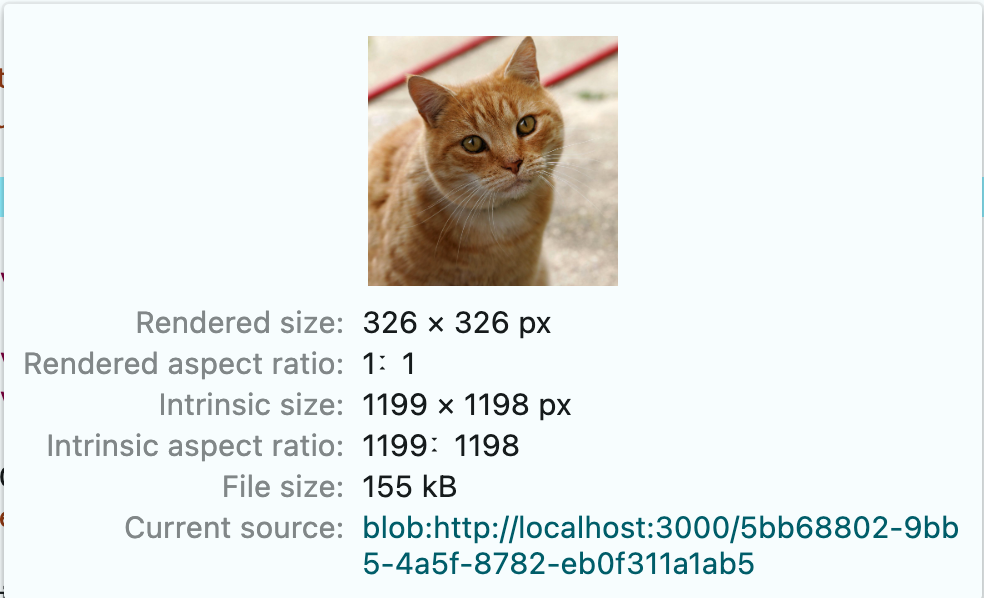
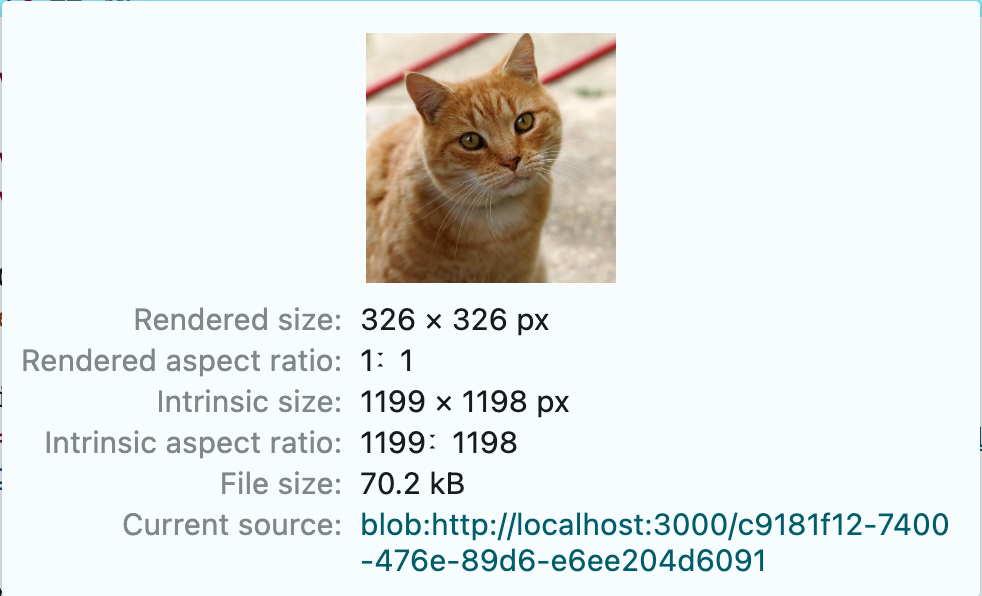
결과를 보면 앞서 본 2개의 방식과 차이가 없다.
압축 전
압축 후
2. 브라우저 호환성 확인
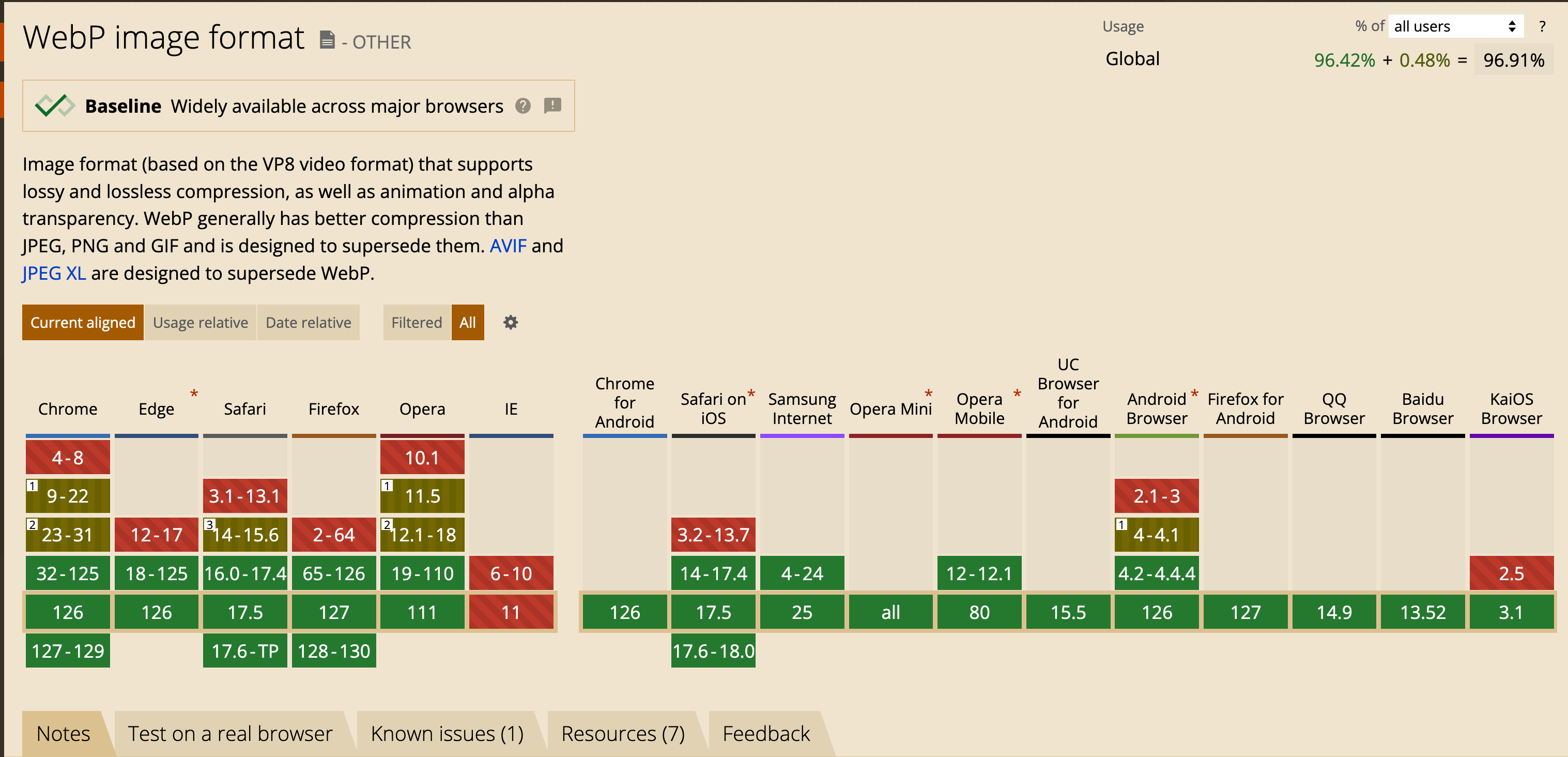
이미지를 모두 webp로 변환을 했는데 브라우저 호환성을 살펴보자. 서비스는 chrome 59에서도 동작을 해야한다.
따라서 이미지 포맷의 호환성이 중요한데, 거의 모든 환경에서 지원되지만 ios 14미만에서는 안되는 것을 확인할 수 있다. 서비스는 ios 14이상부터 지원되기 때문에 이슈가 없다.
https://caniuse.com/?search=webp
이미지를 사용할 때뿐만 아니라 외부 패키지를 사용할 때도 브라우저 호환성을 꼭 확인하자.
3. 더 알아보기
webp란?
webp란 구글에서 개발한 이미지 파일 포맷이다. JPEG와 PNG 포맷보다 더 높은 압축 효율을 제공하며, 무손실 및 유손실 압축을 모두 지원한다. 이를 통해 웹페이지 로딩 속도를 향상시키고 저장 공간을 절약할 수 있다.
대표적으로 JPG/JPEG와 PNG에 대해 손실/무손실 압축 지원 여부를 보자.
JPG/JPEG
- 손실 압축: 지원
- 무손실 압축: 미지원
- 특징: 주로 사진과 같은 복잡한 이미지를 압축하는 데 사용되며, 압축률이 높지만 화질이 저하될 수 있다.
PNG
- 손실 압축: 미지원
- 무손실 압축: 지원
- 특징: 투명도 지원이 필요하거나 화질 저하 없이 이미지를 저장해야 할 때 사용된다. 일반적으로 그래픽, 아이콘, 로고 등에 적합하다.
canvas란?
canvas란 HTML5의 요소 중 하나로, 자바스크립트를 사용하여 동적으로 그래픽을 그리기 위한 도구이다. 픽셀 단위의 그림을 그릴 수 있는 2D 그래픽 컨텍스트와 3D 그래픽을 그릴 수 있는 WebGL 컨텍스트를 제공한다. 주로 게임, 데이터 시각화, 애니메이션 등에 사용된다.
blob이란?
blob이란 Binary Large Object의 약자로, 대용량의 이진 데이터를 저장하기 위한 데이터 타입이다. 파일, 이미지, 비디오 등의 바이너리 데이터를 다룰 때 사용된다. JavaScript에서는 Blob 객체를 사용하여 파일이나 데이터를 로컬에 저장하거나 서버로 전송할 수 있다.
참고내역
https://youngble.tistory.com/73
https://developer.mozilla.org/en-US/docs/Web/API/HTMLCanvasElement/toBlob
https://www.jeong-min.com/40-image-upload-preview/