Nginx 설치
# 1
$ sudo apt update

# 2
$ sudo apt install curl gnupg2 ca-certificates lsb-release ubuntu-keyring

# 3
$ curl https://nginx.org/keys/nginx_signing.key | gpg --dearmor \
    | sudo tee /usr/share/keyrings/nginx-archive-keyring.gpg >/dev/null
$ gpg --dry-run --quiet --no-keyring --import --import-options import-show /usr/share/keyrings/nginx-archive-keyring.gpg
$ echo "deb [signed-by=/usr/share/keyrings/nginx-archive-keyring.gpg] \
http://nginx.org/packages/ubuntu `lsb_release -cs` nginx" \
    | sudo tee /etc/apt/sources.list.d/nginx.list

# 4
$ sudo apt update
$ sudo apt install nginx- apt에서 설치 가능한 패키지 리스트를 최신화시킨다. (apt는 리눅스에서 소프트웨어 패키지를 설치 및 관리할 수 있게 도와주는 툴이다.)
- nginx 설치에 필요한 라이브러리를 설치한다.
- nginx 공식패키지를 안전하게 설치하기 위한 보안 조치를 수행한다.
- nginx를 설치한다.
# Nginx 실행 상태 확인
$ sudo systemctl status nginx

# Nginx 실행
$ sudo systemctl start nginx
설치가 되었다고 프로그램이 자동으로 실행되는 것은 아니다. 따라서 Nginx의 실행상태를 확인해보고 실행되어 있지 않다면 실행해주도록 한다.
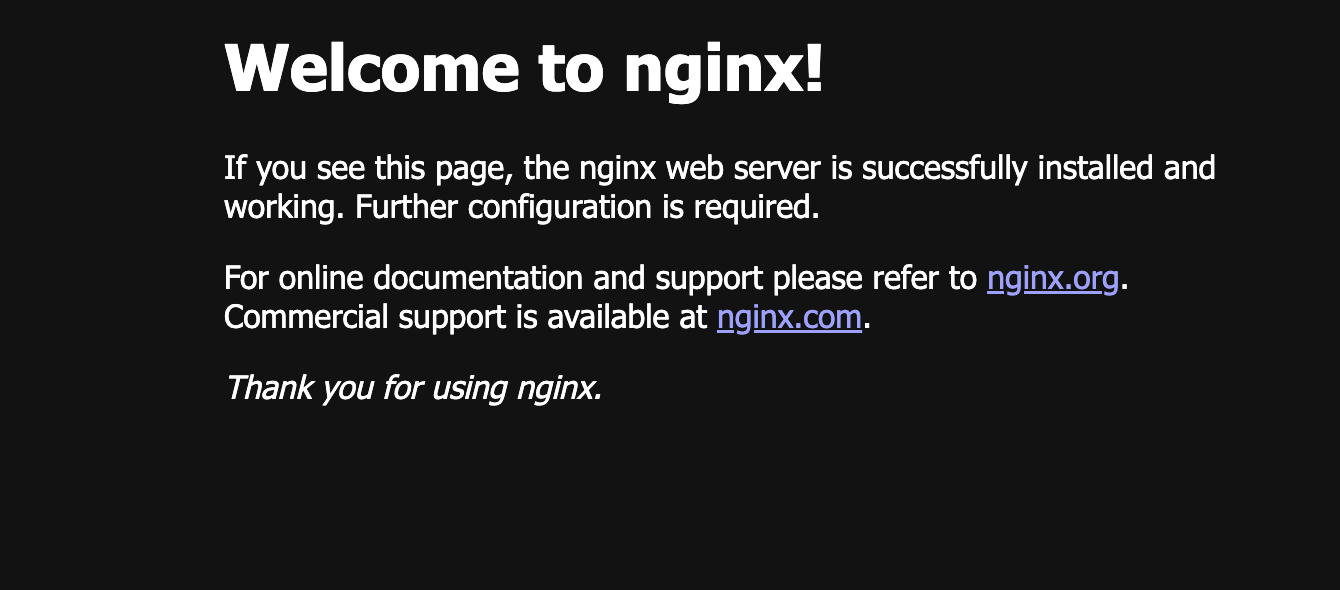
Nginx가 설치되어 있는 서버의 Ip 주소로 접속해 위와 같이 뜨게 된다면 정상적으로 실행된 것이다.
Nginx 로그 확인하기
📌 로그확인하는 방법을 알아야 하는 이유?
스프링부트를 사용해서 개발을 할 때 콘솔창을 통해서 로그를 확인해 잘작동하는지, 에러가 있는지 확인하고 조치하면서 개발한다.
리눅스에서는 콘솔창 역할을 해주는 것이 로그 파일이다. 이 로그파일을 확인해 Nginx가 잘 작동하고 있는지, 문제가 생겼는지를 확인해 조치를 취할 수 있다.
어떤 프로그램을 사용하든간에 로그를 확인하는 방법을 아는 것이 중요하다.
Nginx 로그 확인 방법
$ cd /var/log/nginx

$ ls
/var/log/nginx 경로로 이동하게 되면 2개의 로그 파일이 존재하는 것을 확인할 수 있다.

access.log 파일에는 Nginx에 접근하는 것과 관련된 기록을, error.log 파일에는 Nginx에서 발생한 에러 내용이 기록되어 있다.


$ tail access.log

$ tail -f access.log
tail 명령어를 통해 로그 파일의 가장 끝 부분, 즉 가장 최신 내용을 확인해볼 수 있다.
tail 명령어에 -f 옵션을 붙여주면 발생하는 로그를 콘솔창처럼 실시간을 확인이 가능하다. 해당 명령어를 사용하고 nginx가 설치된 ip 주소로 접속을 여러번 시도해보면 로그가 쌓이는 것을 확인할 수 있다.
인프런 JSCODE(박재성)강사님의 "비전공자도 이해할 수 있는 Nginx 입문/실전" 강의를 듣고 정리한 내용입니다.
