터미널 꾸미기
터미널이 너무 심심해 보여서 터미널을 꾸미기로 마음먹었습니다.
기본이 좋지만 그래도... 잘 보이고 업무 효능이 올라갈거 같아서 꾸며 봤습니다.
zsh 설치
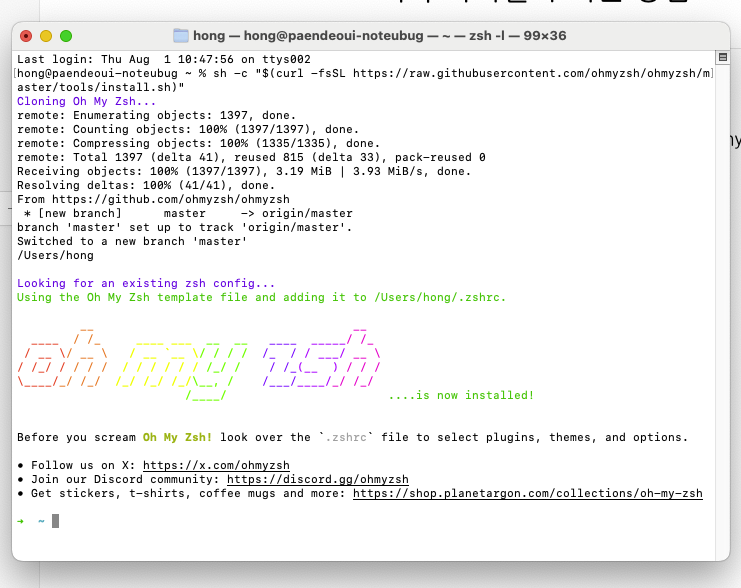
아래 sh -c 코드를 복사해서 터미널에 복사해주세요.
sh -c "$(curl -fsSL https://raw.githubusercontent.com/ohmyzsh/ohmyzsh/master/tools/install.sh)"설치가 되면 위에 사진 처럼 나타납니다.
ls -all 를 작성하시고
.zshrc 를 찾아주세요
찾으셨다면 이 명령어중 아무거나 사용해서 열어주세요
vi .zshrc
vim .zshrc
nano .zshrc
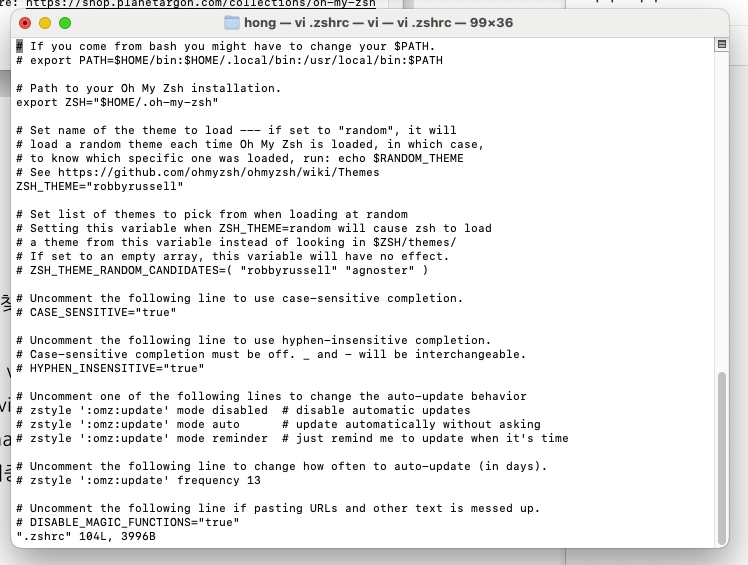
열면 이런 화면이 나오게 됩니다. 테마 설정을 확인 할 수 있습니다.
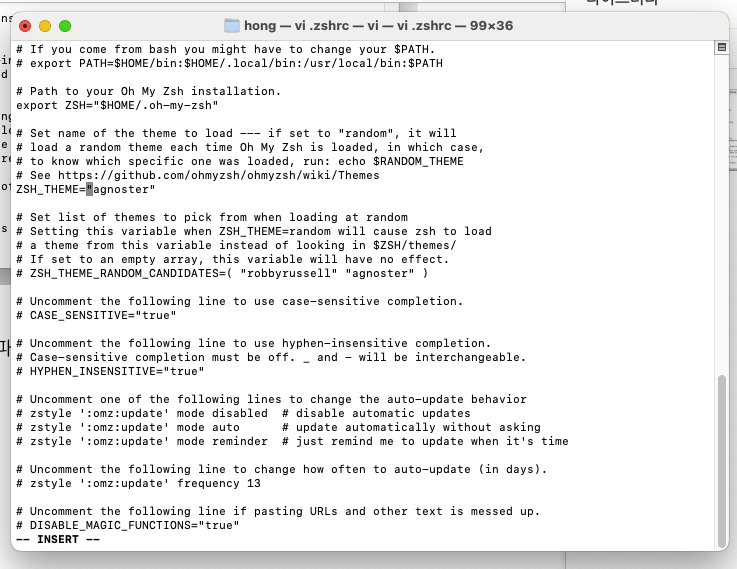
이 중에서 ZSH_THEME="" 이부분을 고쳐줍니다
국룰 테마인 agnoster를 사용해주겠습니다.
아 파일을 수정할 때는 i 를 눌러주시고 수정해 주시면 되고
저장을 할 때는 esc 누르고 :wq!를 하시면 저장이 됩니다.
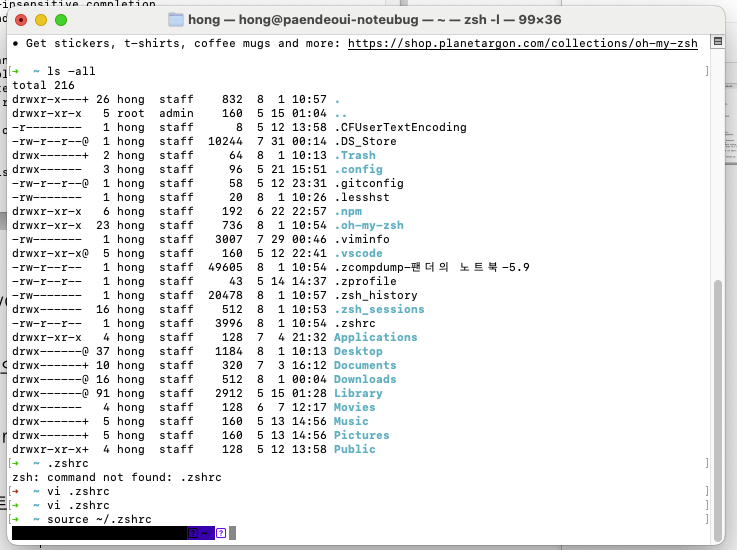
저장하신 다음에
source ~/ .zshrc 를 입력하면 나타납니다
폰트가 깨집니다.
서체변경
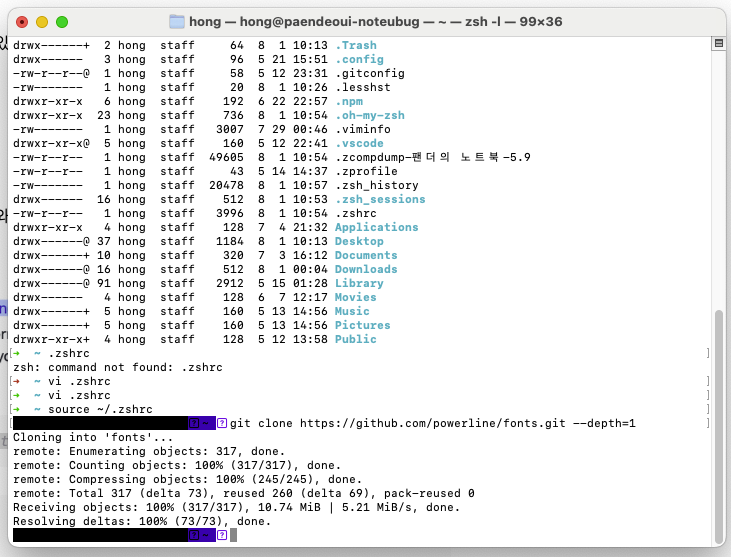
git clone https://github.com/powerline/fonts.git --depth=1설치가 되고
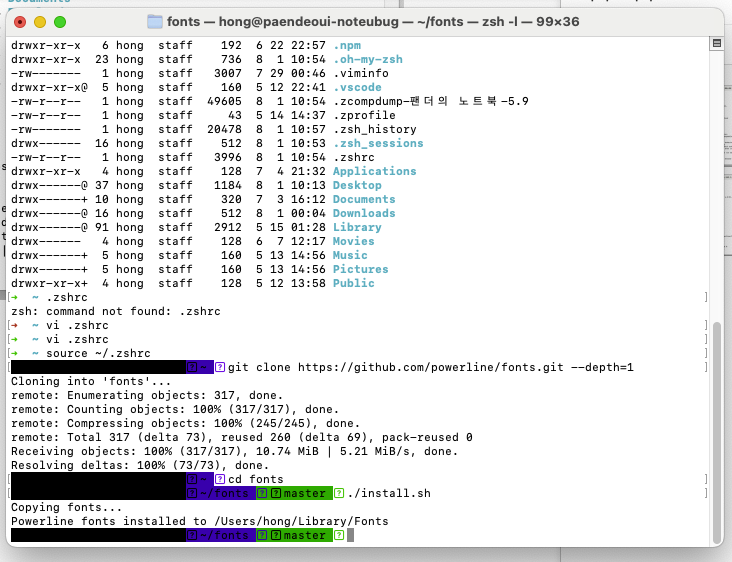
cd fonts
./install.sh
폰트를 설치해줍니다.
설정법
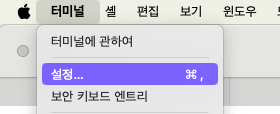
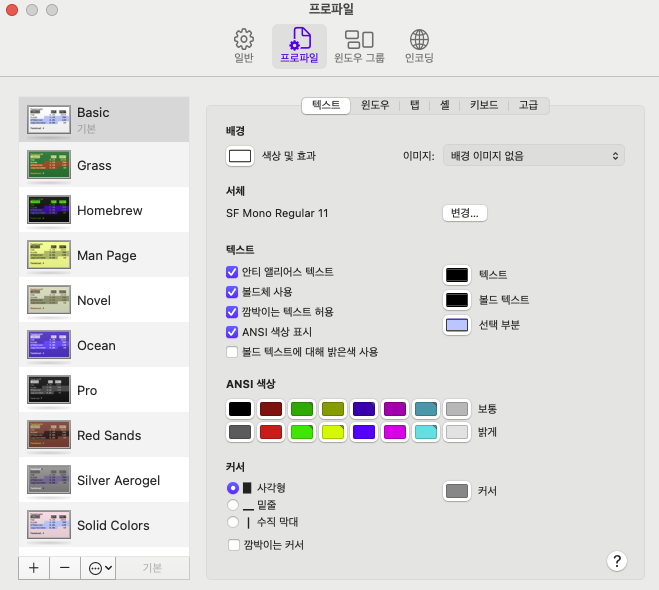
터미널 -> 설정 -> 프로파일 -> 서체 변경
그러고 터미널 서체를 변경 시켜줄거에요
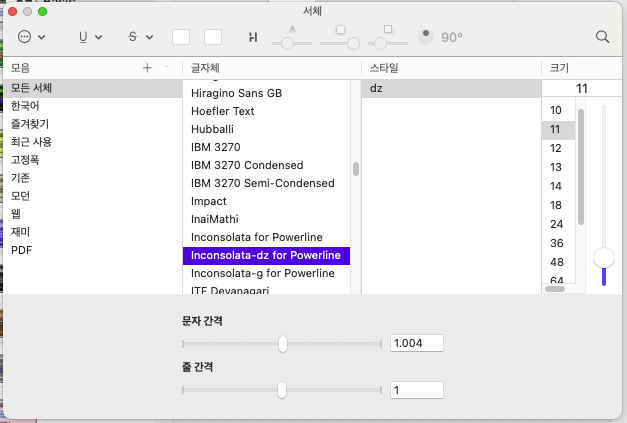
Powerline아무거나 사용하시면 됩니다.
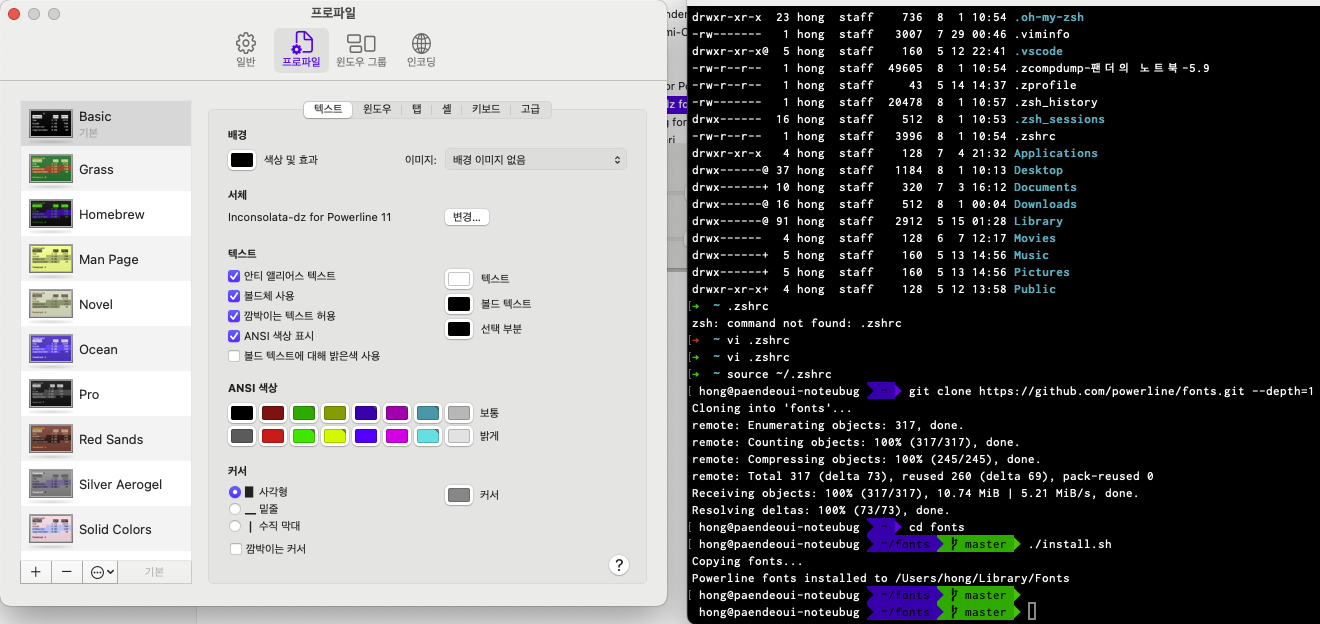
잘 나타나시는거 보이시나요 ?가 사라졌습니다.
색상변경
근데 master 옆에 색이 안이뻐서 색을 고쳐보려고해요
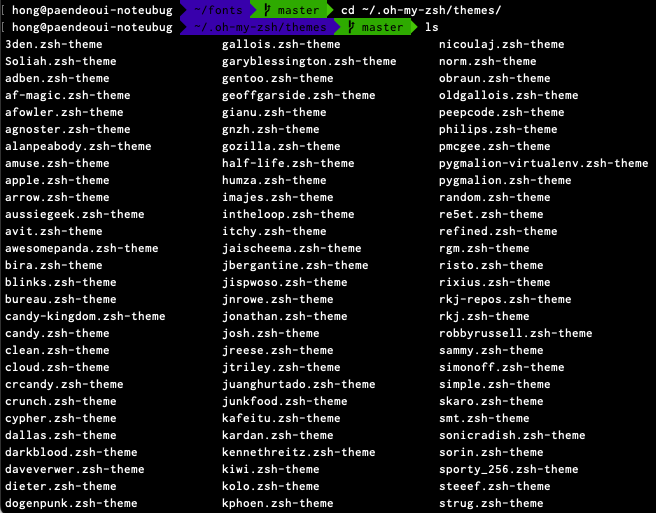
cd ~/.oh-my-zsh/themes/
ls
vi agnoster.zsh-theme
agnoster.zsh-theme안에 파일에 들어가서 이 사진 부분에 들어오시면 됩니다.
색상을 바꾸시면 됩니다
아까와 동일하게 i를 눌러서 수정하고 esc누르고 :wq!
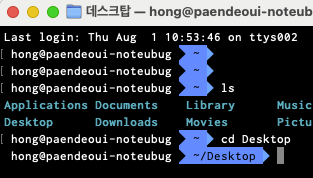
터미널을 종료했다가 다시 키면 바뀝니다
vsCode 설정
이제 vsc에 추가하기
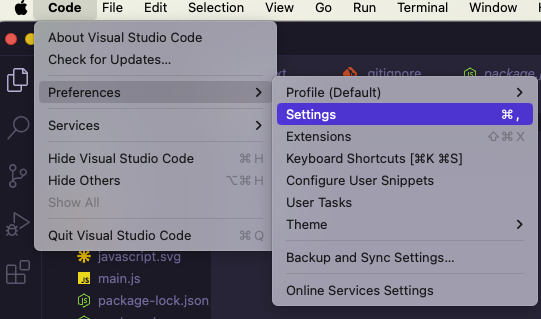
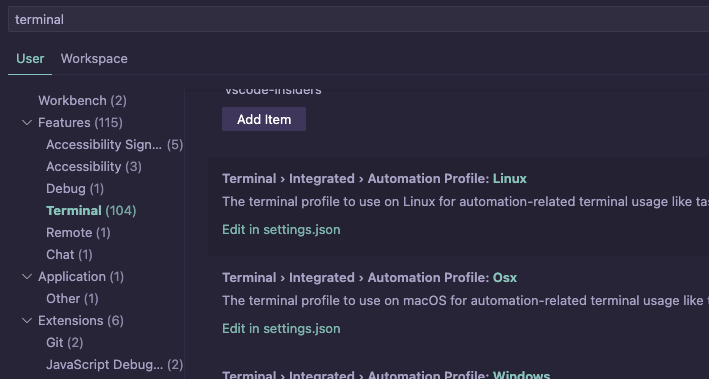
terminal 입력 후 edit in settings.json 파일 접속
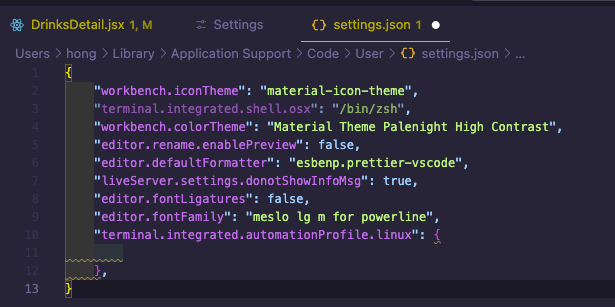
"terminal.integrated.shell.osx": "/bin/zsh", 추가 해주시고
automationProfile.linux 이 부분은 지워도 됩니다
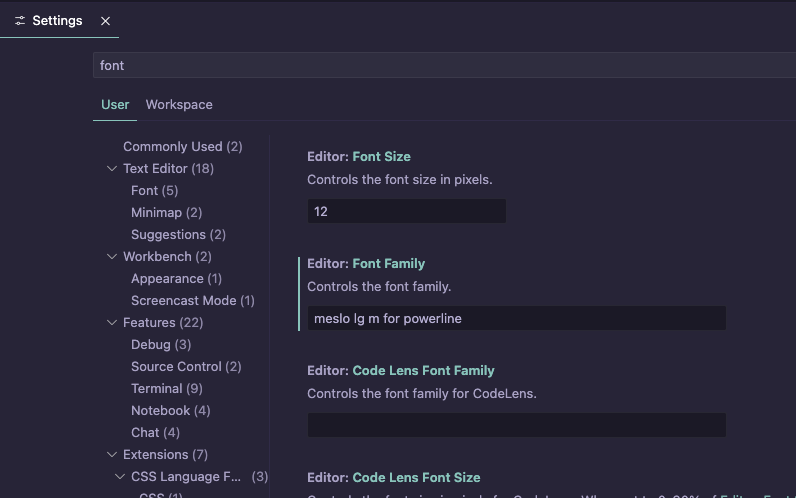
Font Family 수정해야해요 저는 이거로 했습니다.
meslo lg m for powerline
vsc 터미널 껏다 키거나
vsc 종료 후 다시 키시면
잘 나옵니다.