.png)
✍ 프로젝트 관리
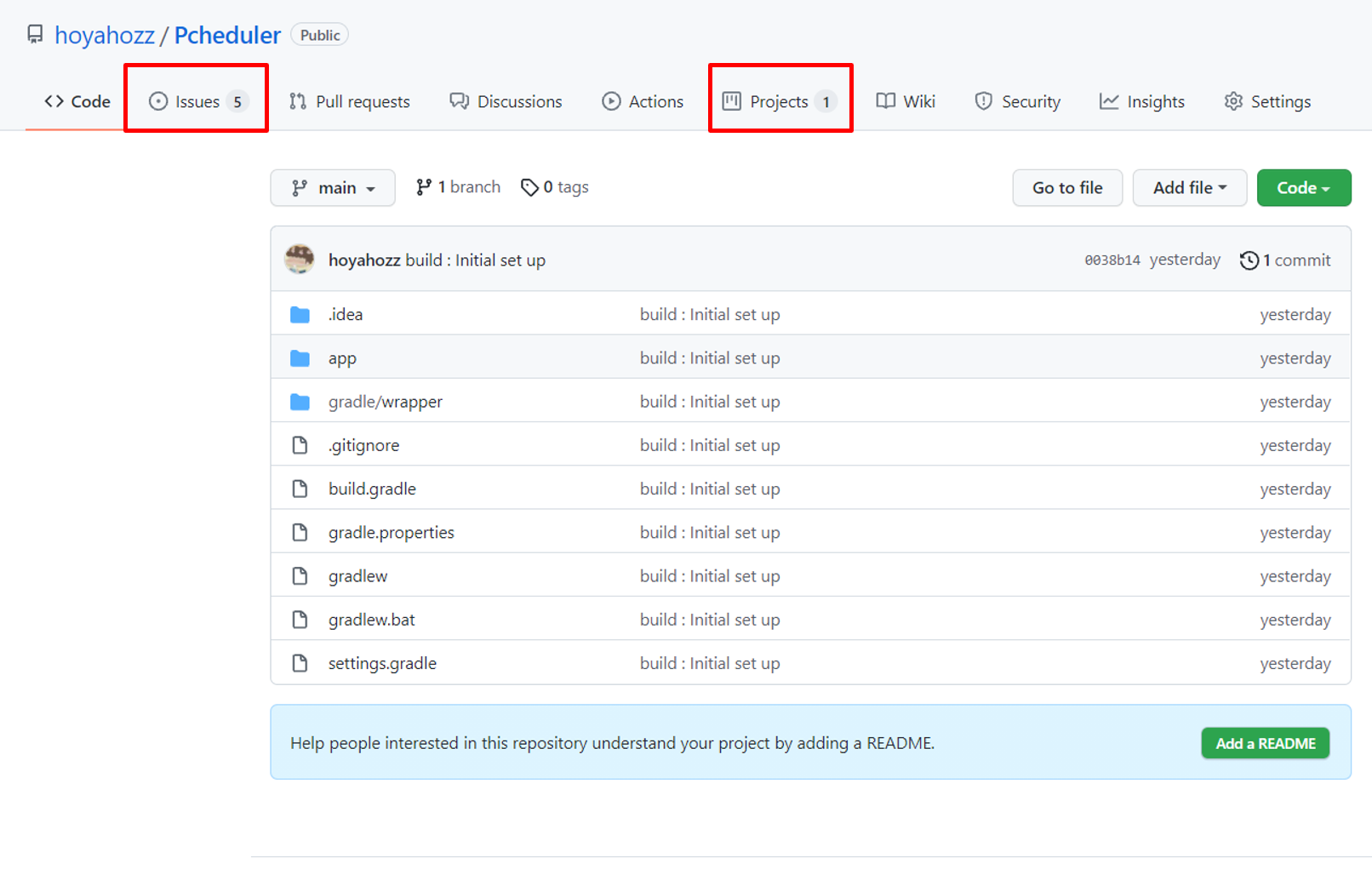
협업에 있어 소통은 필수적인 요소이다. 깃허브는 소통을 위해 여러 기능을 제공하는데, 그 중 Issues 와 Projects 기능을 이용해보고자 한다.
🔥 Issues
메뉴 이름 그대로 추가할 기능, 개선할 기능, 버그 등 프로젝트를 개발함에 있어 생기는 모든 이슈를 기록하는 공간이다. 등록한 이슈를 기반으로, 여러 작업을 진행할 수 있다.
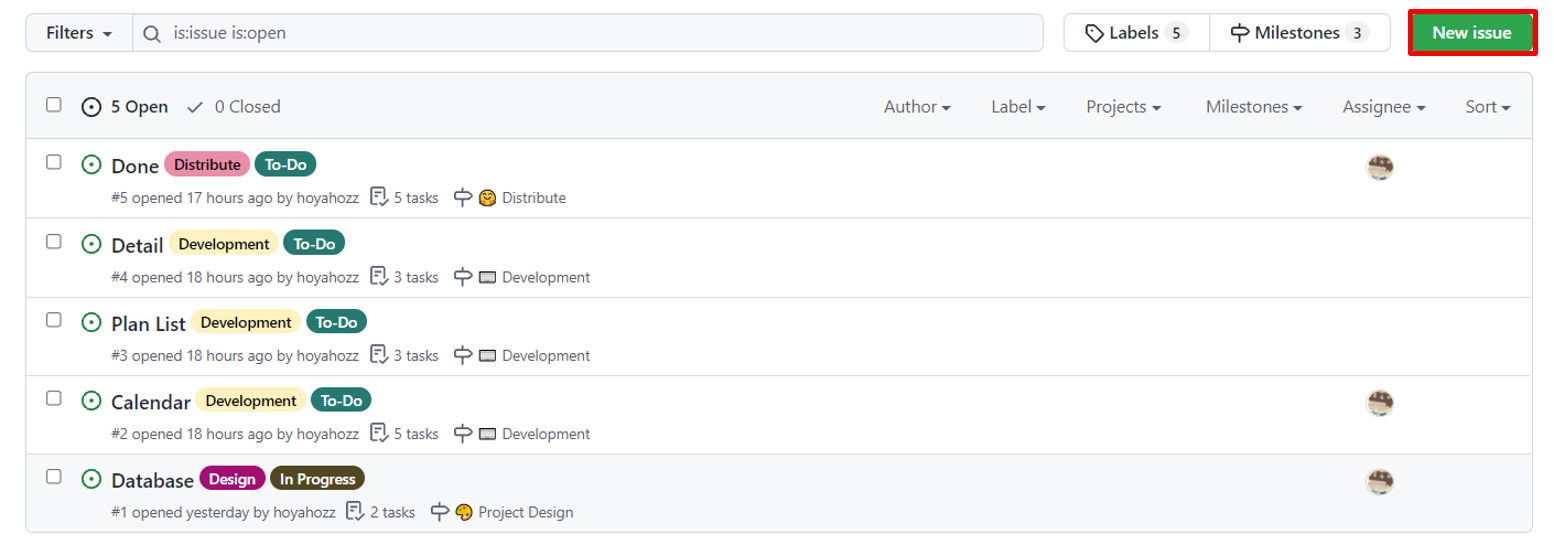
새로운 이슈를 등록해보자. New Issue 버튼을 클릭하여 등록할 수 있다.
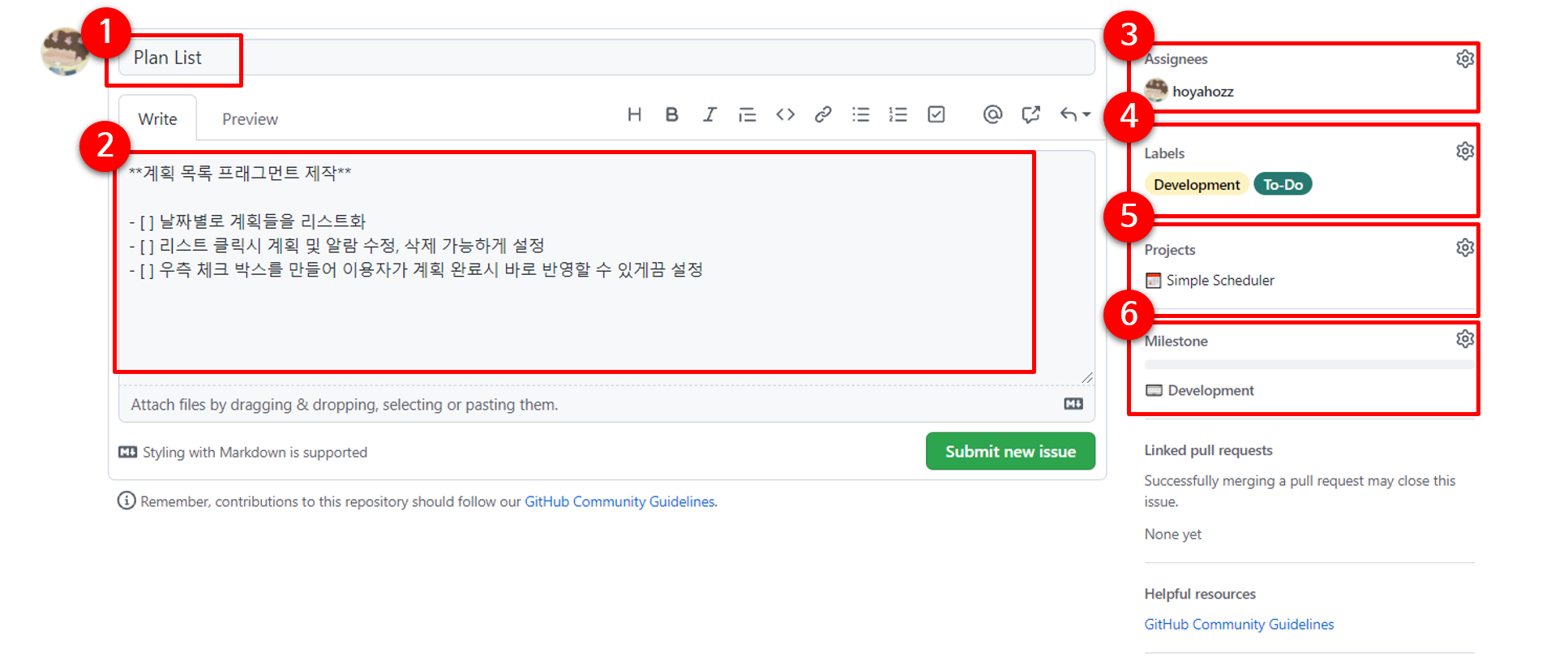
- Title : 이슈의 제목을 입력한다.
- Write : 이슈의 내용을 입력하며, 마크다운 문법을 사용한다.
- [ ]: 마크다운 체크리스트 문법
Preview 버튼을 클릭하여 올라갈 내용을 미리 확인할 수 있다. - Assigness : 해당 이슈의 책임자를 등록한다.
- Labels : 해당 이슈의 라벨, 즉 성격을 등록한다. 여러가지 등록이 가능하다.
- Projects : 해당 이슈가 등록된 프로젝트를 의미한다.
- Milestone : 해당 이슈가 데드라인을 지니고 있을 때 주로 사용한다.
Label 과 Milestone 은 사용자가 직접 생성이 가능하니 프로젝트의 성격에 맞게 생성해주면 된다.
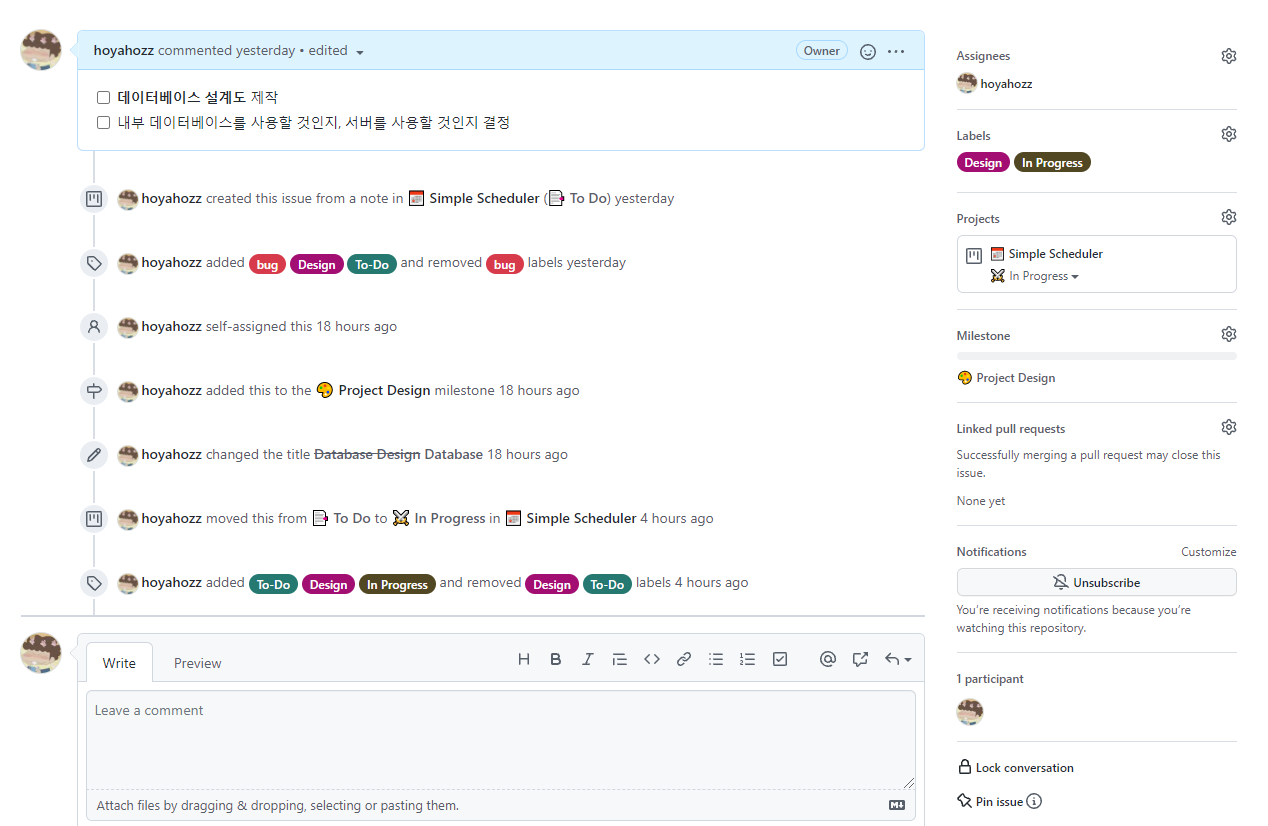
이슈가 완성되면 위의 사진과 같이 보여지며, 사용자들은 이슈에 대해 코멘트를 달아 여러가지 이야기를 나눌 수 있다.
그러나, 이슈 하나만으로 프로젝트를 관리하기에는 너무 번잡하고, 한 눈에 들어오지 않는 부분이 있다. 이 부분을 보완하기 위해 Projects 기능을 사용해보도록 하자.
📑 Projects

메뉴 이동 후 New Project 버튼을 클릭하여 새로운 프로젝트를 생성한다.
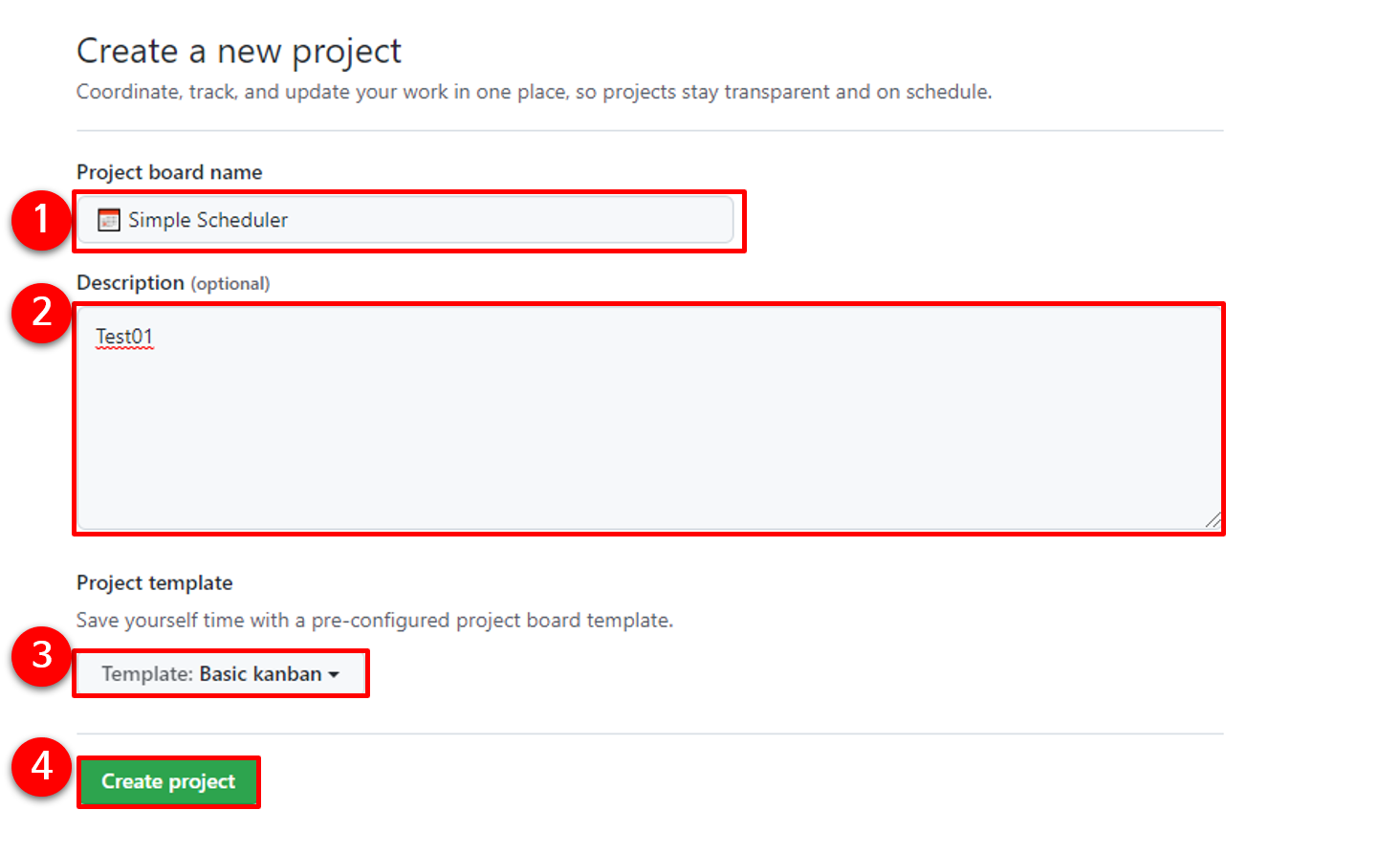
- Name : 프로젝트의 이름을 작성한다.
- Description : 프로젝트 관련 설명을 작성한다.
- Template : 제공되어지는 프로젝트 템플릿을 사용한다.
위의 사진에서는 기본 템플릿을 사용하여To Do, In Progress, Done3개의 컬럼이 제공될 예정이다. - Create : 해당 버튼을 클릭하여 프로젝트를 생성한다.
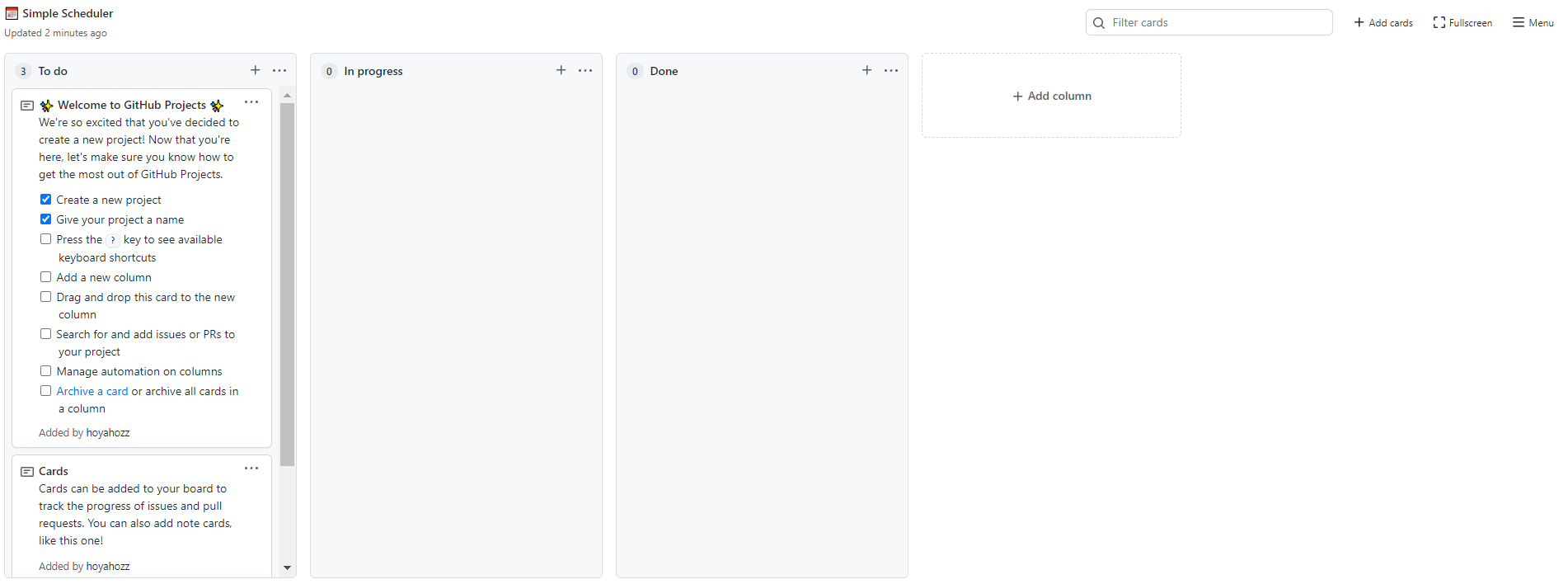
생성하면, 위와 같이 프로젝트가 생성될 것이다. 템플릿을 정해주었기 때문에 기본적인 컬럼도 함께 생성된 것을 확인할 수 있다. 몇 가지 기능을 살펴보도록 하자.
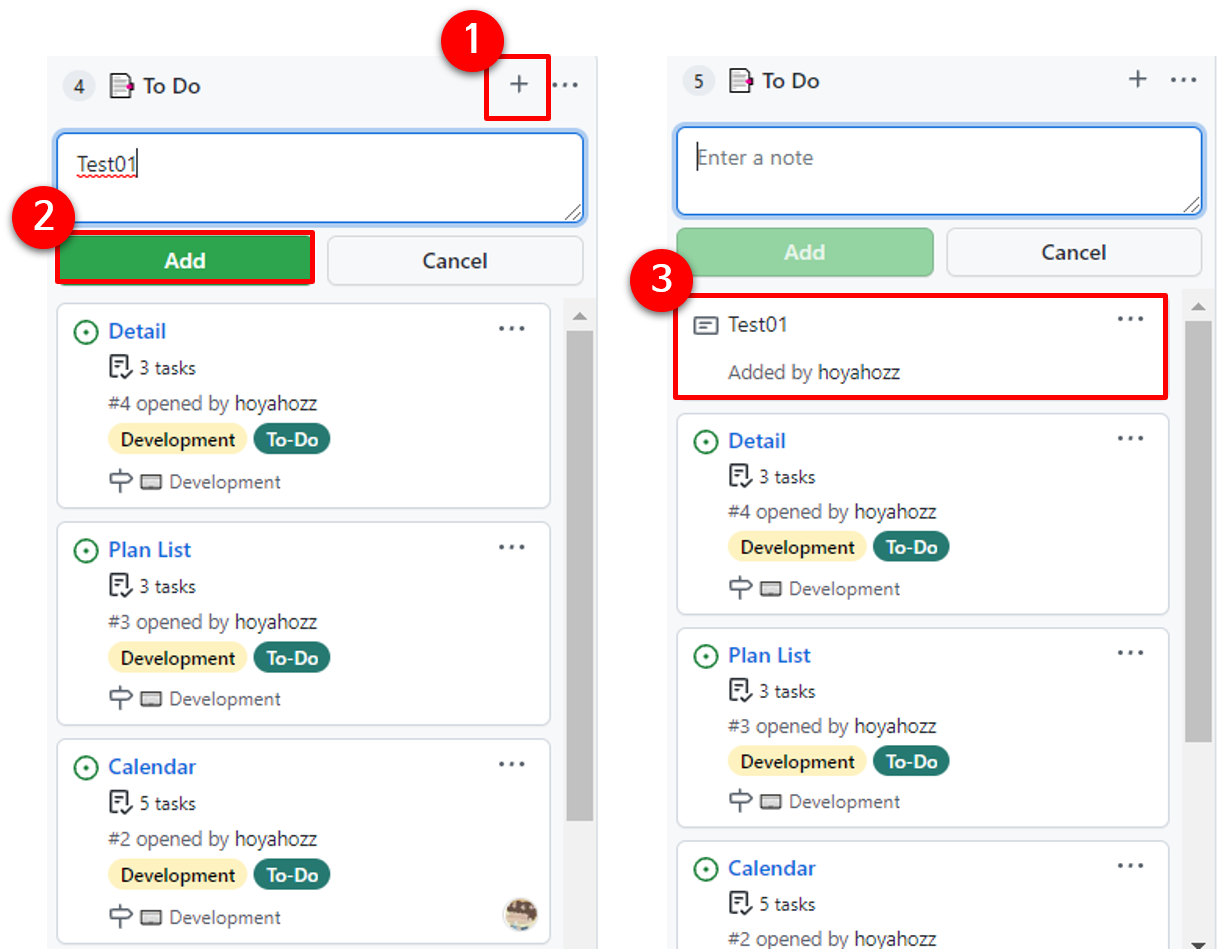
위 사진과 같은 과정을 거쳐 노트도 새로 생성할 수 있다. 이슈와는 다르게 가볍게 내용을 적어두는 용도로 사용되고, 노트 역시 이슈로 전환이 가능하다.
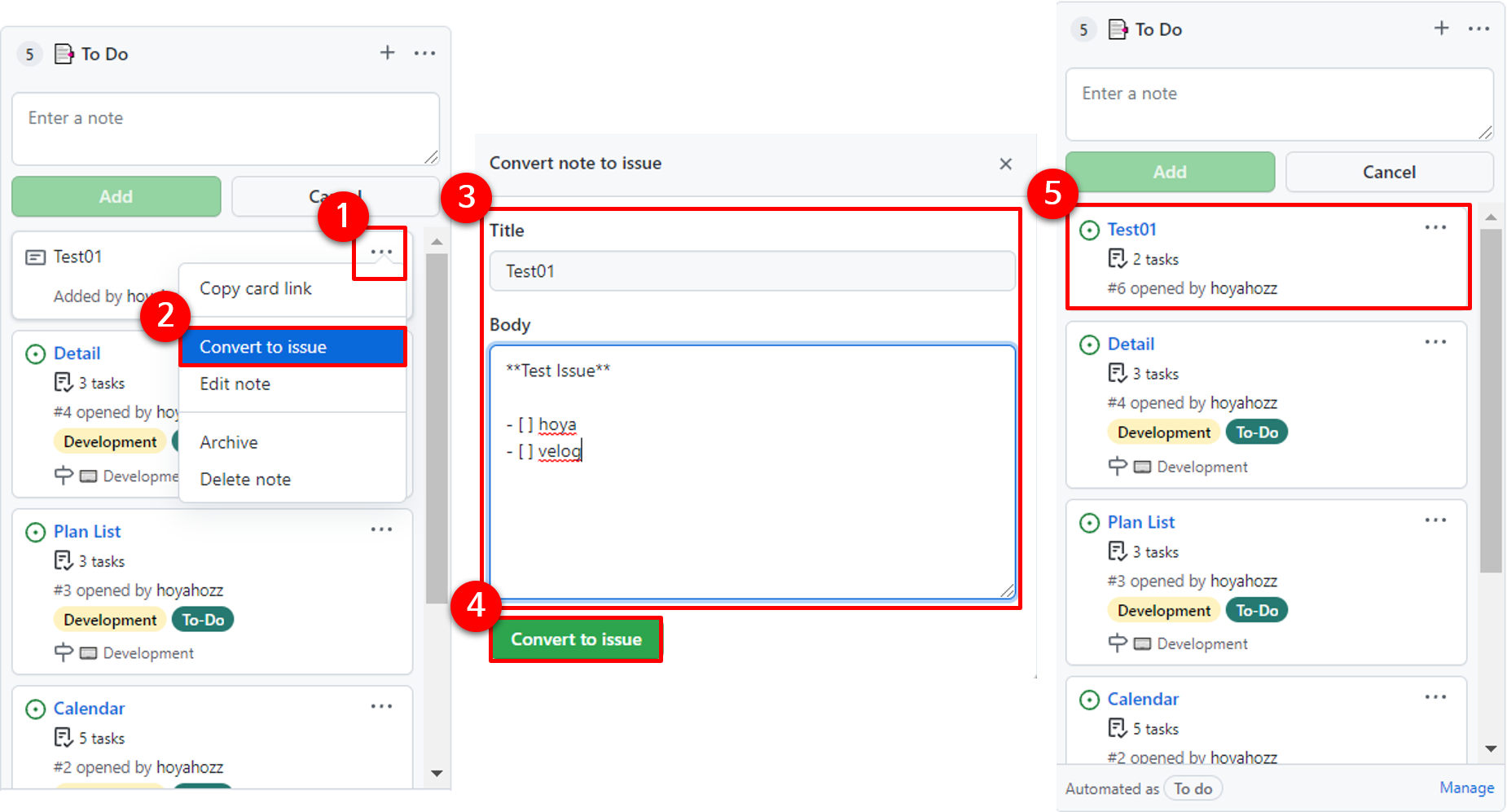
위의 과정을 거쳐 생성된 이슈는 기존에 등록한 이슈와 똑같이 취급되며, 여러가지 항목을 수정하고 코멘트를 작성할 수 있다.
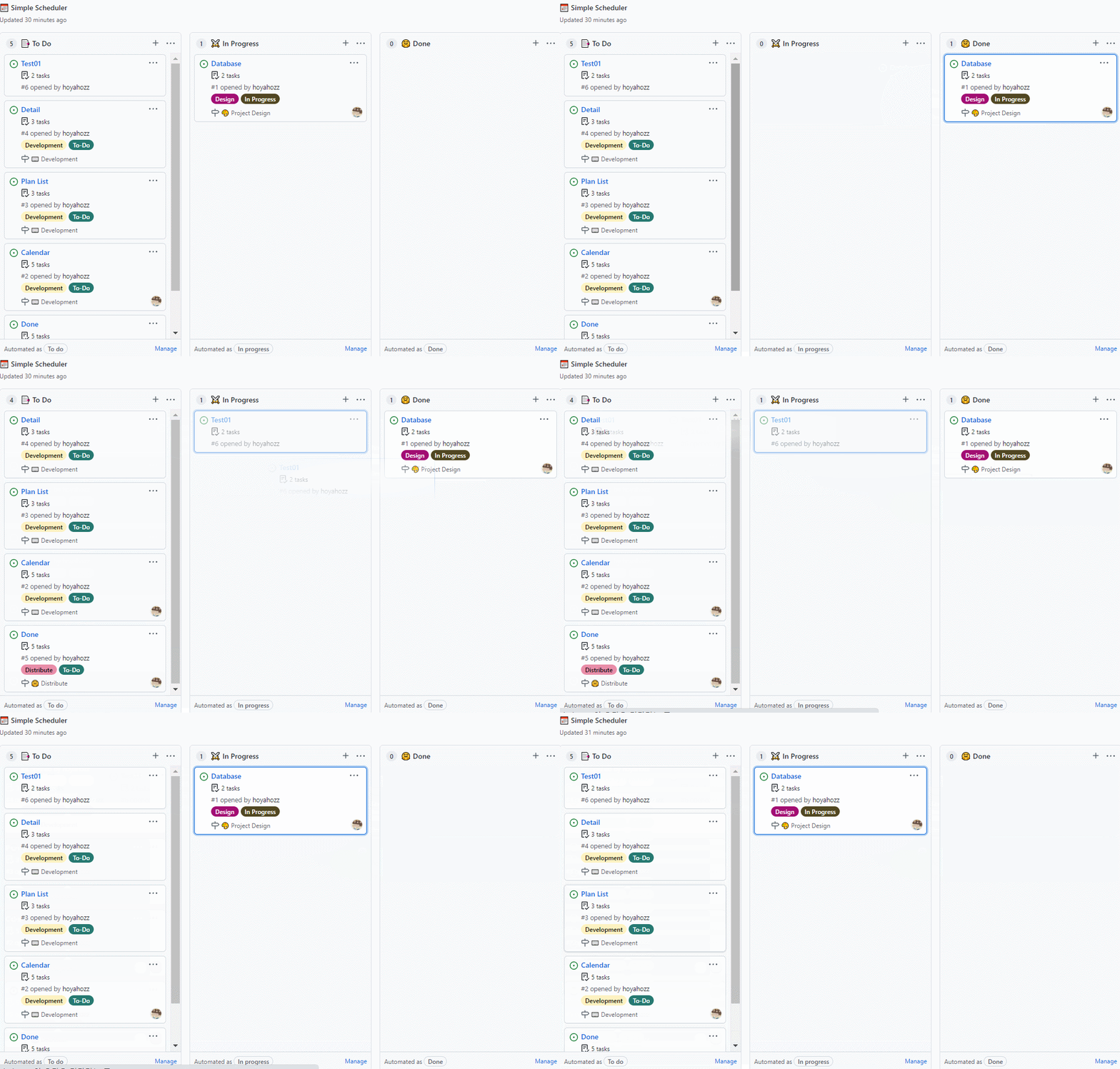
그리고 생성된 이슈는 클릭 - 드래그하여 쉽게 다른 컬럼으로 이동할 수 있다.
또, 이슈 작업시 작업에 따라 원하는 컬럼으로 자동 등록하는 기능도 존재한다. 여기서는 세 가지 예시가 상황이 존재한다.
1. 이슈 최초 작성 - To Do 칼럼으로 이동
2. 이슈 완료 후 클로즈 - Done 칼럼으로 이동
3. 완료된줄 알았던 이슈였으나 또 다른 작업 발생 - In Progress 칼럼으로 이동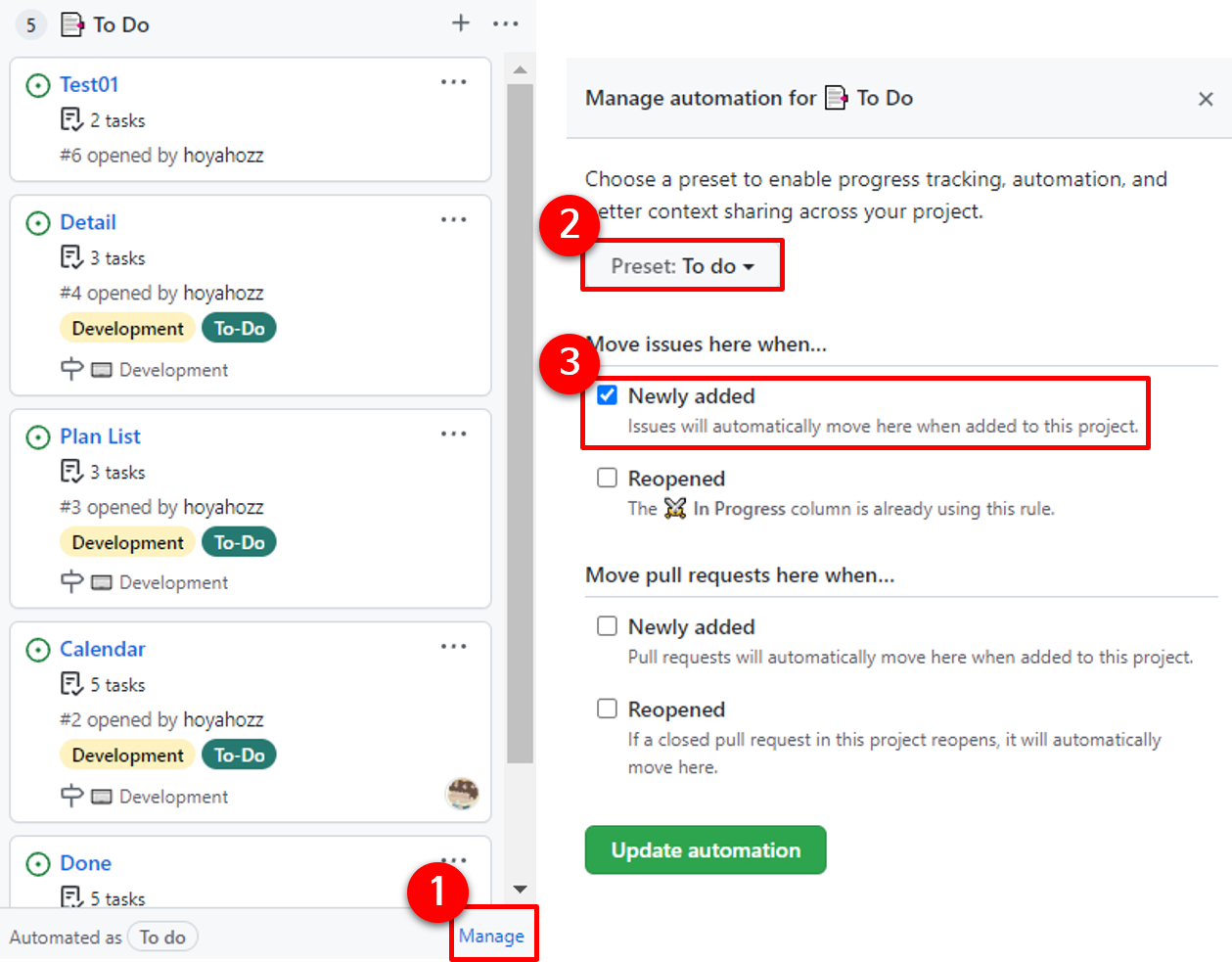
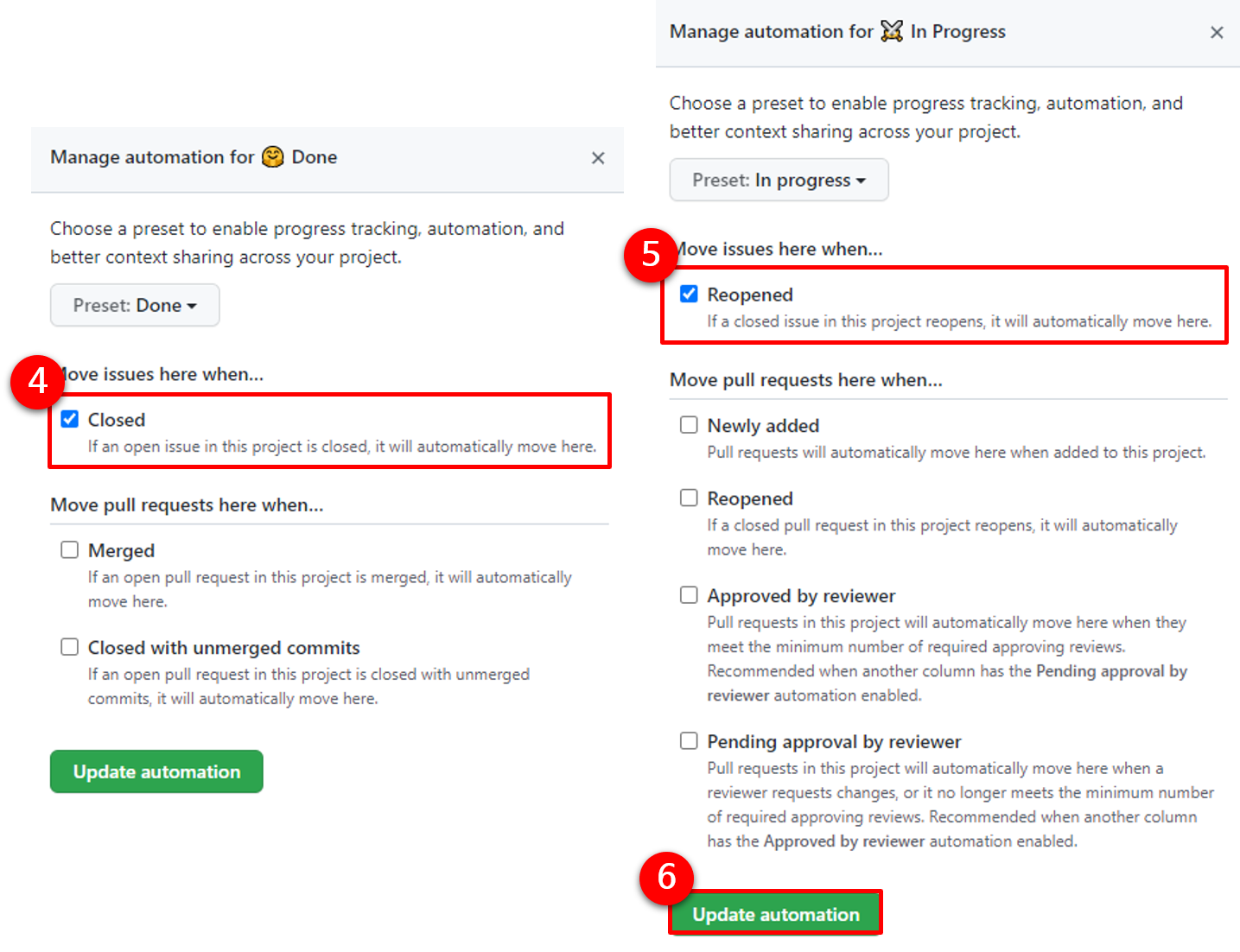
위의 사진을 보면 알겠지만, Newly Added 항목은 이슈 작성 때, Closed 항목은 이슈 클로즈 때, Reopened 항목을 선택하면 이슈가 다시 열릴 때 해당 칼럼으로 자동 이동하는 것을 확인할 수 있을 것이다.
참고 및 출처