지금 intellij를 설치하게 되면 spring boot 버전의 설정이 3.x.x로 진행된다.
해당 버전으로는 자바 17만 사용가능하나, 실제로 자주 이용하던 11버전을 활용하기 위해 추후 설정 파일을 변경할 예정이다.
new Project 클릭!
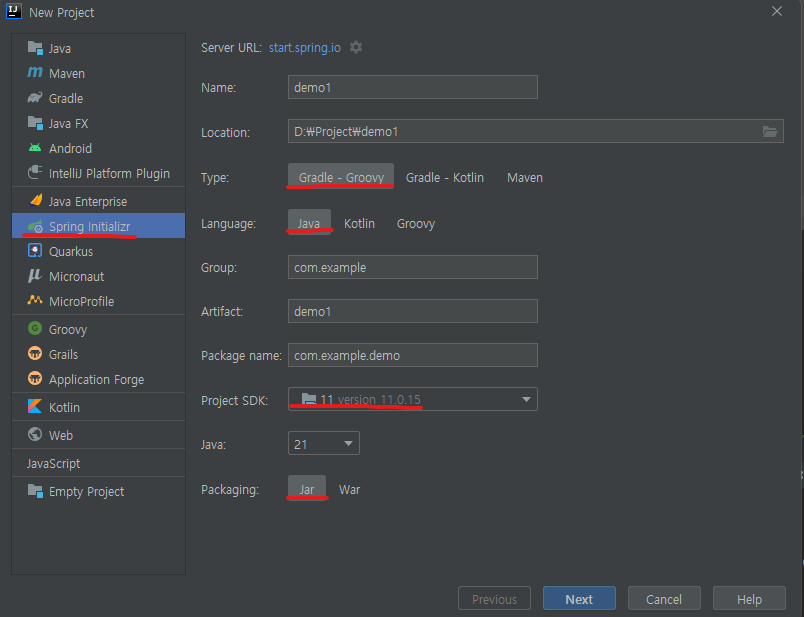
위의 그림과 같이 설정해준다.
name이나 location 등은 본인이 원하는 프로젝트 명이나 공간으로 설정하면 된다.
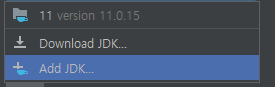
jdk 경로는 자동으로 잡히는 경우도 있으나, 그렇지 않다면 ADD JDK를 눌러 경로를 잡아준다. (bin 전까지!)
next 클릭!
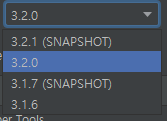
보다시피 버전 선택은 3.x.x만 가능하므로 SNAPSHOT이 아닌 걸로 선택해주고,
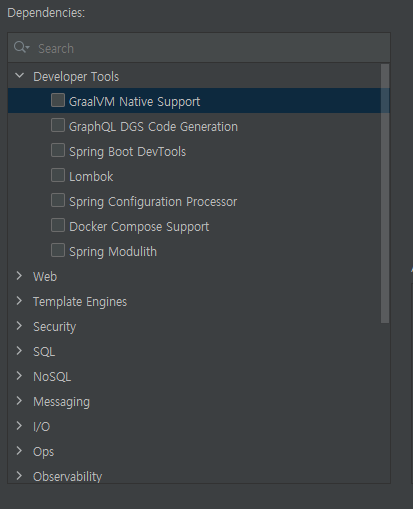
아래의 필요한 설정 사항들을 선택해준다.
추후 설정 파일을 통해 수정, 추가가 자유롭게 가능하다.
Finish를 눌러주면 파일이 자동으로 생성됨을 볼 수 있다!
생성된 파일 중 build.gradle이 보일텐데...
해당 파일에서 설정을 잡을 수 있다.
plugins {
    id 'java'
    id 'org.springframework.boot' version '2.7.5'
    id 'io.spring.dependency-management' version '1.0.15.RELEASE'
}
group = 'com.example'
version = '1.0'
sourceCompatibility = '11'
상단부분을 위의 코드와 같이 변경하여 11버전이 작동할 수 있도록 했다.
그러면 우측 상단에 
돌고래 모양이 나올 것이다.
버튼을 클릭해주고
BUILD SUCCESSFUL in 2s
해당 문구가 나오면 성공!
나오지 않을 경우 Ctrl + Shift + Alt + s를 통해 나온 Project Structure에서
- Platform Settings -> SDKs -> 우리가 잡은 11버전의 경로로 설정!
- Project Settings -> Project -> Project SDK를 위에서 잡은 것으로 설정!
- 위와 별개로 화면 자체에서 File -> Setting -> Build, Execution, Deployment -> Build Tools -> Gradle에 가서도 Gradle JVM을 같이 설정!
(검색 부분에 gradle 검색해서도 접근 가능.)
위의 절차를 모두 마친 뒤 다시 돌고래 버튼 클릭하면 거의 문제 없이 돌아갈 것이다!
별도로
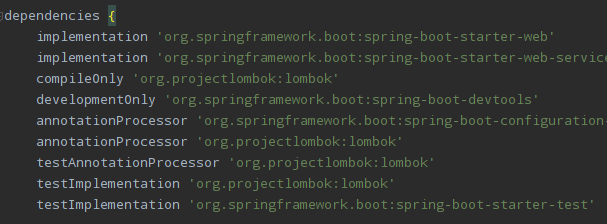
해당 부분은 우리가 필요한 부분들을 구글 검색으로 넣어주면 된다!