Roboflow Auto Label이 사용하는 모델
- Roboflow Auto Label은 다음과 같은 모델을 사용하여 지정한 객체를 식별하려고 시도합니다:
- Grounding DINO (객체 탐지)
- Grounded SAM (세분화)
- Roboflow에서 학습한 모델들 (Roboflow에서 모델 학습하기)
참고: 현재 주석 배치와 동일한 데이터세트에서 학습된 모델만 지원됩니다.
- Auto Label은 Roboflow에서 개발한 오픈 소스 프레임워크인 Autodistill을 통해 구동됩니다.
Roboflow Auto Label을 사용할 때
Roboflow Auto Label은 다음과 같은 일반적인 객체를 주석할 때 유용합니다:
- 차량 (예: 지게차)
- 사람
- 일반적 결함 (예: 균열)
- 일반 제품 (예: 비닐 레코드, 빵)
하지만 Autodistill은 객체의 특정 변형을 식별하기에는 적합하지 않습니다. 예를 들어, 다양한 종류의 균열을 구분하거나 전자 제품의 고유한 결함을 식별하는 것은 불가능합니다.
Roboflow Auto Label로 데이터 레이블링하기
- Roboflow 플랫폼에서는 Autodistill이 데이터세트의 클래스에 대해 어떻게 레이블을 지정하는지 미리 볼 수 있습니다.
- 이후 Roboflow에서 제공하는 코드 스니펫을 사용해 직접 하드웨어에서 이미지를 자동 레이블링할 수 있습니다.
- 레이블이 지정된 데이터세트를 Roboflow에 다시 업로드하여 품질을 검증한 후(권장), 모델을 학습시킬 수 있습니다.
Auto Label 사용 방법
1단계: 데이터 업로드
우선 데이터를 Roboflow에 업로드합니다. 자세한 내용은 데이터 업로드 지침을 참고하세요.
2단계: 자동 레이블링 선택
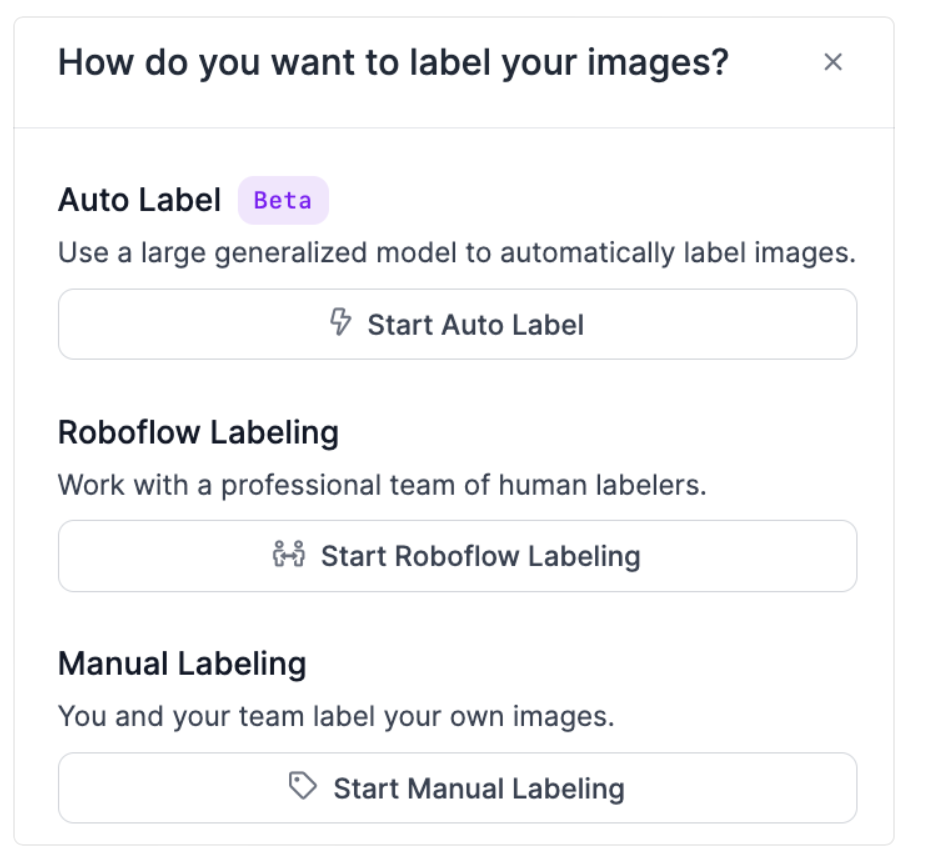
모든 이미지를 업로드한 후, 레이블링 방법을 선택하라는 메시지가 표시됩니다. "Auto Label"을 선택하세요.
3단계: 프롬프트 선택
Auto Label 인터페이스가 열리면 자동 레이블링 작업을 구성할 수 있습니다.
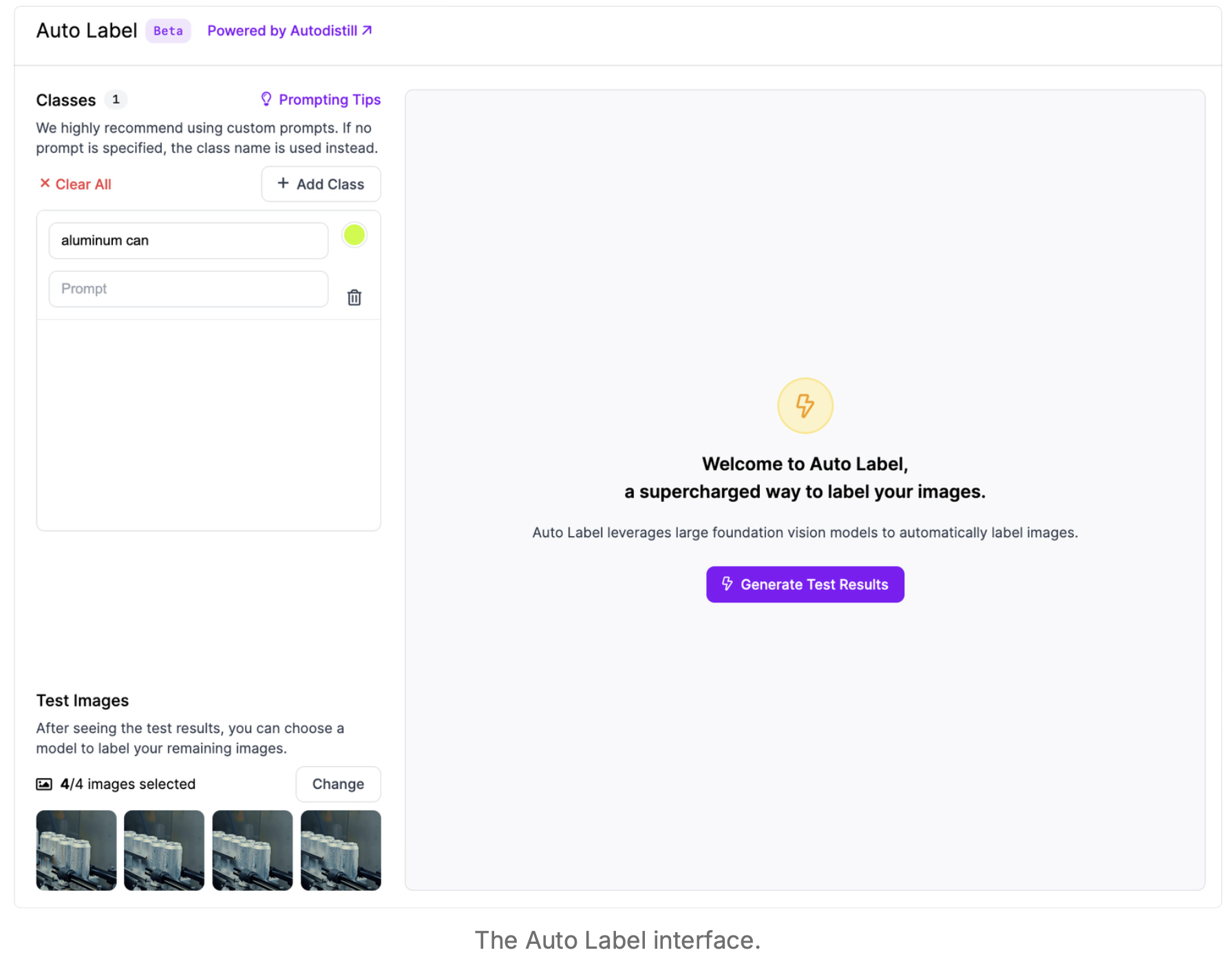
- 이 페이지에서는 레이블링에 사용할 프롬프트를 하나 이상 선택할 수 있습니다.
- 이를 "온톨로지(ontology)"라고 부르며, 선택한 프롬프트는 지정한 모델(기본적으로
Grounding DINO)에 전달되어 데이터를 레이블링 - 이 프롬프트를 데이터세트에 저장할 클래스 이름과 매핑할 수 있음
- 구성을 완료한 후, "Generate Test Results"를 클릭하여 데이터세트의 소규모 샘플에서 프롬프트를 테스트합니다. 기본적으로 네 장의 이미지가 선택됩니다.
4단계: Roboflow Auto Label 레이블 평가
아래는 "forklift"라는 프롬프트로 예제 이미지에 Autodistill을 적용한 결과입니다:
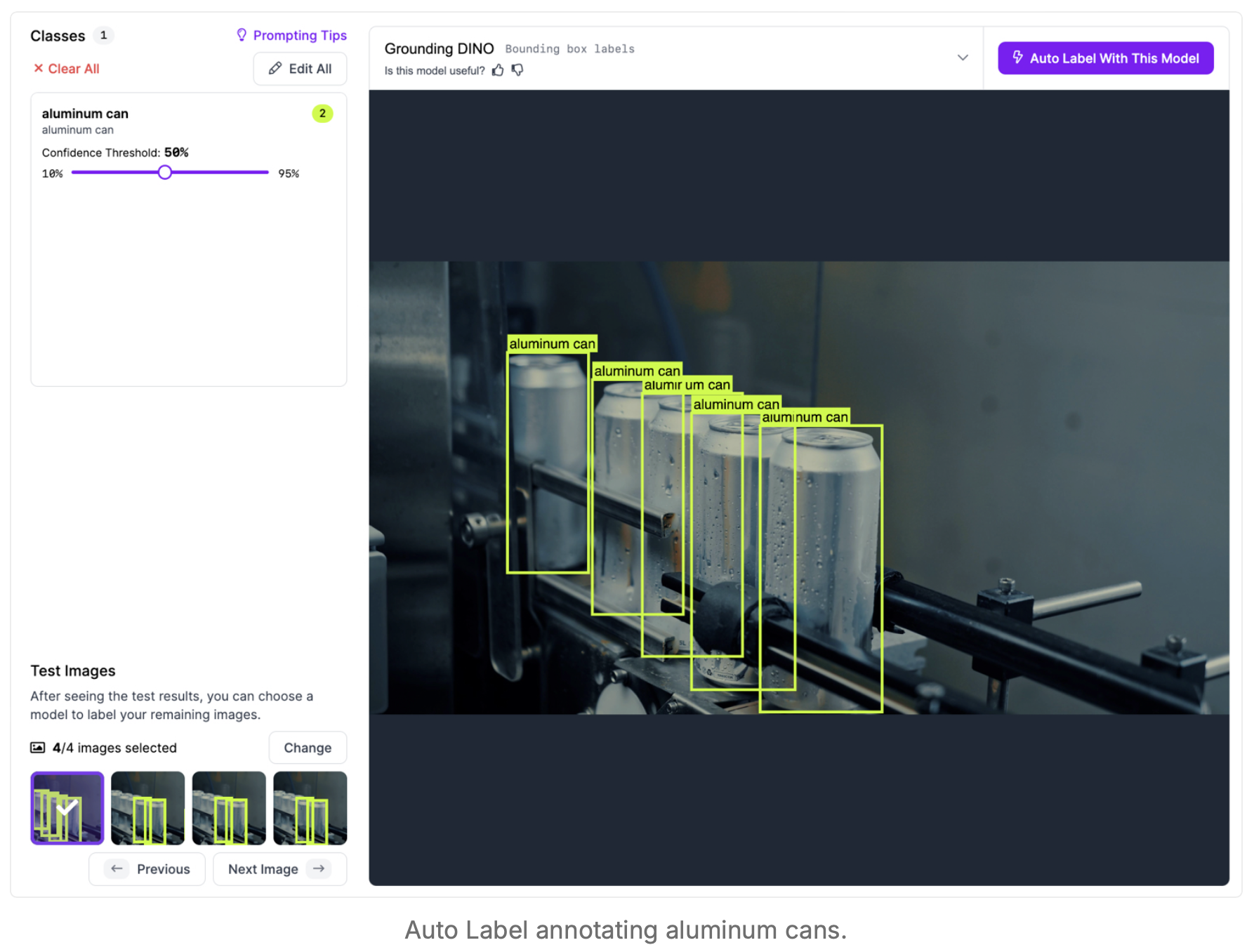
Auto Label이 알루미늄 캔을 주석하는 예시.
Auto Label은 기본적으로 Grounding DINO를 사용해 데이터를 레이블링하며, 경계 상자(bounding boxes)를 반환합니다.
- 세분화 마스크(segmentation mask)를 사용하고 싶다면, Auto Label 인터페이스에서 "Grounding DINO"를 클릭하고 "Grounded SAM"을 선택하세요.
- Grounded SAM은 Grounding DINO로 객체를 탐지한 후, Segment Anything을 사용해 객체의 세분화 마스크를 생성합니다.
- 테스트 이미지 섹션에서 다양한 이미지의 주석 결과를 확인할 수 있습니다.
- 레이블링 임계값(Confidence threshold)을 조정할 수 있습니다.
- 레이블이 예상대로 생성되었다면 "Auto Label with This Model"을 클릭하세요.
- 원하는 결과가 아닐 경우 다른 프롬프트를 시도하거나, 현재 모델로는 레이블링이 어려울 수 있습니다.
- "Auto Label with This Model"을 클릭하면 레이블링이 시작됩니다. 이미지 천 장을 레이블링하는 데 몇 분 정도 소요됩니다.

모든 의사 결정 과정을 지나칠 정도로 모두 기록하고, 나중에 스스로 피드백 하는 것