
※ 참고:
- 이 포스트는 스프링 부트를 기준으로 작성되었다.
- 개발 환경 구축을 하기 전에 자바SDK를 다운로드 하기 위해 오라클 공식 홈페이지의 계정이 필요하다. 다음의 링크에서 회원가입을 할 수 있다.
https://profile.oracle.com/myprofile/account/create-account.jspx
1. 개발 환경 구축
1. Spring Tools Suite
스프링 프로젝트를 시작하기 위해서 Spring Tools Suite가 필요하다. 다음의 링크에서 해당 프로그램을 다운 받을 수 있다.
https://spring.io/tools
윈도우에서는 다운로드 버튼을 눌렀을 경우 jar파일이 다운로드 된다. 해당 파일을 바로 실행하는 방법이 있지만 jar파일을 압축 프로그램을 통해 압축을 해제하면 contents라는 압축이 생성될 것이다. 해당 파일의 압축을 해체하면 Spring Tools Suite를 바로 실행할 수 있는 exe파일이 존재하는 폴더가 생성된다.
2. 자바SDK
스프링 프로젝트는 자바 언어로 구성되어 있다. 해당 언어는 컴파일어이기 때문에 자바SDK를 설치해야 하지만 다른 컴퓨터에서 프로젝트를 실행하기 위해서 해당 컴퓨터에 자바SDK를 설치해야 한다. 이러한 단점을 보완하기 위해 zip파일로 된 자바SDK를 다운로드 한 뒤 Spring Tools Suite에 적용할 것이다. 자바SDK는 다음의 링크에서 사용 중인 OS버전의 Compressed Archive가 표시된 사용할 버전의 파일을 다운로드 받는다.
https://www.oracle.com/kr/java/technologies/downloads/archive/
해당 링크에서 다운로드 받은 자바SDK 파일의 압축을 해체하여 sts이름이 적힌 폴더 안으로 붙여넣는다. SpringToolSuite4.ini파일을 메모장으로 실행한 다음과 같이 편집한다.
-vm
plugins/org.eclipse.justj.openjdk.hotspot.jre.full.win32.x86_64_17.0.1.v20211116-1657/jre/bin
-vm
[javaw.exe 파일의 경로]
위의 구문은 다운로드 받은 Spring Tools Suite버전 및 javaw.exe파일의 경로 등에 따라 달라질 수 있다.
3. lombok
lombok이란 자바의 객체 클래스에서 private으로 설정된 변수들에서 생성자 및 getter과 setter를 쉽게 생성하여 주는 라이브러리이다. 해당 라이브러리를 적용하면 대표적으로 아래의 어노테이션이 사용한다.
- @Getter: 모든 데이터의
getter를 생성해주는 어노테이션 - @Setter: 모든 데이터의
setter를 생성해주는 어노테이션 - @ToString: 객체의 모든 데이터를 출력해주는 어노테이션
- @NoArgsConstructor: 기본 생성자를 생성해주는 어노테이션
- @AllArgsConstructor: 모든 데이터를 갖는 생성사를 생성해주는 어노테이션
lombok은 다음의 링크에서 다운로드할 수 있다.
https://projectlombok.org/download
다운로드 받은 jar파일을 sts폴더로 옮기고 SpringToolSuite4.ini파일의 마지막 아랫줄에 다음의 구문을 추가한다.
-javaagent:C:\Users\hsg55\Desktop\sts-4.17.2.RELEASE\lombok.jar4. Eclipse Enterprise Java and Web Develper Tool
스프링을 실행하여 작업 폴더를 열어준 뒤 sts프로그램 실행이 완료되면 상단 메뉴에서 Help > Eclipse Marketplace에서 Eclipse Enterprise Java and Web Develper Tool와 Eclipse XML Editors and Tools을 검색한 뒤 설치한다. 해당 플러그인 설치를 하고 sts를 재시작한다. Eclipse에서 웹 개발 환경을 쉽게 구축하여주는 플러그인이다.
2. 생성하기
sts폴더에서 SpringToolSuite4.exe파일을 실행하여 프로젝트 파일이 생성될 작업 폴더를 열어준 다음 File > New > Spring Stater Project를 눌러서 생성할 수 있다. 해당 버튼을 아래의 같은 창이 나타날 것이다.
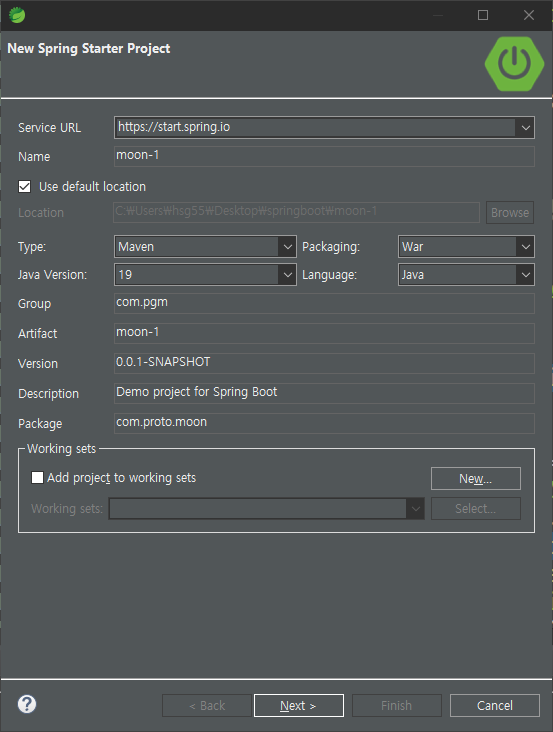
해당 창에 대한 간단한 설명은 다음과 같다.
- name: 프로젝트 이름
- Type: 프로젝트 타입
- Packaging: 패키징할 파일의 타입
- Java Version: 사용할 자바의 버전
- Language: 개발 언어
- Group: 프로젝트 패키지 그룹의 이름
- Version: 프로젝트 버전
- Description: 프로젝트 설명
- Package: 프로젝트 최상단 패키지의 이름
프로젝트의 이름 및 사용할 자바 버전 등을 설정하고 Next버튼을 누르면 다음 창이 나타난다.

스프링 프로젝트를 생성할 때 자주 사용하는 라이브러리들이 상단에 출력해주는 기능이 있다. 필자의 경우는 위의 사진과 같이 사용하였다. 스프링으로 웹을 개발할 것이라면 대체적으로 MySQL 및 MyBatis 등 위의 사진과 같이 사용하므로 해당 사진과 같은 항목을 찾아서 체크를 해주고 Finish버튼을 누르면 프로젝트가 생성될 것이다.
3. 시작하기
스프링 부트는 기본적인 서버가 존재하므로 프로젝트 폴더를 우클릭 후 Run As > Spring Boot App을 눌러서 간단하게 시작할 수 있다.
4. 빌드하기
빌드하고 싶은 프로젝트를 우클릭 후 Run As의 항목에서 build가 포함된 항목을 클릭하면 빌드가 가능하다.