1. 문제상황
-
아무리
VS Code에서 파이썬 인터프리터를ctrl+shift+p를 눌러서 아래와 같이 클릭한 뒤에
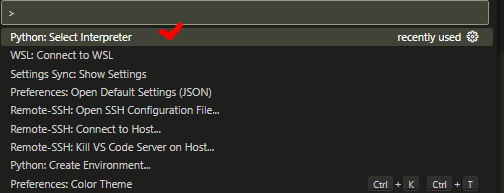
-
아래에서처럼 특정 가상환경을 직접 선택해줘도
import하는 모듈 밑에 밑줄이 계속 그어져 있는 상태가 유지되었다.
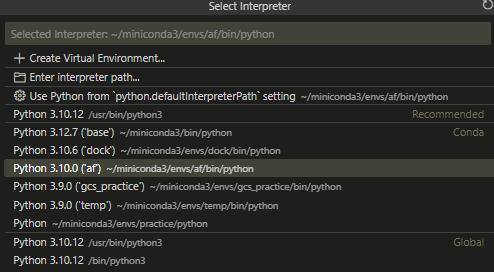
- 모듈 인식을 못해서
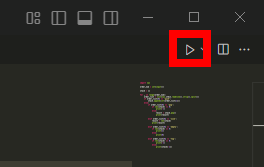
VS Code에서 제공하는 아래 사진재생버튼으로는 코드 실행을 못했음)
왜 문제인가요?
가상환경은 정상적으로 만들어져 있고 파일 들어가보면 모듈들도 다 깔려있어서 사실
termianl에서 작동시키면 괜찮긴 한데, 이게 코드 작업할 때모듈이 제대로 깔린건지 안 깔린건지 확인할 수가 없으니 계속밑줄이 쳐져있어서 여간 거슬리는게 아니다...즉, 작동에는 이상 없지만, 개발 편이성을 위해서 한번 고쳐보자...
2. 문제원인
현재 VS Code에서 SSH로 WSL환경에서 개발하고 있는데, Windows 버전으로 깔린 이 VS Code가 Windows 방식으로 저장된 파이썬 경로들에는 정상접근하지만, WSL 내에 깔린 가상환경에는 접근하지 못하는것으로 보아
Windows 버전으로 깔린 VS Code가 WSL식의 파이썬 경로 설정 방식을 인식하지 못해서 생긴 문제라고 판단
3. 문제해결
VS Code 또한 코드 에디터 인바, 해당 코드 에디터의 설정을 건들면 해결이 되리라 판단하여
설정을 관리하는 setting.json에서
관련 값들을 설정해줘서 문제를 해결하였다.
-
ctrl+shift+p
를 눌러서 자신이 접속해 있는 환경 클릭
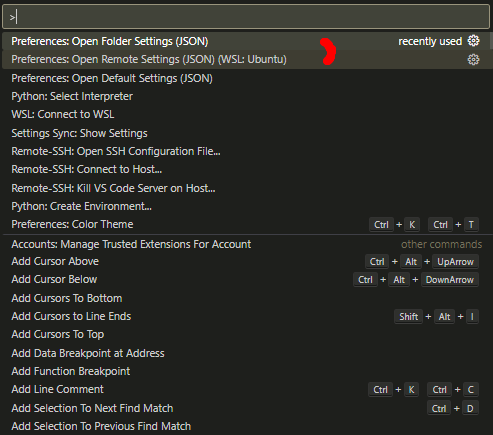
(저는 WSL이라서 WSL:Ubuntu 클릭했습니다) -
settings.json을 다음과 같이 설정
{
  	// 파이썬 기본경로 설정
    "python.defaultInterpreterPath": "/home/username/miniconda3/envs/myenv/bin/python"
  	// 파이썬 가상환경 자동탐지 최상위 폴더 설정
  	"python.venvPath": "/home/username(자신의 폴더 이름)/miniconda3/envs"
}- 정상작동 하는 모습
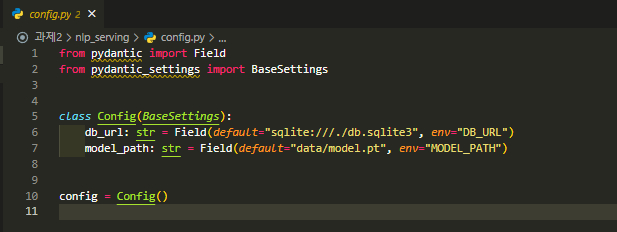
이랬던 것이
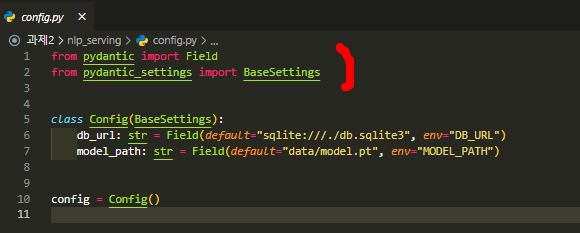
짜잔...!
4. 요약
settings.json가 이상하게 설정 되어있었다면
다시 잘 설정해주자!
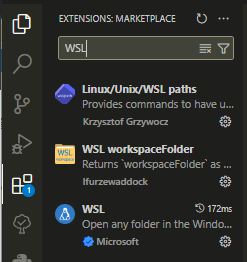
- 혹시 WSL 관련 extensions를 안 깔아줬다면,,, 이것도 깔아주자.. (의외로 이거 안 깔고 에러 만나는 사람 많다!)

헤매는 만큼 자기 땅이다.