DNS root 서버는 다른 서버에게 모메인 정보에 대한 위임을 줄 수 있다. 클라이언트가 어떤 웹 서버에 접속할려고 도메인을 입력했을 때 몇가지 단계를 거쳐서 도메인, IP를 가져온다.
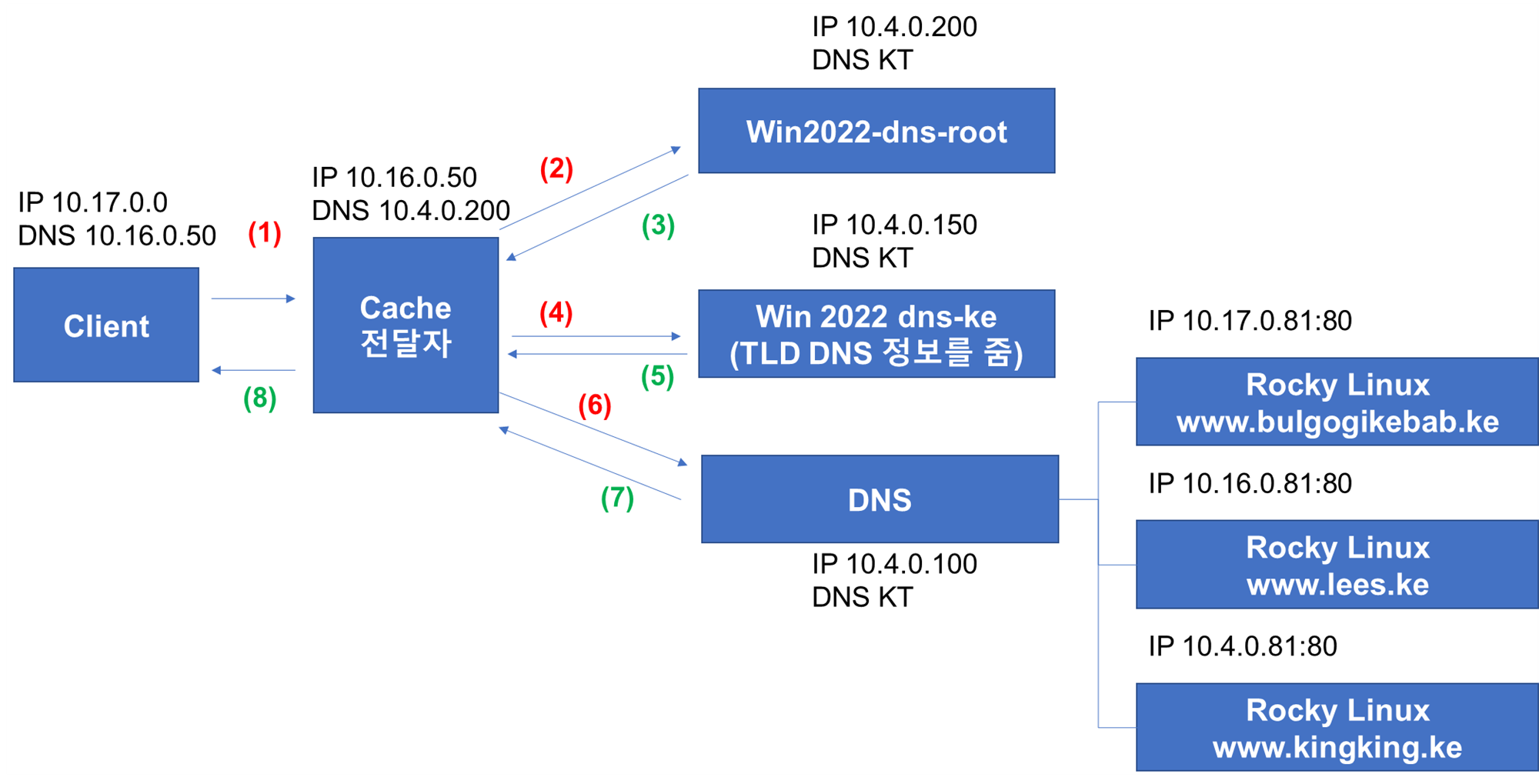
- 먼저 테스트를 위해서 이전에 만들었던 Client-Cache-DNS 구조에서부터 시작한다.
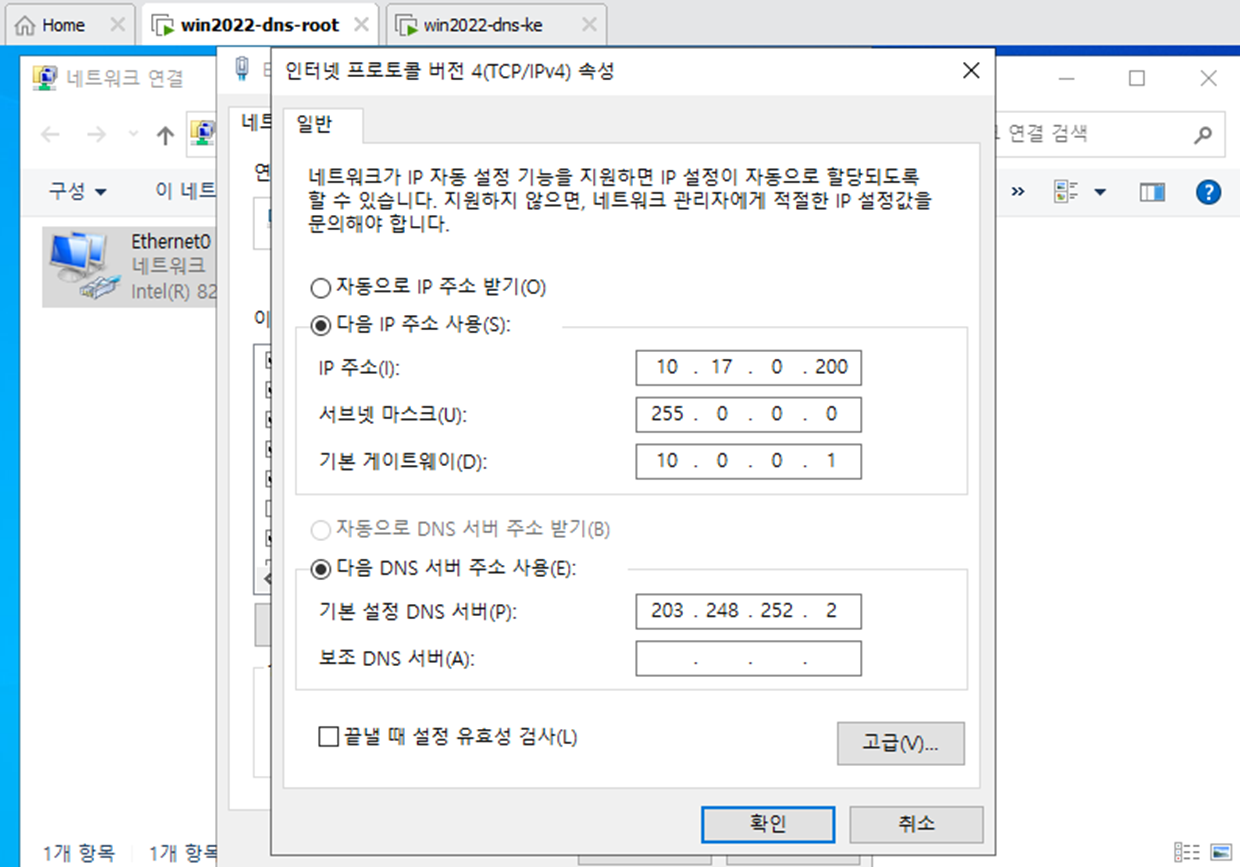
- 새롭게 만든 서버에 네트워크 설정을 해준다.
ncpa.cpl
- VMWare에서 root DNS를 하나 만든다.
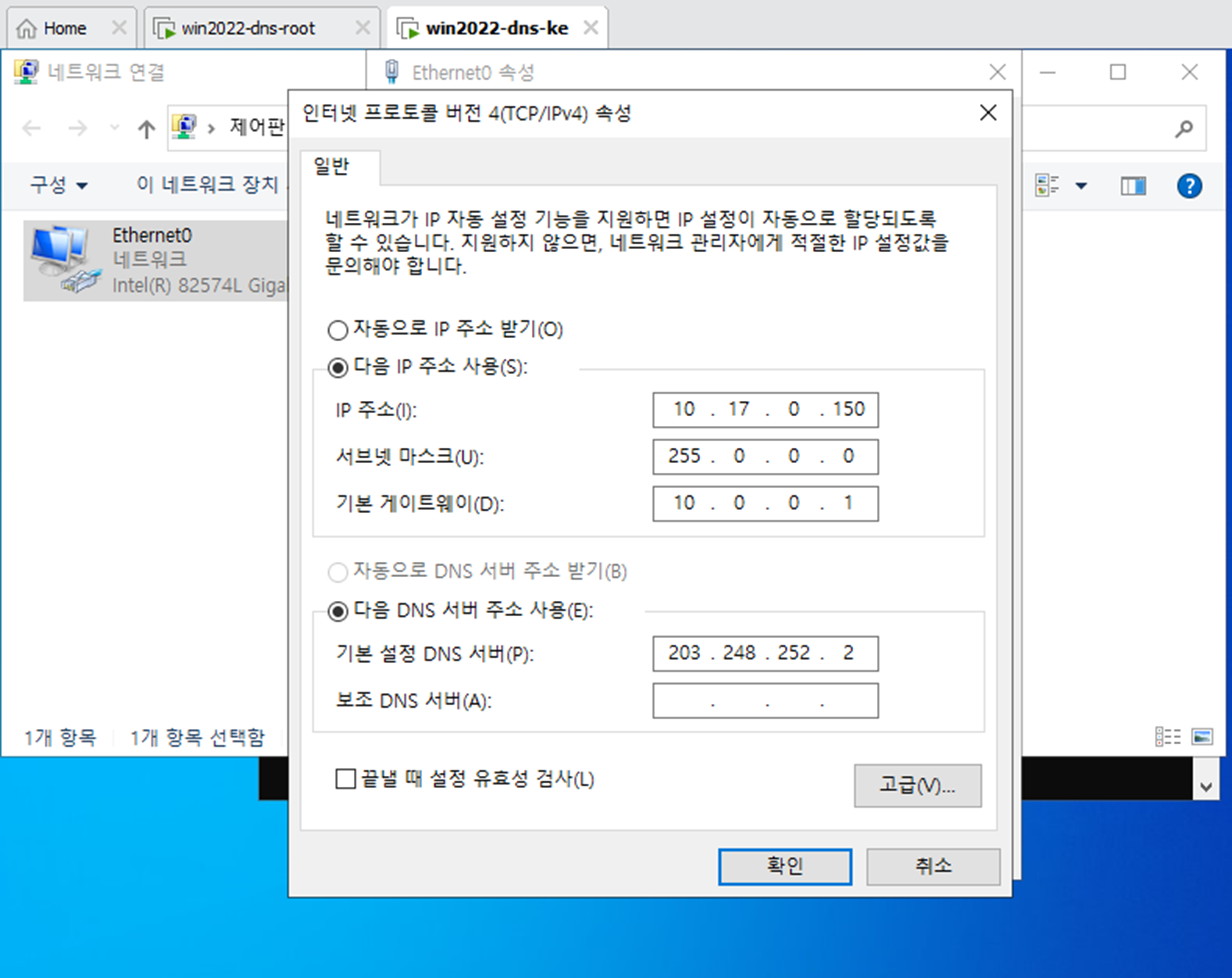
- VMWare에서 Delegated DNS(dns-ke)를 하나 만든다.
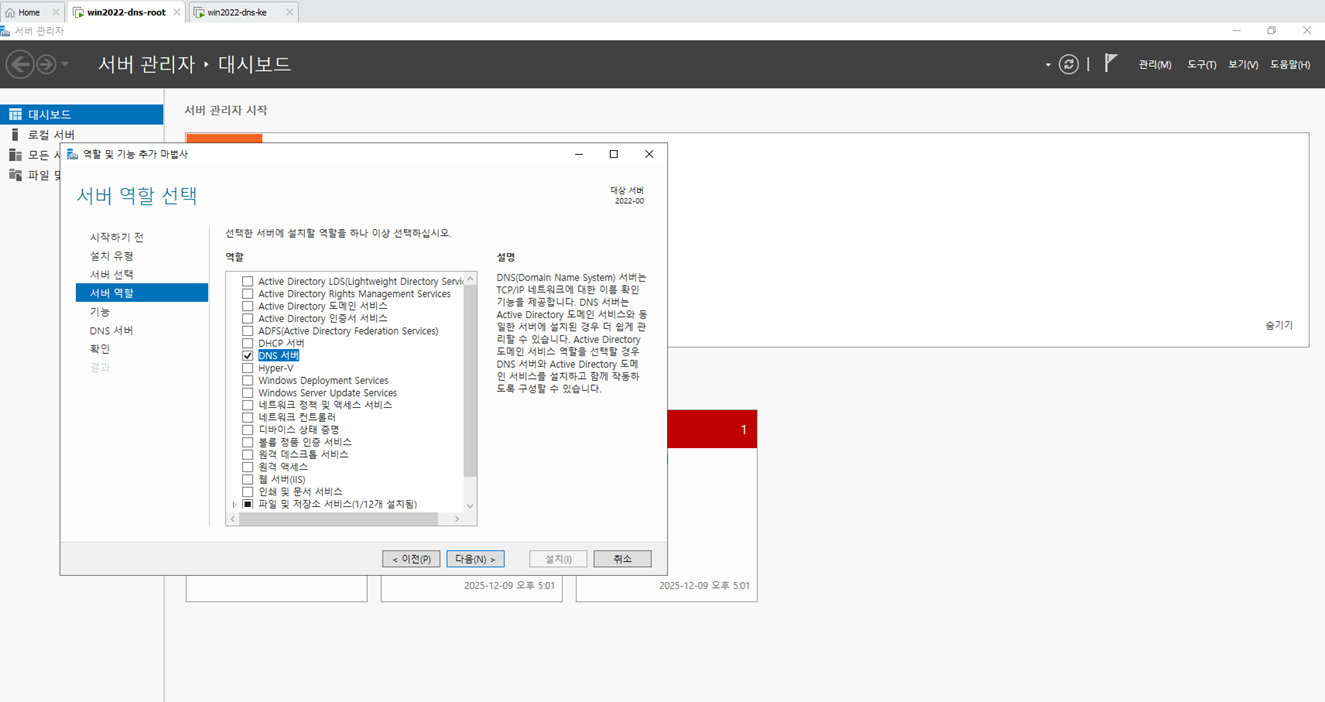
- 서버 관리자에서 DNS 서버를 다운 받는다. Root와 DNS-ke 둘다 다운되어 있어야 한다.
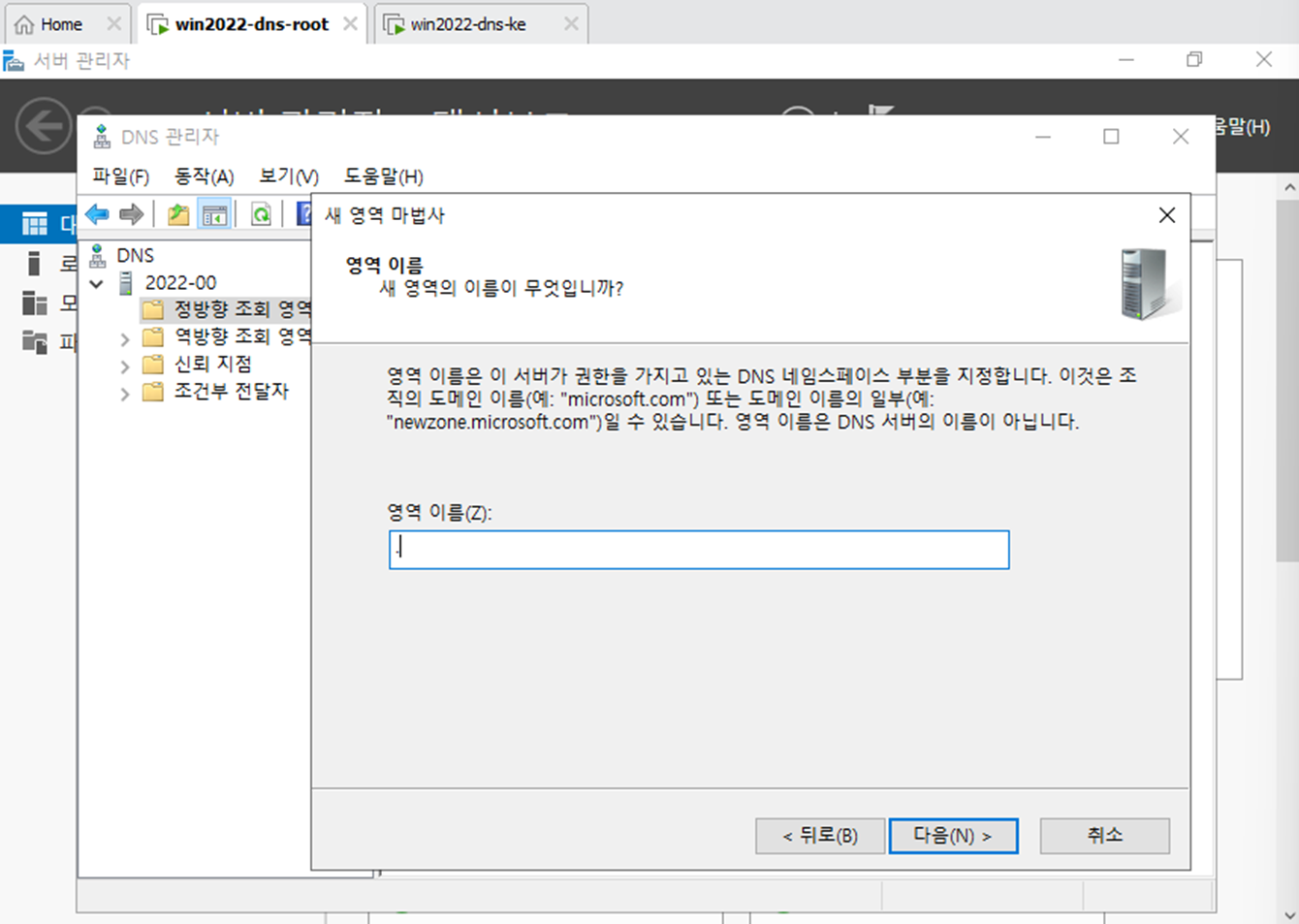
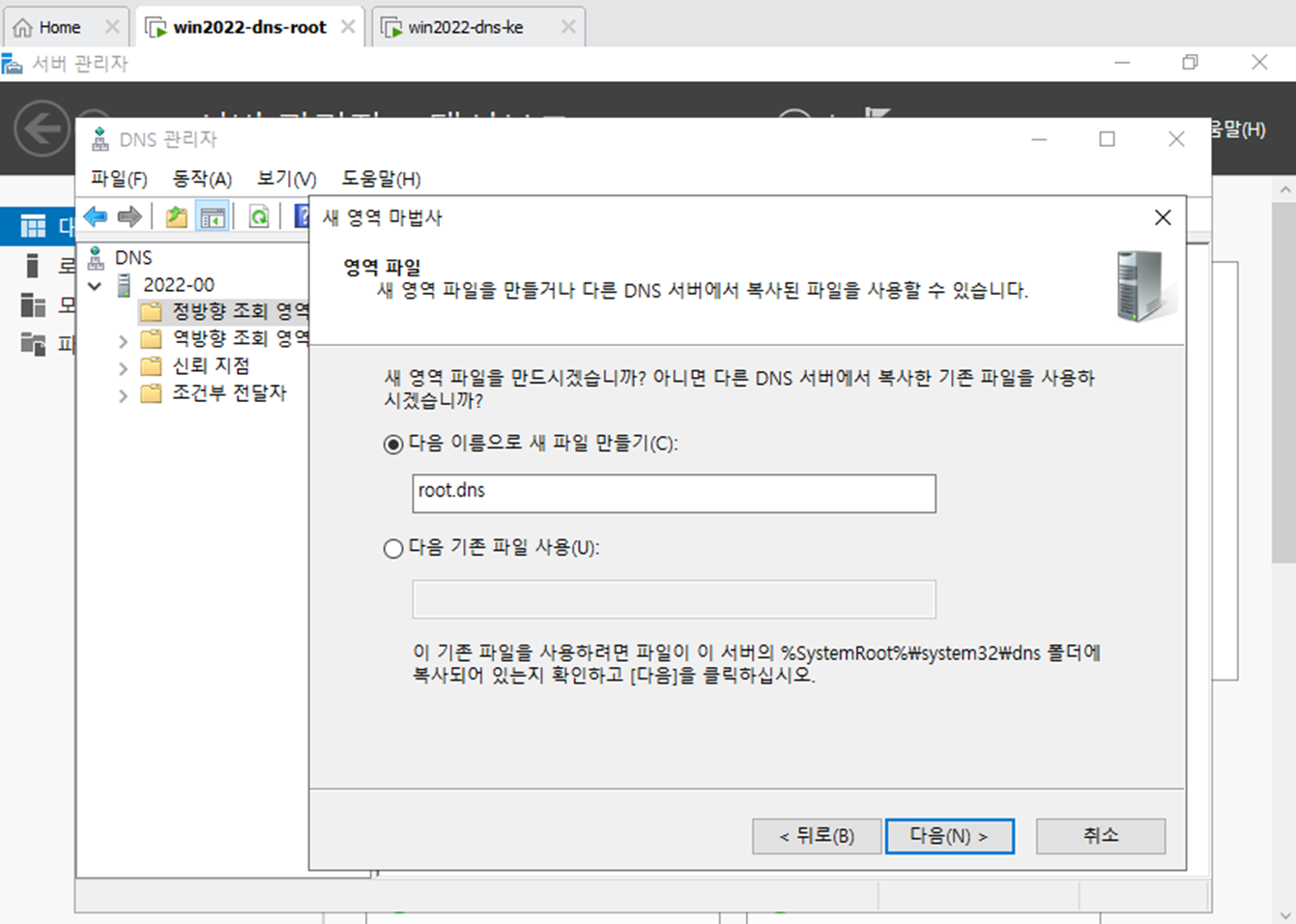
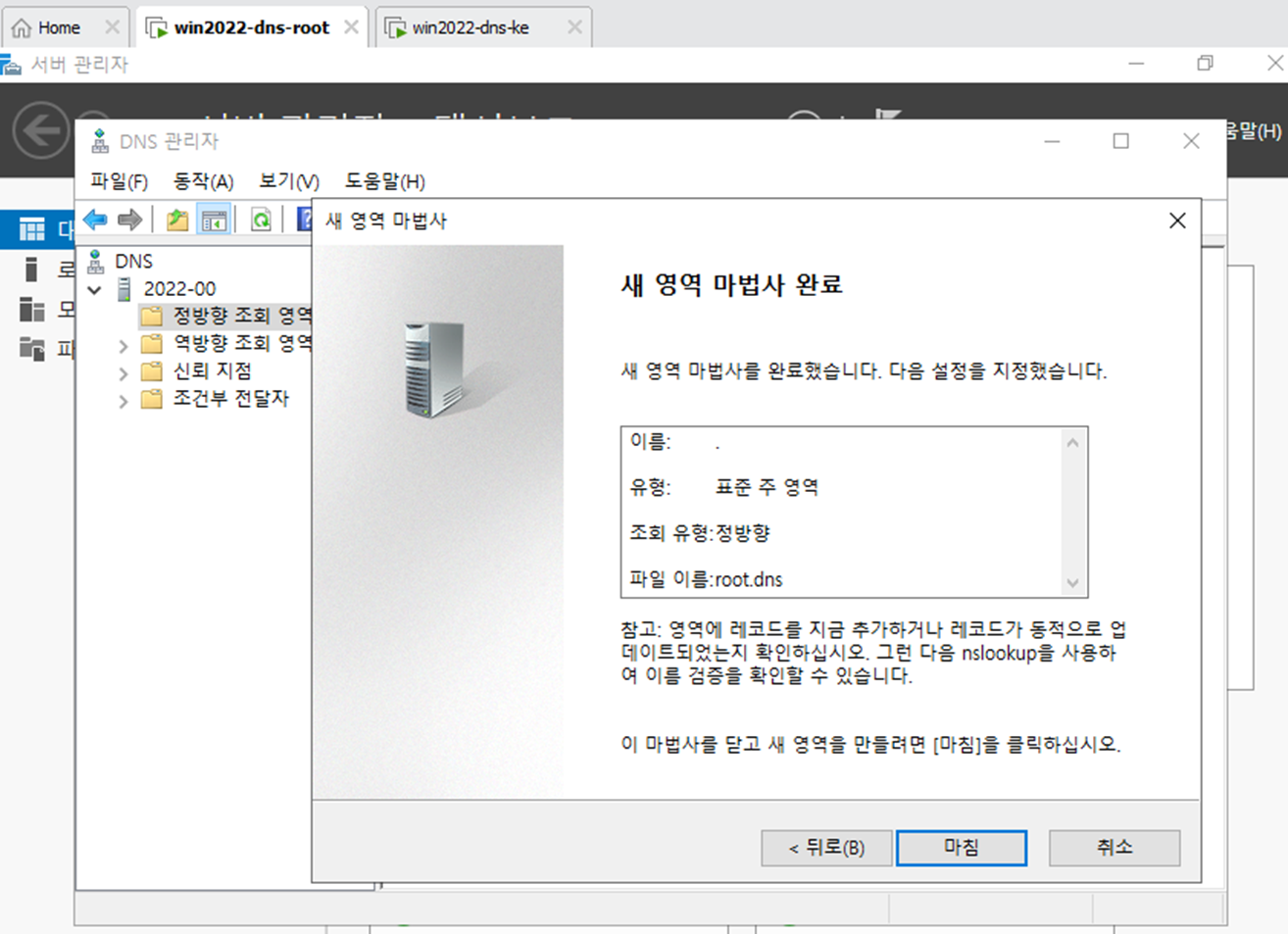
- 영역 이름 . 이름 root.dns,이라는 새로운 영역을 만든다.
- 새 영역이 만들어졌다.
2. 위임과정
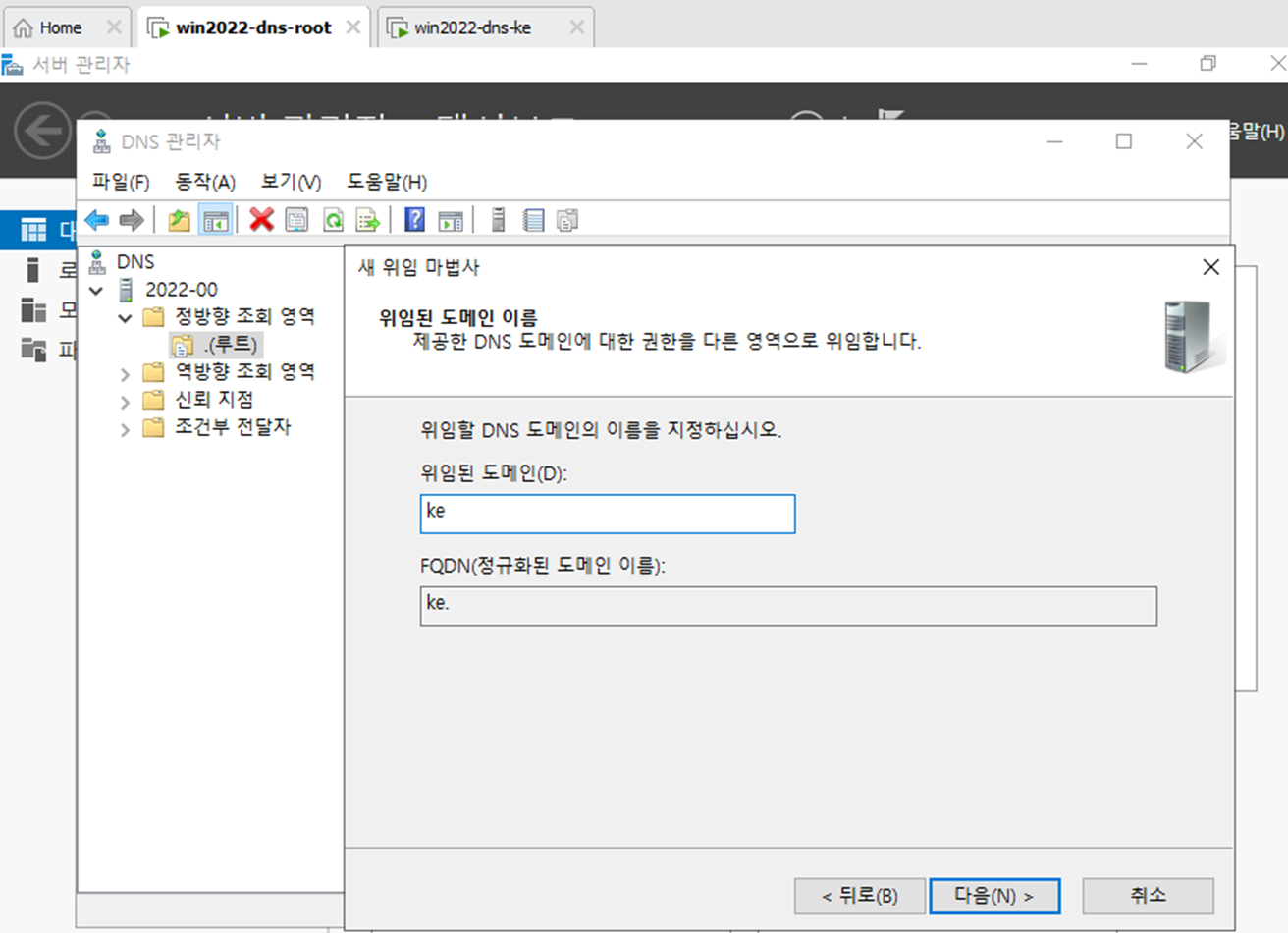
- dns ke 서버에서는 위임을 받아야 하고, dns-root에서느 위임을 해줘야한다.
- root에서 ke로 먼저 위임한다.
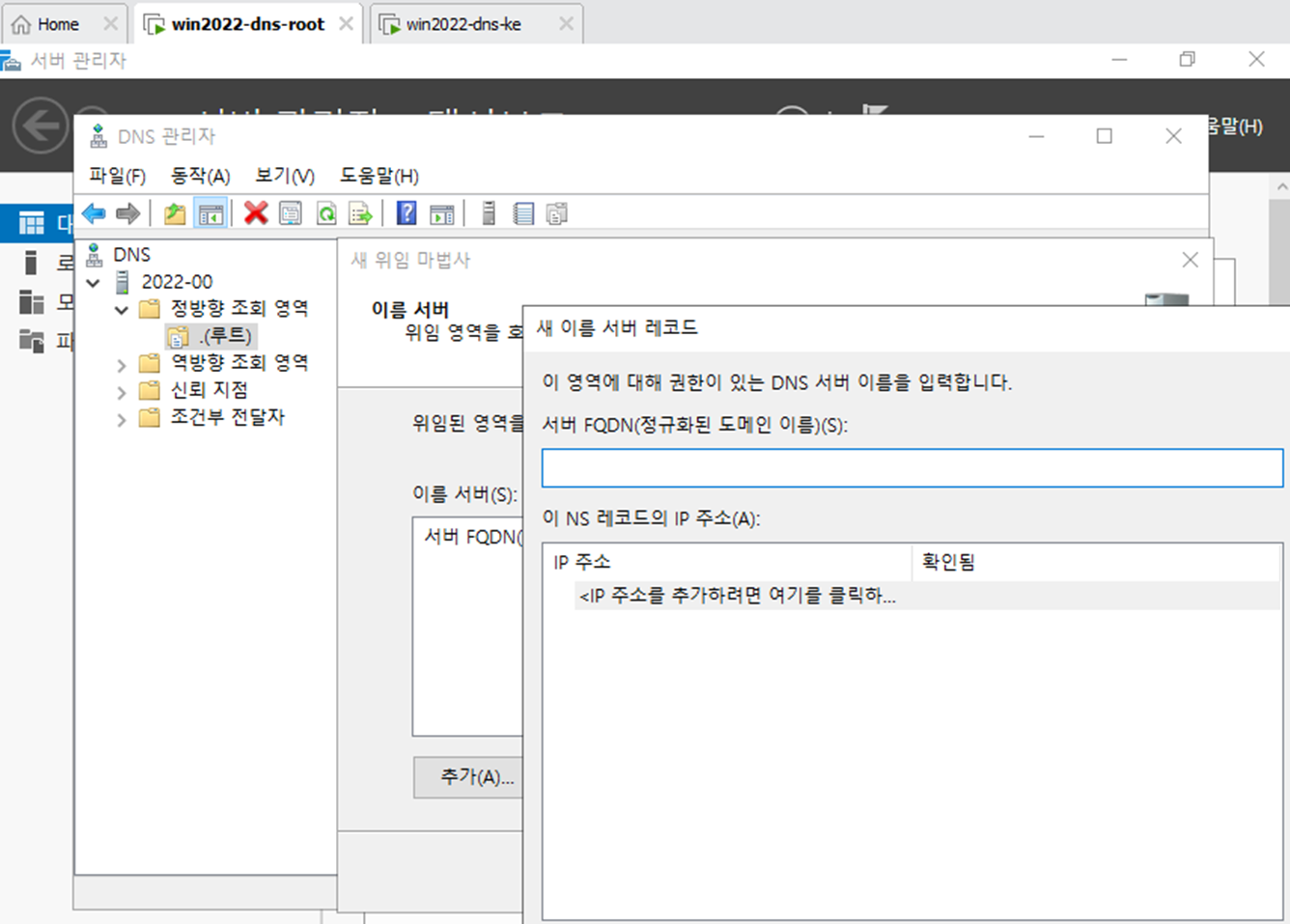
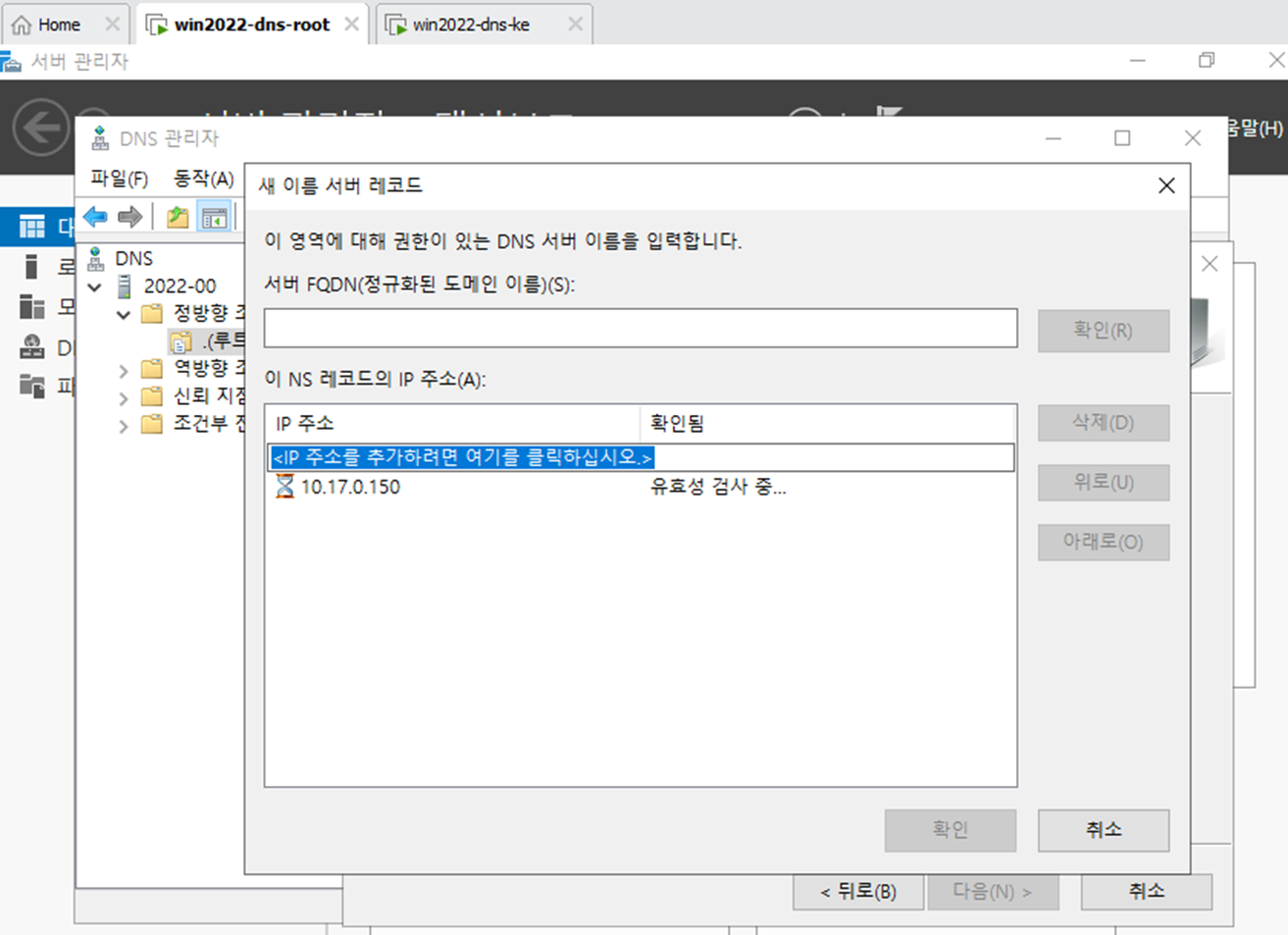
- 새 이름 서버 레코드를 켜서 FQDN에 들어가서 IP 주소를 입력한다. 10.17.0.150은 위임해줄 dns-ke의 주소이다.
- ns1.ke라고 이름을 쓴다.
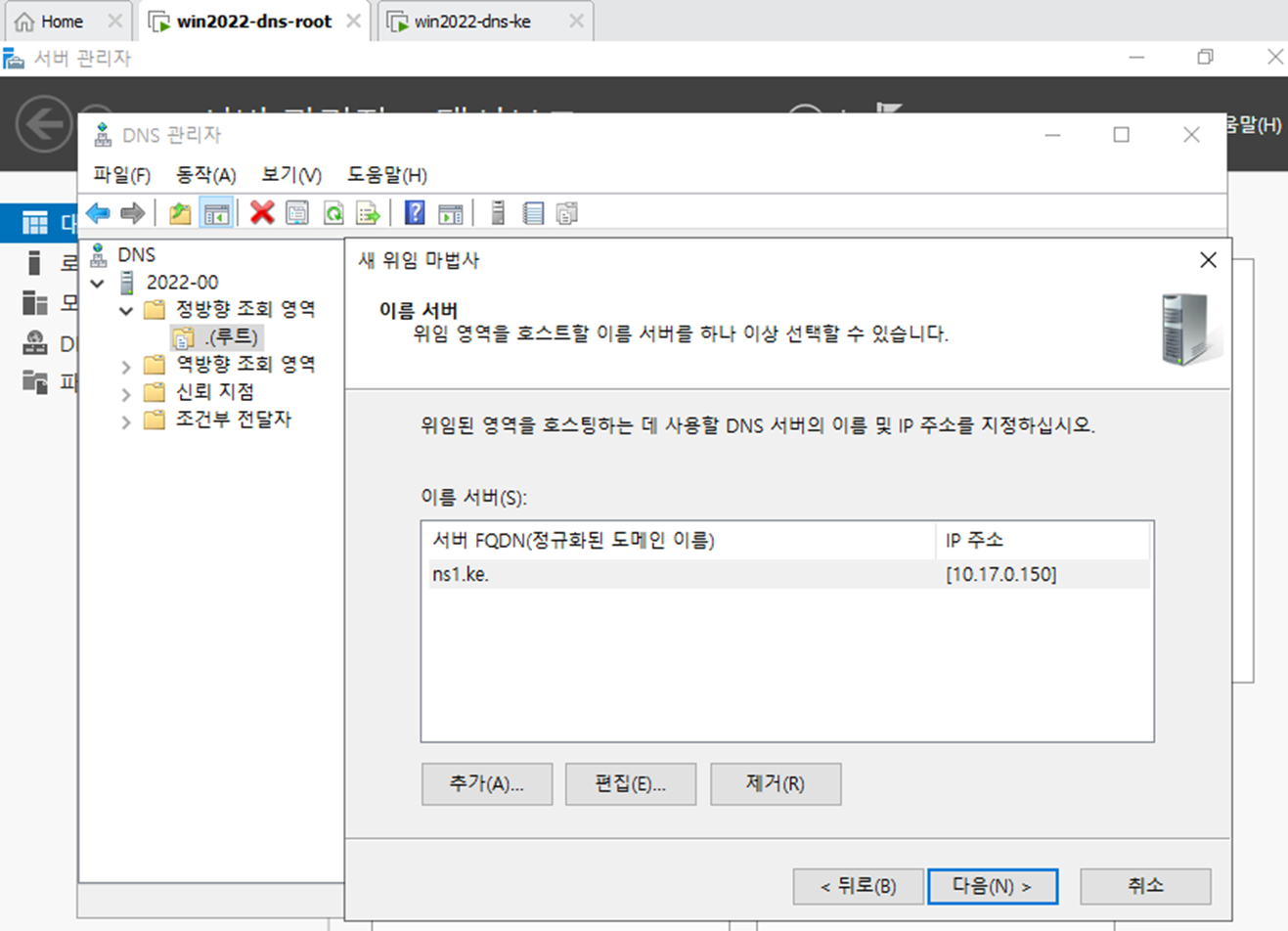
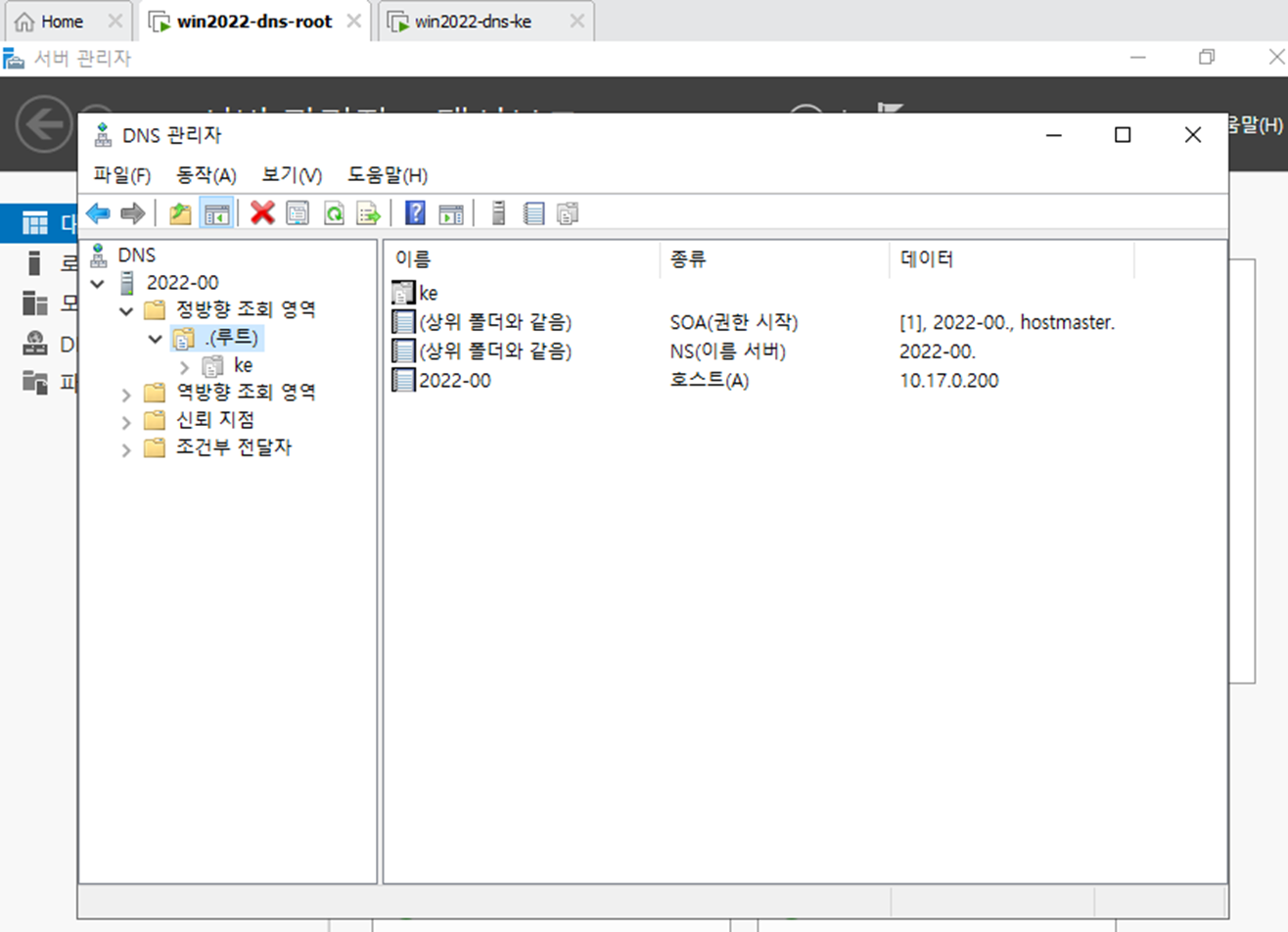
- 루트 아래에 ke라는 영역이 만들어졌다.
- dns-root는 10.17.0.200번이다.
3. Record 만들기 과정
- dns-ke에서는 위임받기 위해서 레코드를 만들어야 한다.
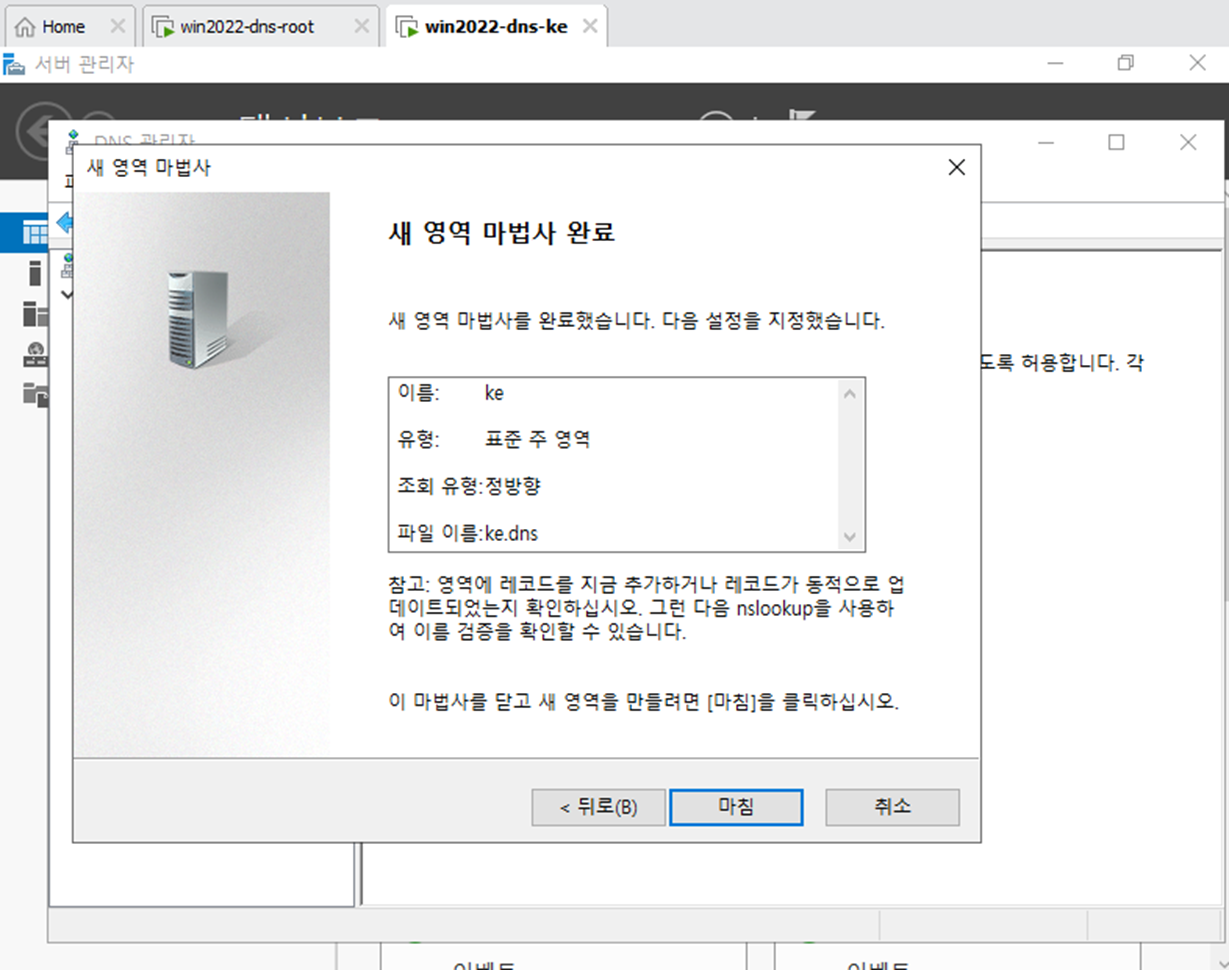
- ke.dns으로 영역을 새롭게 만든다.
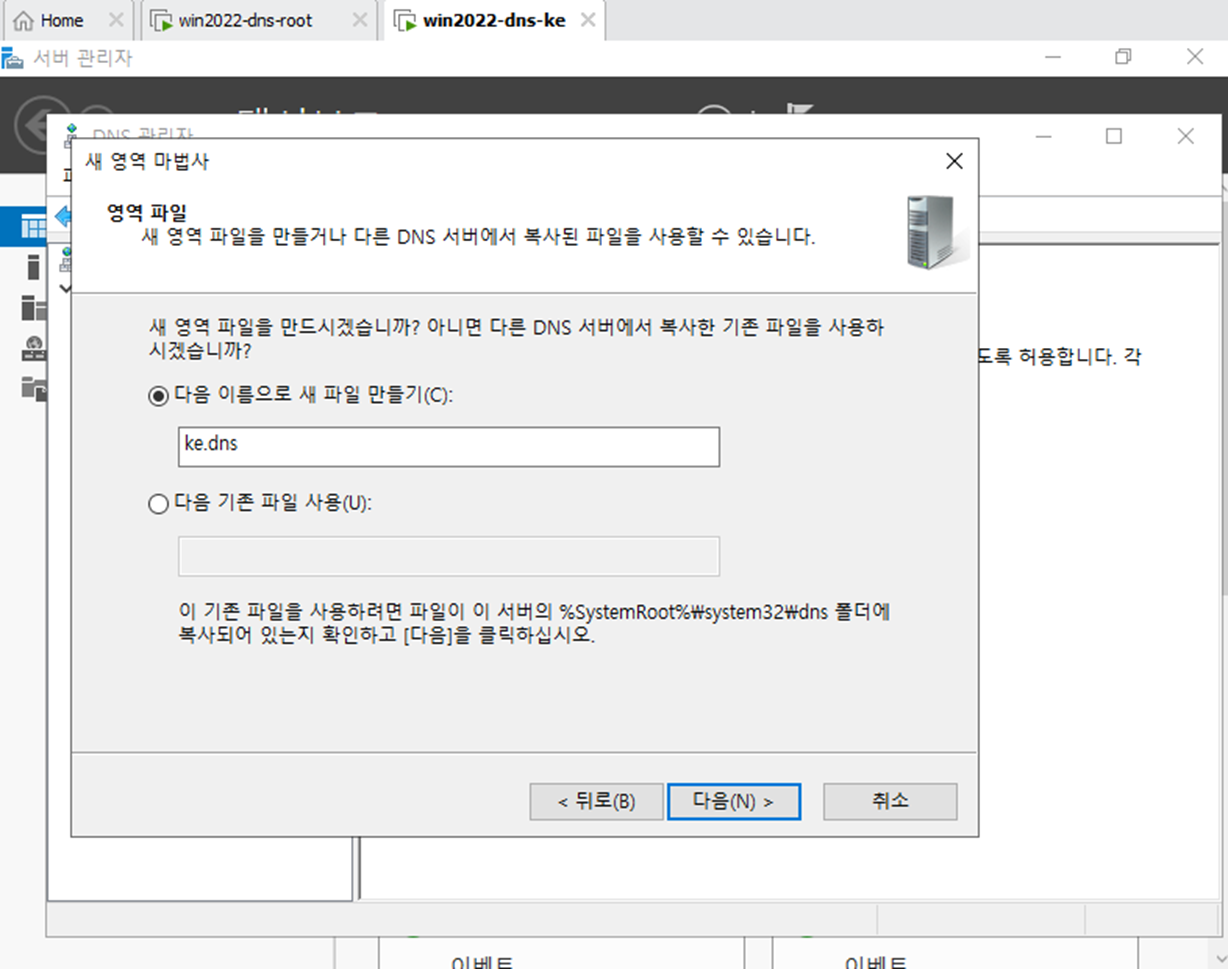
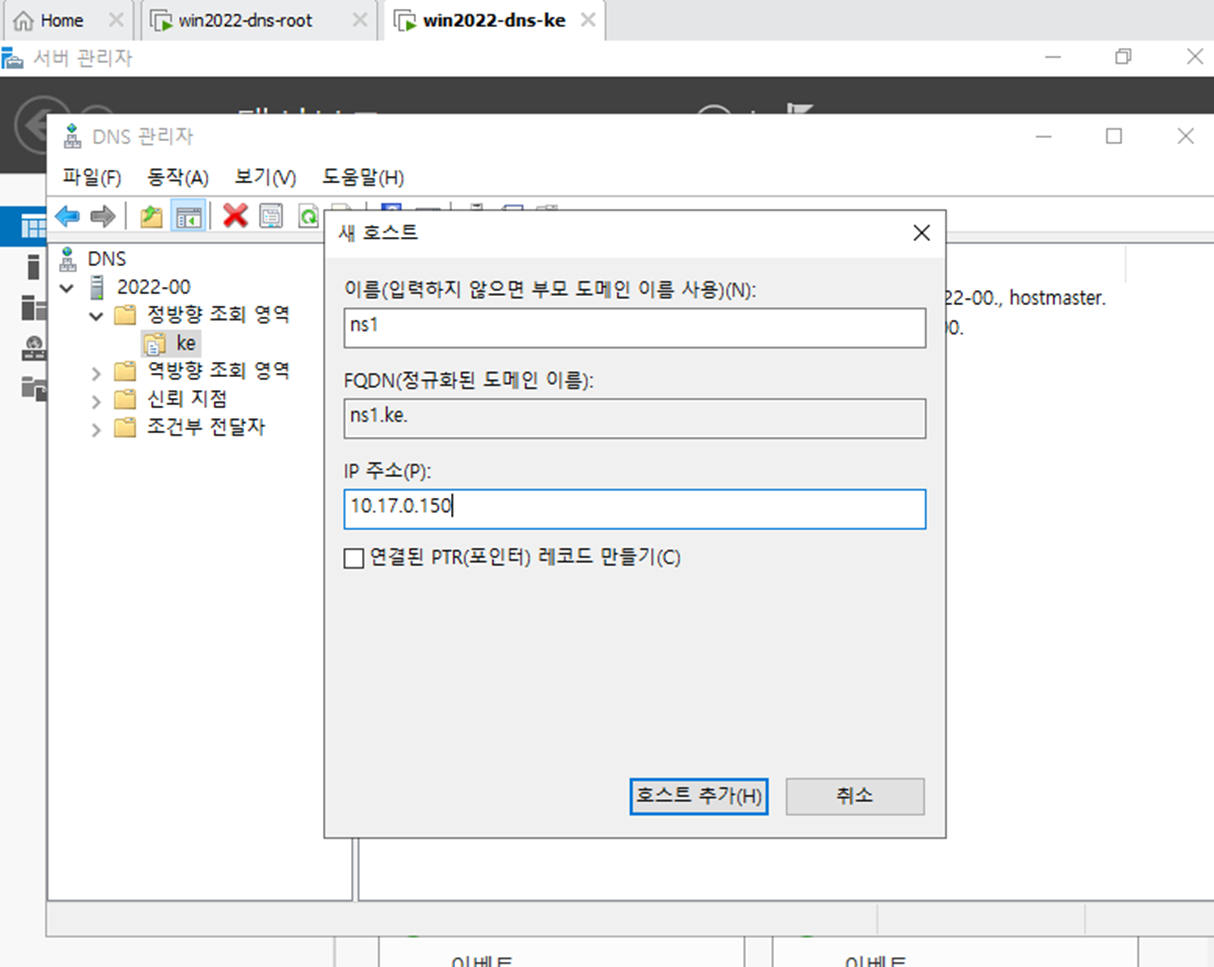
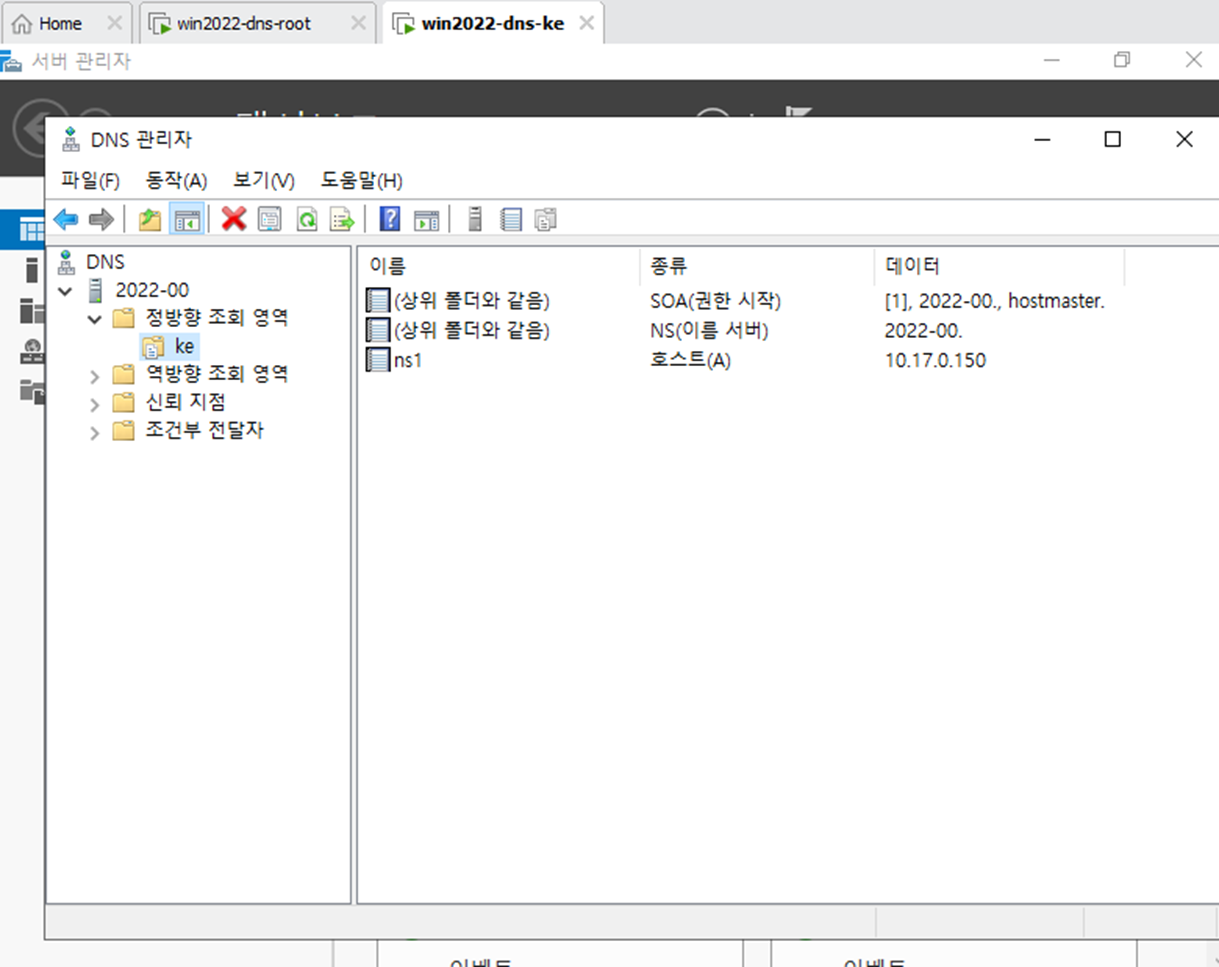
- 새 호스트 등록을 한다. ns1.ke(10.17.0.150) 으로 등록한다.
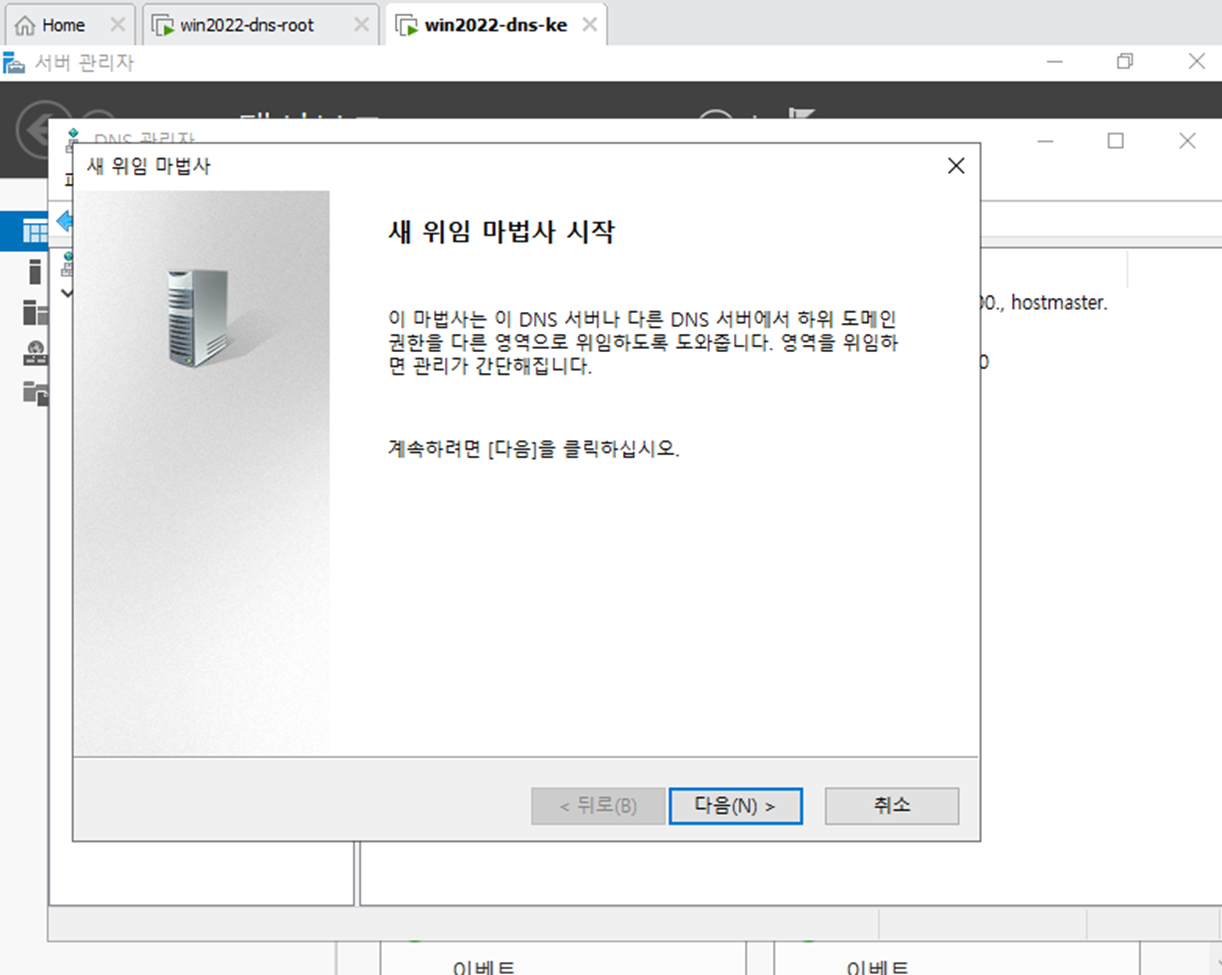
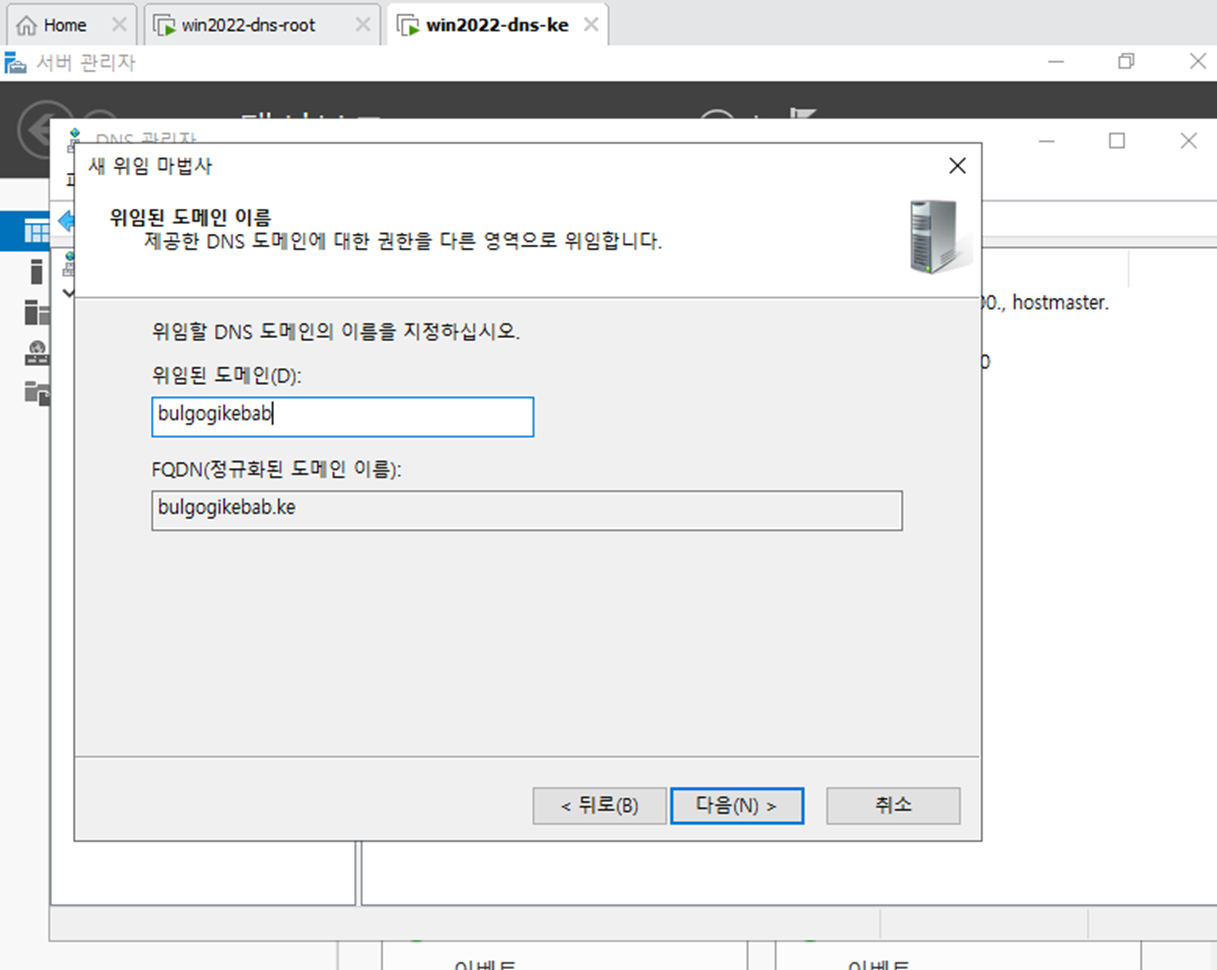
- 새 마법사 시작해서 위임된 곳에 도메인을 등록한다.
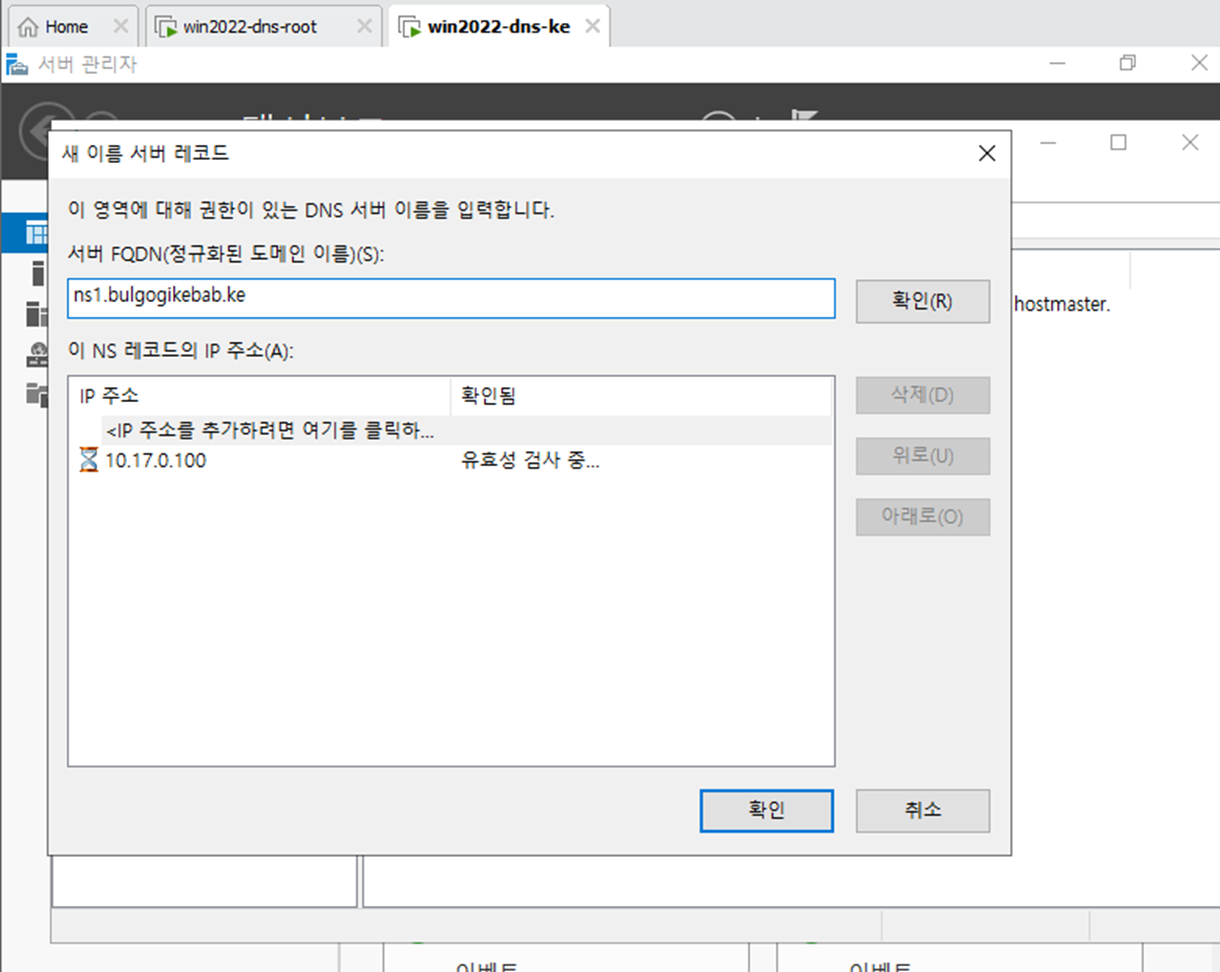
- ns1.bulgogikebab.ke를 등록
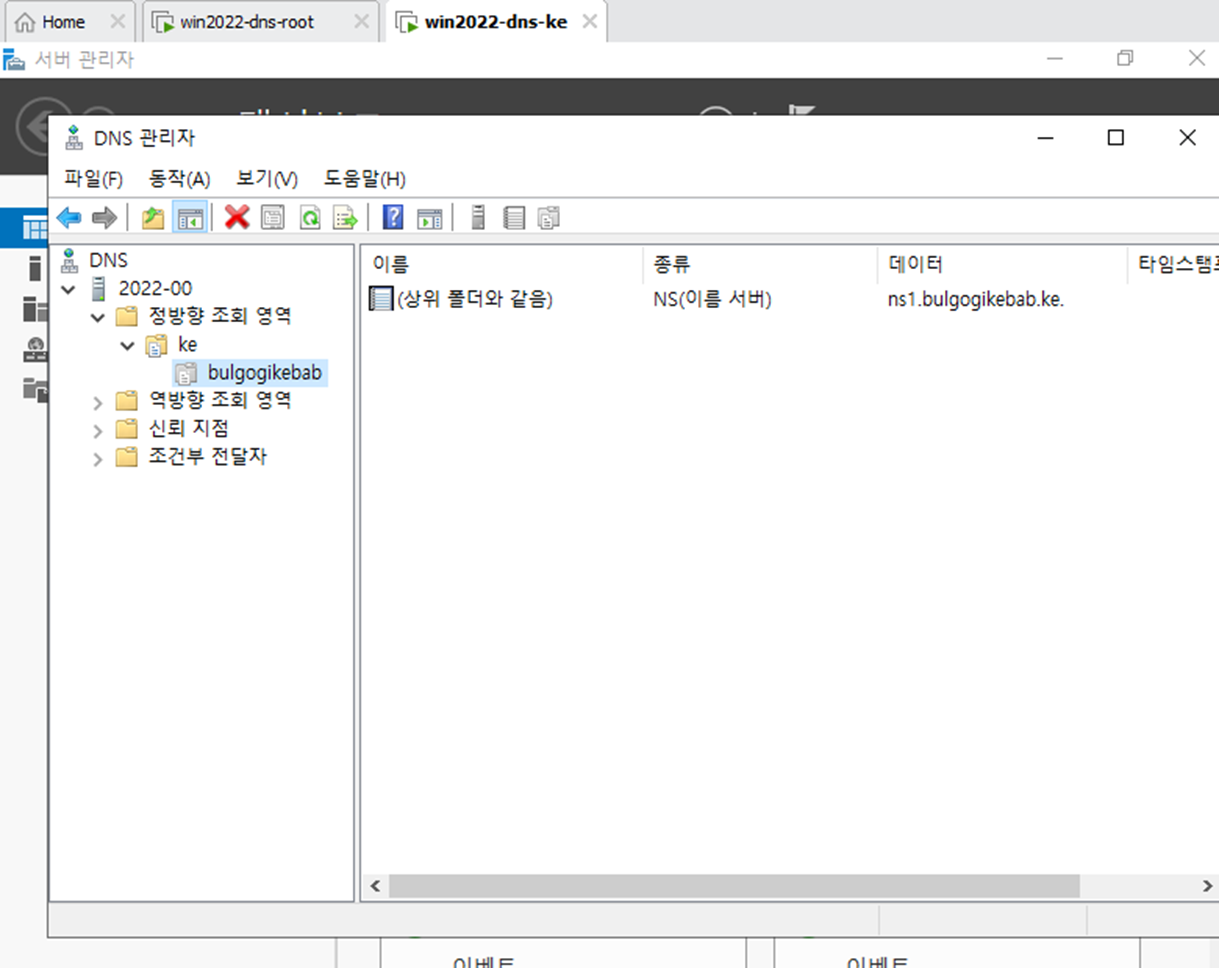
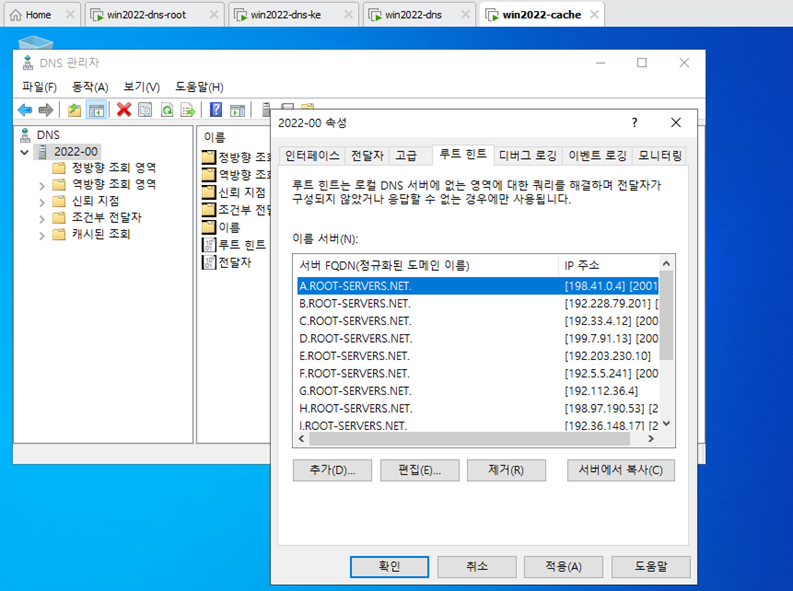
- 위임된 곳으로 가는지 확인하기 위해서 루트 힌트 다 지운다.
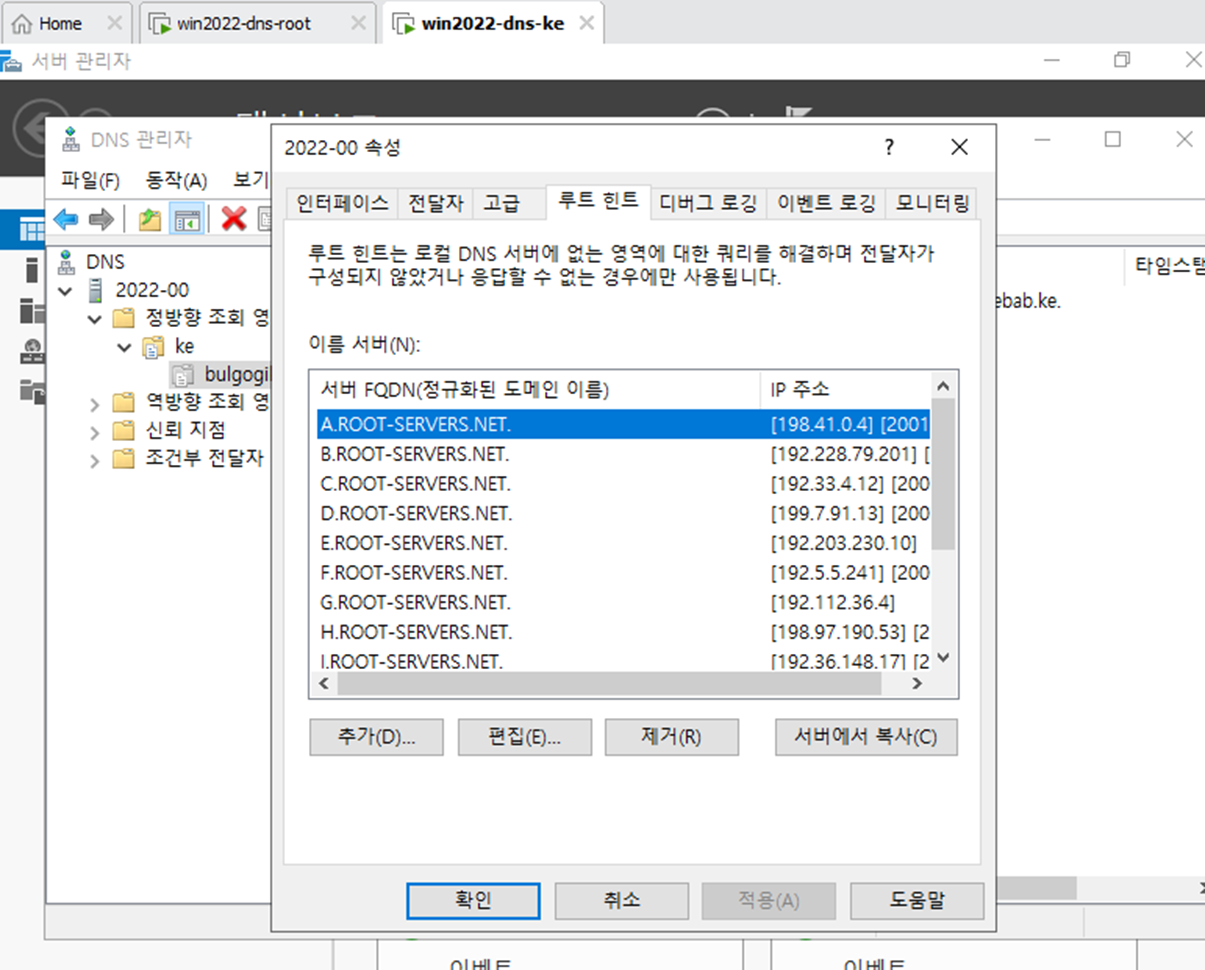
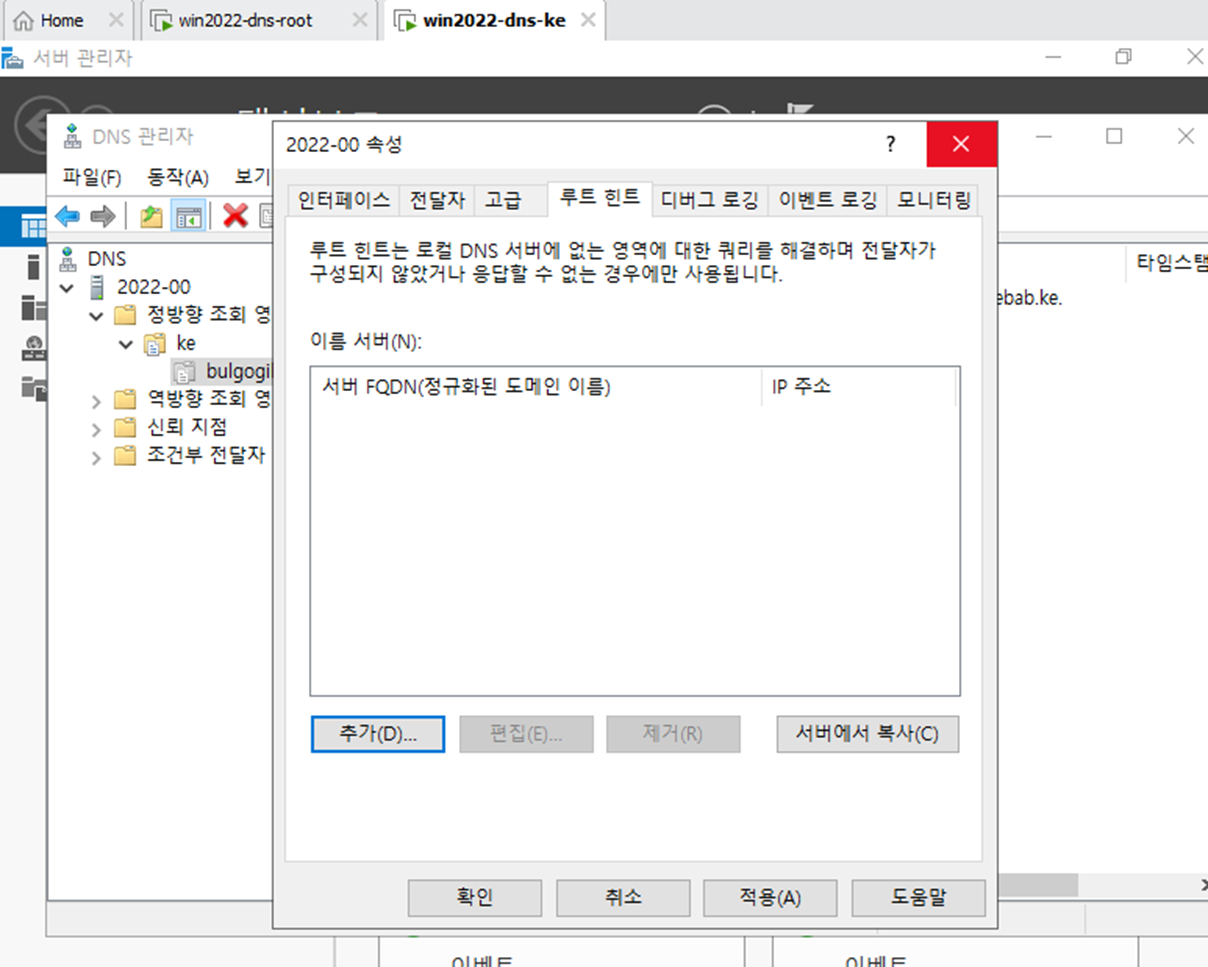
Win2022 DNS 서버(10.17.0.100)
- Wind2022 DNS 서버에서도 ns1.bulgogikebab.ke로 새 호스트를 등록한다.
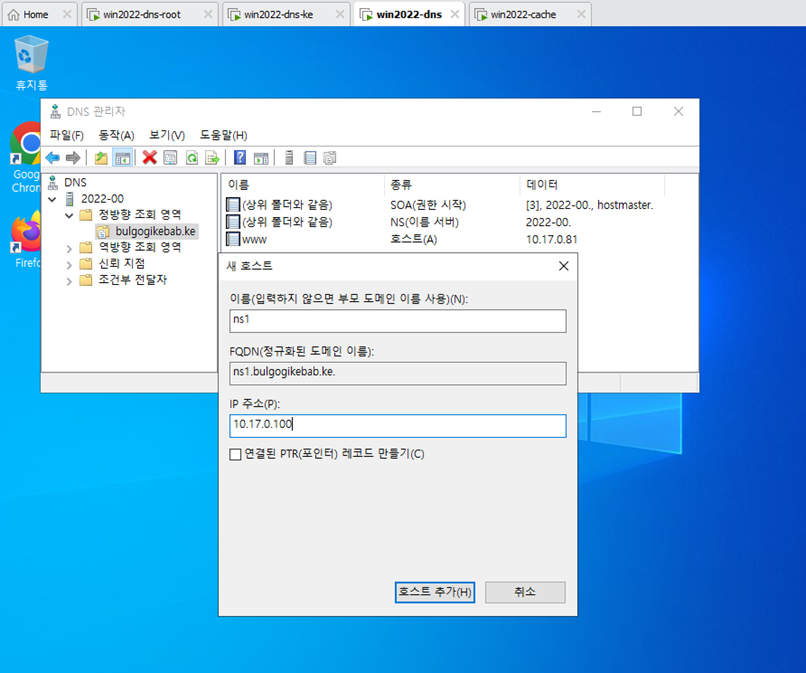
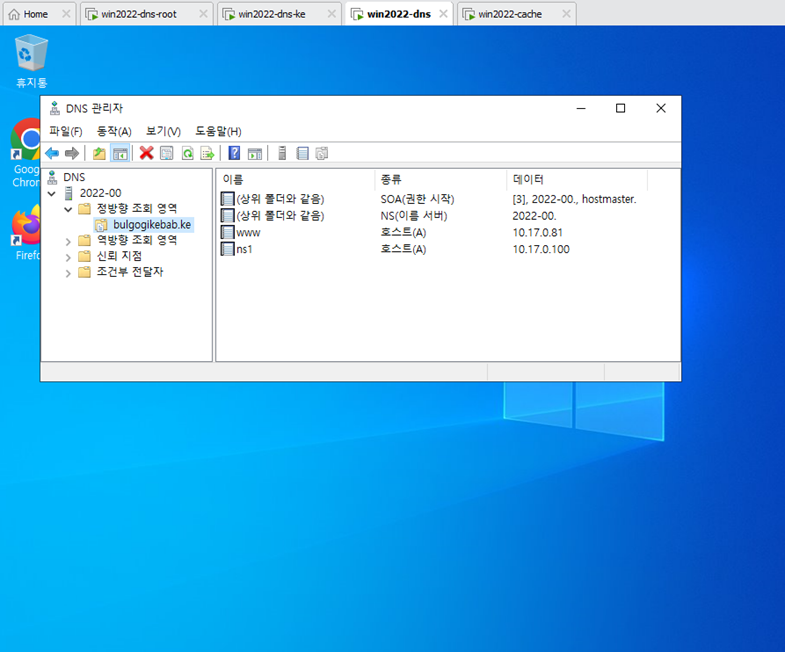
Win2022 Cache 서버(10.17.0.50)
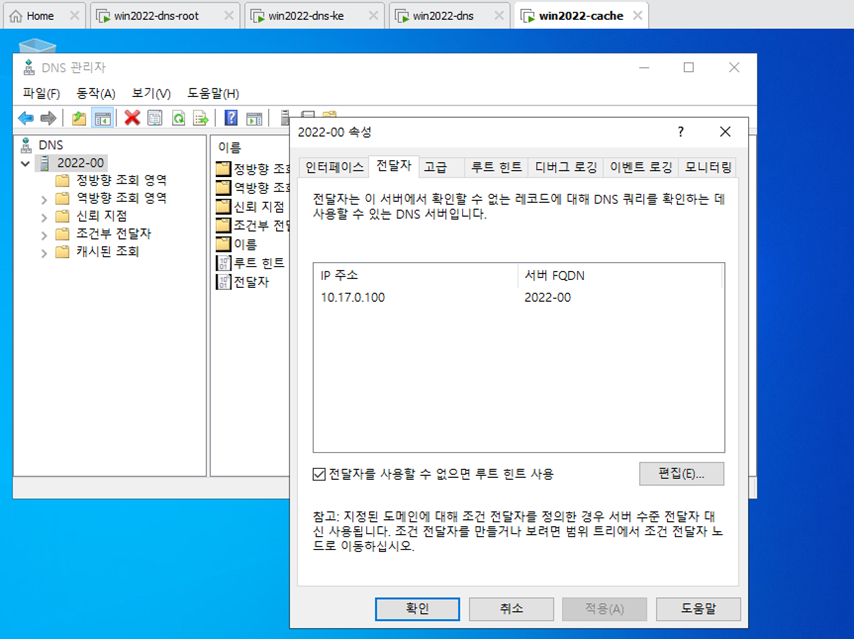
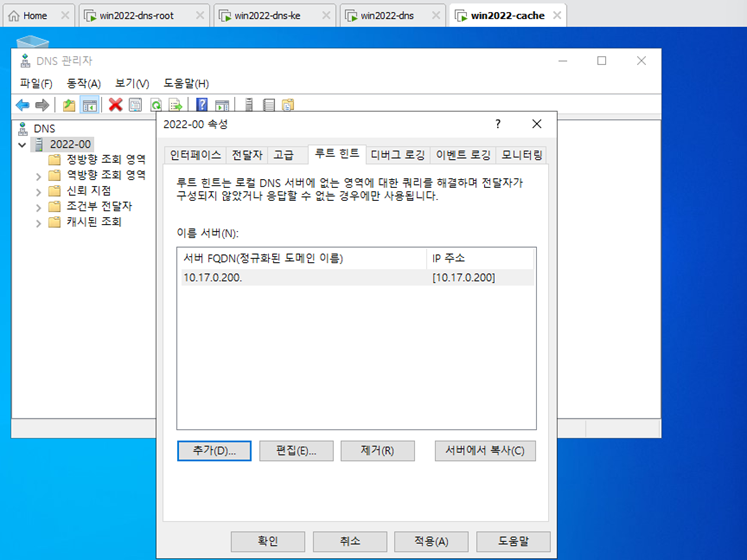
- Win2022 Cache 서버에서도 루트 힌트를 지운다.
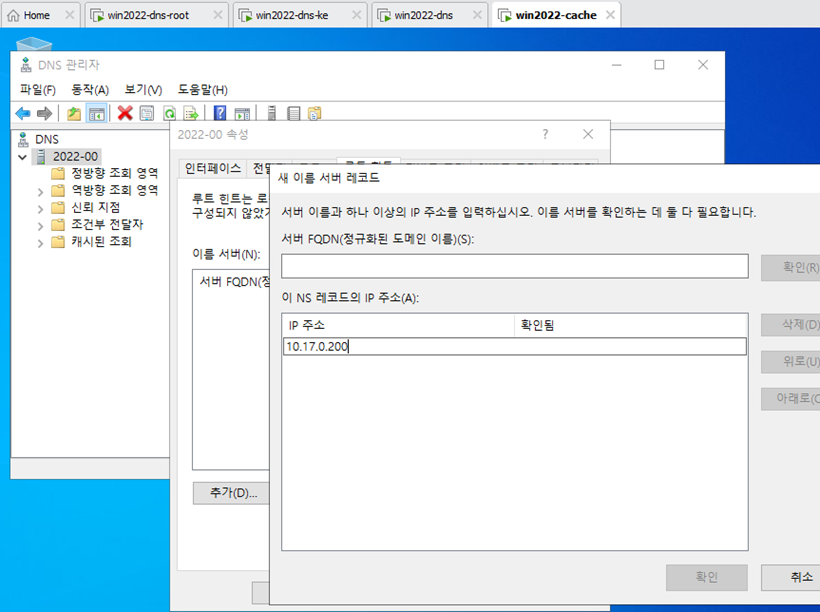
- 전달자를 조정한다. 기존에는 10.17.0.100번으로 DNS사 가 설정되어 있었는데 캐시는 10.4.0.200번을 바라보도록 변경했다.
Wireshark
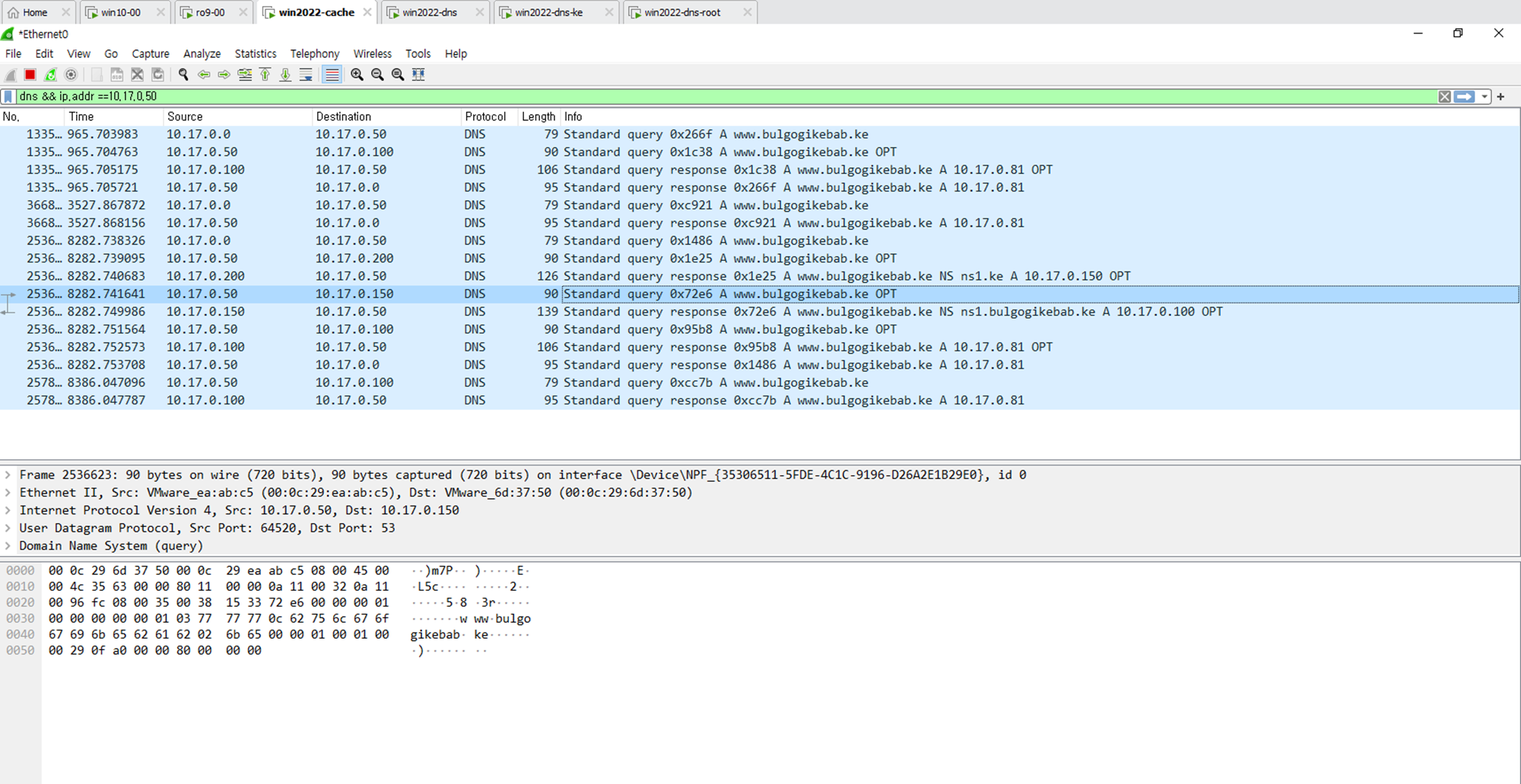
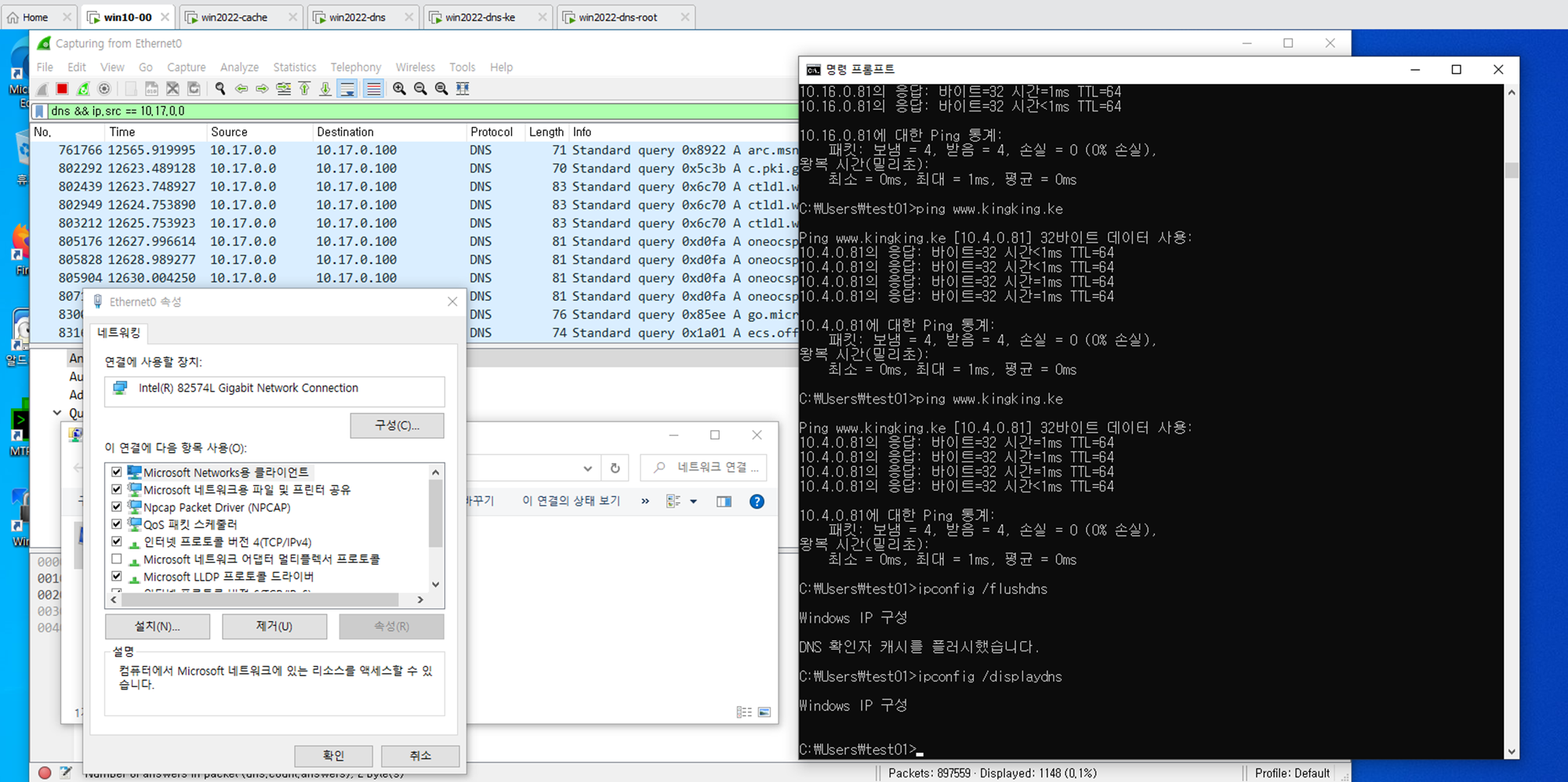
- 와이어 샤크사용해서 각 역할별로 주소 설정 및 패킹 상태를 분석한다.
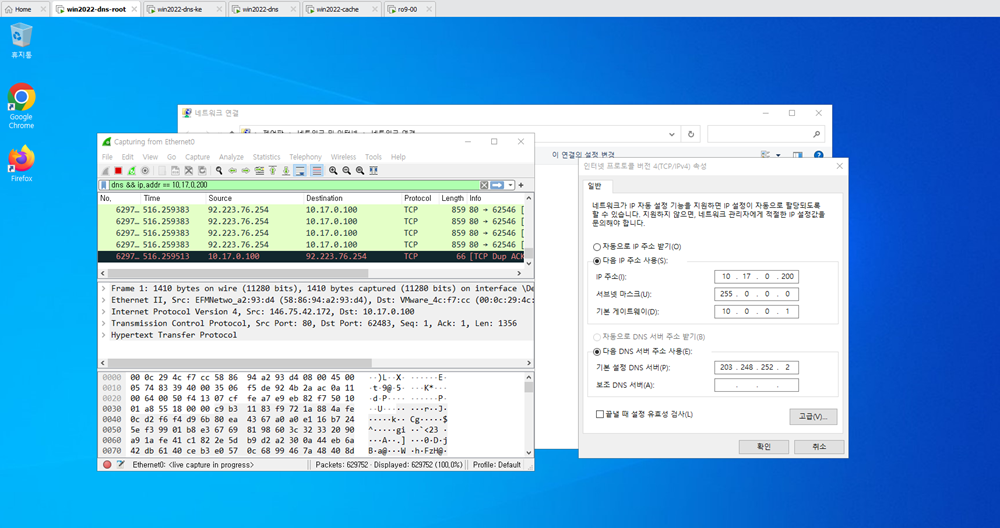
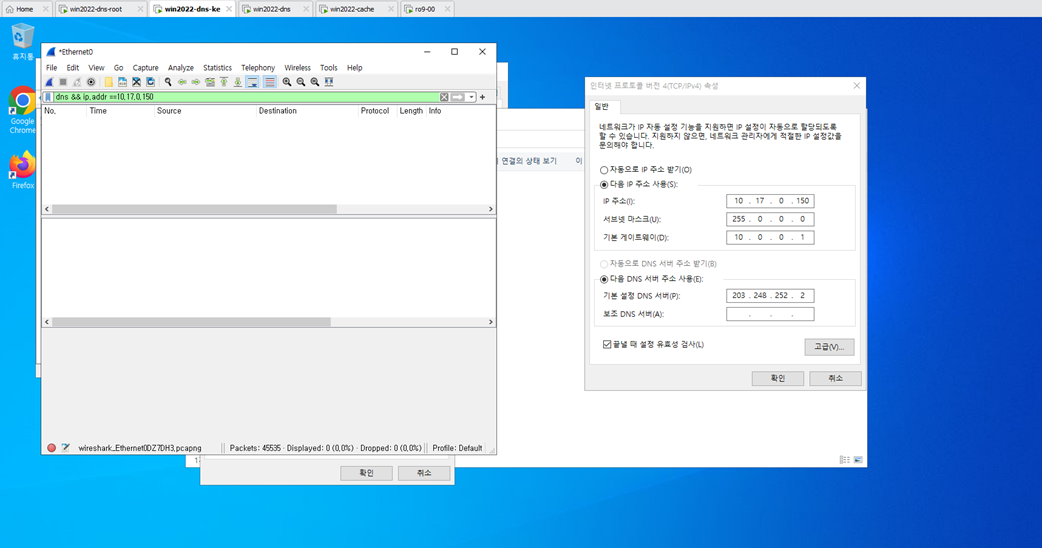
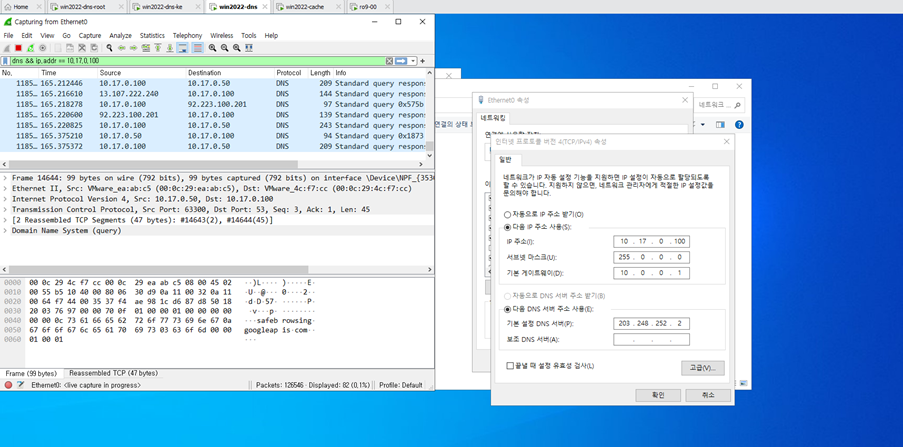
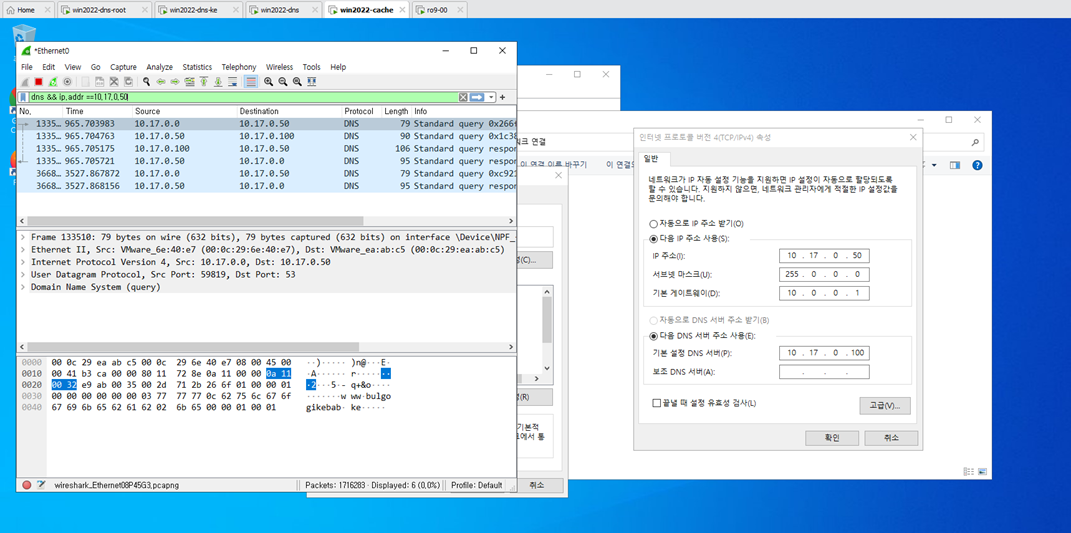
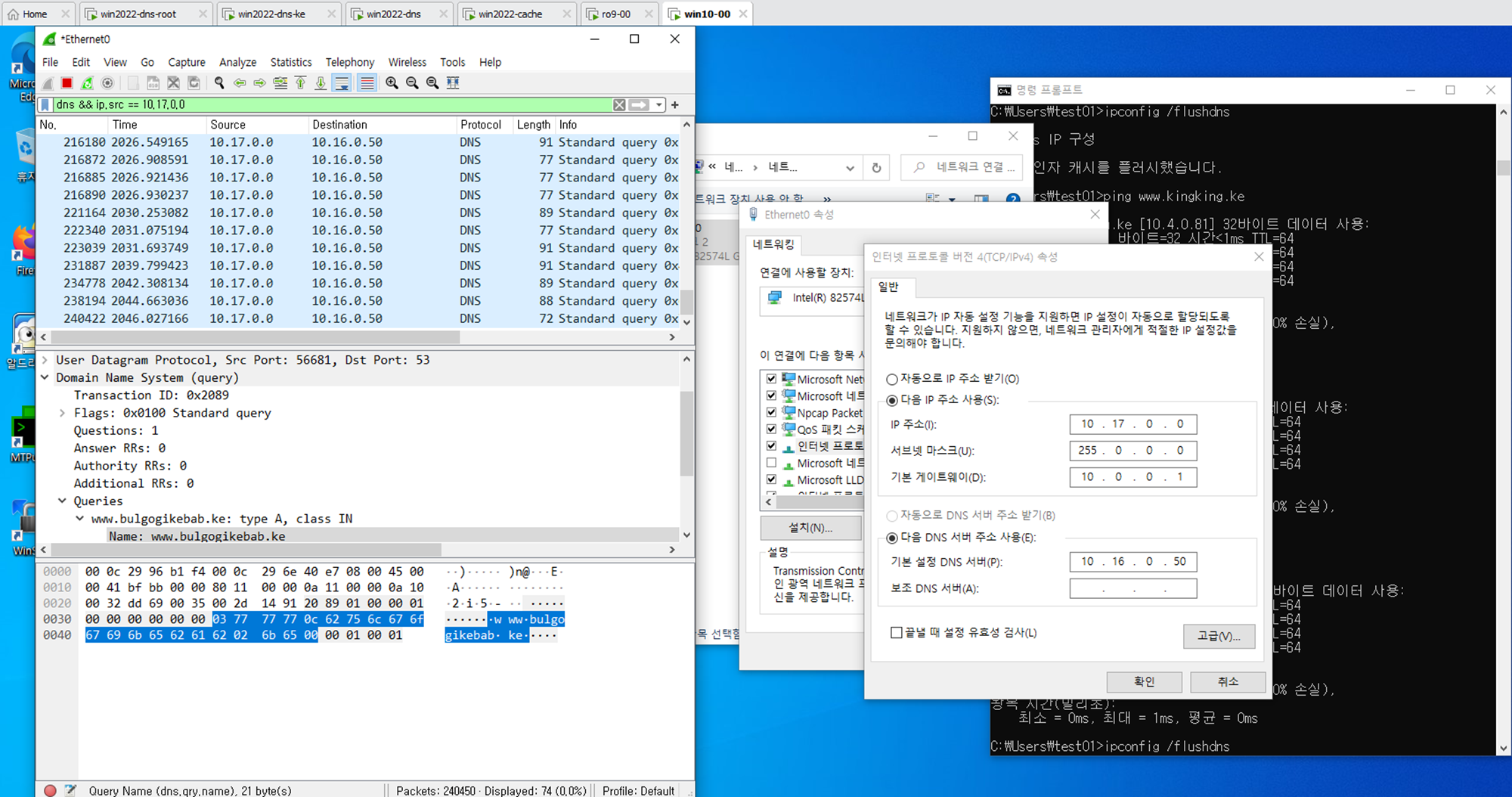
- 클라이언트에서는 캐리를 플러시 해본다.
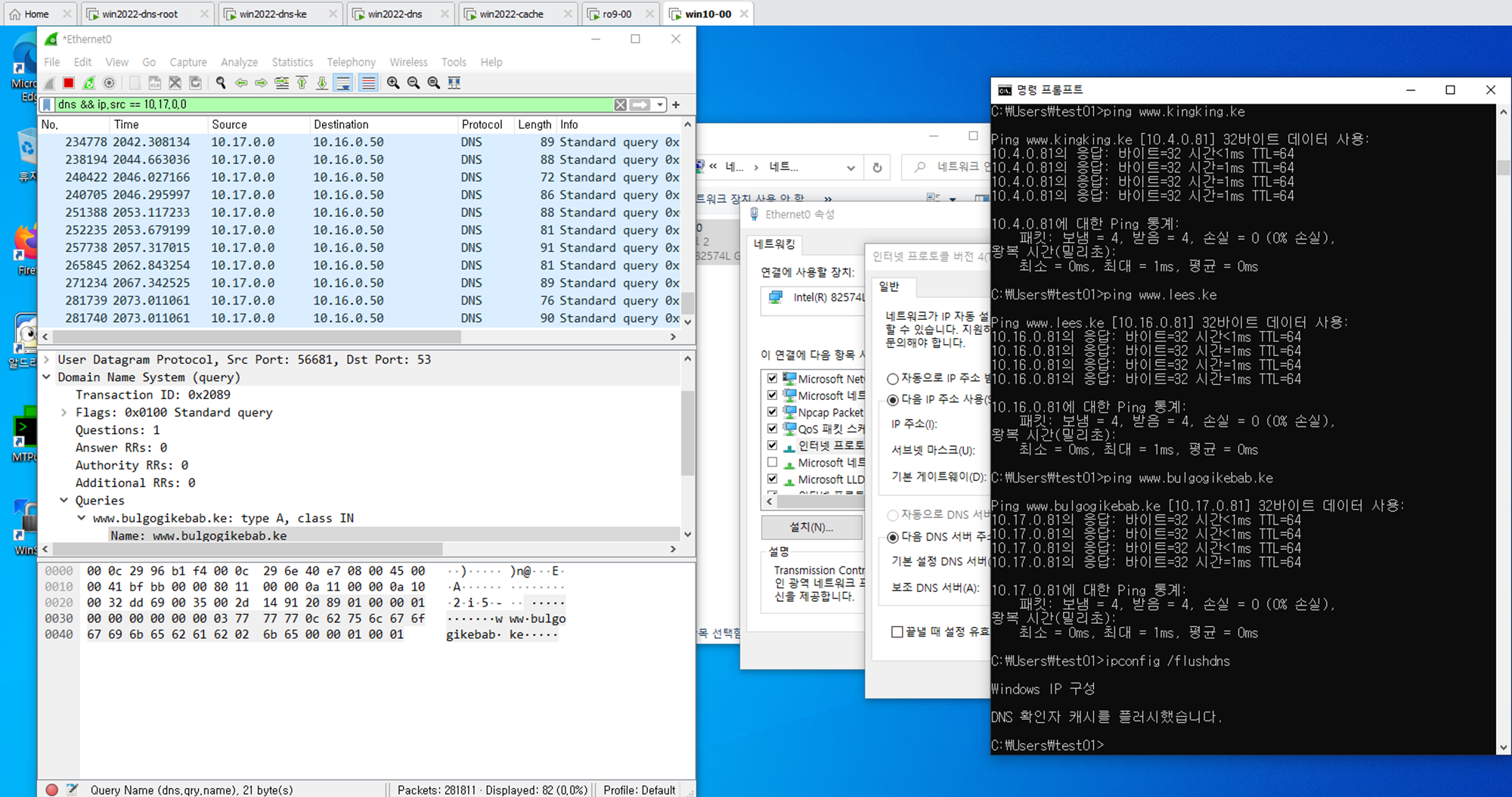
Wireshark 순서
- 50에서 100으로 간다
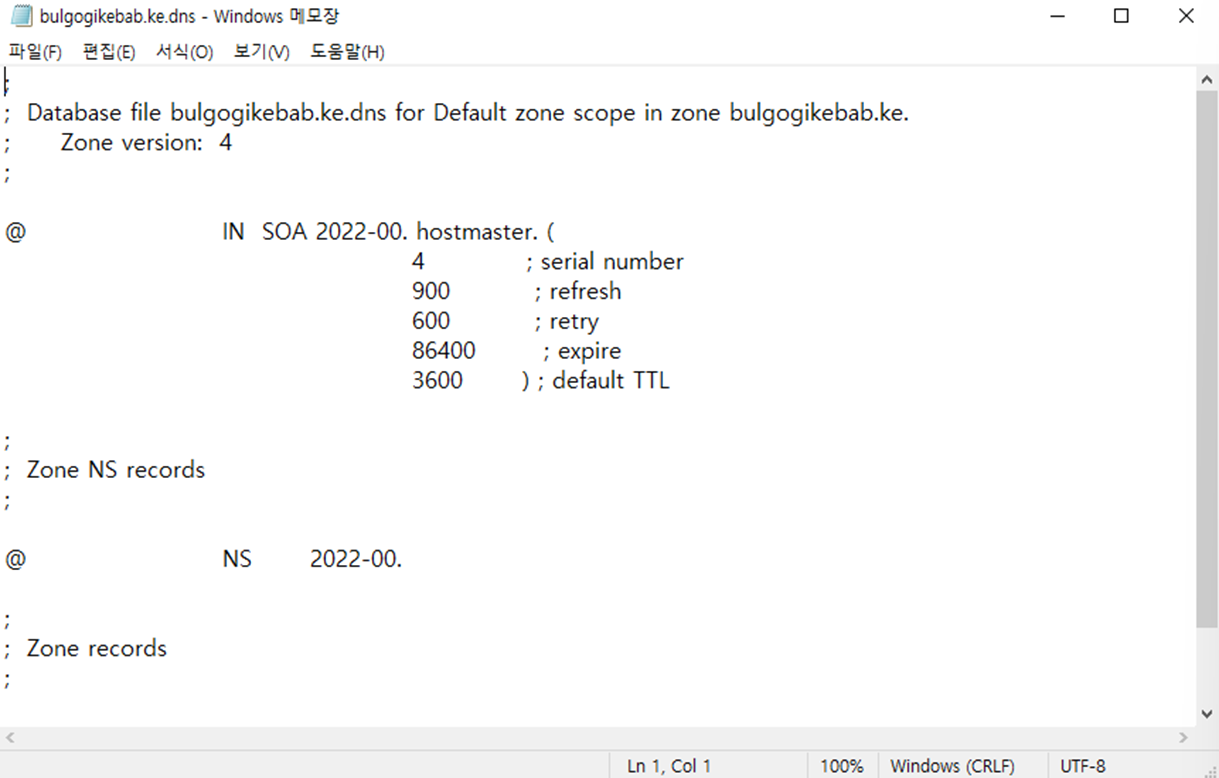
DNS Zone file의 위치
C:\Windows\System32\dns\bulgogikebab.ke
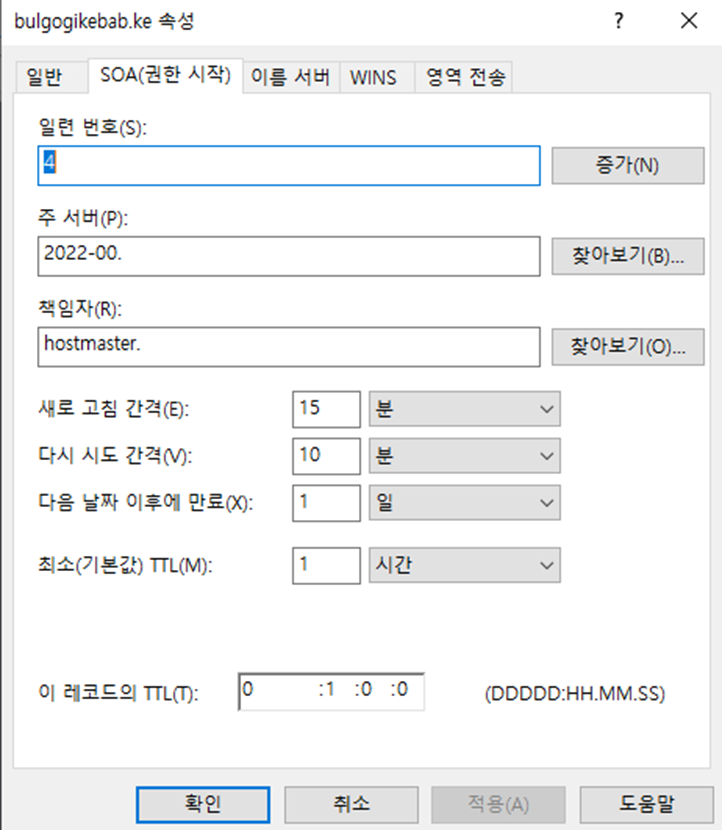
Appendix. 호스트 PC에서 리눅스 서버에 접속하기
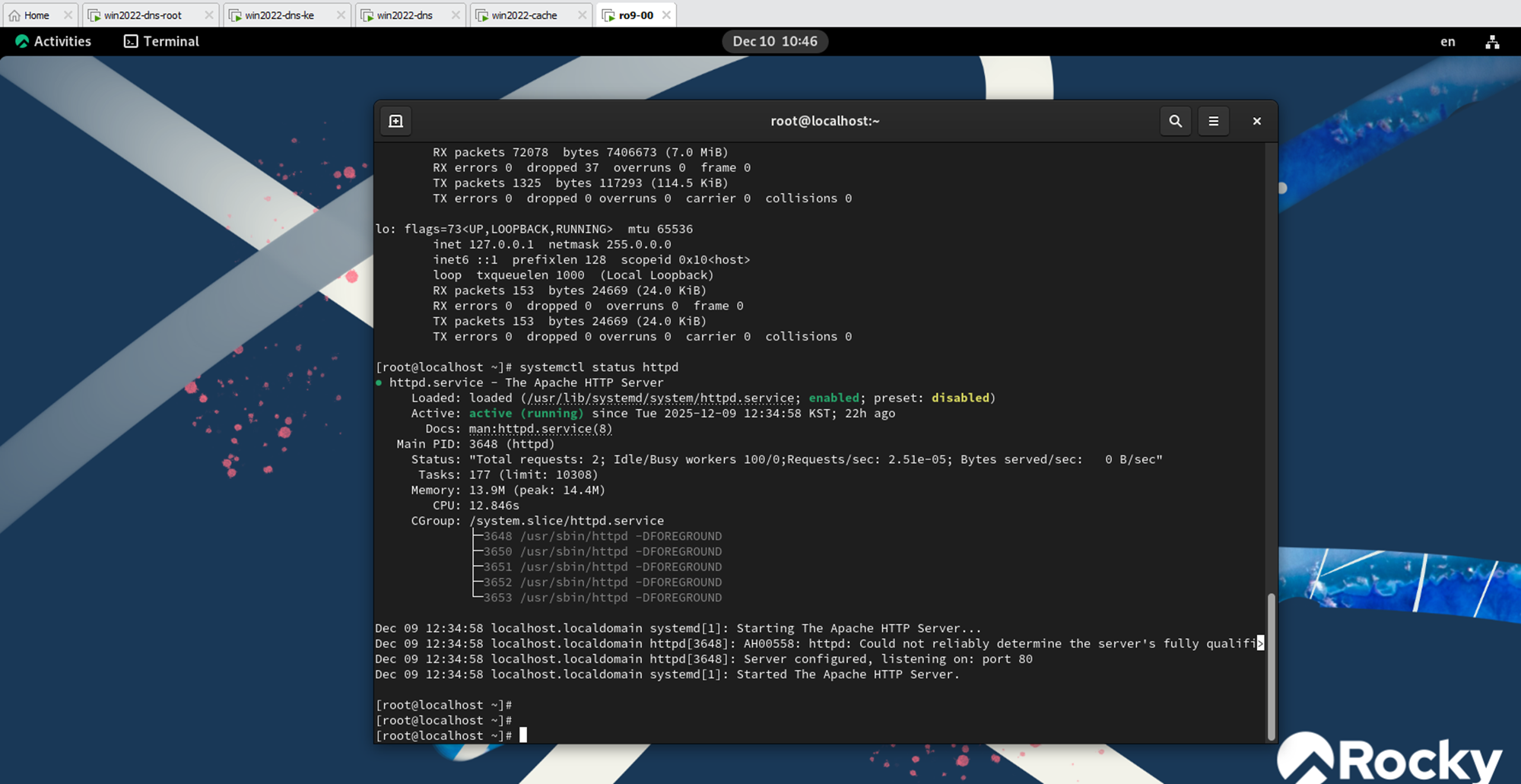
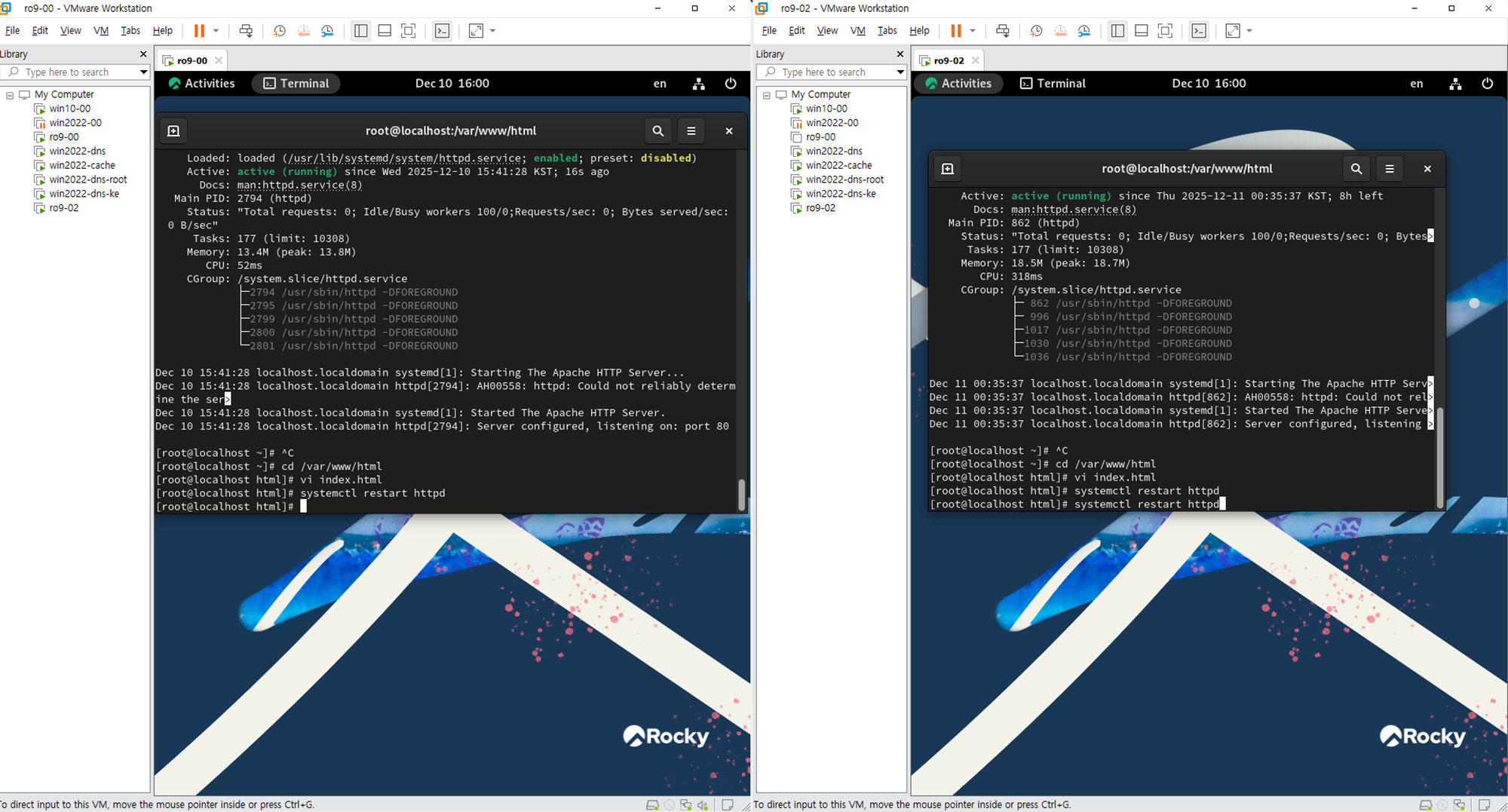
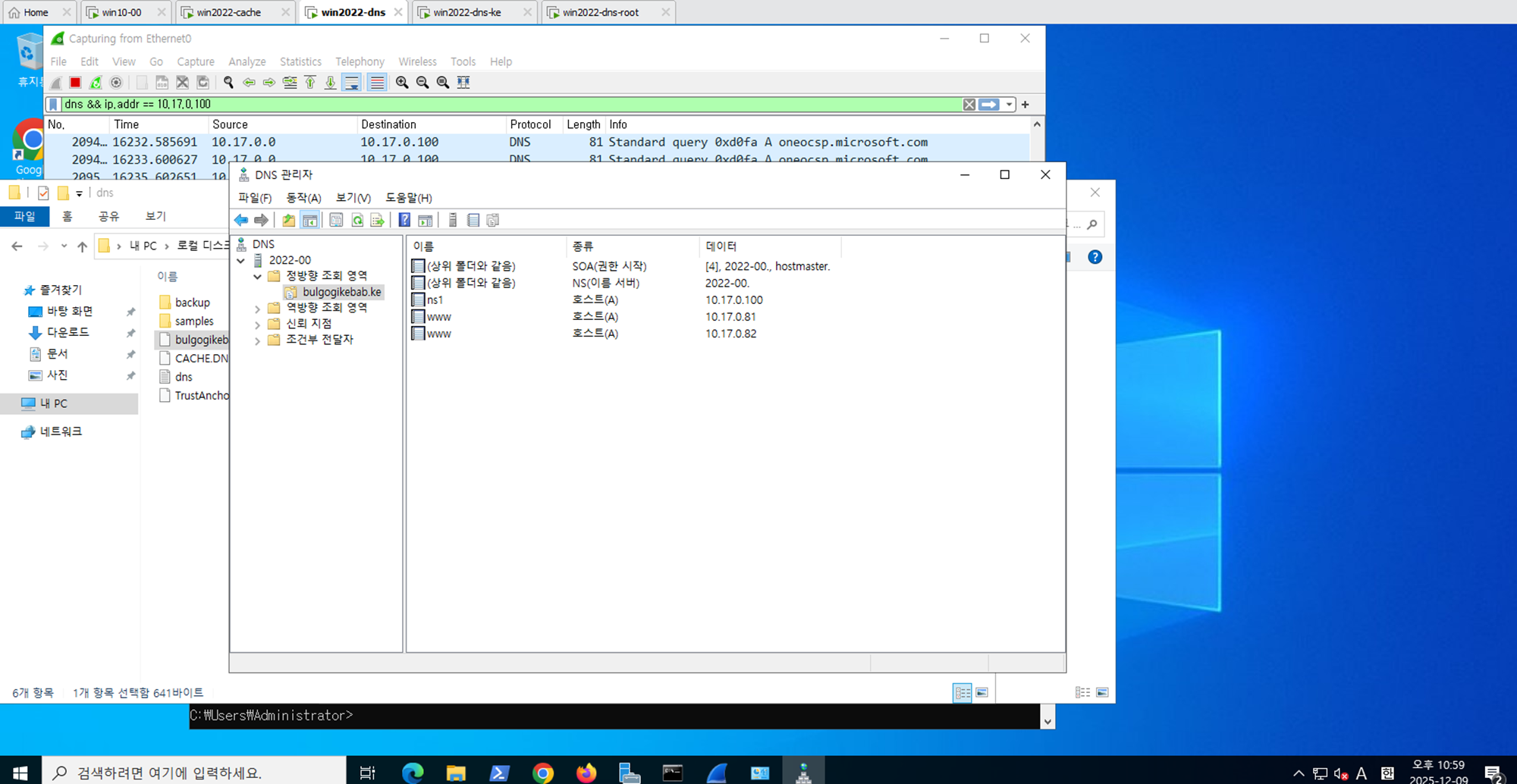
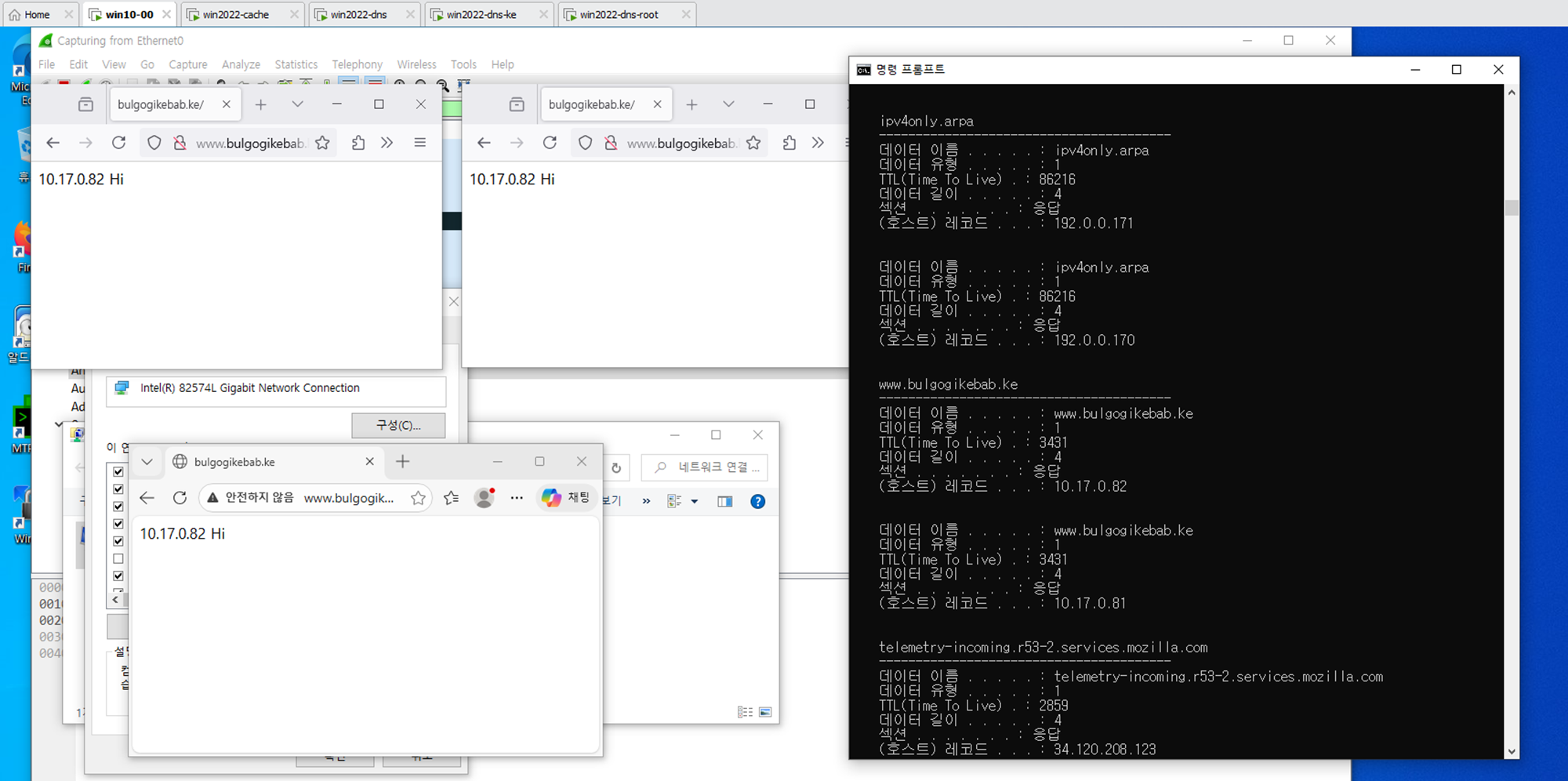
- 리눅스 서버 한개추가 ova 81 82 두 개를 DNS 한개에 추가해서 동일 도메인을 2개의 IP로 분리한다.
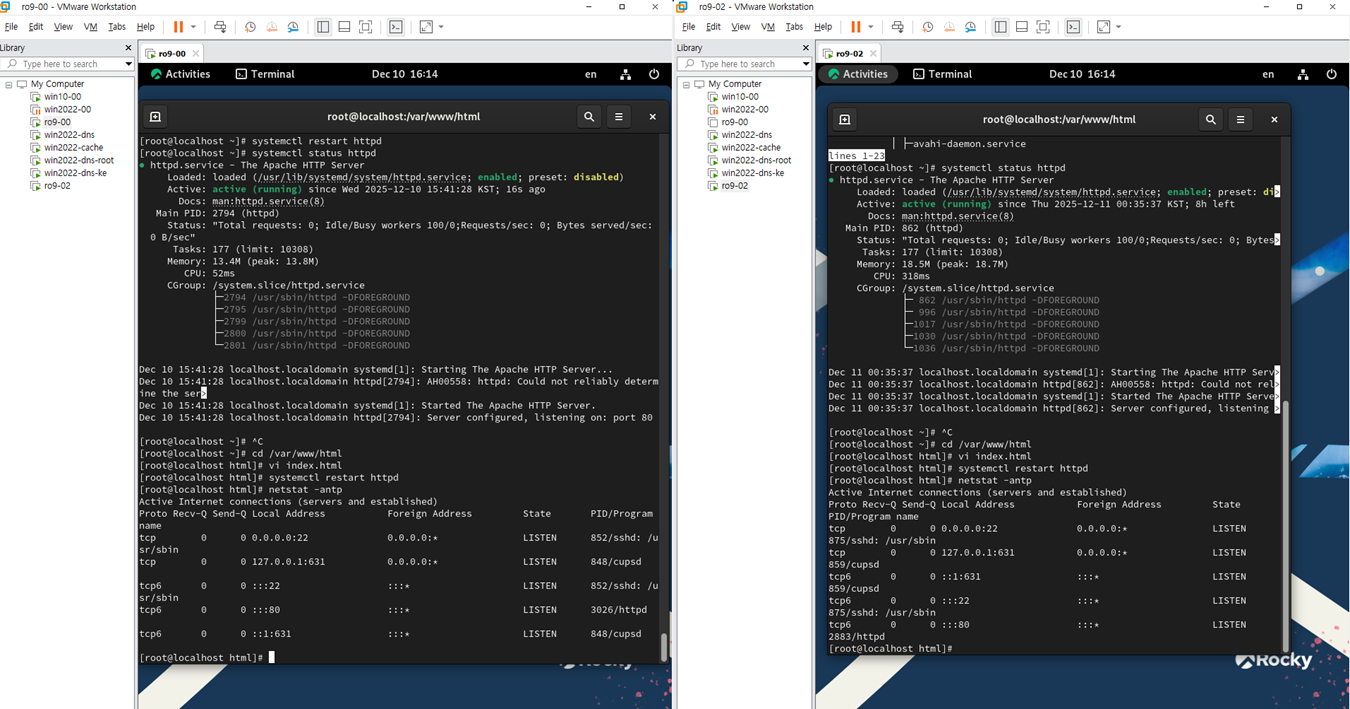
httpd 파일 수정한 후에 restart한다.
- DNS에서 82번 www추가
- Client에서 Flush 후에 접속 진행
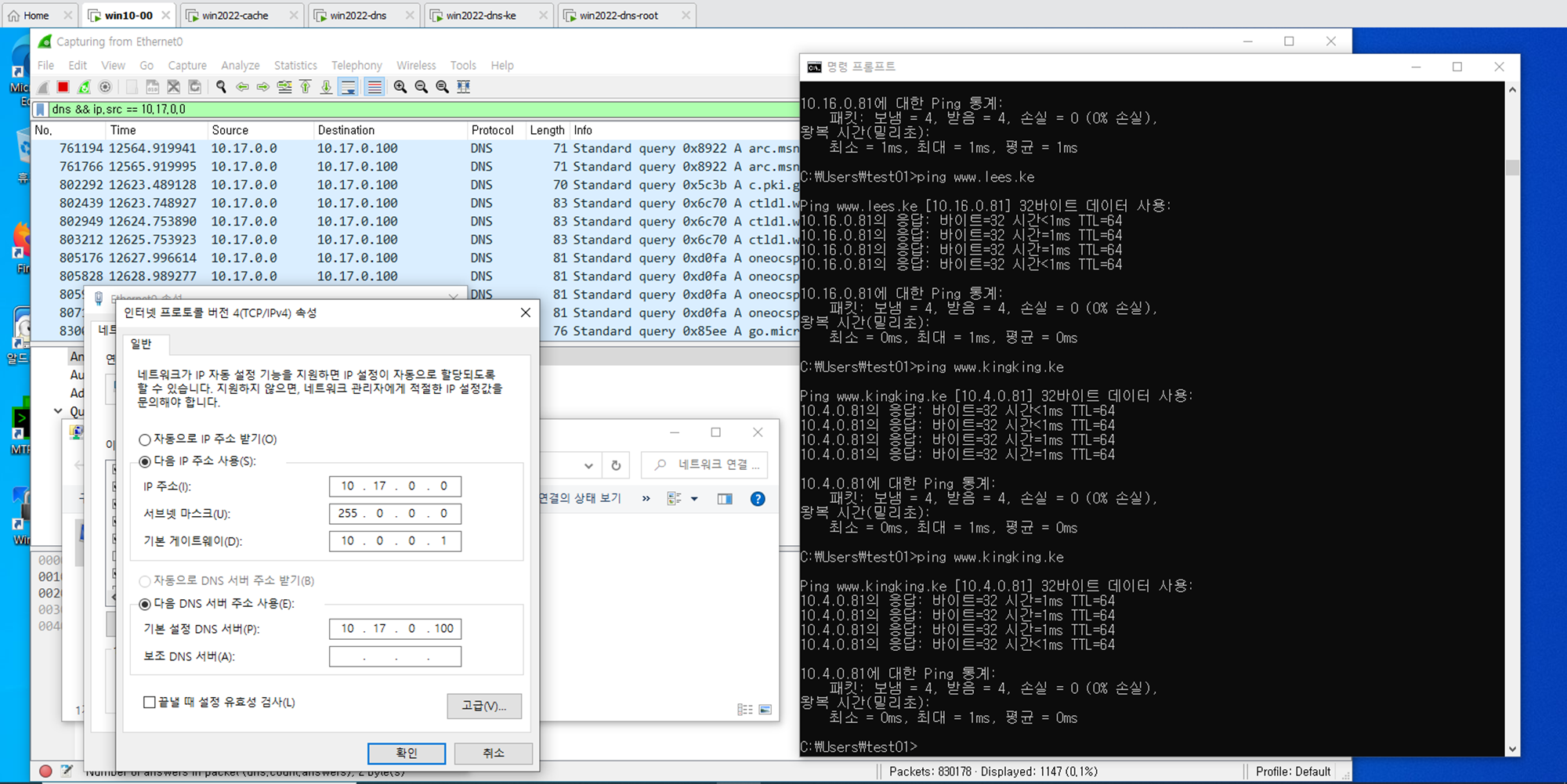
- Client에서 Display로 확인
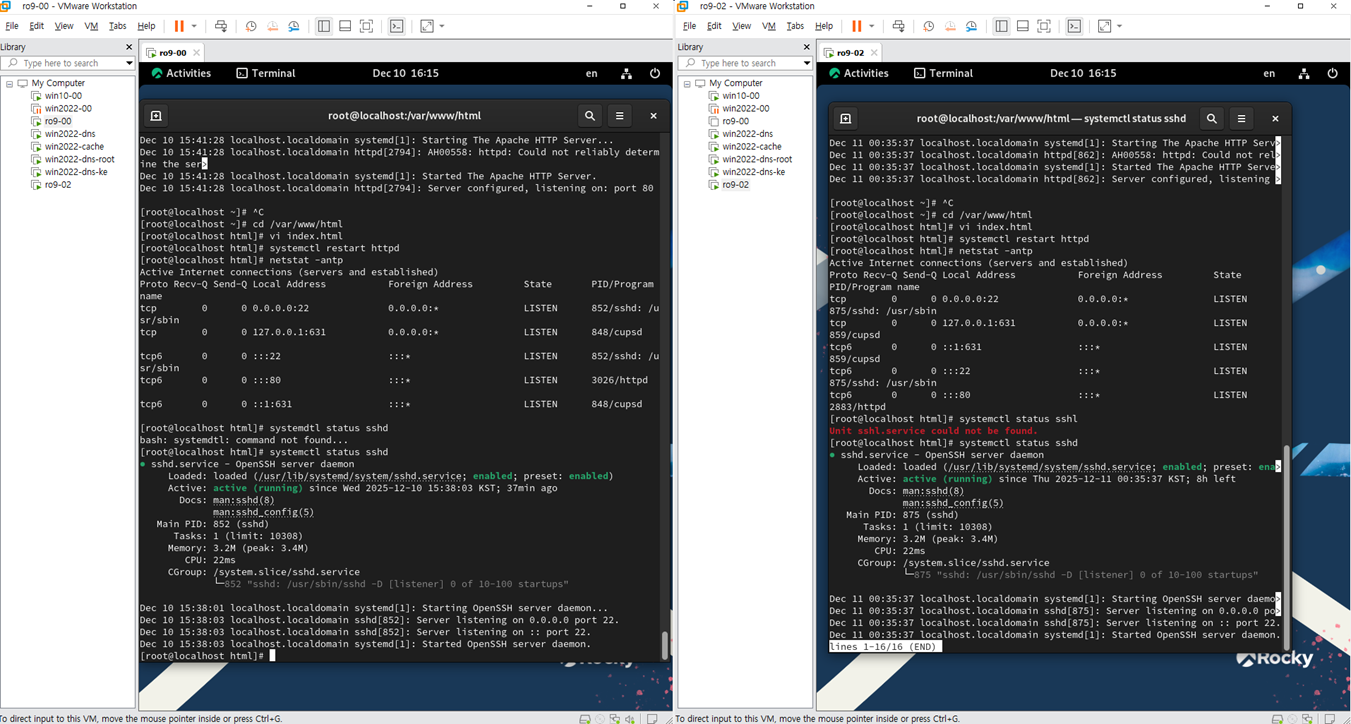
- Netstat으로 22번으로 보면 ssh 서비스가 활성화되어 있는 것을 볼 수 있다.
-
systemctl status sshd
-
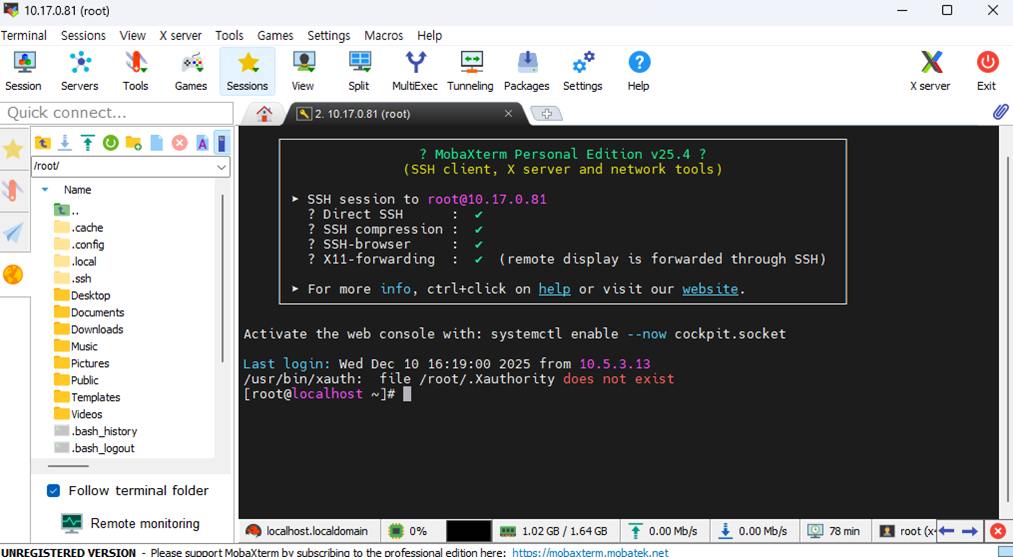
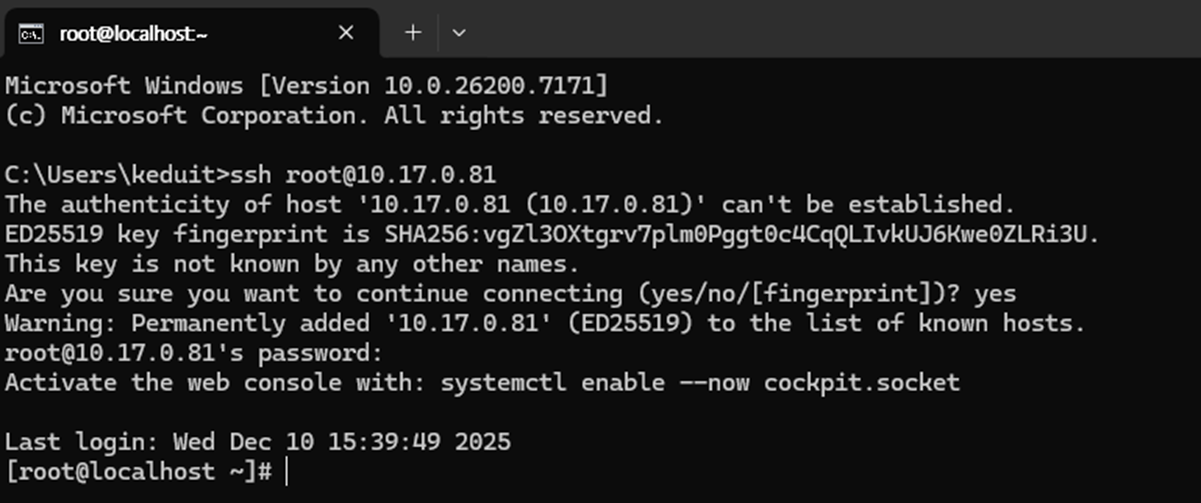
호스트PC에서 리눅스 접속
-
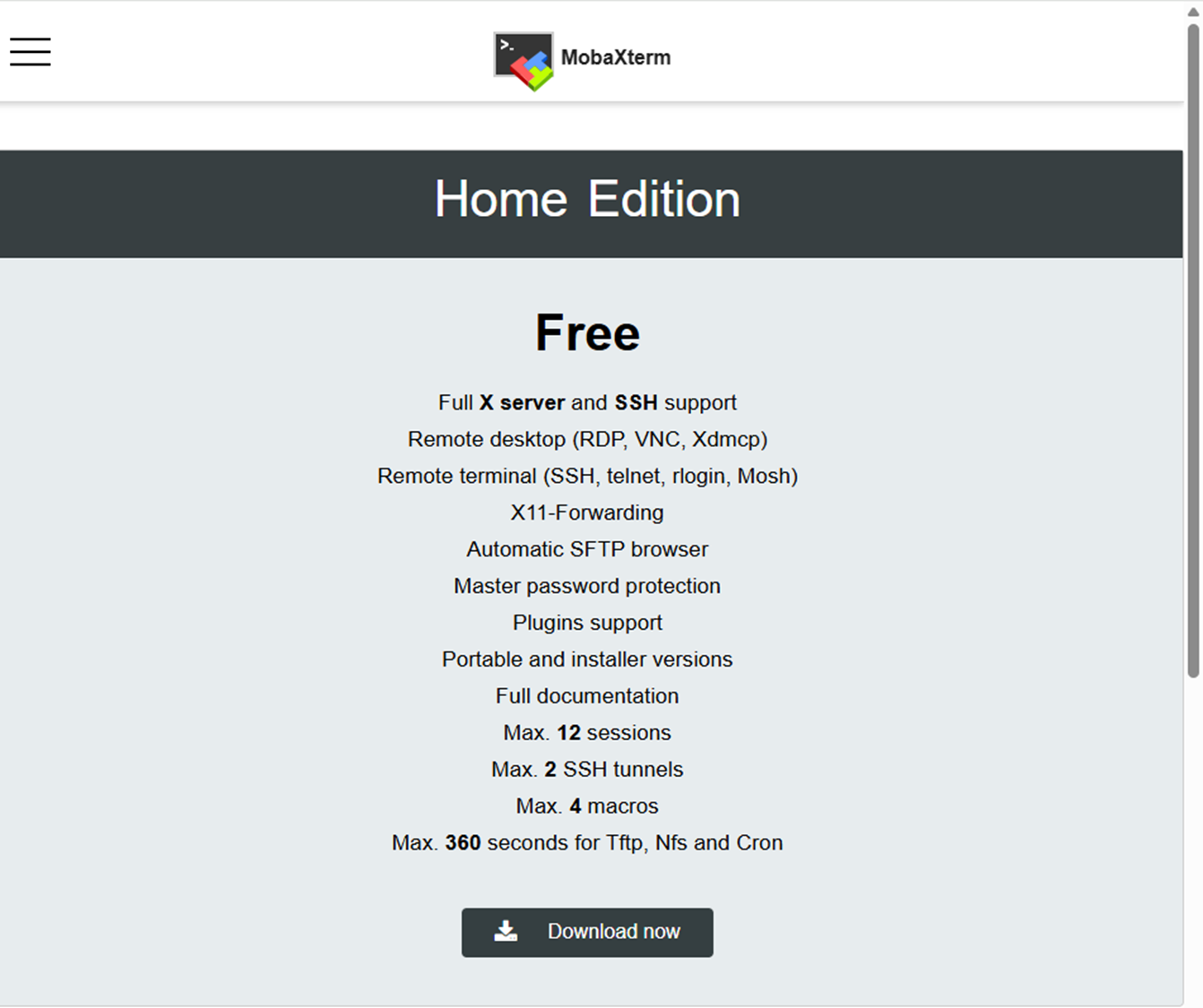
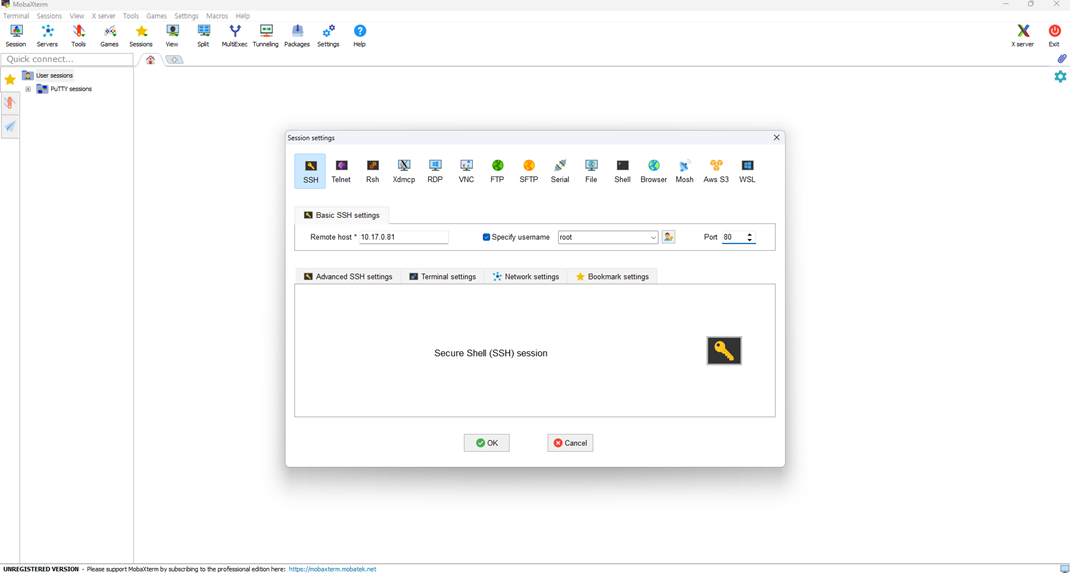
MobaX 써서 편하게 들어갈 수 있음
-
ssh 접속한다.
-
비밀번호는 잘 관리하기