1. Virtual machine
가상 머신은 별도의 운영 체제와 컴퓨팅 리소스가 있는 물리적 컴퓨터에서 실행되는 소프트웨어 정의 컴퓨터입니다. 물리적 시스템을 호스트 머신이라고 하고 가상 머신을 게스트 머신이라고 합니다. 하나의 물리적 시스템에서 여러 가상 머신을 실행할 수 있습니다. 가상 머신은 하이퍼바이저에 의해 컴퓨터 하드웨어에서 추상화됩니다.
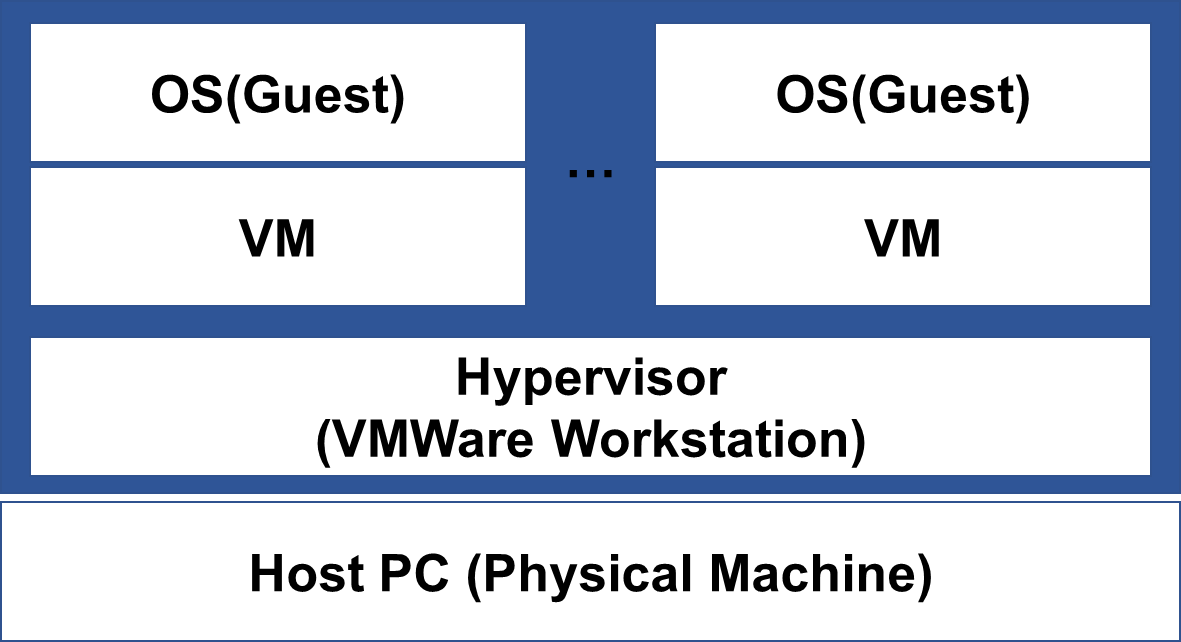
- Host OS(Physical machine) 위에 생성하는 가상의 장치
- Hypervisor를 통해 관리
- Hypervisor: 가상머신 관리자
- VM들의 사양은 Hypervisor를 통해 결정
- Host PC(OS)는 Hypervisor가 설치된 장치
- Guset PC(OS)는 Hypervisor에 설치된 가상의 장
2. Hypervisor
하이퍼바이저는 한 컴퓨터에서 여러 가상 머신을 관리하는 소프트웨어 구성 요소입니다. 이는 각 가상 머신이 할당된 리소스를 얻고 다른 가상 머신의 작동을 방해하지 않도록 합니다. 하이퍼바이저에는 두 가지 유형이 있습니다.
- Hypervisor 유형
- Type 1
- H/W에 직접 설치하는 유형
- Type 2
- OS위에 설치하는 유형
- Type 1
- Hypervisor 종류
- VMWare(Broadcom) - Workstation/vSphere
- Microsoft - HyperV
- Redhat - KVM
3. Image file/Format
-
Image file : 실제 동작인 서비스 혹은 OS를 파일 형식으로 저장한 형태
-
ISO image
- CD, DVD 같은 디스크의 전체 내용을 압축하지 않고 아카이브 파일
-
OVF (Open virtualization format)
- 가상머신을 배포(나눔)하기 위해 정의한 파일 형식, 파일이 여러 개로 나옴
-
OVA (Open virtualization Appliance)
- 여러 파일로 생성되는 ovf 대신 그 파일들을 묶어서 아카이브한 파일
4. OS
-
OS : Operating system
-
H/W와 S/W의 자원을 관리하는 시스템
-
OS의 종류
- Window(Microsoft)
- Unix
- Linux (Redhat, Debian 등 종류가 많이 있다.) : Open source로 제공된다.
- 리누스 토르발스라는 사람이 Linux Kernel을 개발했다.
- mac OS
- Linux (Redhat, Debian 등 종류가 많이 있다.) : Open source로 제공된다.
-
OS의 구성요소
- UI(User interface) : 사용자가 시스템을 조작, 확인 들을 할 수 있게 화면을 제공
- Shell : 사용자가 UI를 통해 조작한 기능을 시스템에 맞게 해석하는 명령어 해석기
- Kernel : H/W이나 프로세스를 제어하는 관리자 역할
5. VMWare
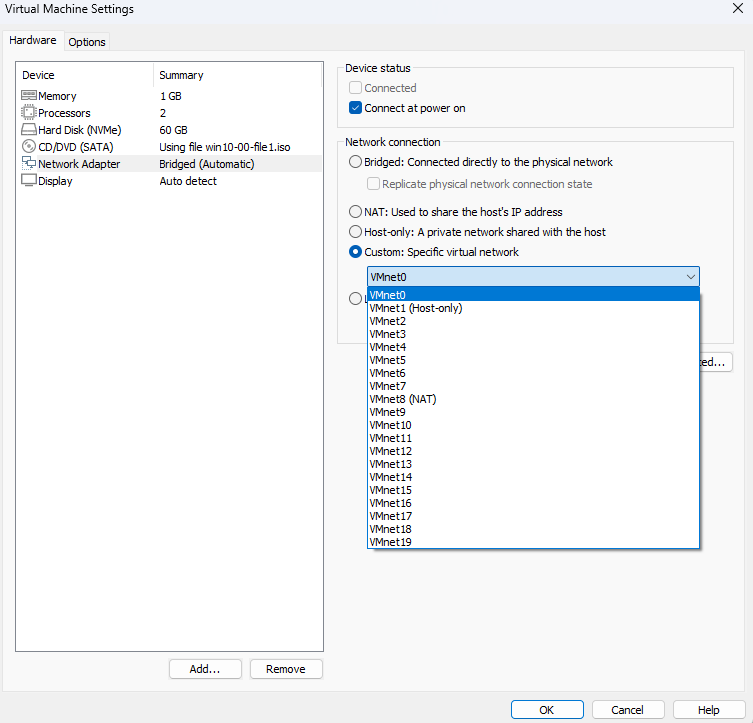
- VM Machine setting 부분을 보면, VMWare와 Host 사이에 통신할 수 있는 여러가지 옵션들이 있다.
-
Default parameter
- vmnet0 (Bridged) : 같은 대역대이지만, ping 했을 때 호스트와 VMware 사이에 통신이 안된다.
- vmnet1 (host-only) : VMWare 안에서 별도의 네트워크를 만들때 쓴다.
- vmnet8 (NAT) : 호스트로 나올 때 NAT 자동으로 IP가 바껴서 나올 것이다.
- vmnet2 ~ 7 번 : Custom 할 수 있다.
-
VMware NAT 설정
- 자동할당을 적용해서 NAT가 올바르게 작동하는지 테스트한다.
- (1) 가상화 PC에서와 호스트 PC에서 IP가 서로 다른 것을 확인한다.
- (2) ping을 해봤을 때 연결이 되는 것을 볼 수 있다.
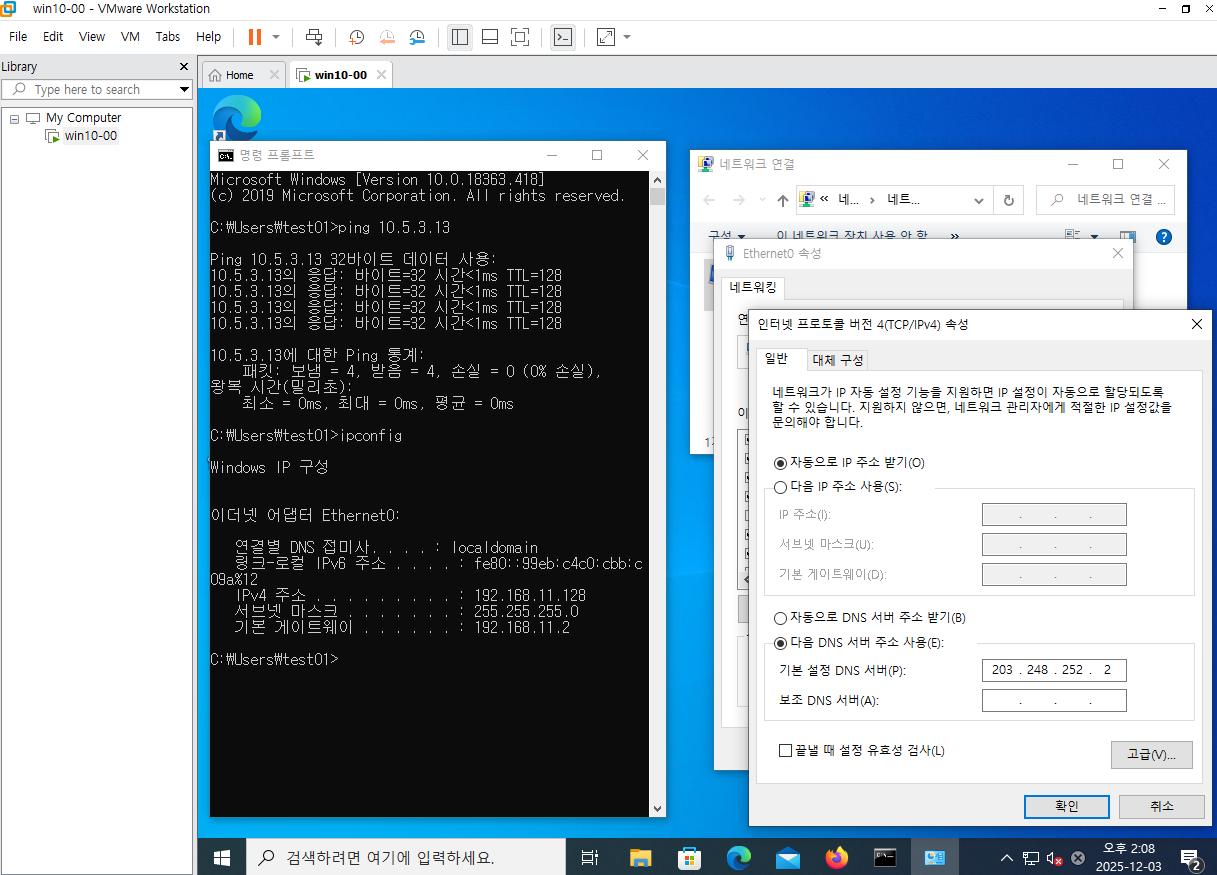
- 자동할당 적용시에 IP 확인할려면 Edit>Virtual Network Editor 메뉴에서 확인할 수 있다.
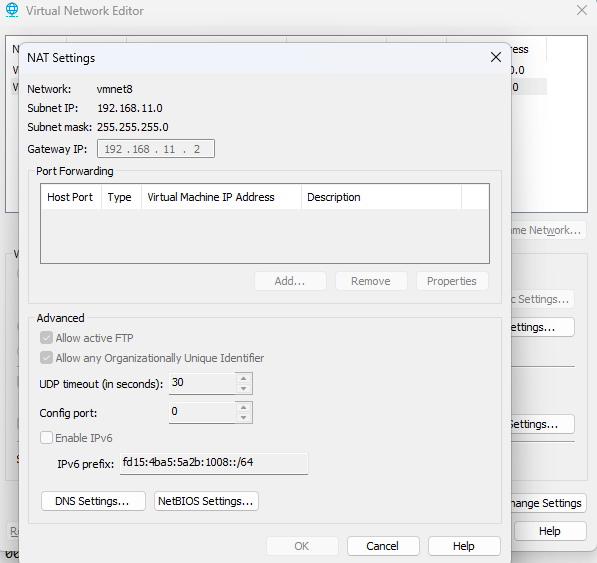
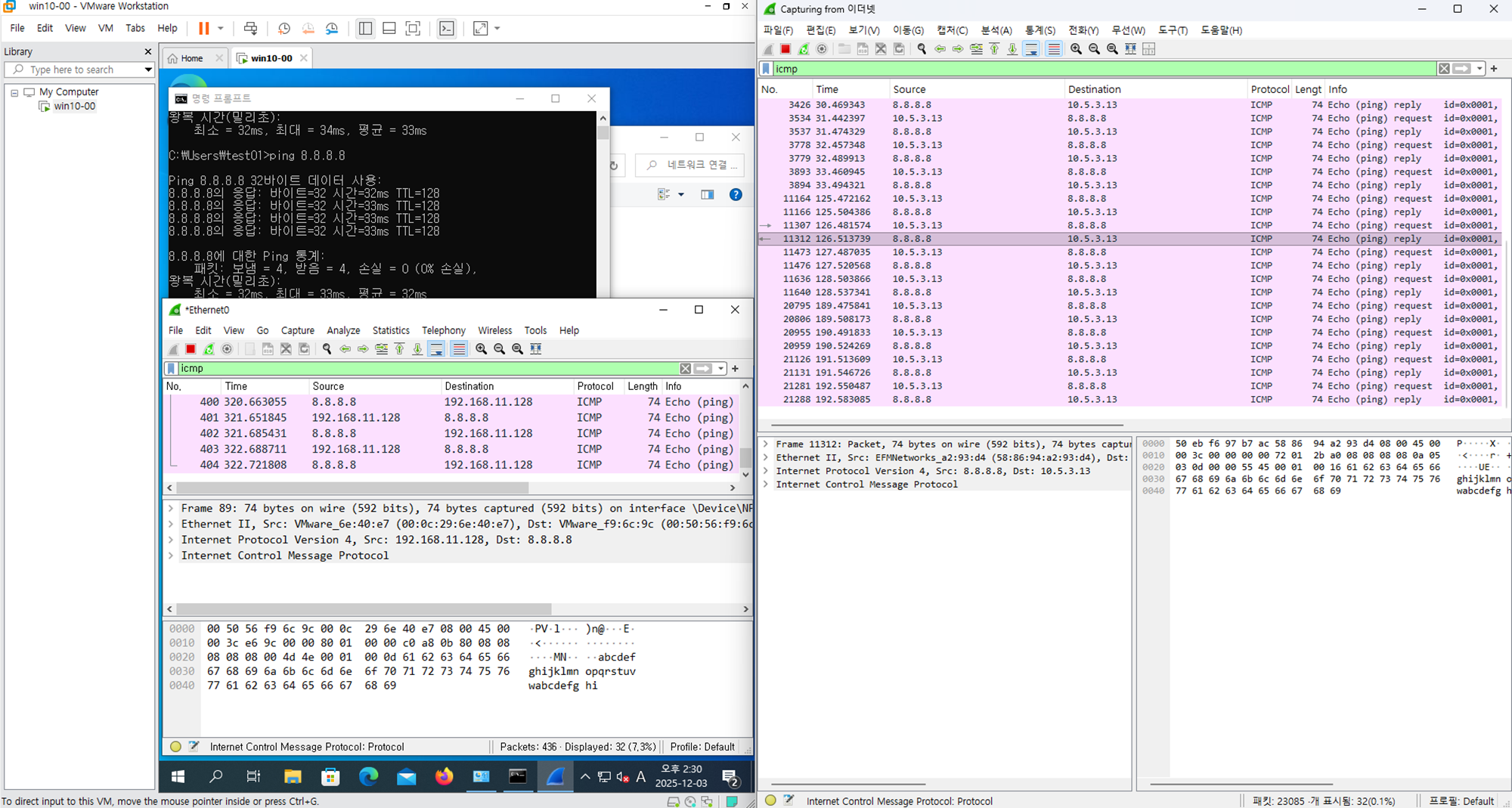
- VMware안에서는 192대로 통신을 하는데, VMWare안에서 ping 8.8.8.8을 하면, NAT로 연결되어 있기 때문에 호스트에 있는 와이어샤크에서는 10대로 보인다.
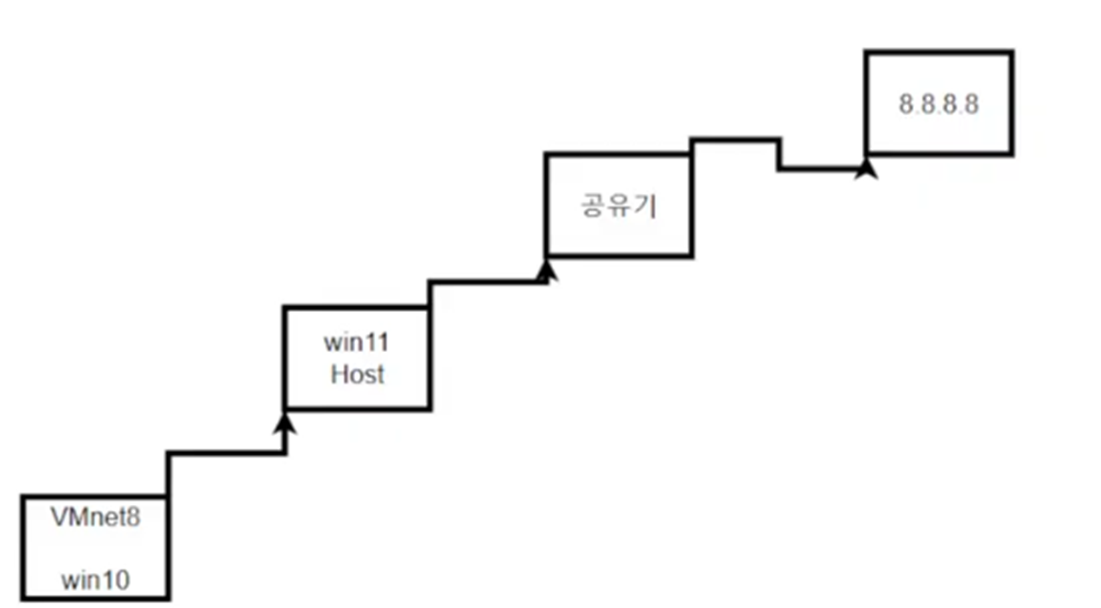
- 가상화 PC > 호스트 PC > 공유기 > 외부를 거치면서 통신하는 방법을 보면 NAT를 적용했을 때, 가상화 PC 내부 IP가 호스트 IP랑 매칭되고, 호스트 IP가 공유기 IP와 매칭되어서 최종 적으로 8.8.8.8이라는 곳까지 도달한다.
6. Windows client
- WMWare workstation에 window 10 가상 머신을 설치한다.
6-1. Window RDP (Remote Desktop Protocol)
- 아래 조건으로 6-2 과정을 실행한다.
- TCP/3389
- VMWare : Window 10
- Host PC : Window 11
6-2. 외부에서 가상머신으로 들어가는 방법
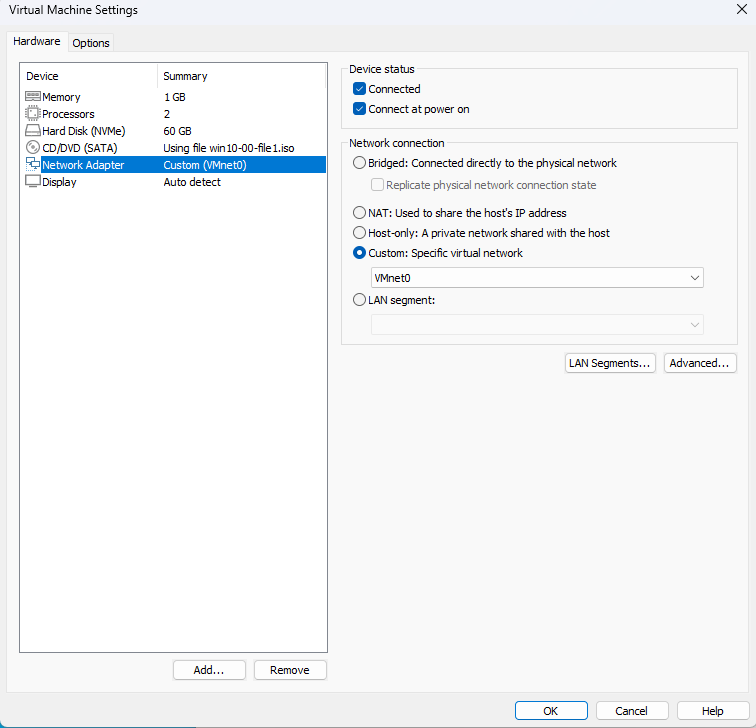
- Host PC에서 VMWare로 연결하기 위한 VMWare 설정 방법
- VMWare에서 Network connection을 Custom에서 0번으로 바꾼다.
-
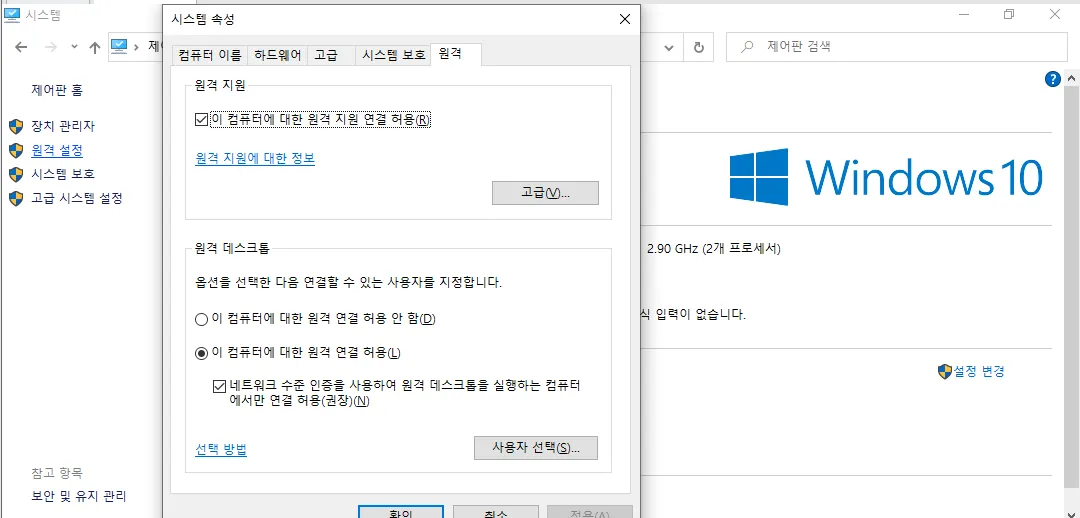
Win10 설정 : 제어판 > 아이콘 : 작은 아이콘으로 바꾸기 > 시스템 속성에서 원격 지원 연결 허용을 체크한다.
-
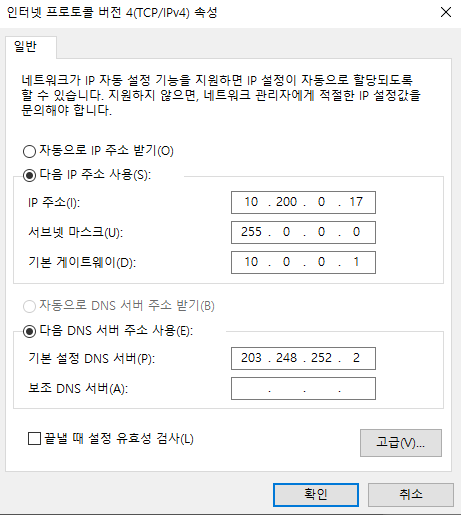
네트워크 연결 보는 방법
ncpa.cpl
- ncpa.cpl에서 "인터넷 프로토콜 버전 4"로 들어가서 IP를 확인(설정)한다.
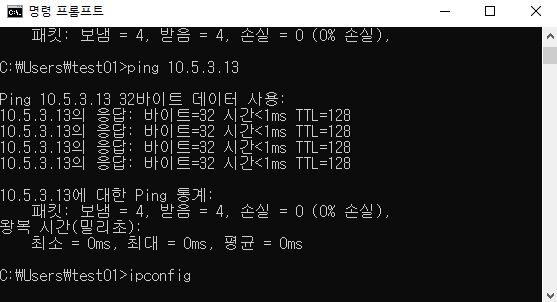
- ping 확인한다. VMWare 안에서 Host PC로 ping이 되는 것을 확인했다.
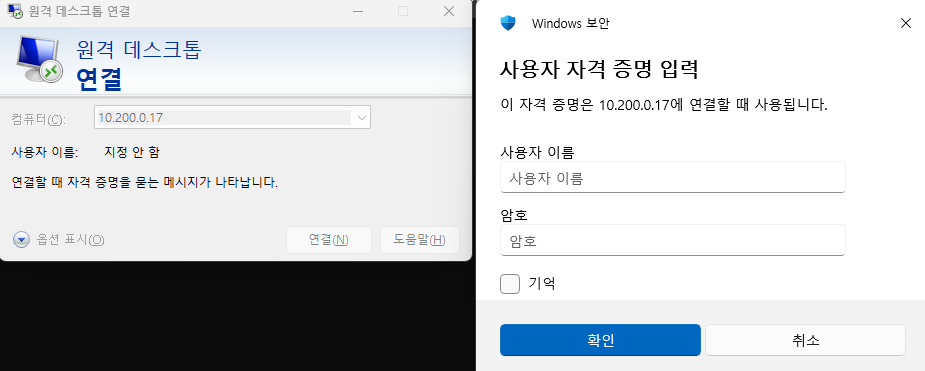
- HOST PC에서 VMWare 안에서 설정한 IP로 접속한다.
-
스냅샷 기능
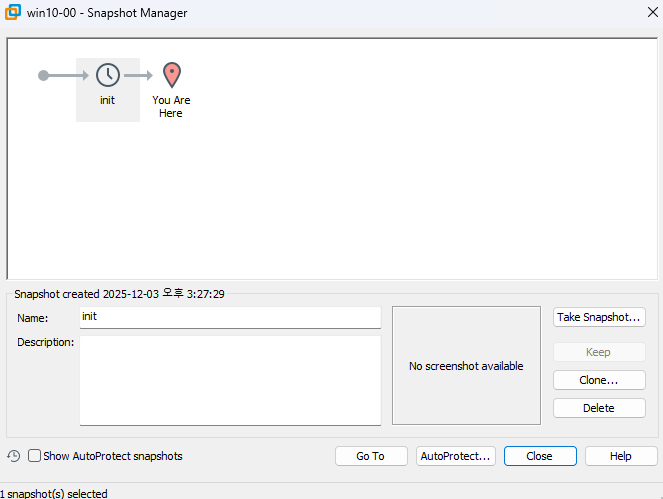
-
VMWare안에서 디스크 분할하는 방법
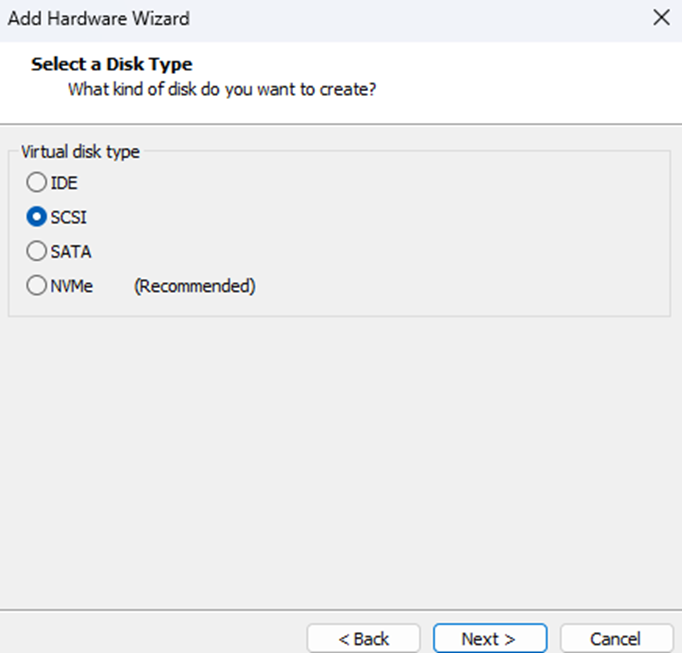
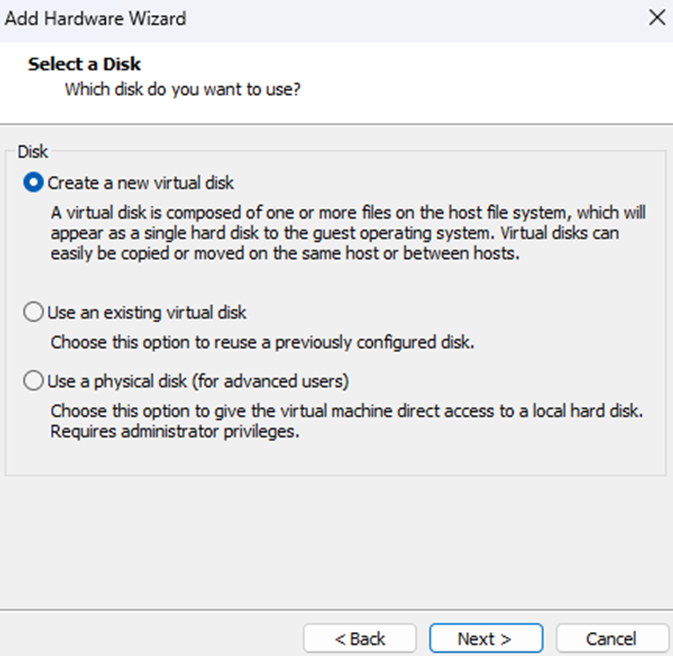
- 단 여기서 싱글 파일로
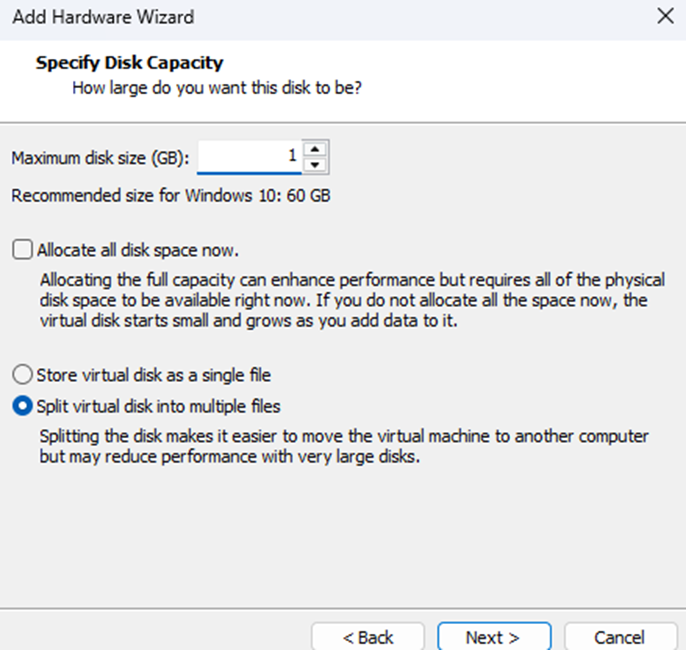
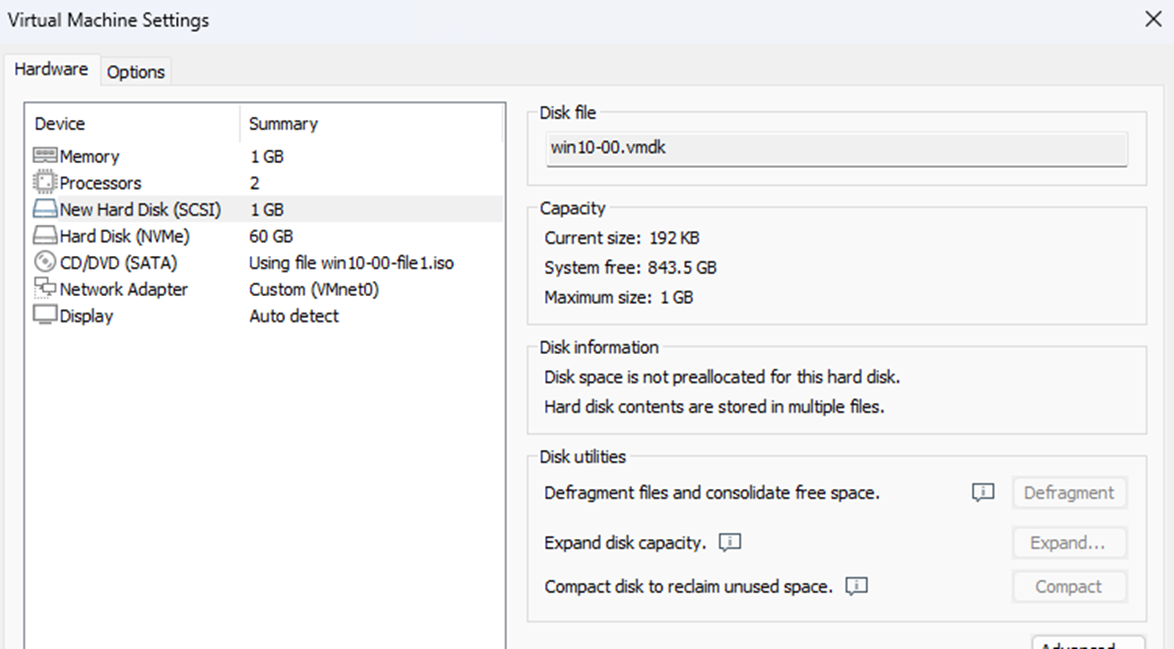
- VMWare 안에서 디스크 관리에 넣는다.
diskmgmt.msc
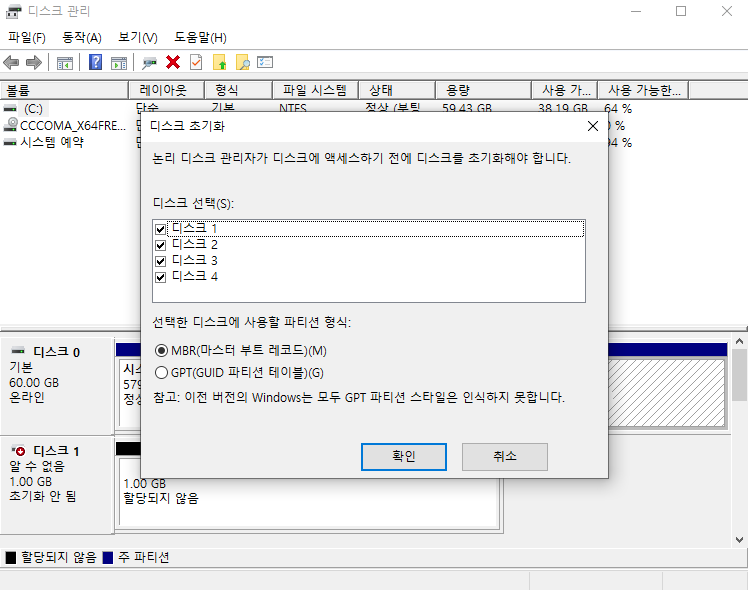
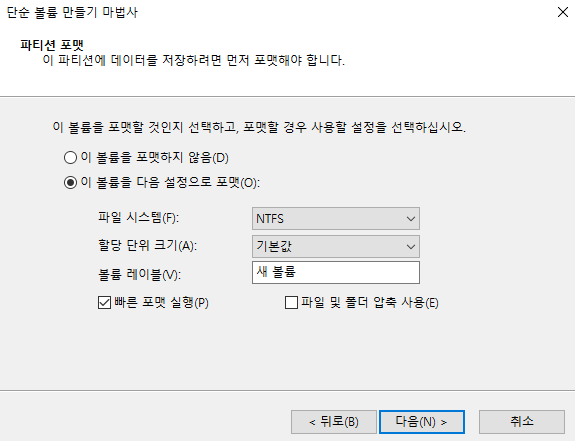
- 물리적 디스크는 연결했지만 (공간은 있지만 데이터는 못넣는 상태이다.) 안될 것인데, Volume 처리를 해줘야 한다. 윈도우 같은 경우에는 볼륨 만들기가 있다.
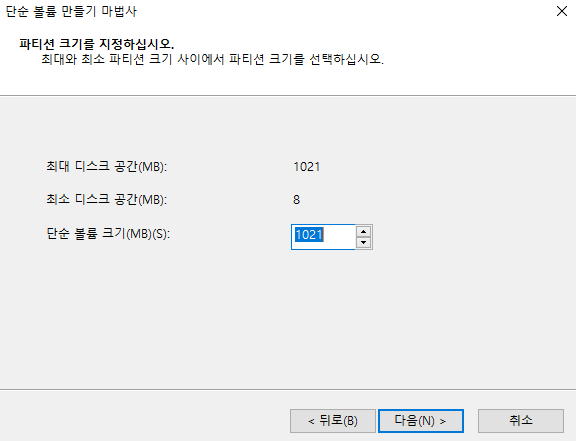
- Formation을 지정해야 한다. FAT, FAT32, NTFS가 있다.
- FAT 옛날에 많이 쓰건 것
- NTFS 윈도우 전용