
윈도우 서버를 딥하게 사용하다보면 별도의 프로그램을 설치하지 않도고 윈도우의 기본 기능을 통해 서버를 구축할 수 있다.
윈도우 FTP 서버는 IIS(Internet information services)라는 웹서비스 도구를 사용해서 PC 파일 저장소를 만들 수 있다.
Window web서버
IIS에서 작업> FTP 만들어 >
SSL은 안씀 / 권한 설정/ 목록 확인
텍스트 파일 하나 생성
첫번째로는 FTP 서버를 구축해야하므로 서버관리자에서 서버역할 > 웹서버 > FTP 서버 부분을 체크해서 설치해야 한다.

윈도우키를 누르고 인터넷 정보 서비스 관리자(IIS)로 들어간다.

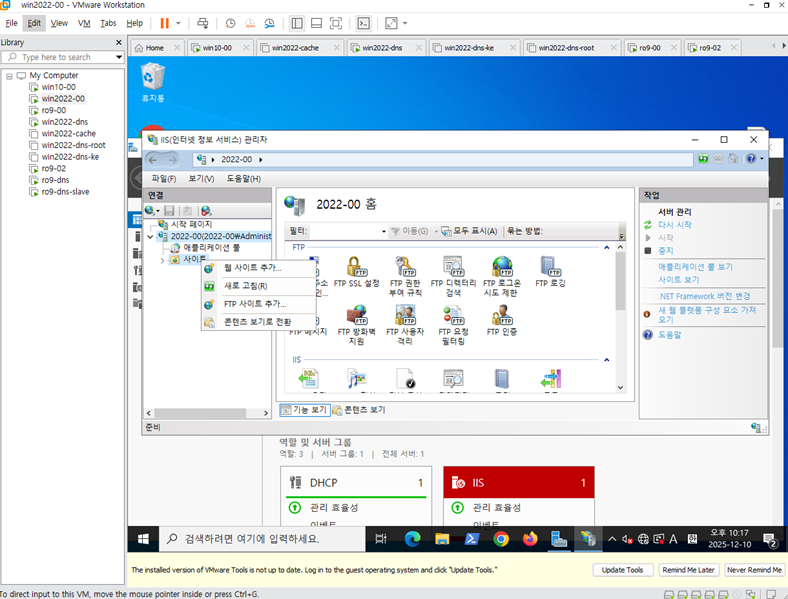
아래 그림처럼 사이트 부분에서 우클릭을 해보면 FTP 사이트 추가 옵션이 있다. 클릭한다.
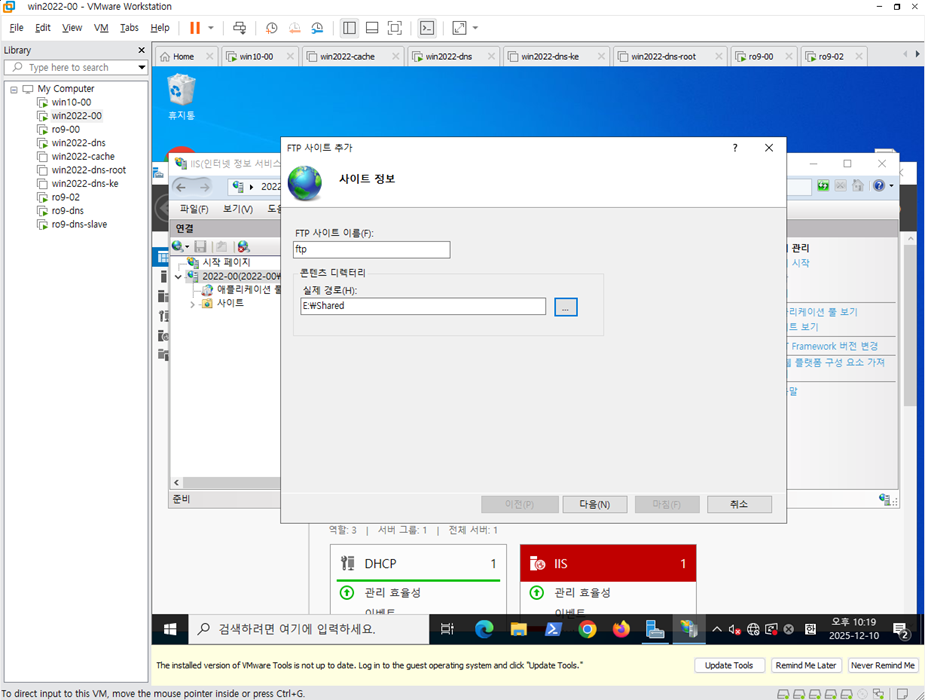
E 드라이브에 Shared라는 폴더를 공유하고 싶을 때 아래와 같이 설정한다.
바인딩 및 SSL 설정 부분에서는 SSL 사용한함을 체크한다.

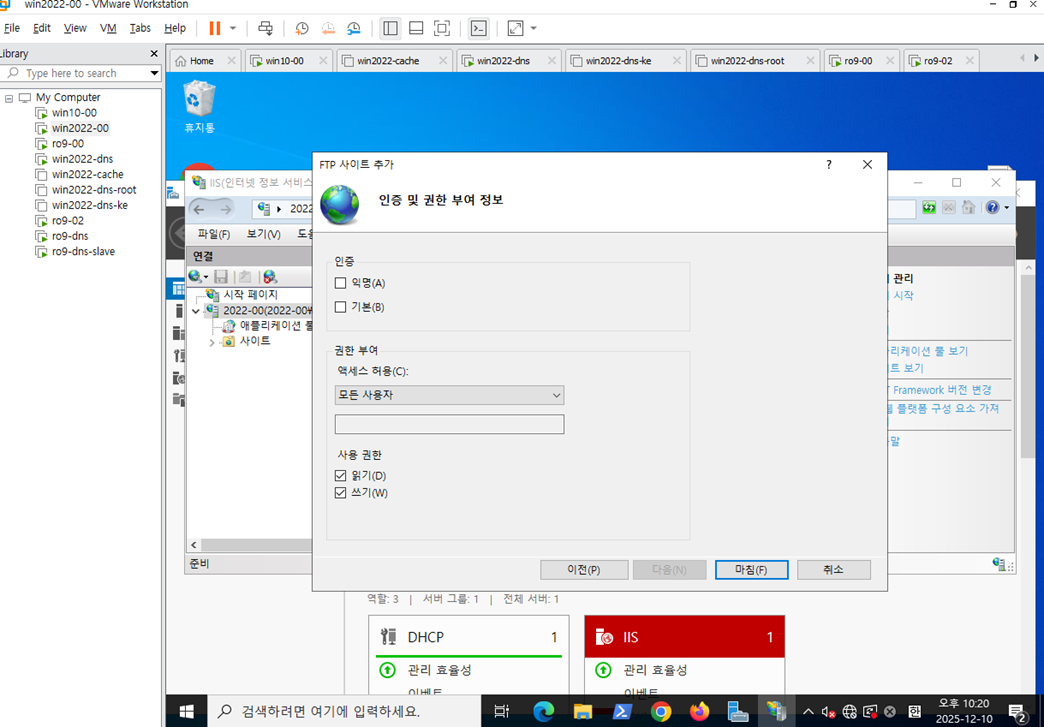
인증 및 권한 부여 정보에서는 사용권한을 설정할 수 있고, 읽기, 쓰기 원한을 부여한다. 그리고 여기서 익명이 접속할 수 있도록 선택할 수도 있다. 일단 익명은 체크하지 않았다.
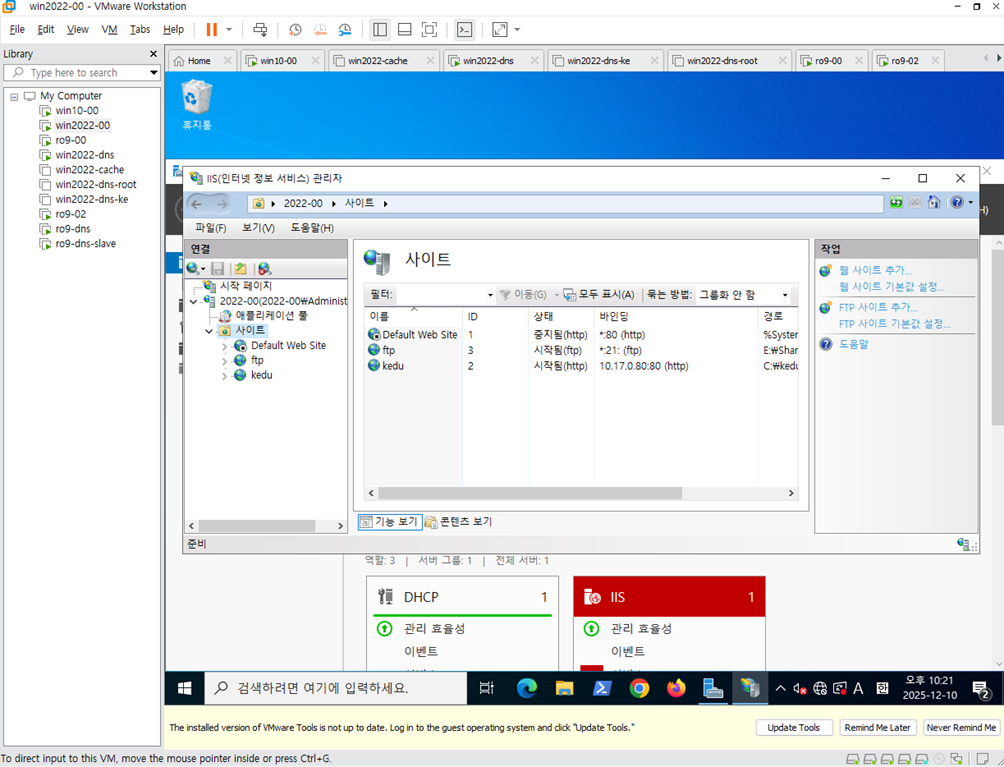
사이트 ftp가 추가된 것을 볼 수 있다. 포트 번호는 역시 ftp 이기 때문에 21번 포트를 사용하고 있다.
E:\Share 안에는 1.txt 파일이 올려져있다. 그러면 클라이언트가 이것을 어떻게 받을 수 있을 까?

2. FTP 수요자
Win10 클라이언트는 10.17.0.0라는 IP를 가지고 있다.

연동을 위해서 서버 부분을 더욱 자세하게 살펴본다.
Win2022 서버는 IP 10.17.0.21로 설정되어 있고, DNS는 203.246.252.2로 설정되어 있다.

윈도우키를 누르고 lusrmgr.msc로 들어가면 로컬 사용자 및 그룹을 볼 수 있다.
lusrmgr.msc
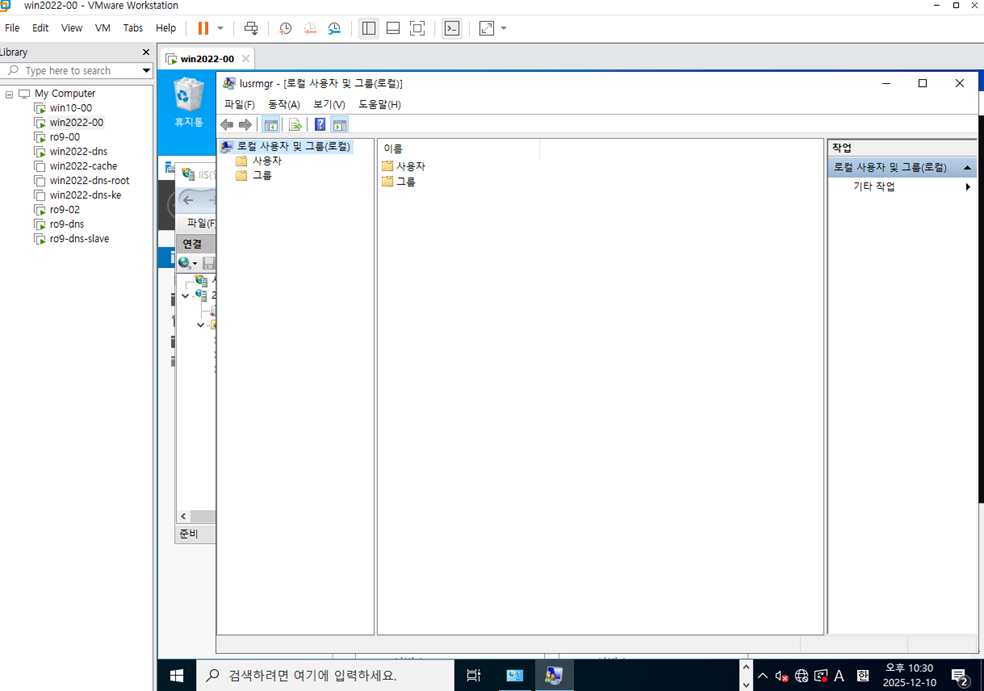
FTP 공급자 서버(Win2022)에서 IIS에 만들어놨던 ftp로 다시 들어가서 FTP인증을 수행한다.

FTP 인증을 자세히 보면 기본 인증 사용, 익명 인증은 사용 안 함으로 설정되어 있다.

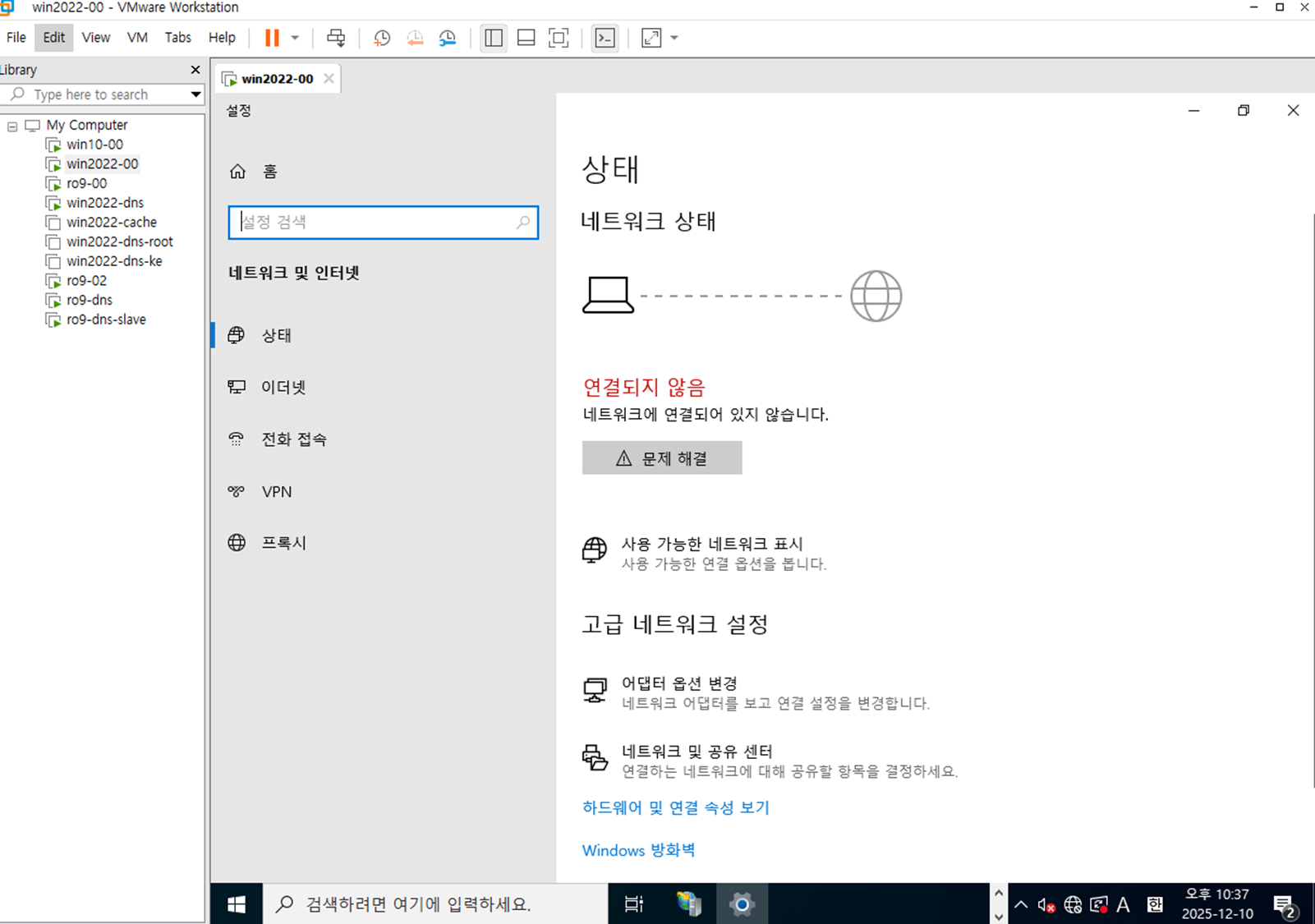
FTP 공급자 서버(Win2022)는 인터넷이 따로 연결안되어 있다.
다시 윈도우10 클라이언트로 가서 10.17.0.21이라는 FTP 서버에 접속하고 암호를 입력하여 로그인한다.
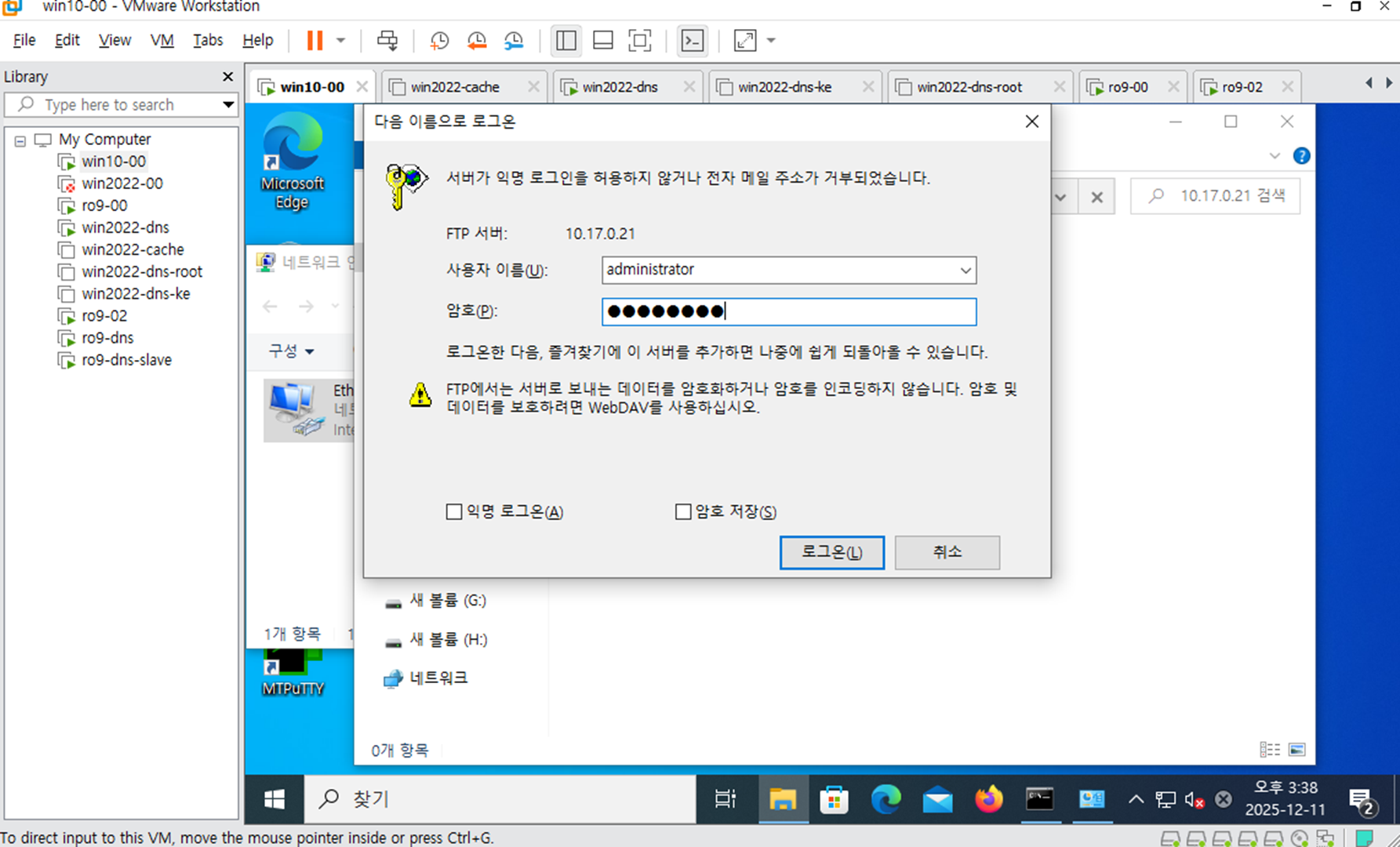
잘 접속되는 것을 볼 수 있다.

