
이 글에서는 Rocky Linux 상에서 httpd 서버를 구축하는 방법을 설명한다.
- VMWare에 Rocky Linux를 띄워논 상태에서 진행된다.
- 최종 결과 : Host PC에서 접속이 되는지 확인 (VMnet 0에 설정해서 진행합니다.)
1. httpd 다운로드
- 먼저 Rocky linux에서 dnf로 httpd를 다운로드한다.
- httpd 같은 패키지를 다운로드 받을려면 운영체제에 따라서 다른 호출 방법이 있다.
Rocky Linux terminal
dnf install httpd
Ubuntu
apt(apt-get) install httpd
CentOS
yum install httpd
- 설치된 httpd 상태 확인하는 명령어, 처음에는 inactive 상태로 있을 것이다.
systemctl status httpd

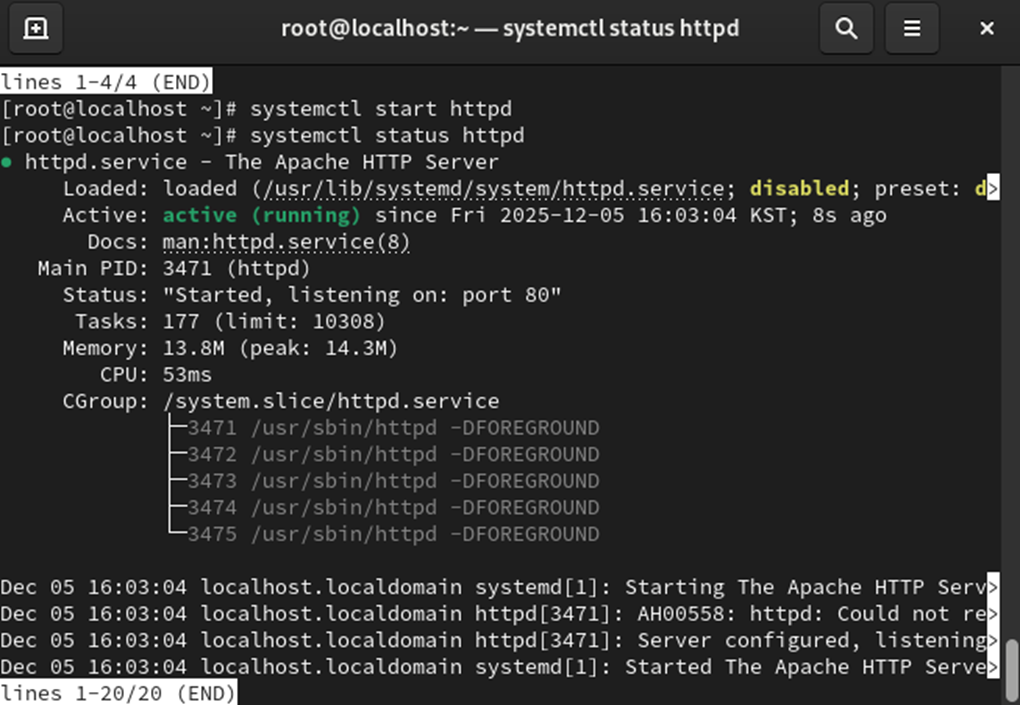
- httpd 시작 명령어로 httpd를 실행해주고, 상태를 중간에 한번씩 확인해준다.
systemctl start httpd
2. 방화벽 해제
- httpd를 실행했다고 해서 외부에서 바로 들어올수느 없는 상태이다. 보안을 위해서 방화벽이 쳐져있기 때문이다. 이번 단계에서는 방화벽을 해제하는 방법 및 부수적인 설정방법에 대해서 정리한다.
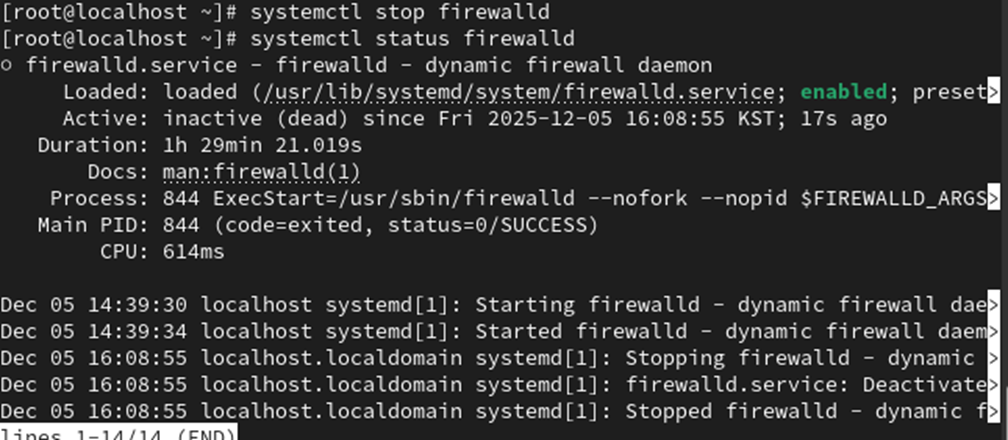
- 먼저 Firewalld를 사용해서 방화벽 비활성화하고 Inactive 상태를 확인한다.
systemctl stop firewalld
- Firewall은 별도로 설정하지 않으면 컴퓨터 재부팅되었을 때 방화벽이 자동으로 올라간다.
- systemctl disable로 firewalld이 다시 올라가지 않도록 설정한다.
systemctl disable firewalld

- Nano editor는 Linux 운영체제 내에서 간편하게 파일을 수정할 수 있게 해준다.
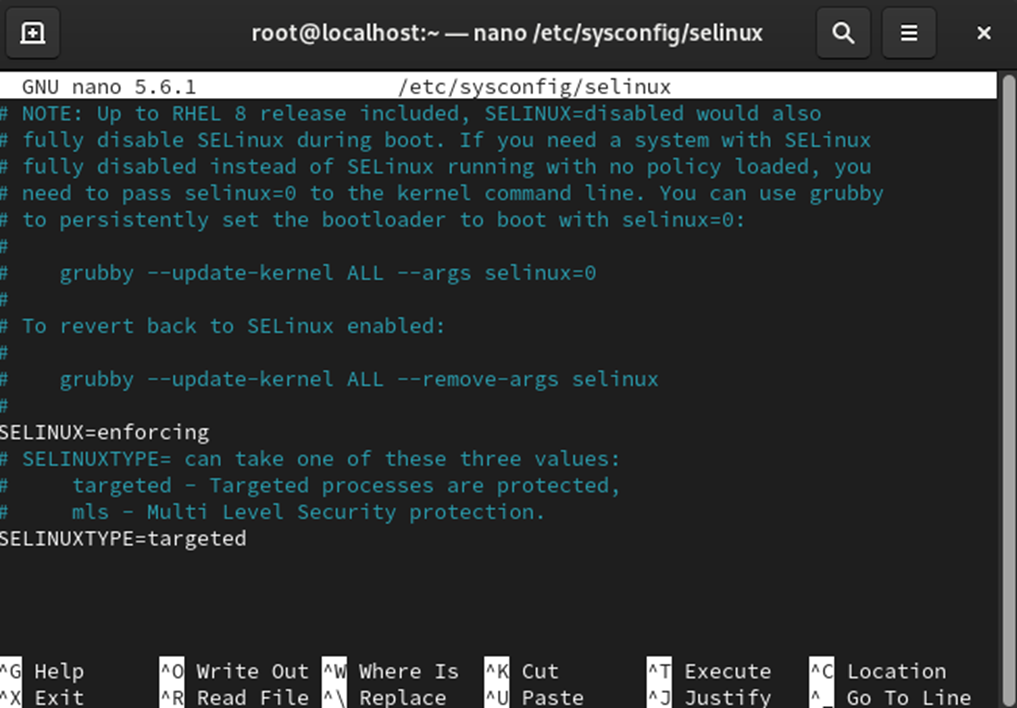
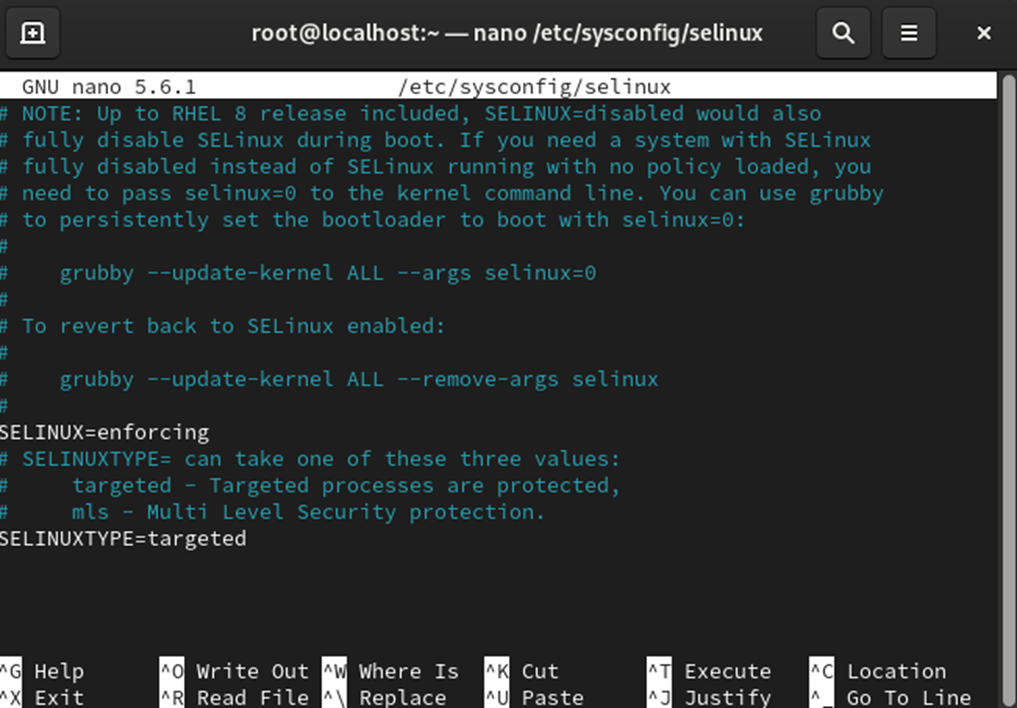
- SElinux 파일은 보안과 관련된 내용을 정리해 둔 파일이다.
nano /etc/sysconfig/selinux
- 다른 편집 방법으로는, vi 편집기로 /etc/selinux/config 파일을 Open한다.
vi /etc/sysconfig/selinux
SELINUX=enforcing
SELINUX=permissive
SELINUX=disabled (disabled로 바꿔준다.)
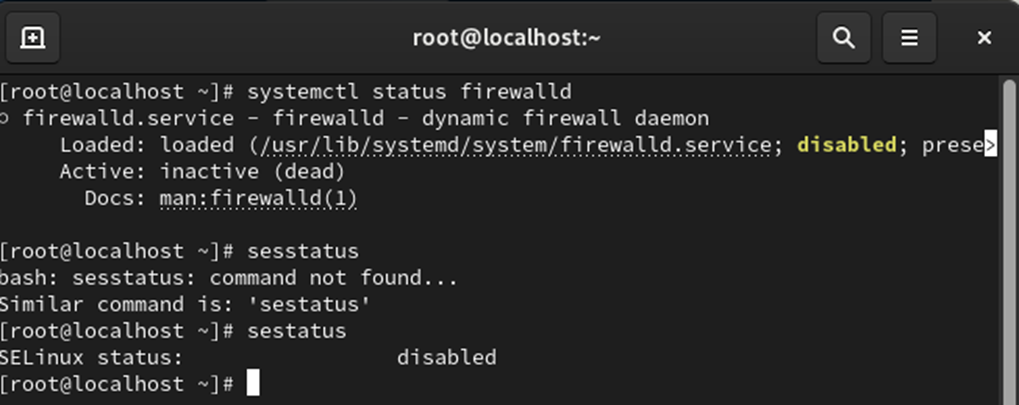
- sesstatus 명령어로 방화벽 상태 확인하기
sesstatus
-
httpd 재시작을 해줘서 변경사항을 반영해준다. 전원을 완전히 껐다켜도 반영된다.
systemctl restart httpd
Reboot -
관련 자료 : https://wikidocs.net/214372
-
서버가 재부팅시에도 웹서버데몬이 실행되게끔하고 싶을때
systemctl enable httpd
- 지금 당장 httpd 데몬도 동작시키고, 나중에 서버가 재부팅되도 httpd 데몬을 실행시키겠다.
(항상 사용되도록 할려면 이 명령어를 적용시켜준다.)
Systemctl enable –now httpd
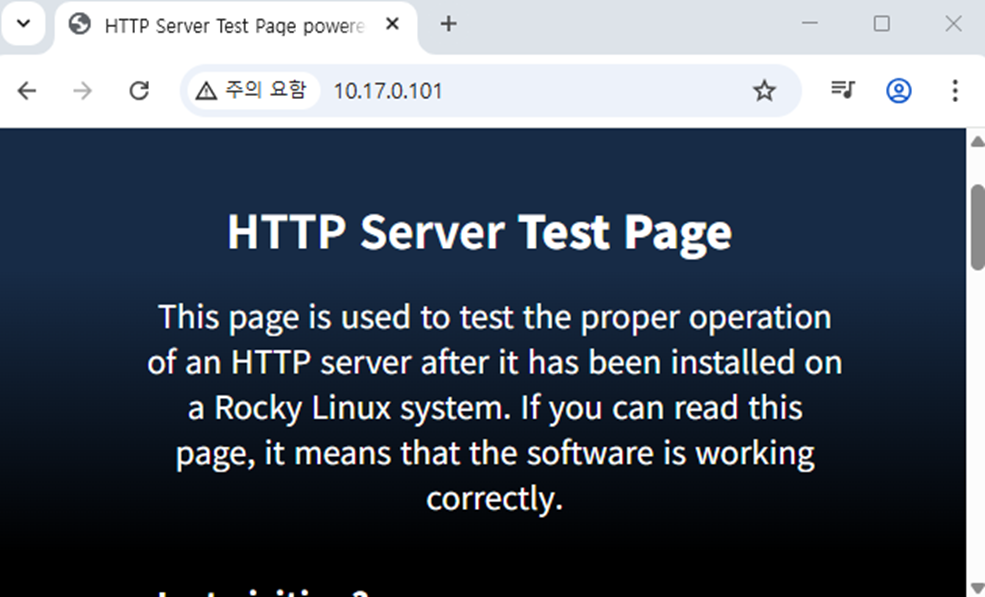
- 결과 확인 : 호스트 PC에서 기본 페이지가 연결되는지 확인한다. 기본 페이지이므로
- nmtui로 설정한 리눅스 IP (http://10.17.0.101)
2. html 파일 내용 작성
- pwd는 현재 위치한 디렉토리를 확인할 수 있다.
pwd
- /var/www/html 경로로 이동한다.
cd /var/www/html
- 들어간 경로에 index.html을 만든다.
touch index.html
- 편집기를 사용해서 html을 사용해서 간단한 내용을 입력한다.
- html 문법에 맞춰서 내용을 작성해야한다. 수정후에는 restart해준다.
- 입력한 내용 : 10.17.0.101/index.html
nano index.html
- 호스트 컴에서 접속 테스트
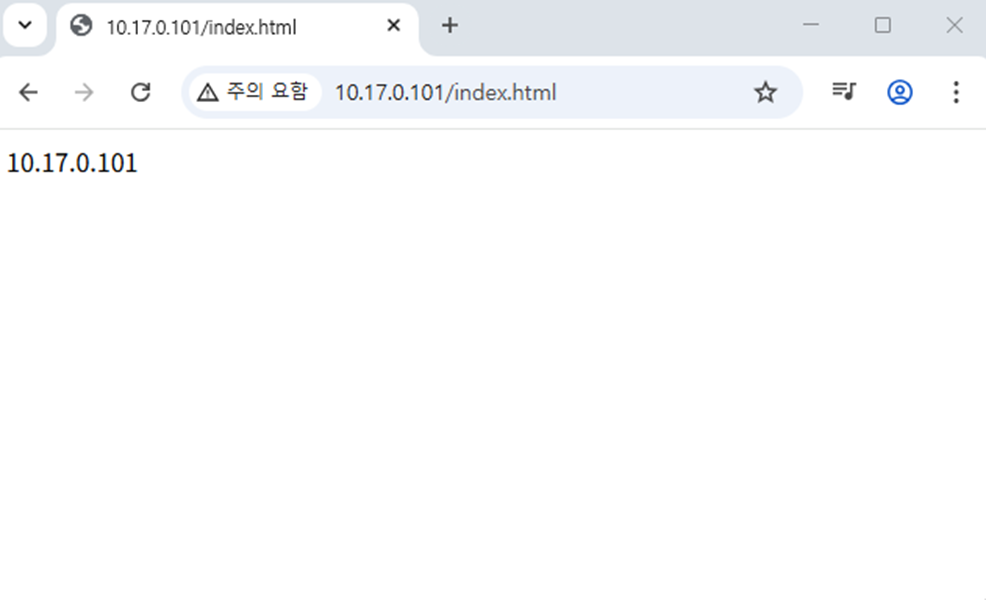
- 여기까지 오면 httpd를 사용해서 간단한 웹페이지 확인 완료
