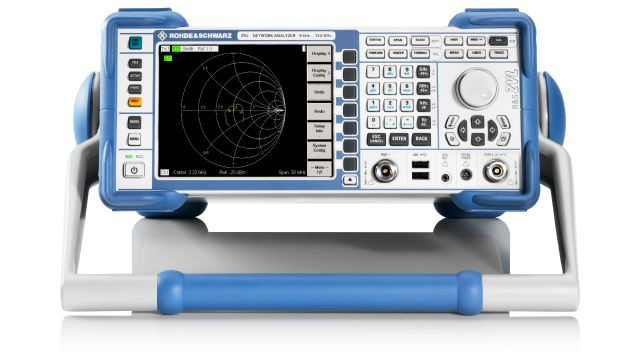
네트워크 분석기 이론
네트워크 분석기
-
전기적 네트워크(회로, 부품, 소자)의 주파수 응답을 정밀하게 측정하는 계측 장비
반사 및 전송 특성(S-파라미터)을 측정 -
네트워크 분석기는 고주파 회로의 반사·전송 특성을 정확히 측정해 임피던스 매칭과 주파수 응답을 평가하는 핵심 계측기
-
주요 용도
필터 설계/특성 분석
안테나 매칭 측정
RF 부품(앰프, 믹서 등) 특성 평가
S-파라미터
(Scattering Parameter)
네트워크 분석기의 핵심 측정량
고주파에서 전압/전류 대신 파(전력파)의 반사·전송 계수로 표현
복소수 (크기 + 위상 포함)
2포트 S-파라미터 정의:
| 파라미터 | 의미 |
|---|---|
| S11 | 입력 반사 계수 (Return Loss) |
| S21 | 삽입 손실/이득 (Forward Transmission) |
| S12 | 역방향 전송 계수 (Reverse Transmission) |
| S22 | 출력 반사 계수 (Output Return Loss) |
-
복소수 표현:
S = |S|∠θ
dB 변환: 20·log₁₀|S| -
예시:
S11 = -20 dB → 반사손실 20 dB, 반사율 약 10%
S21 = -3 dB → 삽입손실 3 dB
임피던스 매칭
RF 시스템은 보통 50Ω 표준
임피던스 불일치 → 반사 증가 → 신호 손실, 왜곡
- 반사계수(Γ):
Γ = (ZL - Z0) / (ZL + Z0)
|Γ| = 0 → 완벽 매칭
|Γ| = 1 → 전부 반사
VSWR = (1 + |Γ|) / (1 - |Γ|)
측정 원리
- 신호를 DUT(측정 대상)에 주입
포트별 반사파/전송파를 검출
교정(Calibration)을 통해 시스템 오류 보정
(케이블/커넥터 손실, 기기 자체 오차 제거,측정 기준면 정의)
위상과 진폭 동시 측정 → 복소 S-파라미터 획득
교정 방식:
- 1-Port SOL (Short-Open-Load)
2-Port SOLT (Short-Open-Load-Thru)
TRL, Line-Reflect-Match 등 고급 방식
Smith Chart
-
임피던스/어드미턴스 시각화 도구
S11/S22 반사계수를 원형 좌표계로 표시
임피던스 매칭 설계 필수 도구 -
특징:
중심: 정합점(50Ω)
주변: 고반사 영역
직관적 매칭 회로 설계 가능 -
주파수 스윕
VNA는 주파수를 연속적으로 변화
DUT의 주파수 응답 측정
Start/Stop/Span 정의 -
결과:
필터 컷오프
통과대역 손실
반사특성 주파수 의존성 -
시간영역 변환 (옵션)
TDR(시간영역반사계)처럼 동작
주파수 응답 → 시간 응답 변환
케이블 불연속점 탐지
네트워크 분석기 사용법
Rohde & Schwarz ZVL Network Analyzer(보통 벡터 네트워크 분석기, VNA)
ZVL은 2포트 벡터 네트워크 분석기, S파라미터(S11, S21, S12, S22)를 측정 가능
장비 사전 확인
케이블/어댑터 상태 확인
포트에 아무것도 연결하지 않은 상태에서 “CAL” 기능이 있는지 확인
분석기의 내부 상태나 에러 메시지 확인
측정 모드 선택
ZVL은 다양한 측정 모드를 지원
Network Analysis (네트워크 분석)
Spectrum Analysis (스펙트럼 분석)
대부분 S파라미터 측정 → Network Analysis 선택
측정 포트 선택/설정
일반적으로 2포트 장비
Port 1 → 입력
Port 2 → 출력
S11 (반사손실), S21 (삽입손실) 등 원하는 파라미터 선택
화면 → "Trace" → "Parameter" → S11, S21 등 선택
주파수 범위 설정
"Start" / "Stop" 주파수 지정
예: Start = 1 GHz, Stop = 3 GHz
또는 "Center" / "Span" 입력 가능
화면 → "Frequency" → 원하는 값 입력
출력 전력 설정 : Source Power 설정
예: -10 dBm
DUT가 민감하다면 전력을 줄여야 함
✅ 화면 → "Source Power" → 값 입력
✅ 7️⃣ Number of Points 설정
스윕 포인트 수 결정 (예: 201, 401)
해상도와 스윕 시간 간 trade-off
✅ 화면 → "Sweep" → "Points"
보정 (Calibration)
가장 중요한 단계!
[CAL] 메뉴 → 선택 가능한 보정 옵션:
- Full 2-port
1-port
Response
Thru
Open/Short/Load/Thru
표준 보정 키트 사용:
Open
Short
Load
Thru
단계:
“Calibration” 메뉴 진입
선택한 보정 방식 → “Open” → 포트에 Open 표준 장착 → “Measure”
“Short” → 장착 → “Measure”
“Load” → 장착 → “Measure”
“Thru” → 두 포트 연결 → “Measure”
마지막으로 “Apply”
⚠️ 반드시 올바른 보정 키트 선택!
DUT 연결
보정 완료 후 DUT(Device Under Test) 연결
보정 기준면이 DUT의 입력단에 일치하도록
측정 실행
자동 스윕 → 결과 화면 표시
Trace 1: S11
Trace 2: S21
마커 추가 → 원하는 주파수에서 읽기
✅ “Marker” 버튼 → 원하는 주파수 선택
결과 저장 : “Save Trace” 또는 “Save State”
Smith Chart 보기
- "Format" → Smith
Log Mag / Phase 보기
Time Domain 변환 (옵션 설치 시)
Limit Line 설정 → PASS/FAIL 테스트
팁
케이블/커넥터 깨끗이 관리
너무 강한 전력 출력 X (DUT 손상 주의)
보정 후 포트에 불필요한 움직임 금지 (보정 깨짐)
포트 연결 토크 렌치 사용 권장
Ref
https://www.rohde-schwarz.com/kr/products/test-and-measurement/network-analyzers/rs-zvl-vector-network-analyzer_63493-9014.html
http://www.ktword.co.kr/test/view/view.php?no=2845