7일차 : 다양한 차트 그리기
- 범프 차트
- 통상적으로 범프 차트에 사용되는 차원은 순서를 가지는 것이 좋기 때문에, 주로 날짜와 같은 차원을 사용
- 날짜는 반드시 불연속형으로 사용
- 워터플 차트
- 특정 측정값이(대게 양수와 음수 값이 있는) 하나의 차원을 따라가며 누적되는 값을 보여줌
- 각 멤버와 누계의 관계를 보여주는 데, 총계 값에 대한 기여도를 확인 할 수 있음
- 측정값을 누계로 바꿔서 사용해야 함(퀵 계산)
- 마크 타입은 간트로 사용 → 마크 크기를 profit의 마이너스 값으로 지정
= 워터폴 차트는 불연속형 차원을 따라 하나의 측정값을 표시해서 만듦
- 퍼널차트
- 사용 예시 : 가망 고객(prospect)이 영업 퍼널의 각 단계에 위치해 있는가? 혹은 몇 명의 지원자가 인터뷰의 어떤 과정을 거치고 있는가? 등을 보는 것
- 대칭되는 퍼널을 만들기 위해 마이너스 값을 만들어서 사용해주면 됨.
과제
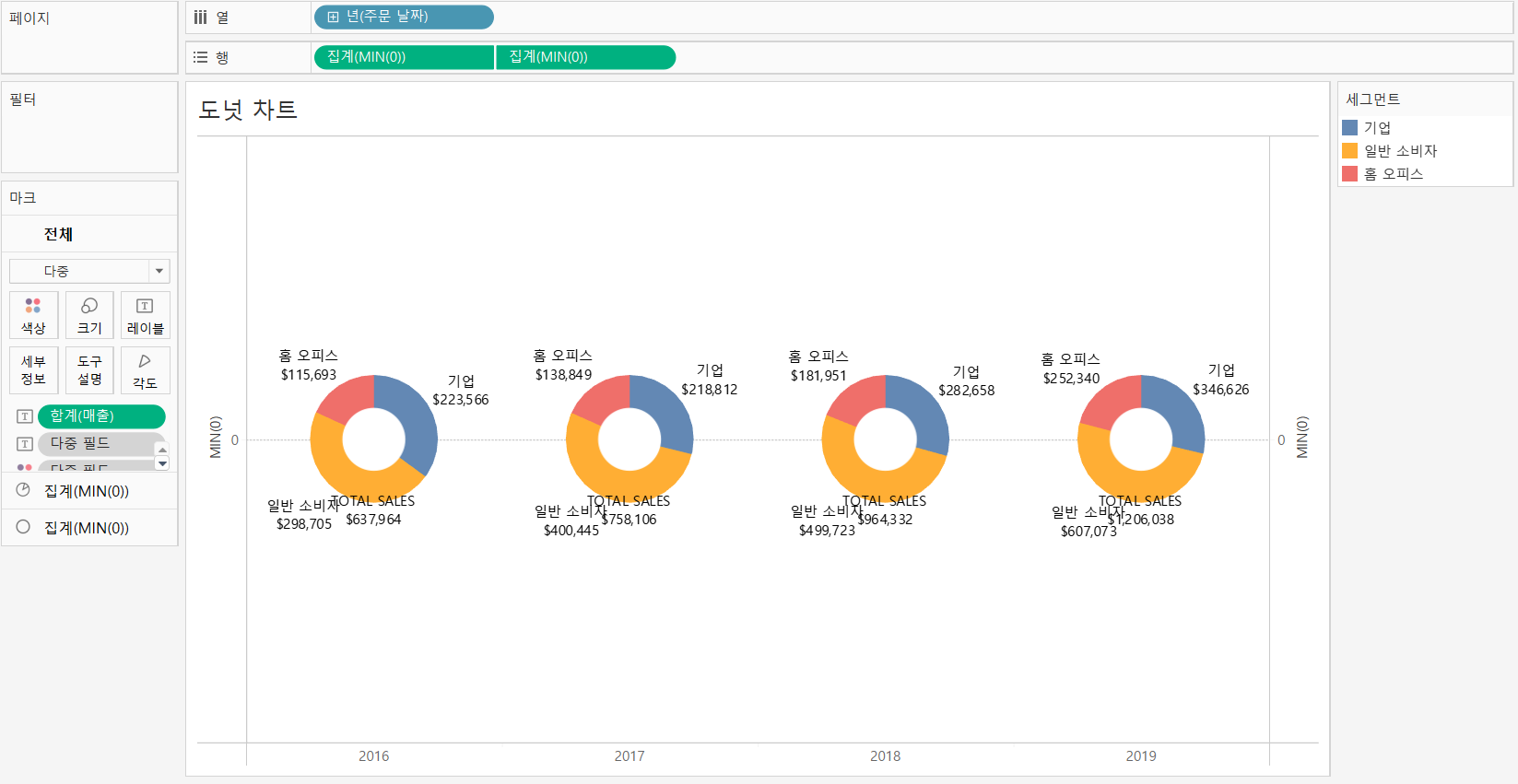
- 도넛 차트⭐⭐⭐
: 각 데이터의 비중이 얼마나 되는지 표현하기 위한 차트 중 하나
- 연도별 고객 세그멘트 별 매출 비중을 구하는 것이여서 먼저 고객 세그먼트 별 매출 비중을 구하는 것이 필요하다고 생각했다.
그래서 세부 수준 계산식을 통해 “FIXED [세그먼트]: SUM(매출) “ 을 해줬다. - 파이 차트로 바꾸고 년을 열에두고 세그먼트를 색상에, 고객 세그먼트별 매출을 각도로 뒀다.
- 도넛 차트를 만드려면 작은 원을 하나 더 만들어서 겹쳐야 한다는 힌트를 얻고 다시 시도해보았다.
- 워터폴 차트⭐⭐
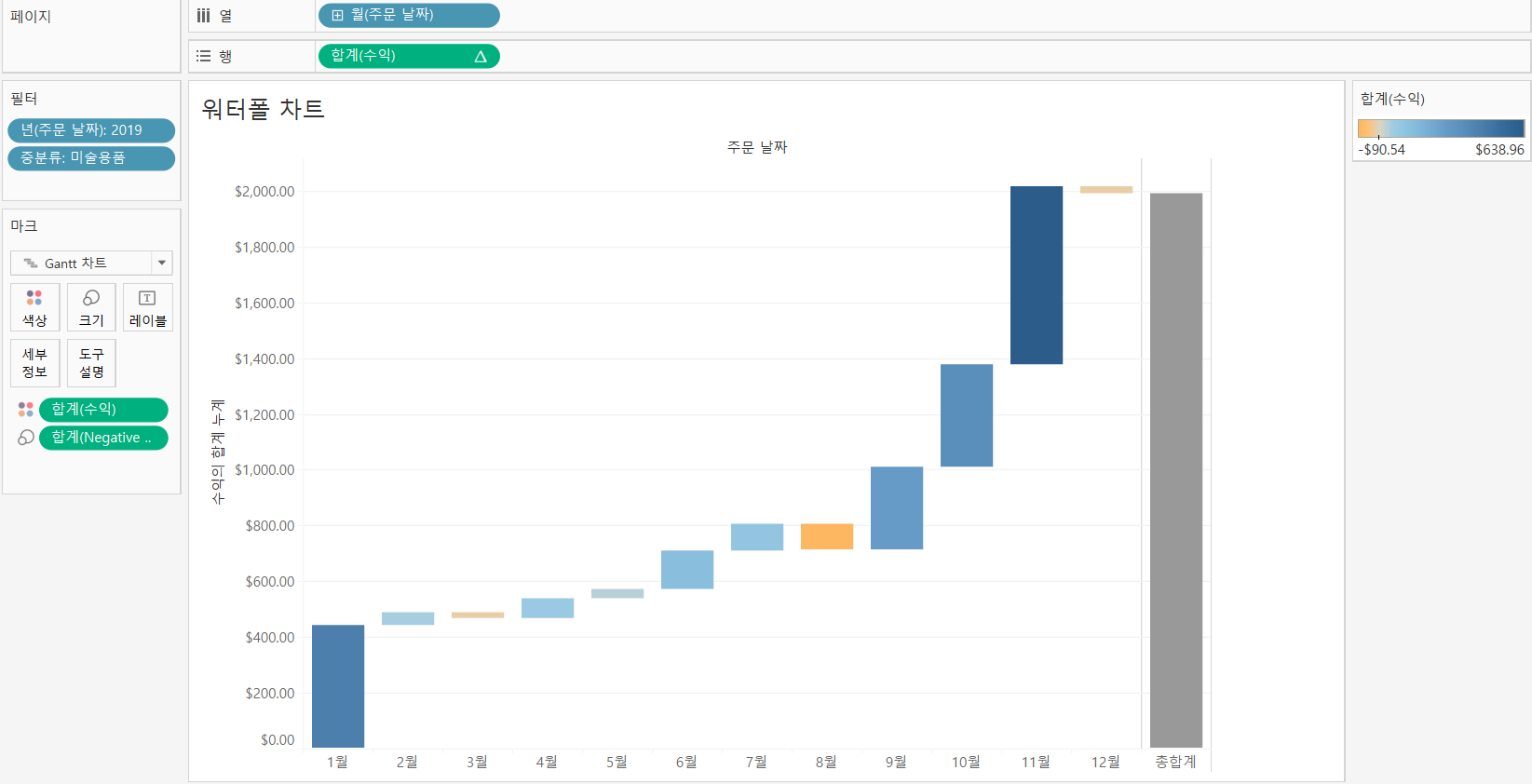
: 각 제품이나 연도, 단계와 같은 카테코리에 따라 누적 값과 기여도를 동시에 볼 수 있음
- 주문 날짜(월(을 열애, 합계 수익을 퀵 계산으로 누계로 만들어 행에, 합계 수익을 색상 마크로, 마이너스 수익 합계값을 계산식으로 만들어 크기에 두었다.
그 다음 총 합계를 붙여야 해서 총합계를 계산식으로 TOTAL(SUM([수익]))으로 만들어 행에 추가를 했는데 생각한 것처럼 만들어지지 않음…
총합계를 월 맨 마지막에 두는 것을 못해서 헤맸다. - 총합계는 분석 탭에서 총계를 이용해서 하면 간편하게 만들 수 있다는 것을 알게 되었다.
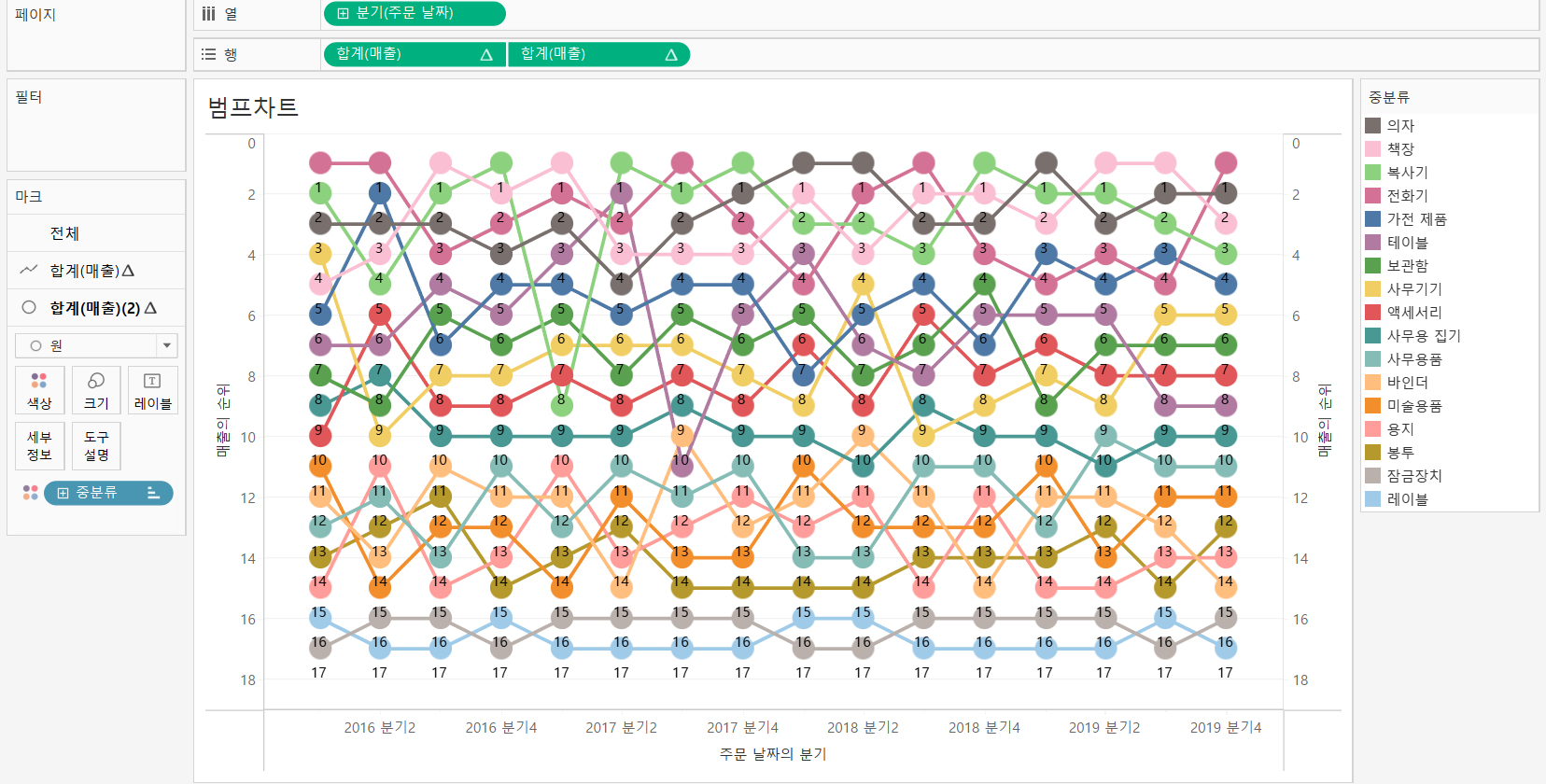
- 범프 차트⭐⭐⭐
: 시간에 따른 “순위”변동을 나타낼 때 효과적인 차트
- 퍼널 차트⭐⭐
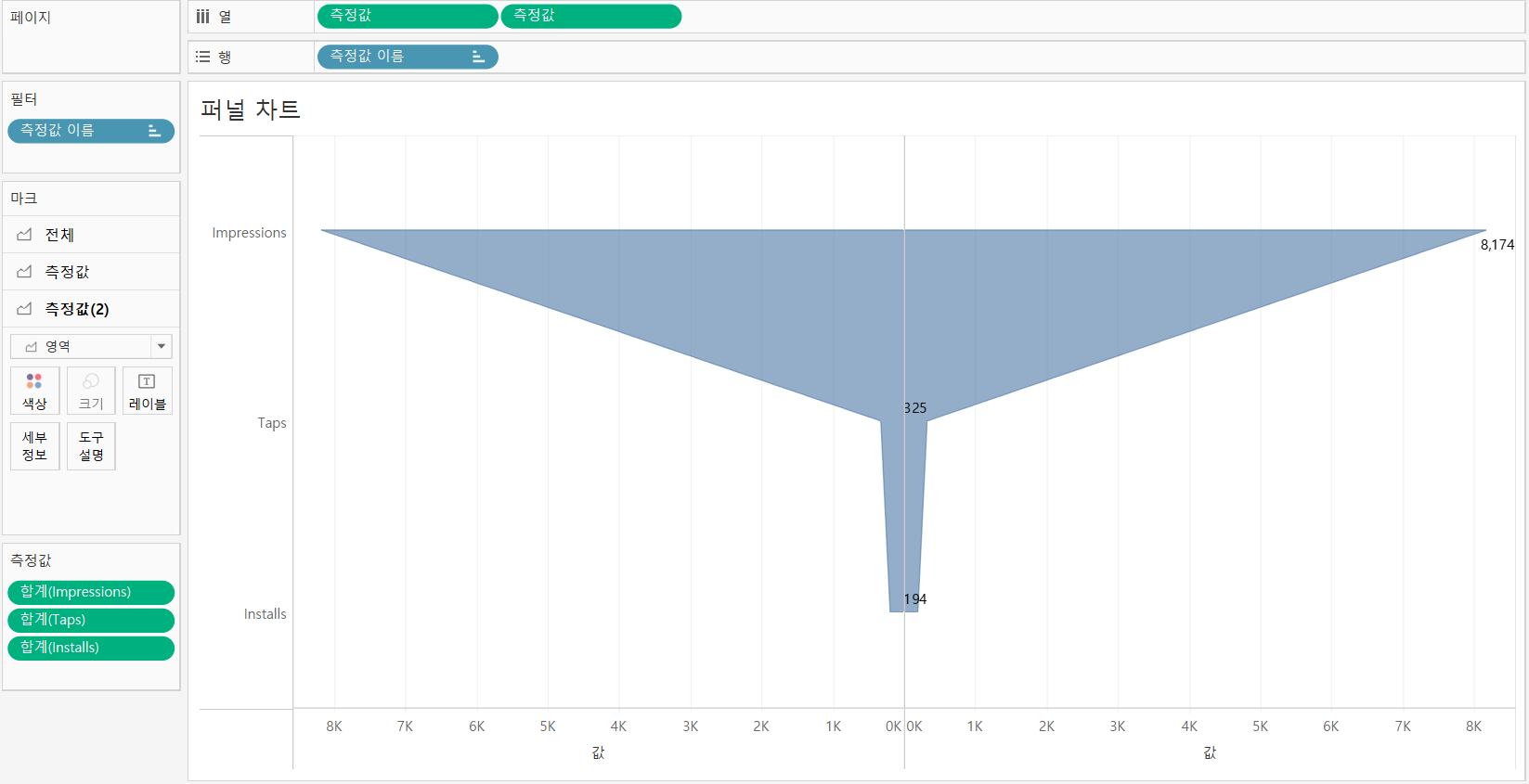
: 사용자의 단계별 이탈율 혹은 전환율을 보여주기 좋음
- 노출 부터 설치까지를 나타내기 위해 노출과 설치의 값들을 직접 이용해 될 거라고 처음에 생각해서 시도했는데 그게 아니라 측정값과 측정값 이름을 이용해서 나타내는 것이었다.
- 행에 측정값이름을 두고 측정값은 열에 두고 차트를 만들면 되는데, 영역으로 반쪽 퍼널을 만들고, 측정값을 복사해서 하나 더 만드는 것 까진 쉬웠는데, 이 값을 마이너스 값으로 넣어야 된다고만 생각해서 잠깐 헤맸는데, 축 설정에서 눈금을 반전을 선택하면 간단히 해결할 수 있는 문제였다.
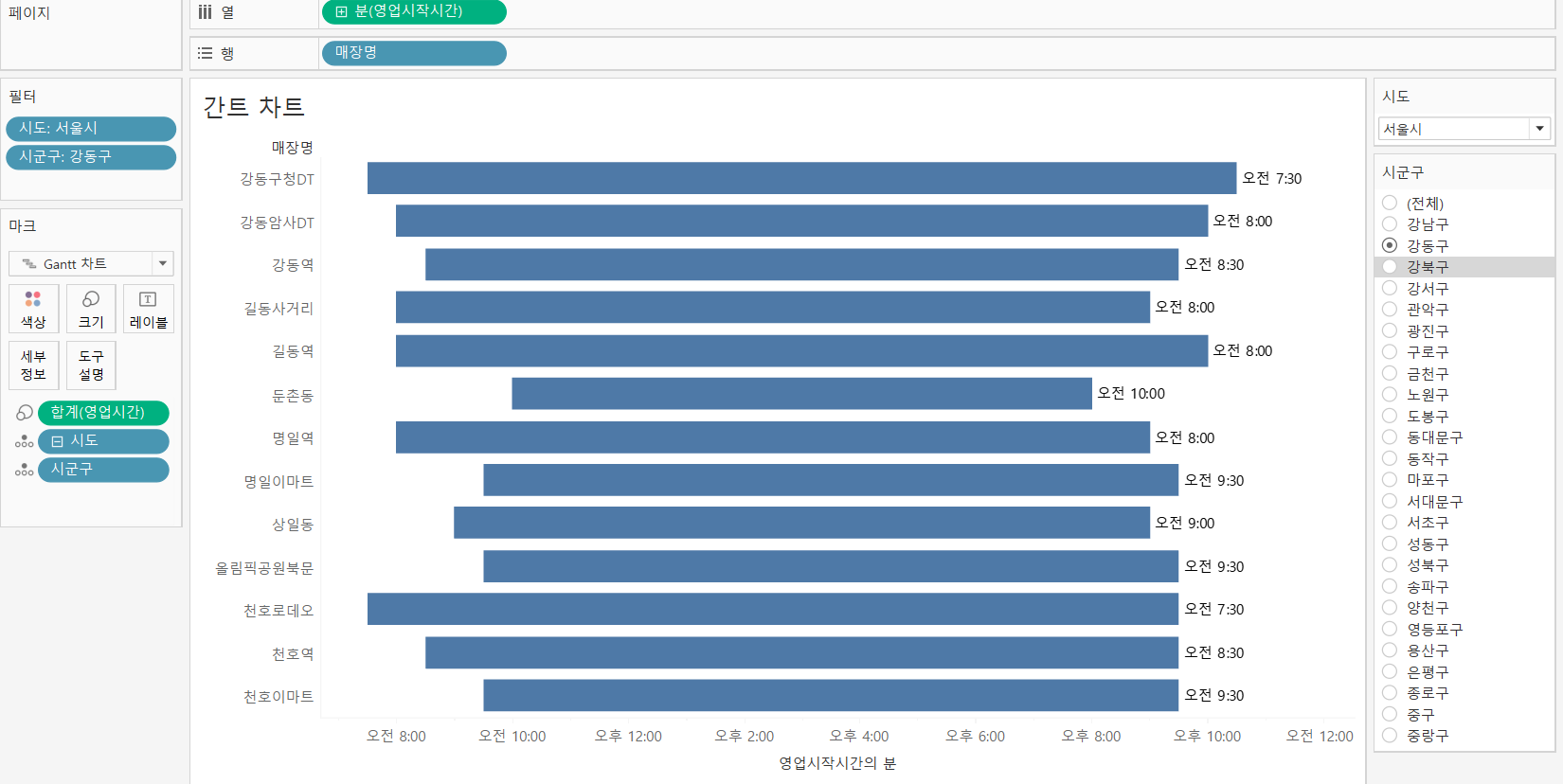
- 간트 차트
: 매장 별 오픈 시간과 마감 시간, 영업시간을 한 눈에 살펴볼 수 있음
- 시도, 시군구를 필터로 걸고, 매장명을 행에, 영업시작시간의 분을 열에 두고 간트 차트로 형태를 바꾸었다.
- 그리고 영업시간을 크기에 두어서 매장 영업 시간에 따라 간트 차트의 형태가 달라지도록 만드는 데까지는 쉽게 진행했다.
- 그런데 레이블 편집이 안 돼서 영업 시작부터 종료시간까지 표시되게 끔은 진행하지 못하였다.

데이터 분석을 통해 서비스 및 비즈니스를 성장시키고 싶어요🌳