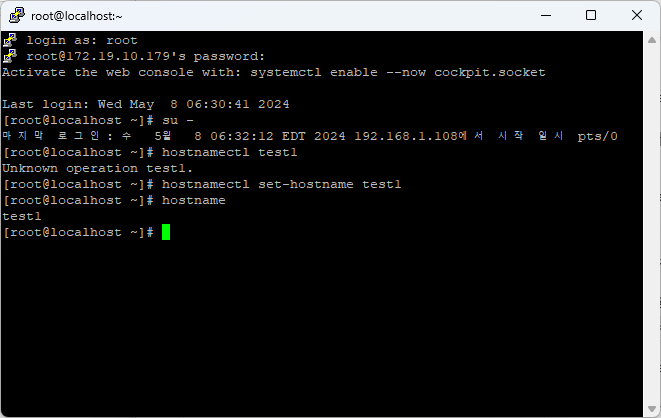
- 최초 로그인 후 관리자모드 진입
명령어
su -
-> 해당 상태는, 사용자모드에서 진입시 root계정 비밀번호를 입력해야하고, root계정모드에서 진입시 바로 이동된다.
+리눅스 설정시 : 서비스(명령어로 재부팅가능), OS나 직접적인 세팅(서버 재부팅이 필요하다)
1. 호스트 네임 설정
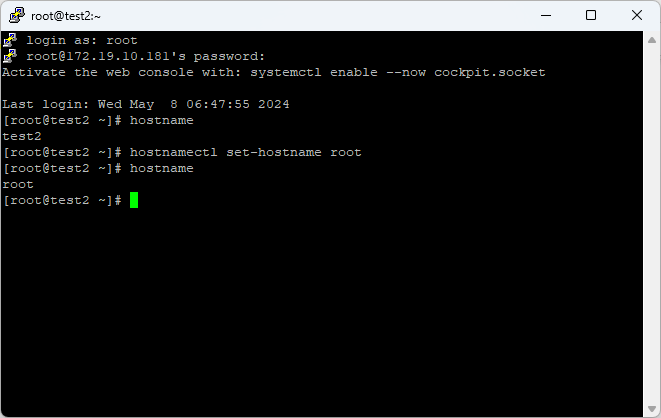
명령어
- hostnamectl set-hostname "변경될이름" 으로 기입한다.
- 현재의 상태정보는 hostname 명령어를 통해 조회가능
2. SSH설정 (Putty등의 외부 클라이언트 접속을 위한)

vi편집기에 진입하여, 화면 중간에 #Port22가 주석처리 되어 있을텐데 #을 지워서 주석해제
->ssh 접속을 위한 22번포트 연결 허용.
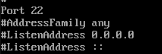
설정 완료 후
:wq키를 눌러 저장 후 종료 명령어 실행
명령어 실행(ssh 시스템 설정값의 실행을 재시작 해준다고 이해하면 된다.)
- systemctl restart sshd
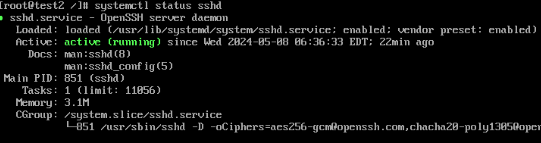
명령어를 통해 시스템 상태 확인 (Actvice 동작중)
- systemctl status sshd
3. 방화벽 설정
명령어를 통해 시스템 상태 확인 (방화벽 Active 동작)
- systemctl status firewalld.service
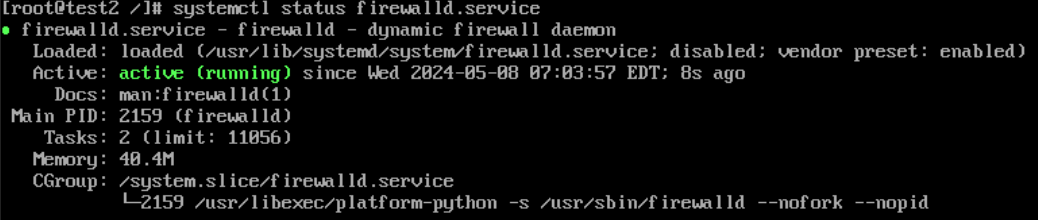
현재 동작중인것을 확인하였고 명령어를 입력하여 중지 및 비활성화를 진행한다
- systemctl stop firewalld.service (방화벽 중지)
- systemctl disable firewalld.service (방화벽 비활성화)
- 비활성화 옵션은 시스템이 재가동 하더라도 실행을 시키지 않는것을 의미한다. 윈도우 기준 service.msc(서비스) 에서 시작유형 (중단)을 의미함.

-
위의 중지 및 비활성화 명령어 모두 실행 후 시스템 상태 확인시 inactive 상태를 확인할수있다.
다시 가동시
-
systemctl start firewalld.service (방화벽 실행)
-
systemctl enable firewalld.service (방화벽 활성화)
4. selinux 설정 (OS의 자체 방화벽 이라고 생각하면 된다.)
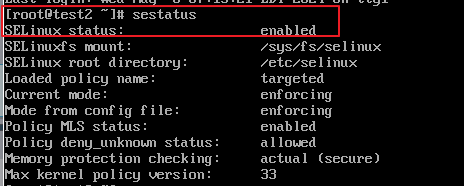
명령어를 통해 시스템 상태 확인 (동작중)
- sestatus
경로이동 및 config파일 수정
- vi etc/selinux/config로 설정 진입
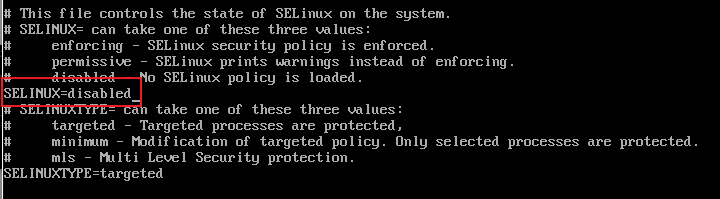
- 코드 중간에 있는 selinux의 설정값을 그림과 같이 바꿔준다.
enforcing -> disabled로 변경.
변경 완료 후 서버 리부팅 진행(명령어를 통한 재부팅은 불가능)

리부팅-> 로그인 -> sestatus 확인시 disabled로 변경된 것 을 확인할수있다.
5. 네트워크 설정
경로 이동
- cd /etc/sysconfig/network-script 경로 이동.
설정된 네트워크 어댑터 확인 - ls

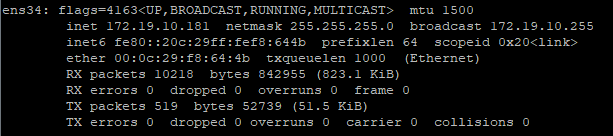
- 네트워크 어댑터 상태 정보 출력 : ifconfig
변경을 원하는 네트워크 어댑터의 vi편집기 모드 진입.
ex) vi ifcfg-ens34
- 해당 페이지에서는 기본적인 config값(할당 주소 등 만 설정이 가능하며 디바이스 명 변경 불가)
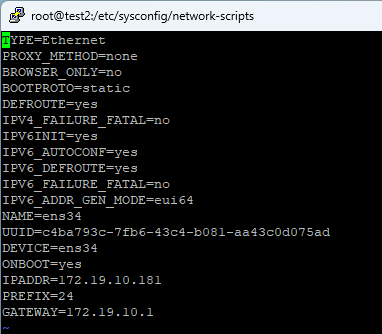
하기의 설정값을 변경한다.
-
bootroto = yes or static 지정(DHCP로 IP를 받을지, 직접 받을지)
-
onboot = yes (OS가동시 실행 유무)
후, 원하는 IP대역 기입. 필자는 하기의 내역 기입
IPADDR = OS에서 사용하조가 하는 IP정보
PREFIX = Subnet 마스크의 정보 (Subnet 24bit(255.255.255.0))
GATEWAY = OS의 요청이 외부로 나가기위한 IP(나가는 문 이라고 생각하면 된다.)기입 후, :wq(저장하고 종료)
그 후, 네트워크어댑터 재시작을 진행한다.
명령어 -
systemctl restart NetworkManager (대소문자 유의)
입력 후 ifconfig 명령어를 통해 기입 확인.
※ 가끔 제대로 실행이 되지 않을시 수동으로 내렸다가 올려준다.
ifconfig ens34(사용하는 어댑터명) down
ifconfig ens34(사용하는 어댑터명) up그 후 상태를 확인.