<문제>
어제 만들었던 jar 파일을 밤사이 인스턴스를 중지 시킨 결과,
오늘 다시 서버에서 자바를 실행시켜줘야하는 상황이 발생
<해결>
1. cmd 창 열고
2. AWS EC2에 가서 인스턴스로 이동한다.
3. 인스턴스 아이디 → 연결 → SSH 클라이언트 내에서 인스턴스 ID 복사
4. cmd 창에서 실행
5. java -jar test.jar로 실행한다.
<문제>
수정한 Spring 결과물을 jar로 변환해서 다시 EC2에 업로드 하고 가동하기
<해결>
0. Maven 버전 bin 파일 다운로드 (https://maven.apache.org/download.cgi)
0.1 vscode에서 설정하기 (maven)스타일 (https://velog.io/@dkdlel102/vscode%EC%97%90%EC%84%9C-maven-%ED%94%84%EB%A1%9C%EC%A0%9D%ED%8A%B8%EB%A5%BC-jar-%ED%8C%8C%EC%9D%BC-%EB%B9%8C%EB%93%9C%ED%95%98%EA%B8%B0)
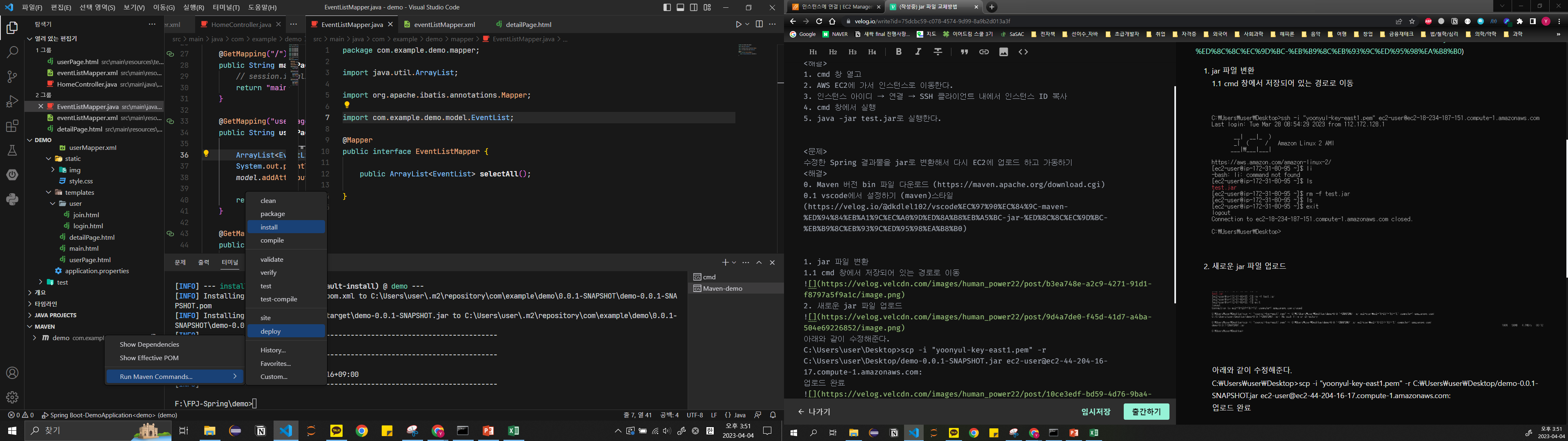
▲ 메이븐에서 위와같이 install를 vs-studio에서 직접 해주면 jar 파일이 해당경로에 생성된다.
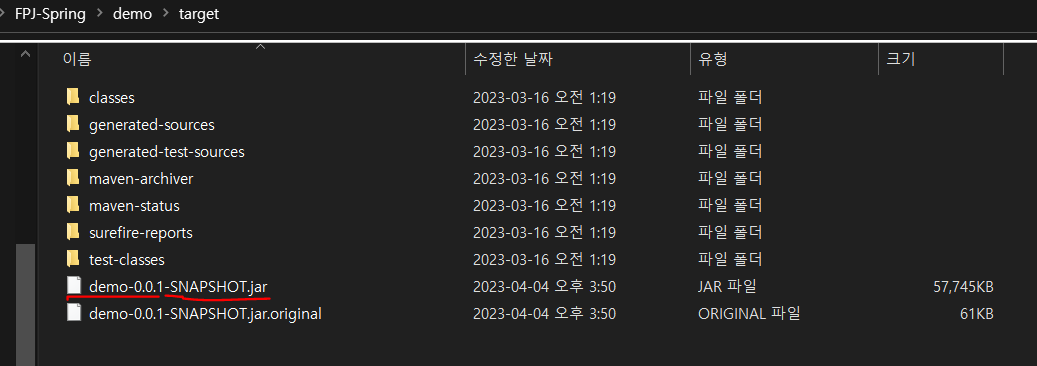
▲ jar 파일을 바탕화면에 꺼내주고, 파일이름도 간단하게 작성하자.
-
jar 파일 변환
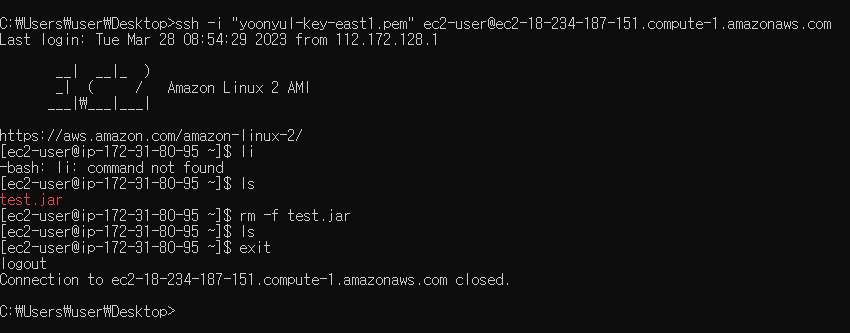
1.1 cmd 창에서 저장되어 있는 경로로 이동
-
새로운 jar 파일 업로드

아래와 같이 수정해준다.
C:\Users\user\Desktop>scp -i "yoonyul-key-east1.pem" -r C:\Users\user\Desktop/demo-0.0.1-SNAPSHOT.jar ec2-user@ec2-44-204-16-17.compute-1.amazonaws.com:
업로드 완료

(수정한 부분 노란색 표시) -
업로드 확인
3.1 cmd 창에 다시 인피던스 연결에서 SSHㅡ클라이언트 하단부를 복사하여 붙여넣고 실행한다.
3.2 안에 잘들어 있는지 'ls' 명령어로 확인한다.
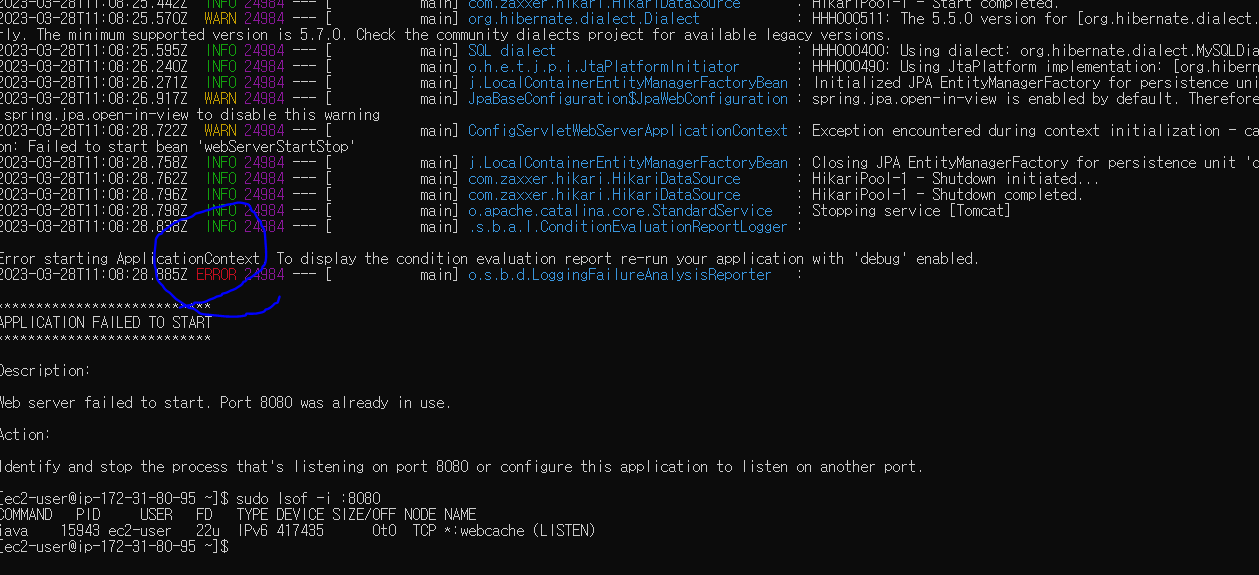
돌발변수가 발생했다...