오늘은 Git과 Github에 대해서 첫 수업을 들으며 배워봤는데요!
오늘 배운 것들을 간략하게나마 정리해보겠습니다
Git과 Gighub의 차이점?
간혹 가다 헷갈려하는 분들이나 둘 다 같은 거 아닌가요? 하는 분들이 계시는데요! 저도 '둘이 뭐가 다른 거지??" 라고 생각했습니다ㅠㅠ (반성해 나 자신)
그러나.. 이 둘은 명확한 차이점을 띄고 있습니다.
Git
코드 변경점 기록
버전 관리 도구(형상 관리 도구)
소프트웨어의 변경 사항을 체계적으로 추적하고 통제하는 것
Github
업, 공유, 협업이 가능한 온라인 코드 저장소
팀원 a가 코드를 올리면 나머지 팀원들이 그 코드를 받아와서 다시 수정 후 업로드를 할 수 있습니다. 마찬가지로 다른 팀원 b,c가 코드를 올려도 a가 코드를 받아와서 수정할 수 있습니다.
이처럼 둘은 비슷한듯 다른 개념을 지니고 있습니다.
이제 Git을 설치하는 방법에 대해서 알아보겠습니다.
https://www.git-scm.com/downloads
위 링크로 접속하셔서 각자 OS에 맞는 걸 다운로드 해주시면 됩니다.
다운 받으신 후에 필수로 리눅스 명령을 실행시켜야 하는데요
VS Code 실행시켜주신 뒤 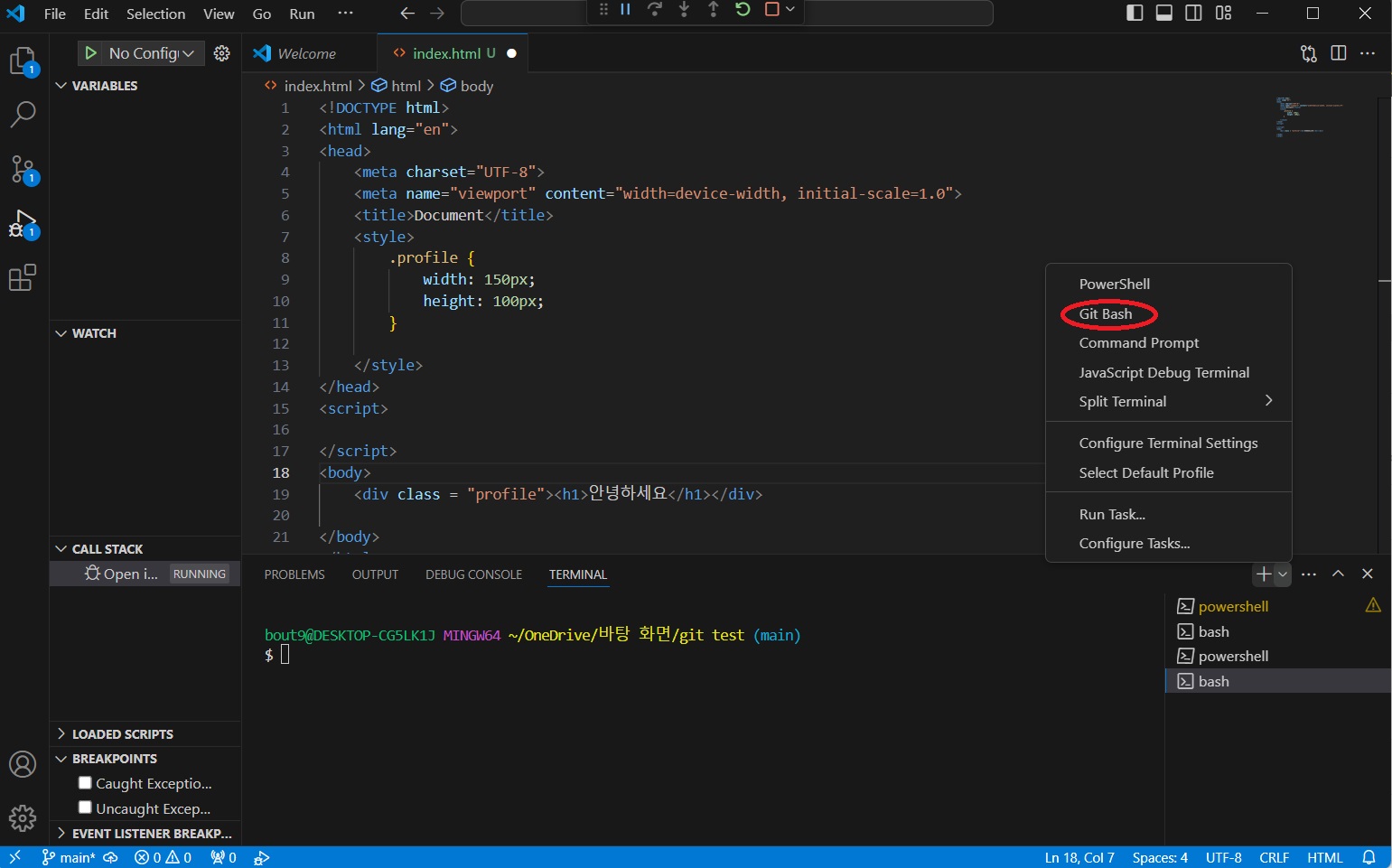
위 사진에 보이는 Git Bash를 눌러주시면 됩니다!
그리고 이 Git을 사용하기 위해선 필요하면서도 많이 쓰이는 명령어들을 알적어보겠습니다!
아래에 나열해 보겠습니다~!
1.git init : 코드 관리를 시작하는 명령어
- 프로젝트 시작 전 한 번만 입력해 주시면 됩니다. (여러번 입력한다 해도 큰 문제는 생기지 않습니다) 이때 주의해야 할 점은 ★ 정확한 프로젝트 폴더 경로에서 입력해야 합니다. ★ 경로를 잘못 설정할 시 데스크탑의 전체 파일, 폴더가 기록될 수도 있습니다..😱
2. git add : 코드를 저장하는 명령어 (1번째)
- 1번째라 적어놓은 이유는, 바로 뒤에 나올 git commit 명령어와 세트라고 생각하시면 됩니다. git add 파일명 < 으로 명령어를 입력해 주시면 되는데요 ex)git add practice.html
지정하기 전 저장할 파일을 지정하는 명령어입니다.3. git commit : 코드를 저장하는 명령어 (2번째)
- git commit -m "메세지를 입력해 주세요" < 이렇게 명령어를 입력해 주시면 됩니다. git add가 저장하기 전 저장할 파일을 지정하는 명령어라면, git commit는 진짜 저장을 하기 위한 명령어입니다.
- 위에 git add를 설명하면서 git commit 명령어와 세트라고 말한 이유입니다. ex)
git add "파일이름" > git commit -m "적고자 하는 메세지"4. git status : 저장 여부를 확인하는 명령어
- 저장하지 않은 파일을 붉은색 글씨로 표기해 줍니다.
5. git log : 저장내역을 확인하는 명령어
- 이 명령어를 사용 시 commit을 한 내역이 나오며 커밋 메세지로 코드 변경점을 추측할 수 있고, git diff 코드 변경을 확인 가능하며 또한 git reset 과거로 돌아가기가 가능합니다.
6. git push : 수정 코드를 반영하는 명령어
- 코드를 수정한 후 코드 저장 명령어(git add => git commit) 실행, 그 후 git push origin 브랜치명 (웬만해선 main으로 쓰는 게 좋습니다!)
- 한 번 사용하고 나면 그 후로는 git push 까지만 입력해도 된다는 것이 특징입니다.
7. git pull : 다른 팀원이 수정한 코드를 내 코드로 가져오는 명령어
- 코드를 수정한 후에 git push 명령어를 사용하는데 에러가 뜬다면
"git pull origin main" 코드를 입력하시면 됩니다!- Hint가 뜨며 명령어가 작동하지 않을 때는 당황하~지 않고 "git config pull.rebase false" 를 ctrl+c > ctrl + v 하신 후에 git pull origin 명령어를 다시 쳐보시면 됩니다.
- 그러나! 갑자기 아무것도 입력이 안 되고 먹통이 된 거 같다구요? 그럴 땐 당황하지 마시고 키보드 ESC > : (콜론) > wq > Enter키를 차례대로 누르시면 지옥같은 vim 에디터에서 탈출하실 수 있습니다.
8. git remote
- 원격에 있는 레포지토리를 로컬에 연결할 때 사용됩니다.
사용법 => git remote add origin [레포지토리 주소]- git remote --v => 현재 연동된 레포지토리 정보를 확인할 수 있습니다.
git remote update => 원격 레포지토리에 등록된 브랜치를 다 가져올 수 있습니다.9. git clone
- 원격 저장소(Github) Repository에 있는 파일을 로컬 PC로 복사하는 방법입니다! 주로 협업을 할 때나 공개적으로 코드를 올릴 경우 사용하게 되는 기능인데요
- git clone의 사용법 및 양식은
git clone [https://github.com/계정/레포지토리.git] 입니다.
ex) git clone https://github.com/hwijinkim/example.git
생각보다 어렵지 않죠? 협업할 때 꼭 필요한 명령어니 참고해 주세요!
여기까지 가장 많이 사용하는 코드들을 적어봤는데요!
사실 아직도 더 적을 명령어들이 많고 Git의 세계는 넓지만 이제 막 Git을 배우기 시작한 코린이 hwijinkim22이기 때문에 추후 조금 더 배우고 성장한 채로 돌아오도록 하겠습니다!
그럼 20000!