Mac 복사 붙여넣기 단축키 ⌨️
기본 단축키
- 복사:
Command(⌘) + C - 붙여넣기:
Command(⌘) + V - 잘라내기:
Command(⌘) + X
참고하면 좋은 팁 💡
- Windows의
Ctrl키 대신 Mac에서는Command(⌘)키를 사용해요. Command(⌘)키는 스페이스바 양옆에 있습니다.- 서식 없이 붙여넣기:
Command(⌘) + Shift + V(텍스트만 깔끔하게 붙여넣고 싶을 때 유용해요!)
함께 알아두면 좋은 단축키
| 기능 | 단축키 |
|---|---|
| 전체 선택 | ⌘ + A |
| 실행 취소 | ⌘ + Z |
| 다시 실행 | ⌘ + Shift + Z |
| 저장 | ⌘ + S |
Mac을 처음 사용하시나 봐요! 처음엔 Windows와 달라서 헷갈릴 수 있지만, 금방 익숙해지실 거예요. 더 궁금한 단축키가 있으면 언제든 물어보세요! 😊
Mac 캡처 & 전체 선택 단축키 📸
화면 캡처 단축키
| 기능 | 단축키 |
|---|---|
| 전체 화면 캡처 | ⌘ + Shift + 3 |
| 선택 영역 캡처 | ⌘ + Shift + 4 |
| 특정 창 캡처 | ⌘ + Shift + 4 누른 후 스페이스바 |
| 캡처 옵션 메뉴 | ⌘ + Shift + 5 (녹화도 가능!) |
💡 캡처 꿀팁
- 위 단축키에
Control을 추가하면 파일 저장 대신 클립보드에 복사됩니다.- 예:
⌘ + Shift + Control + 4→ 선택 영역을 복사해서 바로 붙여넣기 가능!
- 예:
- 캡처한 파일은 기본적으로 바탕화면에 저장돼요.
전체 선택 (Windows의 Ctrl + A)
- Mac:
Command(⌘) + A
Windows에서 Ctrl로 쓰던 단축키는 대부분 Mac에서 Command(⌘)로 바꾸면 그대로 통한다고 기억하시면 편해요! 👍
잘 따라오고 계시네요! 궁금한 게 더 있으면 편하게 질문해주세요 😊
🎯 미션 쉽게 이해하기: 개발 환경 세팅
1️⃣ 이 미션이 왜 필요한가요?
개발자들 사이에 유명한 말이 있어요:
"어? 제 컴퓨터에서는 잘 되는데요?" 😅
- 내 컴퓨터에서는 잘 돌아가는 코드가 팀원 컴퓨터에서는 안 돌아가는 경우가 정말 많아요.
- 이유: 컴퓨터마다 설치된 프로그램, 버전, 설정이 다르기 때문!
- 해결책: 누구 컴퓨터에서든 똑같이 실행되는 환경을 만드는 것 → 이게 이번 미션의 목표예요.
2️⃣ 등장하는 3가지 핵심 도구 🔧
① 터미널 (리눅스 CLI)
- 마우스 클릭 대신 글자(명령어)로 컴퓨터를 조작하는 도구
- 예: 폴더 만들기, 파일 권한 바꾸기
mkdir my-project   # 폴더 만들기
cd my-project      # 폴더로 이동하기
ls                 # 폴더 안 내용 보기
② Docker (도커)
- 프로그램을 "컨테이너"라는 격리된 상자에 담아서 실행하는 도구
- 비유하자면 🍱 도시락이에요!
- 도시락 안에 밥, 반찬, 숟가락까지 다 들어있으면 어디서든 똑같이 먹을 수 있죠?
- 마찬가지로 컨테이너에 프로그램 + 필요한 것들을 다 담으면, 어떤 컴퓨터에서든 똑같이 실행됩니다.
③ Git / GitHub
- 코드의 변경 기록을 저장하고, 팀원과 공유하는 도구
- 게임의 "세이브 파일" 같은 개념이에요. 언제든 이전 상태로 돌아갈 수 있어요.
3️⃣ 미션에서 실제로 하게 될 일 (순서대로) 📝
STEP 1. 터미널로 작업 공간 정리
- 작업할 폴더(디렉토리)를 만들고
- 파일 권한을 확인/정리해요
- 👉 "책상 정리"하는 단계라고 생각하세요
STEP 2. Docker 설치 & 점검
- Docker가 잘 설치됐는지 확인
docker --version   # 버전 확인
docker ps          # 실행 중인 컨테이너 확인
STEP 3. 컨테이너 실행/관리 연습
docker run hello-world   # 테스트 컨테이너 실행
docker ps -a             # 모든 컨테이너 목록 보기
docker stop [이름]        # 컨테이너 멈추기
STEP 4. 웹 서버를 직접 컨테이너로 만들기
- Dockerfile이라는 "설계도" 파일을 작성해요
- 이 설계도로 나만의 이미지를 만들고(build), 컨테이너로 실행(run)합니다
STEP 5. 포트 매핑으로 접속 확인
docker run -p 8080:80 my-web-server- 컨테이너는 격리된 상자라서, 밖에서 접속하려면 문(포트)을 연결해줘야 해요
- 브라우저에서
localhost:8080접속 → 화면이 뜨면 성공! 🎉
STEP 6. 데이터 유지 확인 (바인드 마운트 / 볼륨)
- 컨테이너를 지우면 안에 있던 데이터도 사라져요 😱
- 볼륨/마운트를 쓰면 데이터를 컨테이너 밖에 보관 → 컨테이너를 지워도 데이터가 살아있어요
- 미션에서는 이걸 직접 실험해서 눈으로 확인합니다
4️⃣ 꼭 이해해야 할 핵심 개념 3가지 💡
| 개념 | 쉬운 설명 |
|---|---|
| 이미지 vs 컨테이너 | 이미지 = 붕어빵 틀, 컨테이너 = 붕어빵. 틀 하나로 붕어빵을 여러 개 만들 수 있어요 |
| 격리된 실행 환경 | 컨테이너끼리 서로 영향을 주지 않는 독립된 방 |
| 포트·스토리지 연결 | 격리된 방에 "문(포트)"과 "창고(볼륨)"를 연결해주는 것 |
⚠️ 중요: 단순히 명령어를 따라 치는 게 아니라, "왜 이렇게 설계했을까?"를 설명할 수 있어야 미션 완료예요!
5️⃣ 서울캠퍼스 특이사항: OrbStack 🍊
문제 상황
- 학교 컴퓨터는 보안 정책 때문에 sudo(관리자 권한)를 못 써요
- 그런데 Docker는 원래 관리자 권한이 필요함 → 설치 불가 😢
해결책: OrbStack
- sudo 없이도 Docker를 쓸 수 있게 해주는 앱이에요
- 사용법은 아주 간단해요:
- OrbStack 앱을 실행하면 → Docker 엔진이 자동으로 켜짐
- 이후 터미널에서 평소처럼 docker 명령어 사용
docker run ... docker ps docker build ... - 사용법은 일반 Docker와 완전히 똑같아요!
📌 한 줄 요약
터미널로 환경을 정리하고 → Docker(OrbStack)로 "어디서든 똑같이 실행되는" 웹 서버를 만들어 → 접속과 데이터 유지까지 직접 확인해보는 미션!
처음이라 낯설 수 있지만, 하나씩 따라가면 충분히 할 수 있어요. 막히는 부분이 생기면 그 단계를 알려주세요. 같이 해결해봐요! 💪😊
🖥️ Mac에서 터미널로 파일 보고 다루기
좋은 질문이에요! Windows에서는 WSL을 따로 설치해야 리눅스 명령어를 쓸 수 있지만, Mac은 이미 Unix 기반이라서 터미널만 열면 바로 리눅스와 거의 똑같은 CLI 환경이 됩니다. 별도 설치가 필요 없어요! 🎉
1️⃣ 터미널 여는 법
⌘ + Space(Spotlight) → "터미널" 또는 "Terminal" 입력 → Enter- 또는: 응용 프로그램 → 유틸리티 → 터미널
2️⃣ Mac의 파일 구조 이해하기 (Windows와 비교)
Windows의 C:\ 드라이브 개념이 Mac에는 없어요. 대신 모든 것이 / (루트)에서 시작합니다.
| Windows | Mac | 설명 |
|---|---|---|
C:\ | / | 최상위 (루트) |
C:\Users\홍길동 | /Users/hong | 내 홈 폴더 |
| 바탕화면 | /Users/hong/Desktop | 데스크탑 |
| 다운로드 | /Users/hong/Downloads | 다운로드 폴더 |
| 프로그램 | /Applications | 설치된 앱들 |
💡 꿀팁: 내 홈 폴더는 ~ (물결표) 하나로 표현할 수 있어요!
~=/Users/내계정이름
3️⃣ 기본 탐색 명령어 (제일 중요! ⭐)
pwd        # 지금 내가 어디에 있는지 확인 (Print Working Directory)
ls         # 현재 폴더 안의 파일/폴더 목록 보기
ls -la     # 숨김 파일 + 권한까지 자세히 보기
cd 폴더명   # 해당 폴더로 이동
cd ~       # 홈 폴더로 이동
cd ..      # 한 단계 위로 이동
cd /       # 루트(최상위)로 이동
🏃 직접 해보세요!
pwd              # 아마 /Users/내이름 이 나올 거예요
cd Desktop       # 바탕화면으로 이동
ls               # 바탕화면에 있는 파일들이 보여요!
cd ~             # 다시 홈으로
터미널에서 보는 파일 = Finder에서 보는 파일, 완전히 같은 것이에요. 보는 방법만 다를 뿐!
4️⃣ 파일/폴더 만들고 다루기
mkdir my-project        # 폴더 만들기
touch hello.txt         # 빈 파일 만들기
cat hello.txt           # 파일 내용 화면에 출력
open hello.txt          # Mac 기본 앱으로 파일 열기 (Mac 전용 명령어!)
open .                  # 현재 폴더를 Finder로 열기 ⭐ 완전 유용!
cp hello.txt copy.txt   # 파일 복사
mv hello.txt Desktop/   # 파일 이동 (이름 바꾸기도 mv 사용)
rm hello.txt            # 파일 삭제 ⚠️ 휴지통 안 감! 바로 삭제!
rm -r my-project        # 폴더 삭제 (안의 내용까지 전부)
파일 내용 편집하기
nano hello.txt # 터미널 안에서 간단한 편집기 열기- 편집 후
Ctrl + O(저장) → Enter →Ctrl + X(종료)
5️⃣ sudo — 관리자 권한 🔐
Windows의 "관리자 권한으로 실행"에 해당하는 게 sudo예요.
sudo ls /private/var/root # 관리자 권한으로 명령 실행- 실행하면 비밀번호 입력을 요구해요 (Mac 로그인 비밀번호)
- ⚠️ 입력할 때 화면에 아무것도 안 보여도 정상! 그냥 입력하고 Enter
- ⚠️ 서울캠퍼스 컴퓨터는 sudo가 제한될 수 있어요 → 그래서 OrbStack을 쓰는 거예요!
💡 일반적으로 내 홈 폴더(~) 안에서 작업할 때는 sudo가 필요 없어요. 시스템 폴더를 건드릴 때만 필요합니다.
6️⃣ 권한 확인하고 바꾸기 (chmod)
ls -l출력 예시:
-rw-r--r-- 1 hong staff 120 1 15 10:30 hello.txt앞의 기호 의미:
r= 읽기(read),w= 쓰기(write),x= 실행(execute)- 순서대로 내 권한 / 그룹 권한 / 다른 사람 권한
chmod +x script.sh    # 실행 권한 주기 (스크립트 실행할 때 자주 씀!)
chmod 755 script.sh   # 숫자로 권한 설정하기
7️⃣ 오늘의 실습 미션 🏃♂️
터미널에서 아래를 순서대로 해보세요:
cd ~                        # 1. 홈으로 이동
mkdir practice              # 2. 연습 폴더 만들기
cd practice                 # 3. 들어가기
touch test.txt              # 4. 파일 만들기
echo "안녕하세요" > test.txt  # 5. 파일에 글자 쓰기
cat test.txt                # 6. 내용 확인
ls -l                       # 7. 권한 확인
open .                      # 8. Finder로 확인해보기
cd ..                       # 9. 나와서
rm -r practice              # 10. 정리 (삭제)
📌 한 줄 요약
Mac은 WSL 설치가 필요 없어요! 터미널 열면 바로 리눅스처럼 사용 가능하고,
C:\대신/에서 시작하며, 내 파일들은~(홈 폴더)에 있어요.
직접 해보다가 에러가 나거나 이해 안 되는 명령어가 있으면 그대로 복사해서 물어봐 주세요. 하나씩 같이 해결해봐요! 💪😊
🖥️ Mac에서 뭘 선택하고, 전체 파일은 어떻게 보나요?
1️⃣ 어떤 걸 선택(사용)해야 하나요?
Windows처럼 WSL, PowerShell, CMD 중에 고민할 필요가 없어요!
| 상황 | 선택할 것 |
|---|---|
| CLI 작업 | 기본 터미널 앱 (그대로 쓰면 됨) ✅ |
| 셸(Shell) | zsh (Mac 기본값, 따로 설정 불필요) ✅ |
| Docker 실행 | OrbStack (서울캠퍼스는 sudo 제한 때문) ✅ |
💡 터미널을 열었을 때 % 표시가 보이면 zsh가 잘 실행 중인 거예요. 추가 설치나 선택 없이 바로 시작하면 됩니다!
2️⃣ 터미널에서 전체 파일 보기
기본 보기 vs 전체 보기
ls        # 일반 파일만 보임
ls -a     # 숨김 파일까지 전부 보기 (all) ⭐
ls -la    # 전부 + 권한/크기/날짜까지 자세히 ⭐⭐
💡 Mac(리눅스)에서는 점(.)으로 시작하는 파일이 숨김 파일이에요.
- 예:
.zshrc,.gitignore,.ssh - 개발할 때 이 숨김 파일들을 자주 다루게 됩니다!
컴퓨터 전체(최상위)부터 보기
cd /       # 루트(최상위)로 이동 — Windows의 C:\ 같은 곳
ls         # 전체 시스템 폴더 보기
이렇게 하면 보이는 주요 폴더:
Applications  ← 설치된 앱들
Users         ← 사용자 폴더 (내 파일은 여기!)
System        ← 시스템 파일 (건드리지 마세요 ⚠️)
Library       ← 설정/라이브러리
내 파일 전체 보기
cd ~       # 내 홈 폴더로
ls -la     # 숨김 파일 포함 전부 보기
폴더 안까지 통째로 보기 (하위 폴더 포함)
ls -R Desktop    # Desktop 안의 모든 하위 폴더까지 출력
find ~ -name "*.txt"    # 홈 폴더 전체에서 txt 파일 찾기
3️⃣ Finder(탐색기)에서 전체 파일 보기
터미널이 아니라 마우스로 보고 싶을 때:
| 기능 | 방법 |
|---|---|
| 숨김 파일 보기/끄기 | Finder에서 ⌘ + Shift + . (마침표) ⭐ |
| 홈 폴더 열기 | Finder에서 ⌘ + Shift + H |
| 최상위(루트) 열기 | Finder에서 ⌘ + Shift + G → / 입력 |
| 전체 선택 | ⌘ + A |
💡 ⌘ + Shift + . 를 누르면 회색으로 흐릿한 숨김 파일들이 나타나요. 한 번 더 누르면 다시 숨겨집니다.
4️⃣ 터미널 ↔ Finder 연결 꿀팁 🍯
open . # 터미널의 현재 위치를 Finder 창으로 열기- 반대로, Finder의 폴더를 터미널로 드래그하면 경로가 자동 입력돼요!
🏃 바로 해보기
cd /        # 1. 최상위로 이동
ls          # 2. 시스템 전체 구조 보기
cd ~        # 3. 내 홈으로
ls -la      # 4. 숨김 파일 포함 전부 보기
open .      # 5. 같은 위치를 Finder로 확인
📌 한 줄 요약
선택 고민 없이 기본 터미널을 쓰면 되고, 전체 파일은 터미널에서
ls -la, Finder에서는⌘ + Shift + .로 볼 수 있어요!
직접 해보고 화면에 나온 결과가 궁금하면 복사해서 보여주세요. 같이 읽어봐요! 😊💪
🤔 하나씩 아주 쉽게 다시 설명할게요!
두 가지가 섞여서 헷갈리신 것 같아요. 완전히 별개의 이야기입니다. 따로따로 볼게요!
1️⃣ % 표시가 뭔가요?
터미널을 열면 이렇게 보일 거예요:
hong@MacBook ~ %이건 그냥 "명령어를 입력하세요~"라는 대기 신호예요. 그게 다예요!
| 부분 | 의미 |
|---|---|
hong | 내 계정 이름 |
MacBook | 컴퓨터 이름 |
~ | 지금 홈 폴더에 있다는 뜻 |
% | "준비 완료! 입력하세요" 표시 |
💡 비유하자면:
카카오톡 채팅창의 깜빡이는 커서 같은 거예요. "여기에 입력하면 돼요"라는 표시일 뿐, 특별한 기능이 아니에요.
- Windows CMD에서는
>로 표시돼요 - Mac(zsh)에서는
%로 표시돼요 - 모양만 다르고 역할은 똑같아요!
✅ 결론: %가 보인다 = 터미널이 정상 작동 중이다. 끝! 아무것도 안 해도 됩니다.
2️⃣ OrbStack은 왜 필요한가요?
상황을 순서대로 볼게요:
① Docker를 쓰려면 원래 "관리자 권한(sudo)"이 필요해요
비유: Docker는 건물 지하 기계실을 써야 하는 프로그램인데, 기계실 문을 열려면 마스터 열쇠(sudo)가 필요해요.
② 그런데 서울캠퍼스 컴퓨터는 보안 때문에 sudo를 막아놨어요
비유: 학교가 학생들에게 마스터 열쇠를 안 줘요. 🔒
③ 그래서 OrbStack이라는 앱을 쓰는 거예요
비유: OrbStack은 마스터 열쇠 없이도 쓸 수 있는 자기만의 작은 기계실을 가지고 있는 앱이에요. 그래서 열쇠(sudo) 없이도 Docker를 쓸 수 있어요! 🎉
실제 사용법은 딱 2단계예요:
1단계: OrbStack 앱을 더블클릭해서 실행 (카톡 켜듯이)
2단계: 터미널에서 docker 명령어 입력
docker ps # OrbStack이 켜져 있으면 그냥 작동해요!3️⃣ 그래서 내가 할 일 정리 ✅
| 할 일 | 하는 방법 |
|---|---|
| 터미널 준비 | 아무것도 안 해도 됨 (% 보이면 이미 완료) |
| Docker 준비 | OrbStack 앱 설치 → 실행 (이게 전부!) |
즉:
%→ 신경 쓸 필요 없음, 정상이라는 뜻- OrbStack → sudo가 막힌 학교 컴퓨터에서 Docker를 쓰기 위한 우회 도구
📌 한 줄 요약
%는 "입력하세요" 표시일 뿐이고, OrbStack은 관리자 권한 없이 Docker를 쓰게 해주는 앱이에요. OrbStack 켜고 → 터미널에서 docker 명령어 치면 끝!
혹시 "sudo가 뭔지"부터 다시 궁금하거나, OrbStack 설치 과정이 궁금하면 말씀해 주세요. 그 부분만 콕 집어서 설명해 드릴게요! 😊
'# 🌱 처음부터 아주아주 천천히 다시 가볼게요!
이번엔 설명 방식을 완전히 바꿔볼게요. 질문 하나에 답 하나씩만 갑니다.
Q1. 터미널을 열었어요. 뭐가 보이나요?
hong@MacBook ~ %이런 글자가 보여요.
Q2. 이게 뭔가요?
컴퓨터가 나한테 인사하는 거예요.
💬 "저 준비됐어요. 명령어 입력해 주세요!"
이 인사말의 맨 끝에 붙는 기호가 % 예요. 그게 전부예요.
Q3. 그럼 %를 보고 내가 뭘 해야 하나요?
아무것도요! 🙅
%는 버튼이 아니에요 ❌- 설치하는 게 아니에요 ❌
- 설정하는 게 아니에요 ❌
- 그냥 "입력 가능"이라는 뜻의 글자예요 ✅
예를 들어 % 뒤에 ls를 치고 Enter를 누르면:
hong@MacBook ~ % ls        ← 내가 입력한 것
Desktop  Documents  ...    ← 컴퓨터의 대답
hong@MacBook ~ %           ← 또 인사함 ("다음 명령 주세요!")
여기까지가 % 이야기 끝! 이제 %는 잊어버리세요. 😄
🐳 이제 완전히 다른 이야기: Docker
Q4. Docker가 뭔가요?
수업에서 쓸 프로그램 실행 도구예요. (자세한 건 나중에 배워요)
Q5. 문제가 뭔가요?
Docker는 원래 실행할 때 관리자 비밀번호(sudo)를 요구해요.
그런데 학교 컴퓨터는 관리자 비밀번호를 못 쓰게 막아놨어요. 🔒
→ 그래서 보통 방법으로는 Docker가 실행이 안 돼요.
Q6. 그럼 어떡하죠?
OrbStack이라는 앱을 쓰면 돼요.
OrbStack은 관리자 비밀번호 없이도 Docker를 돌려주는 앱이에요.
Q7. 그래서 내가 실제로 뭘 하면 되나요?
딱 이거예요:
① OrbStack 앱을 설치한다  (카톡 설치하듯이)
② OrbStack 앱을 더블클릭해서 켠다  (카톡 켜듯이)
③ 끝. 이제 Docker가 작동한다
🎯 두 이야기를 한 장으로
[이야기 1]  %  =  터미널의 "입력하세요" 표시  →  할 일 없음
[이야기 2]  OrbStack  =  Docker 켜주는 앱  →  설치하고 켜기만 하면 됨
이 둘은 서로 아무 관련이 없어요. 우연히 한 표에 같이 적혀 있었을 뿐이에요!
🙋 확인 질문 (하나만 골라 대답해 주세요!)
어디서 막히는지 제가 정확히 알면 거기만 집중해서 도와드릴 수 있어요:
- "% 가 뭔지 모르겠어요" → 터미널 화면 이야기
- "sudo가 뭔지 모르겠어요" → 관리자 권한 이야기
- "OrbStack을 왜 쓰는지 모르겠어요" → Docker 이야기
- "OrbStack 설치를 어떻게 하는지 모르겠어요" → 설치 방법 이야기
번호만 알려주셔도 돼요! 헷갈리는 건 전혀 부끄러운 게 아니에요. 처음엔 다 그래요. 같이 하나씩 잡아가요 💪😊
🐳 Docker 따로 설치해야 하나요?
답: 아니요! OrbStack만 설치하면 돼요 ✅
왜냐하면요
OrbStack 안에 Docker가 이미 들어있어요! 📦
🍱 비유: OrbStack은 도시락 세트예요.
도시락을 사면 밥, 반찬, 숟가락이 다 들어있죠?
OrbStack을 설치하면 Docker가 그 안에 포함되어 있어요.
그래서:
| 해야 할 일 | 필요 여부 |
|---|---|
| Docker Desktop 설치 | ❌ 필요 없음 |
| Docker 따로 다운로드 | ❌ 필요 없음 |
| OrbStack 설치 | ✅ 이것만 하면 끝! |
📝 실제로 할 일 (딱 3단계)
① orbstack.dev 에서 OrbStack 다운로드 & 설치
② OrbStack 앱 실행 (더블클릭)
③ 터미널에서 확인
③번 확인 방법:
docker --version # Docker 버전이 나오면 성공! 🎉이렇게 나오면 성공이에요:
Docker version 27.x.x, build ...⚠️ 오히려 주의할 점
Docker Desktop을 따로 설치하면 안 돼요!
- OrbStack과 Docker Desktop을 둘 다 설치하면 서로 충돌할 수 있어요
- 게다가 Docker Desktop은 sudo 권한이 필요해서 학교 컴퓨터에선 어차피 안 돼요 🔒
📌 한 줄 요약
Docker 설치 필요 없어요! OrbStack만 설치하고 실행하면, 그 안에 Docker가 들어있어서 바로
docker명령어를 쓸 수 있어요.
OrbStack 설치는 해보셨나요? 설치하다가 막히는 부분 있으면 화면에 뜬 내용 알려주세요. 같이 해결해요! 😊💪
📸 스크린샷 분석해 드릴게요!
좋은 소식과 해결할 것 하나가 보여요. 하나씩 볼게요!
✅ 좋은 소식: OrbStack이 이미 설치되어 잘 작동 중이에요!
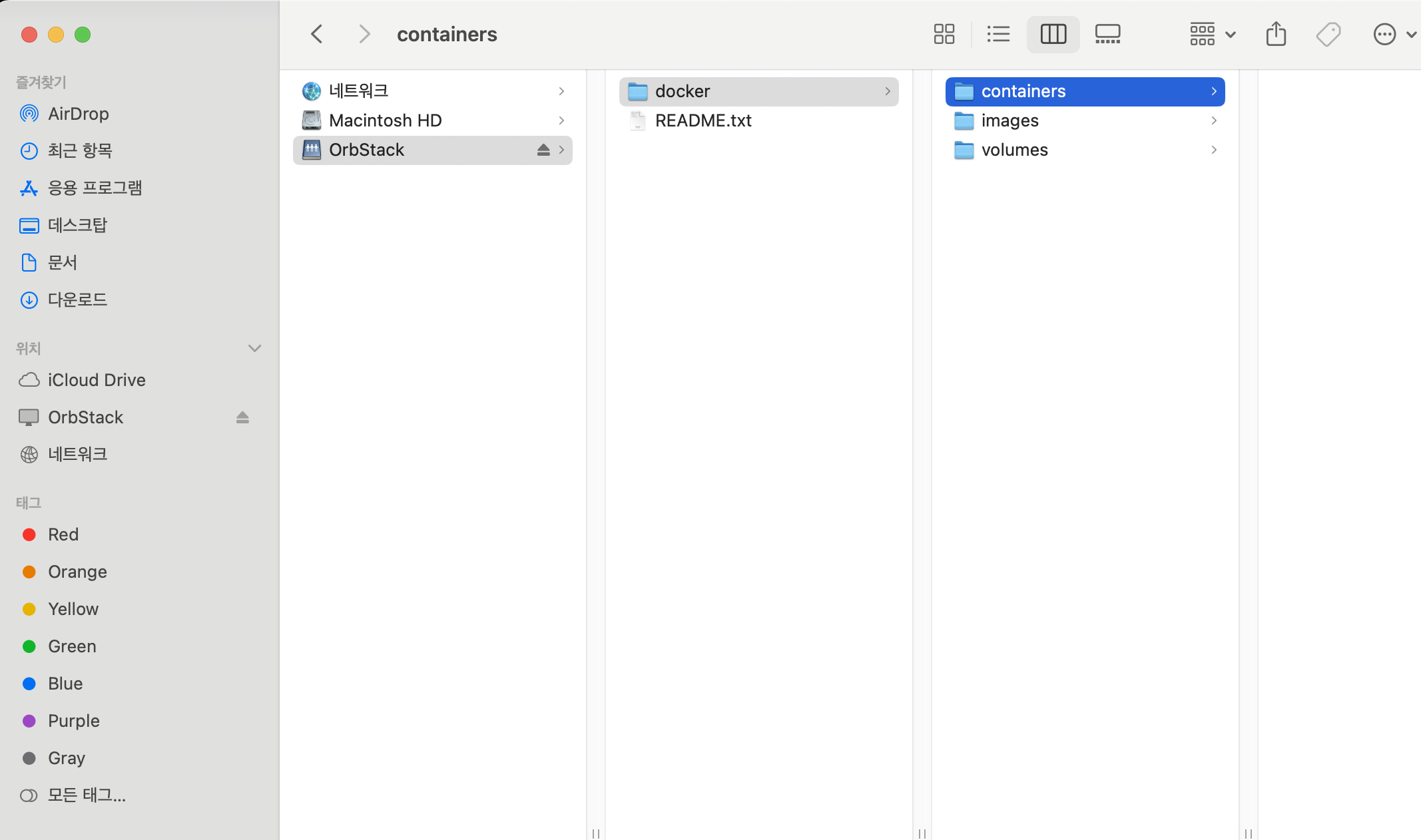
화면 오른쪽을 보면:
OrbStack 💿
 └── docker
      ├── containers   (컨테이너 보관함)
      ├── images       (이미지 보관함)
      └── volumes      (데이터 보관함)
이 폴더들이 보인다는 건 OrbStack이 정상 설치되어 실행 중이라는 뜻이에요! 🎉
💡 OrbStack은 실행되면 이렇게 Finder에 자기 폴더(containers, images, volumes)를 보여줘요. 나중에 Docker 미션에서 이 폴더들을 실제로 쓰게 될 거예요!
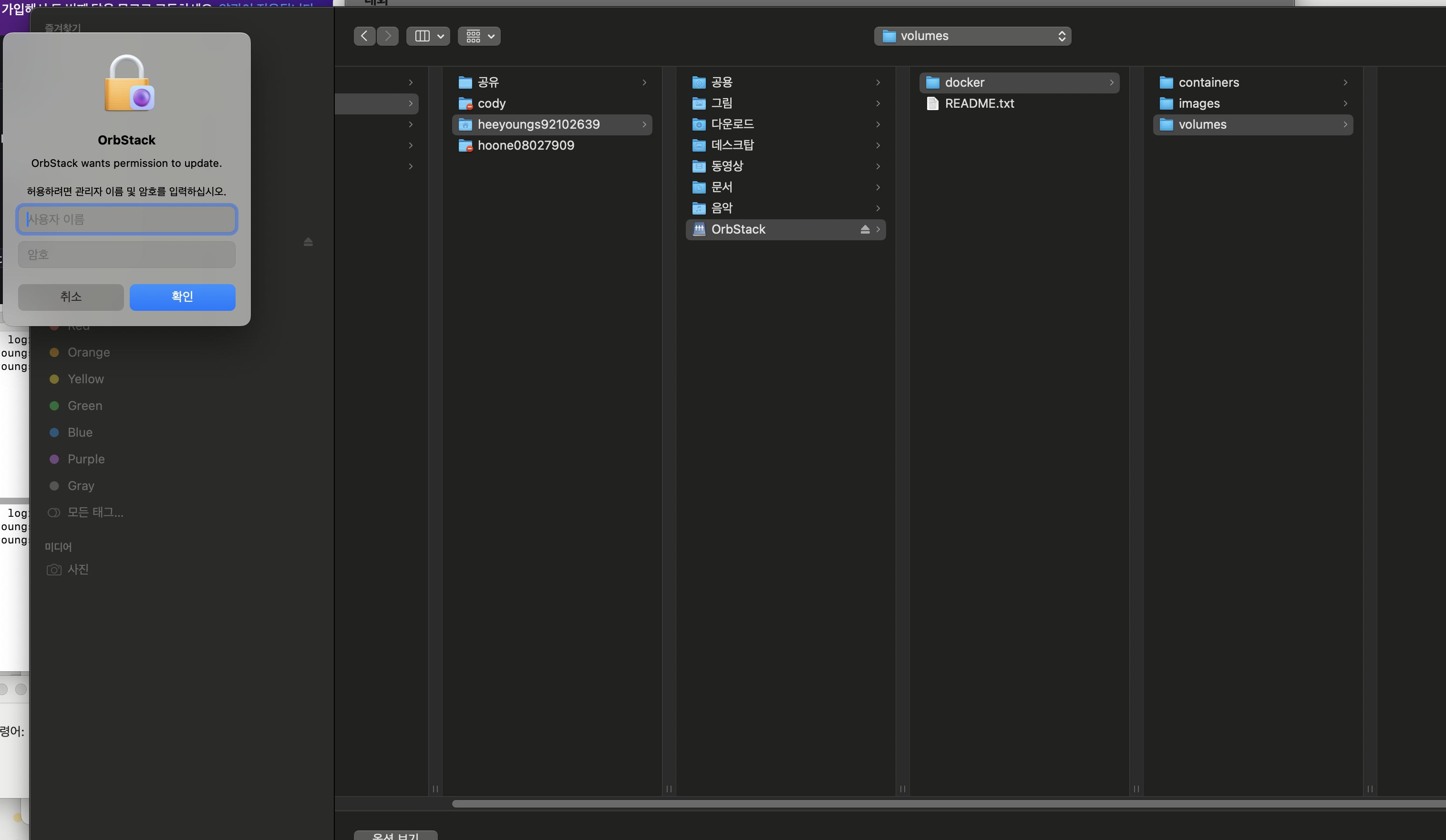
⚠️ 해결할 것: 왼쪽의 팝업창
🔒 OrbStack
OrbStack wants permission to update.
(OrbStack이 업데이트 권한을 요청합니다)
사용자 이름 / 암호 입력
이건 "업데이트하고 싶은데 관리자 비밀번호 주세요"라는 창이에요.
그런데 문제가 있죠?
학교 컴퓨터는 관리자 비밀번호를 쓸 수 없어요 🔒 (전에 배운 sudo 제한과 같은 이유!)
해결 방법: 그냥 [취소]를 누르세요! ✅
| 선택 | 결과 |
|---|---|
| 확인 (비밀번호 입력) | ❌ 관리자 비번이 없어서 불가능 |
| 취소 | ✅ 업데이트만 건너뛰고, OrbStack은 그대로 잘 작동함 |
💡 이건 그냥 "새 버전 있어요~ 업데이트할래요?" 정도의 알림이에요. 업데이트 안 해도 수업에는 아무 지장 없어요!
🔕 팁: 이 창이 자꾸 뜨는 게 귀찮다면
OrbStack 앱 → Settings(설정) → 자동 업데이트(Automatically check for updates) 끄기🎯 지금 바로 할 일
① 팝업에서 [취소] 클릭
② 터미널 열고 확인:
docker --version이렇게 나오면 완벽해요:
Docker version 27.x.x, ...③ 하나 더 확인 (선택):
docker ps # 실행 중인 컨테이너 목록 (지금은 비어있는 게 정상!)📌 한 줄 요약
팝업은 [취소] 누르면 끝! OrbStack은 이미 잘 설치되어 있으니, 터미널에서
docker --version으로 확인만 하면 돼요.
환경 세팅이 거의 다 끝났어요! 정말 잘 따라오고 계세요 👏 docker --version 결과가 어떻게 나오는지 알려주세요! 😊
🔑 관리자 이름/암호 입력해야 하나요?
답: 아니요, 입력할 필요 없어요! 그냥 [취소] 누르면 돼요 ✅
왜 입력 안 해도 되나요?
이 팝업이 뭘 요구하는지 다시 볼게요:
"OrbStack wants permission to update."
= OrbStack이 업데이트할 권한을 원해요
핵심은 이거예요:
🔍 이 비밀번호는 "업데이트"를 위한 것이지,
"OrbStack 사용"을 위한 것이 아니에요!
| 하려는 것 | 관리자 암호 필요? |
|---|---|
| OrbStack 새 버전으로 업데이트 | ✅ 필요 (그래서 팝업이 뜸) |
| OrbStack 그냥 사용하기 | ❌ 필요 없음! |
| Docker 명령어 쓰기 | ❌ 필요 없음! |
🍕 비유하면
배달앱을 쓰는데 이런 알림이 뜬 거예요:
💬 "새 버전이 나왔어요! 업데이트할까요?"
→ "나중에"를 눌러도 주문은 잘 되죠? 똑같아요!
업데이트를 건너뛰어도 OrbStack은 지금 버전 그대로 잘 작동해요.
그리고 현실적인 이유도 있어요
학교 컴퓨터에서는:
- 관리자 이름/암호를 학생에게 알려주지 않아요 🔒
- 그래서 입력하고 싶어도 입력할 수가 없어요
- 애초에 OrbStack을 쓰는 이유가 "관리자 암호 없이 Docker 쓰기" 위해서였죠? 그 목적은 이미 달성됐어요! 🎉
🎯 정리: 지금 할 행동
① 팝업에서 [취소] 클릭  ← 이게 정답!
② 터미널 열기
③ docker --version 입력해서 확인
📌 한 줄 요약
입력 안 해도 돼요! 그 암호는 "업데이트용"일 뿐이고, OrbStack 사용에는 필요 없으니 [취소] 누르고 그냥 쓰면 됩니다.
[취소] 누르셨나요? 그다음 docker --version 쳐보고 결과 알려주세요! 잘 진행되고 있어요 😊👍