Rocky Linux
RHEL(RedHat Enterprise Linux)의 소스 코드를 이용하여 만들어진 무료 리눅스 배포판으로, CnetOS의 대체 제품이라고 할 수 있다. Red Hat이 CentOS 프로젝트의 방향성이 변화됨에 따라 업스트림 버전인 CentOS 스트림만 지원하겠다고 한 발표를 계기로, CentOS의 창립자인 Gregory Kutzer가 CentOS의 원래 목표를 달성하기 위한 프로젝트를 다시 시작할 것이라고 CentOS 웹사이트의 댓글로 밝혔다. Rocky Linux라는 이름은 초기 CentOS 공동 설립자 Rocky McGaugh를 기리기 위해 선택되었다.
공부에 사용할 버전
- 64비트용 Rocky Linux-9.1
- 리눅스 커널 5.14
- 윈도우 기준
설치 적정 하드웨어 사양 확인
설치용 iso 이미지 파일 준비
- 상기 링크로 접속 후 x86_64에 해당하는 [DVD] 링크 클릭
- Rocky-9.2-x86_64-dvd.iso 이미지 파일 다운로드
⭐가상머신 SW에서는 이미지 파일 직접 사용 가능.
→ 호스트 운영체제(윈도우 혹은 맥)에 가상머신 소프트웨어 설치 후 가상머신을 만들고 리눅스를 설치하면 게스트 운영체제로 리눅스가 설치됨.
만약 가상머신이 아닌 다른 방법으로 설치하려면 DVD 혹은 부팅 가능한 USB 필요.
가상머신 소프트웨어 설치
https://www.vmware.com/go/downloadplayer
https://www.vmware.com/products/workstation-player.html
위의 링크에서 VMware Workstation Player 다운로드
혹은 virtual box 등의 유사한 가상머신 소프트웨어 사용 가능
가상 머신 생성
-
VMware Workstation Player 설치
-
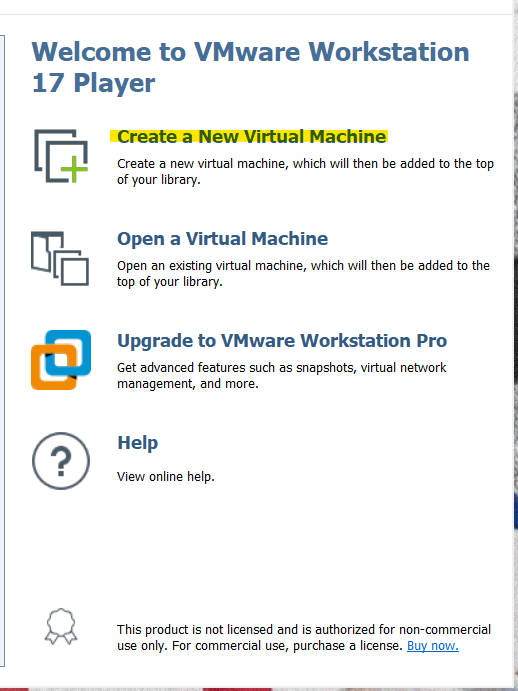
프로그램 실행 후 'Create a New Virtual Machine' 선택
-
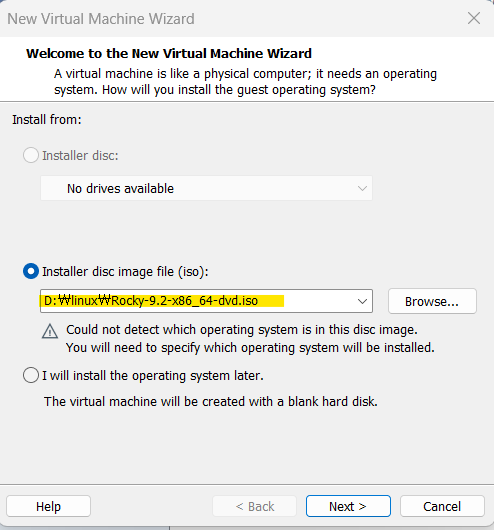
'New Virtual Machine Wizard' 창에서 디스크 이미지를 지정
-
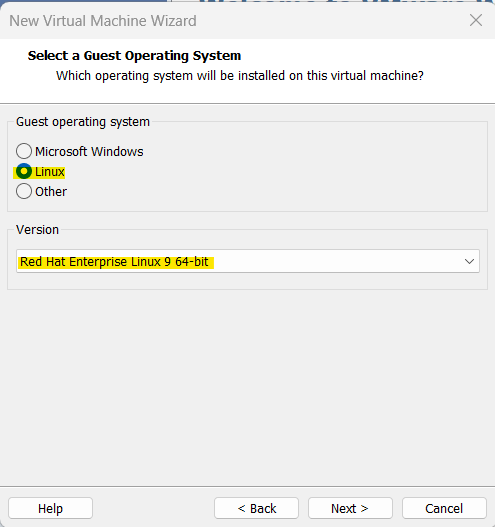
게스트OS 종류에 리눅스, 버전에 Red Hat Enterprise 9 64bit로 선택
-
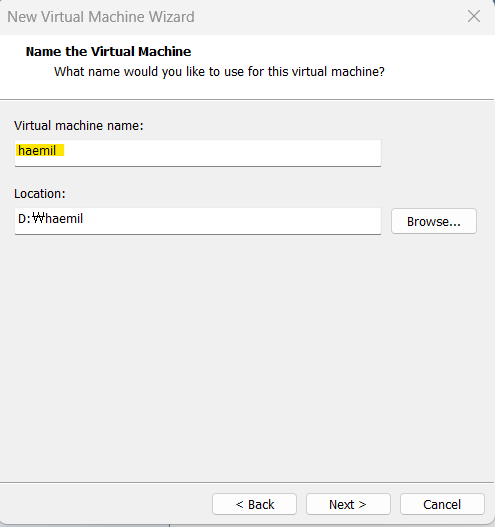
VM 이름 설정 (location은 원하는 위치로)
-
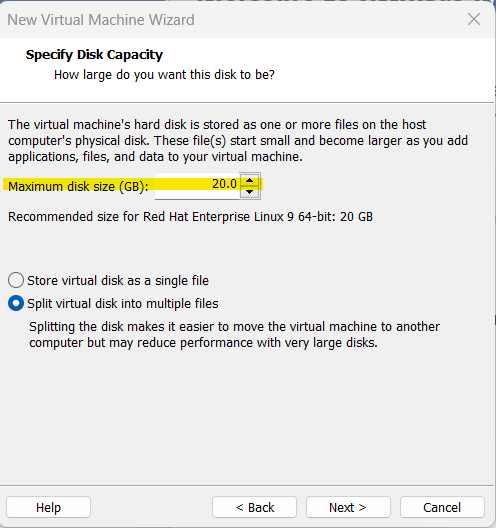
디스크 사이즈 할당
-
메모리 사이즈 2G -> 4G로 변경
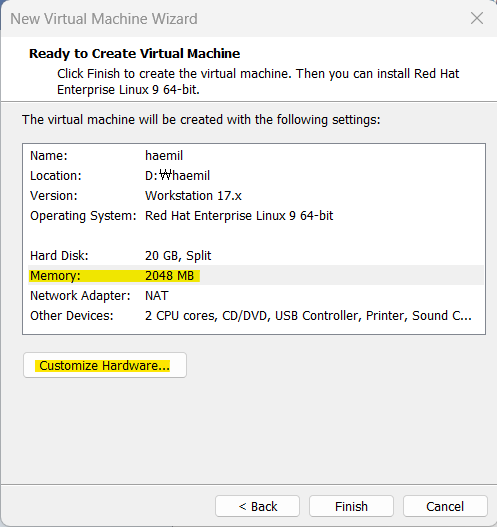
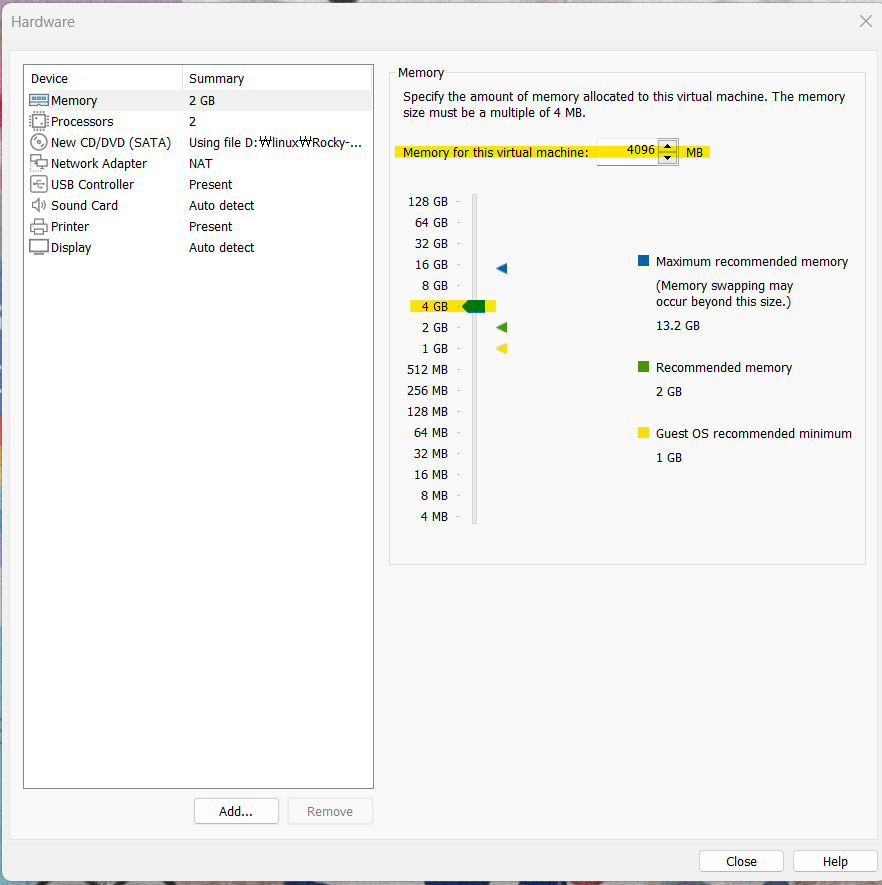 메모리 변경 후 그냥 close 버튼 클릭하면 됨
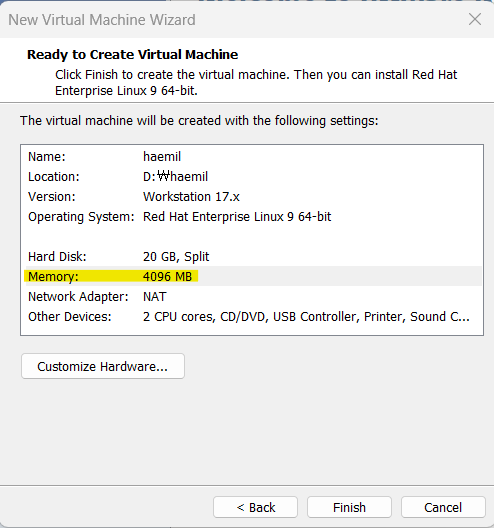
-
Finish 버튼 클릭해서 기본 가상머신 생성
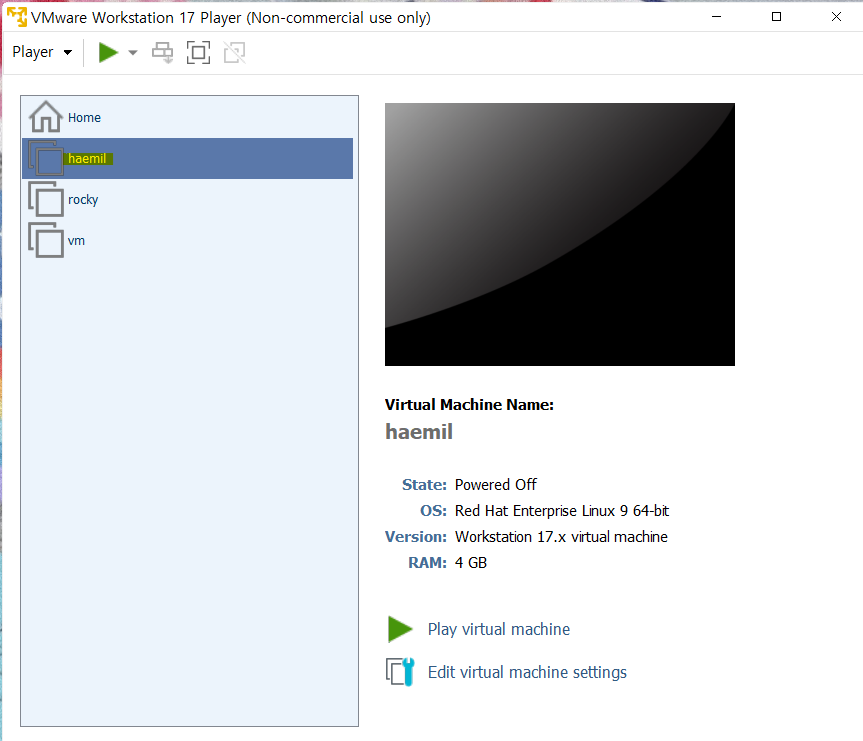
-
Play virtual machine 클릭시 가상머신이 부팅되면서 리눅스가 설치됨
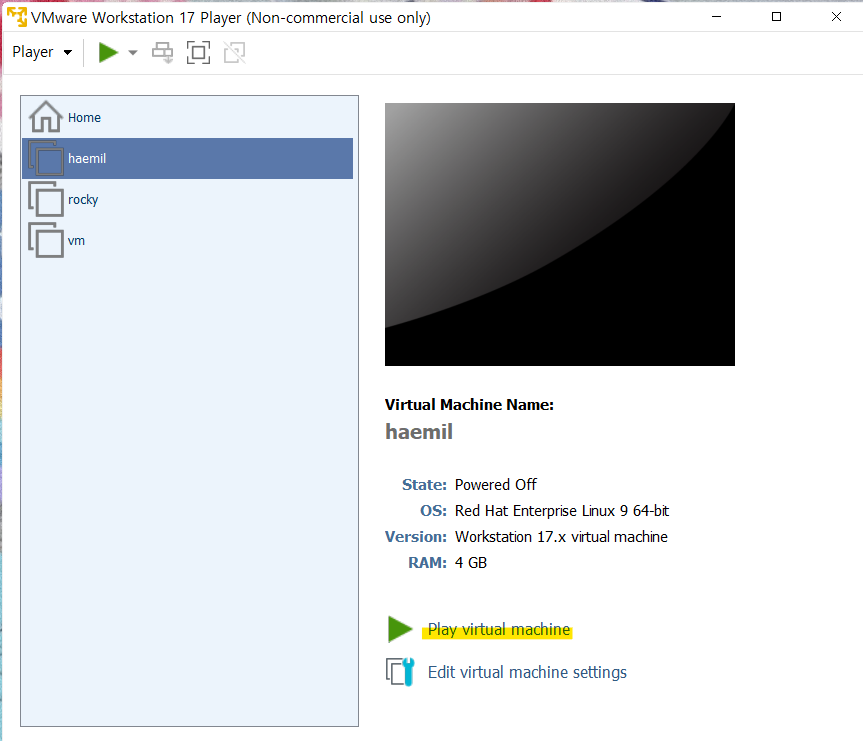
-
진입 화면에서 install 문구가 뜨면 엔터키 누르고 리눅스 설치
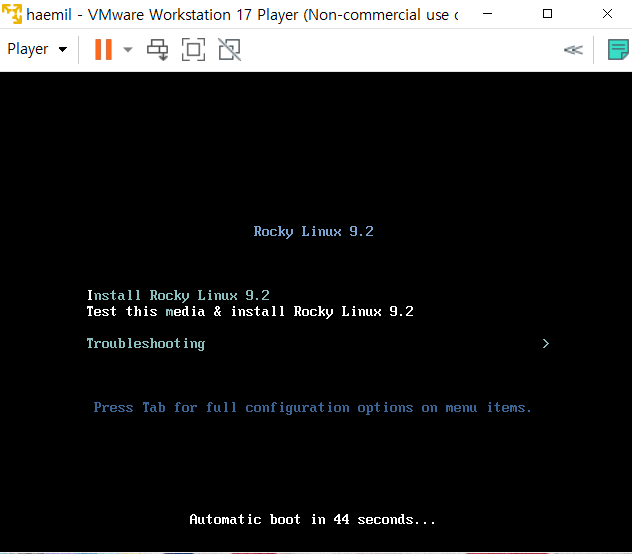
리눅스 설치
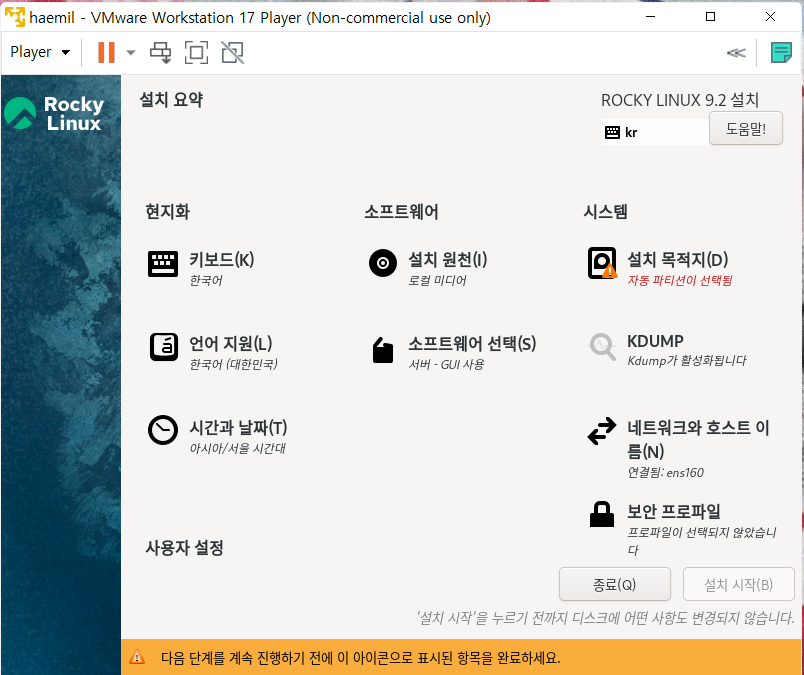
- 설치 목적지 클릭해서 아무 것도 건들지 않고 자동 파티션으로 설정 완료
- 하단의 사용자 설정 탭에서 root 비밀번호 설정 (스크롤 조금 내리면 나옴)
- 설치 시작 버튼이 활성화 되면 해당 버튼 클릭하여 리눅스 설치 시작
- 완료 후 시스템 재시작
일반 사용자 계정 생성
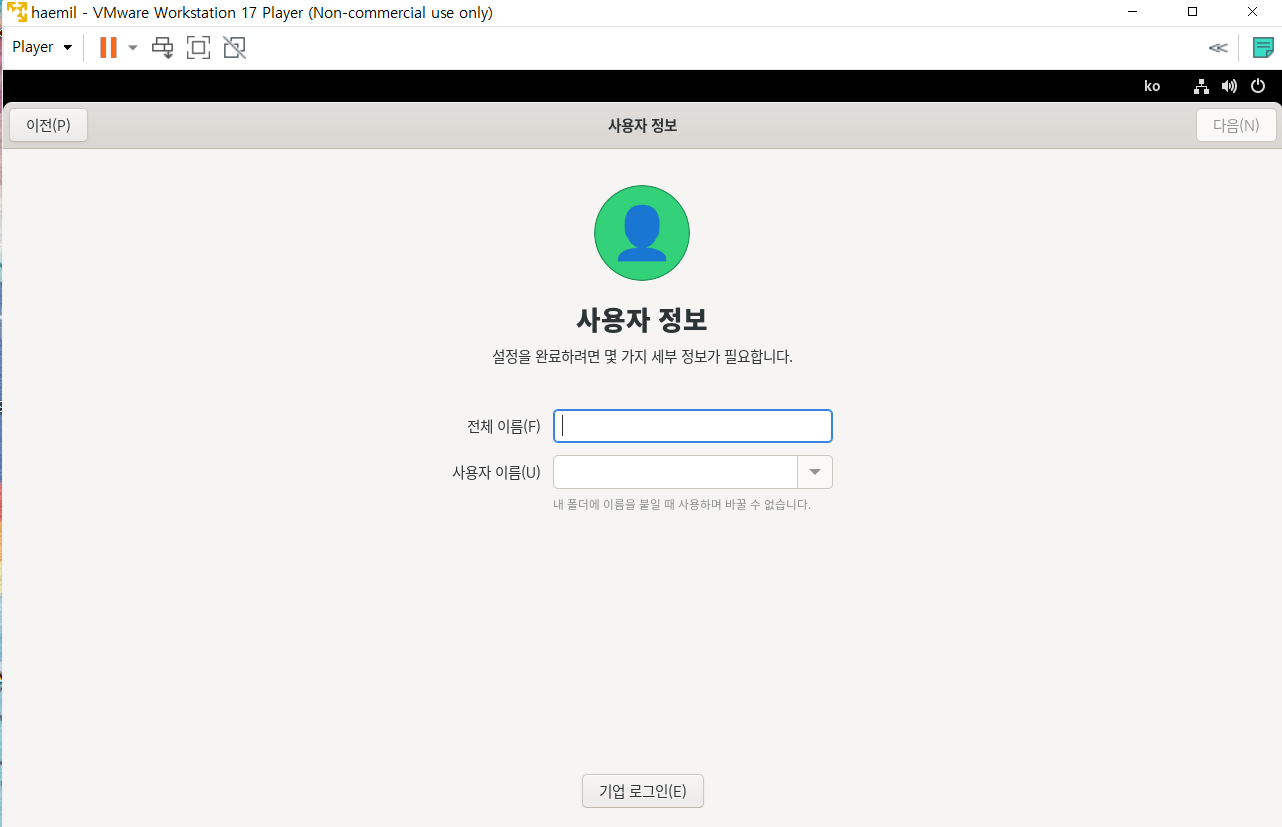
- 전체 이름 : 사용자 계정을 설명하는 이름. 보통 Full name으로 작성
- 사용자 이름 : 아이디에 해당
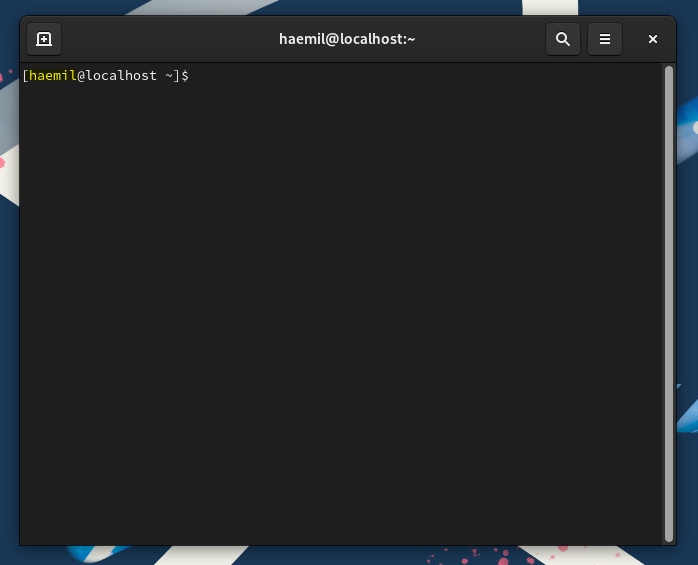
계정 생성까지 완료하면 리눅스 세팅 끝! 터미널에서 설정한 사용자로 정상 접속 되었는지 확인할 수 있다.