# GGB # AWS # Docker
개요
저번 포스팅까지 EC2 내 Swap Space를 활용하여 메모리를 3GB까지 증설하였습니다. 이번에는 Ubuntu 서버 위에 SpringBoot 프로젝트를 실행하기 위해서 Docker를 설치하려 합니다.추가로, MySQL과 같은 DB 서버도 함께 실행시키기 위해서 Docker-Compose도 함께 설치하겠습니다.
Docker 설치하기
- PuTTy를 통해 EC2 서버 접속하기
이전 포스팅에서 설정한 PuTTy를 통해서 EC2 서버 shell로 접속합니다.
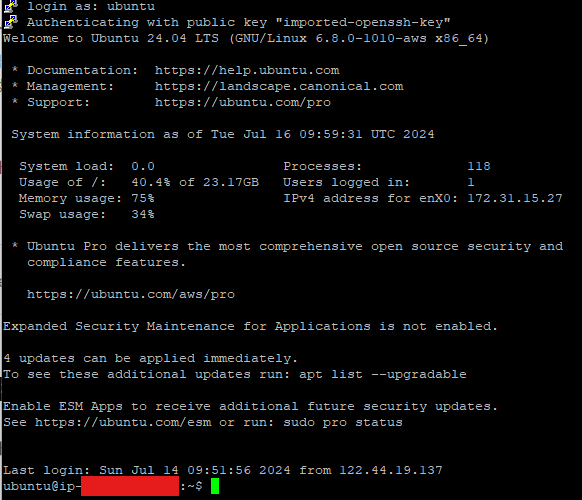
정상적으로 접속된 것을 확인했습니다.
- 패키지 업데이트
그 다음으로 Ubuntu 서버 내 패키지 캐시를 update 해줍니다. 이를 통해서 설치하거나 업그레이드할 수 있는 패키지 버전을 파악해줍니다.
$ sudo apt update- https 관련 패키지를 설치해줍니다.
$ sudo apt install apt-transport-https ca-certificates curl software-properties-common- docker repository 접근을 위한 gpg 키 설정
$ sudo sudo curl -fsSL https://download.docker.com/linux/ubuntu/gpg -o /etc/apt/keyrings/docker.asc위 명령어는 Ubuntu 서버에서 Docker의 공식 GPG 키를 다운로드하고 시스템의 신뢰할 수 있는 키 목록에 추가하는 과정을 수행합니다.
-
curl -fsSL https://download.docker.com/linux/ubuntu/gpg:curl: 웹에서 데이터를 전송하거나 받는 도구입니다.-fsSL: curl의 옵션으로,f: 실패 시 조용히 에러를 표시s: 진행 상황이나 에러 메시지를 표시하지 않음S: SSL 인증서 오류 표시L: 리다이렉션을 따라감
- URL: Docker의 Ubuntu용 GPG 키가 저장된 위치입니다.
-
|: 파이프 연산자로, 앞 명령어의 출력을 뒤 명령어의 입력으로 전달합니다. -
sudo apt-key add -:sudo: 관리자 권한으로 명령어를 실행합니다.apt-key: Debian 기반 시스템의 패키지 관리자인 APT의 키 관리 유틸리티입니다.add -: 표준 입력(-)에서 GPG 키를 읽어 시스템의 신뢰할 수 있는 키 목록에 추가합니다.
이 명령어는 Docker 저장소의 GPG 키를 시스템에 추가하여, 향후 Docker 패키지를 설치할 때 해당 패키지의 신뢰성을 검증할 수 있게 합니다. 이는 Docker를 Ubuntu 시스템에 설치하기 위한 준비 단계 중 하나입니다.
- docker repository 등록
$ sudo add-apt-repository "deb [arch=amd64] https://download.docker.com/linux/ubuntu focal stable"- 다시 업데이트
$ sudo apt update- 도커 설치
$ sudo apt install docker-ce- 설치 확인
$ docker --version
위처럼 버전이 표시되면, 정상적으로 Docker가 설치된 것 입니다.
그 다음으로, Docker-Compose를 설치하겠습니다.
Docker-Compose를 단독으로 설치하기 위해 공식 홈페이지를 참조하였습니다.(공식 홈페이지)
- Compose를 설치합니다.
$ curl -SL https://github.com/docker/compose/releases/download/v2.28.1/docker-compose-$(uname -s)-$(uname -m)" -o /usr/local/bin/docker-compose- 권한 부여
$ sudo chmod +x /usr/local/bin/docker-compose- 심볼릭 링크 연결
$ sudo ln -s /usr/local/bin/docker-compose /usr/bin/docker-compose위 과정을 통해서 시스템 전역에서 접근이 가능하도록 설정해줍니다.
- 버전 확인
$ docker-compose --version마지막으로 버전을 확인하여 docker-compose가 정상적으로 설치됐는지 확인해줍니다.
마무리
오늘은 EC2 Ubuntu 서버 내 Docker와 Docker-Compose를 설치하는 방법에 대해서 알아봤습니다. 다음에는 실제 프로젝트를 EC2 위에 올리는 부분에 대해서 알아보겠습니다.