이 글에서 다루는 코드는 wonkyard/agentyard 에 공개되어 있습니다.
지난 이야기
1편에서 Claude Code Subagent로 7개 부서짜리 AI 회사 WONKYARD를 설계했습니다. .claude/agents/*.md 파일로 부서를 두고, CLAUDE.md가 오케스트레이터 역할을 하고, 단계 사이마다 Gate가 있고, state/company.db라는 SQLite DB가 어떤 프로젝트가 어느 단계에 있고 각 부서가 마지막으로 뭘 했는지를 기록하는 구조였습니다.
돌아가긴 합니다. 아이디어를 넣으면 Gate 판정이 나오고 리포트가 쌓입니다. 그런데 전부 텍스트입니다. 한 번 실행을 걸어두고 커피 한 잔 내리고 돌아오면, 무슨 일이 있었는지 알아내려고 마크다운 벽을 읽어야 했습니다.
저는 이걸 구경하고 싶었습니다. 모바일 타이쿤 게임처럼 위에서 내려다보는 사무실 뷰를 띄워놓고, 패널을 힐끗 보면 누가 바쁜지 바로 보이는 그런 것 말입니다.
그래서 만들었습니다. 이름은 Agentyard입니다.
뭘 만들었나
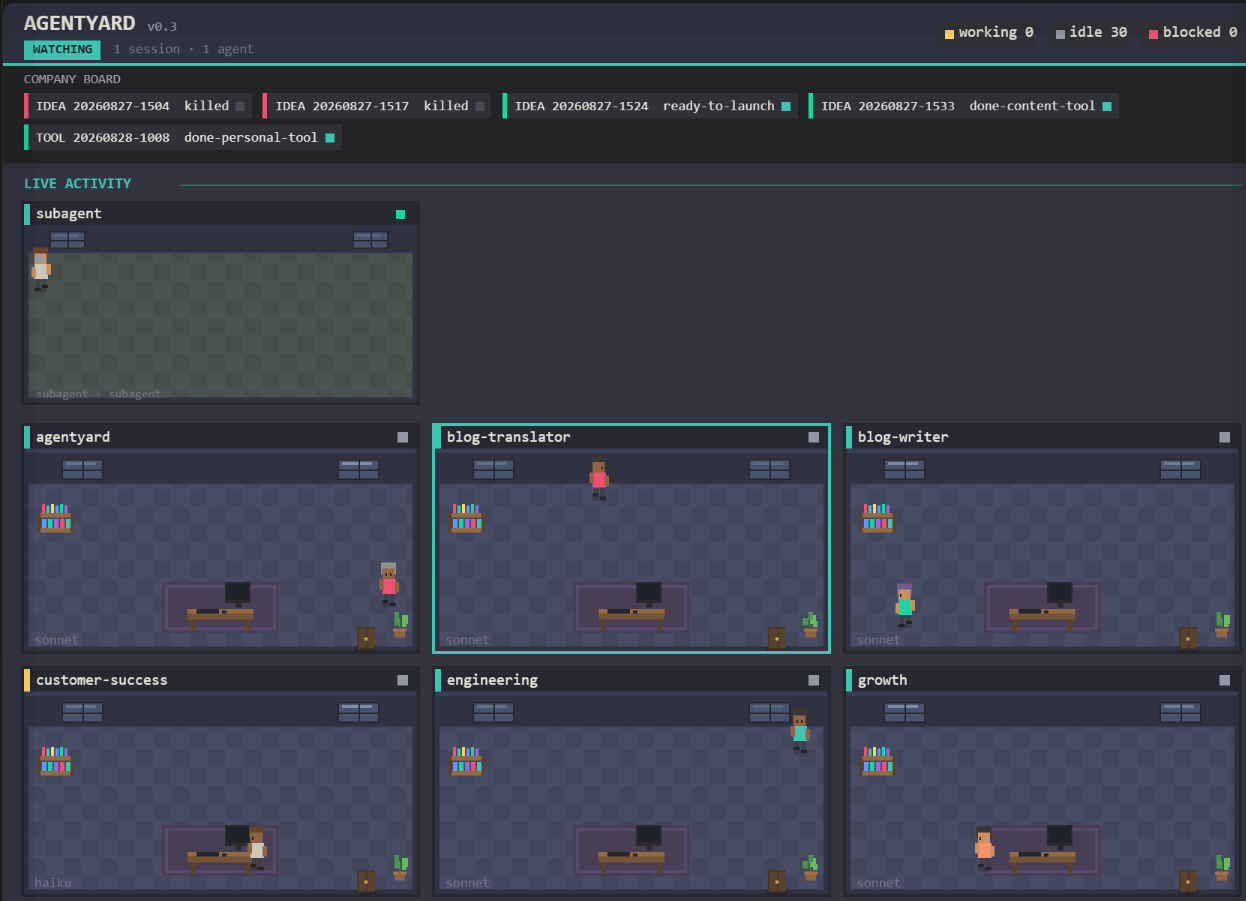
VS Code 익스텐션입니다. 설치하면 아래쪽 패널에 Terminal, Output 옆으로 Agentyard 탭이 생깁니다. 클릭하면 사무실이 나옵니다.
- 부서마다 방이 하나씩 있고, 벽에는 에이전트 이름이 적힌 간판과 모델을 나타내는 색 띠(sonnet은 청록색, haiku는 노란색)가 붙어 있습니다.
- 놀고 있는 에이전트는 3프레임 걷기 애니메이션으로 방을 한 바퀴 돌다가 벽에서 방향을 틉니다.
- 일하는 에이전트는 책상에 앉아 모니터를 켜놓고, 말풍선에 지금 뭘 하는지 띄웁니다.
- 막힌 에이전트는 자리에서 일어나 빨간
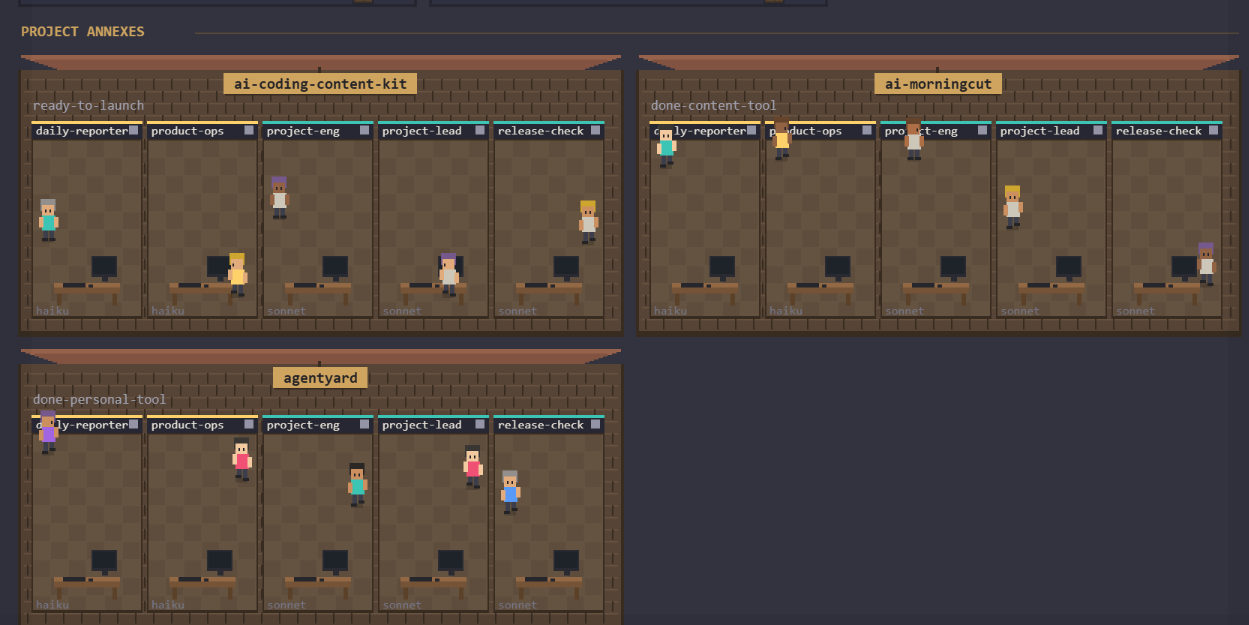
!를 튕깁니다. - 별도 저장소로 분리된 프로젝트들은 벽돌로 지은 별관 건물로 그려지고, 그 안에 자기네 작은 팀이 들어 있습니다.
네트워크도, API 키도, 텔레메트리도 없습니다. 로컬 파일을 읽을 뿐입니다.
만들면서 내린 선택들
웹앱이 아니라 익스텐션. 회사는 이미 VS Code로 열어둔 저장소 안에 있습니다. 데이터가 바로 거기 있습니다. 웹뷰 패널로 만들면 배포할 것도 없고, 항상 제가 작업하는 자리에 있습니다.
웹뷰 + HTML5 canvas, 스프라이트는 코드로. 게임 엔진도, 아트 에셋도 없습니다. 모든 스프라이트는 고정된 16색 팔레트에 정수 fillRect 호출로 그립니다. "책상"은 사각형 네 개입니다. 이렇게 하면 번들이 작게 유지되고, 숫자만 고치면 스프라이트를 바꿀 수 있습니다.
sql.js(WASM)를 벤더링. 회사 상태는 SQLite 파일입니다. 네이티브 better-sqlite3 의존성은 쓰고 싶지 않았습니다. 컴파일 단계가 붙고, 플랫폼별 바이너리가 필요하고, 언젠가 macOS 쓰는 사람이 마켓플레이스에서 설치하는 순간 골치 아파집니다. 그래서 sql.js의 WASM 빌드를 webview/vendor/에 그대로 복사해 넣고, CDN에서는 절대 가져오지 않습니다. 버전 올릴 때 npm run vendor로 다시 복사합니다.
아래쪽 패널 탭, 알아서 뜸. viewsContainers.panel contribution에 WebviewViewProvider를 붙이고 onStartupFinished로 활성화합니다. 실행할 커맨드가 없습니다. 탭을 숨기면 뷰가 파괴되기 때문에 웹뷰는 상태를 갖지 않고, 다시 보이게 될 때마다 익스텐션이 postMessage로 스냅샷을 새로 밀어 넣습니다.
같은 웹뷰가 일반 브라우저에서도 돈다. npm run dev를 하면 의존성 없는 정적 서버가 뜨는데, 익스텐션이 로드하는 것과 완전히 똑같은 webview/ 폴더를 가짜 데모 데이터와 함께 서빙합니다. VS Code에 종속된 부분은 전부 adapter.js 하나 뒤에 몰아뒀습니다. 이게 반복 개발 속도에 크게 도움이 됐는데, 나중에 보니 한동안 버그를 하나 가려주기도 했습니다.
이걸 가능하게 만든 회사 쪽 배관 작업
익스텐션을 붙이기 전에, 회사 저장소에서 먼저 바꿔야 할 게 두 가지 있었습니다.
첫째, 익스텐션은 repo-manager 에이전트를 통해 자기 저장소(wonkyard/agentyard)를 받았습니다. 프로젝트가 출시되면 분리해주는 그 에이전트와 같은 놈입니다. 회사 저장소에는 제품 소스 코드를 두지 않습니다. 리포트만 남습니다.
둘째, 더 중요한 변화입니다. 프로젝트 작업본은 이제 ~/projects/wonkyard/<slug>에, 회사 저장소 바깥에 일부러 둡니다. 회사 저장소는 OneDrive로 동기화되는 폴더 안에 있습니다. 동기화 폴더 안에 node_modules/나 .vsix 빌드 결과물이 들어 있으면, OneDrive가 파일 쓰기와 싸우고 npm install 할 때마다 작은 파일 4,000개를 동기화하는 참사가 벌어집니다. projects 테이블에 local_path 컬럼을 추가해서, 에이전트가 각 저장소가 디스크 어디에 있는지 projects/<id>/로 가정하지 않고 실제 위치를 알도록 했습니다.
Windows / 패키징 삽질기
여기가 실제로 제 시간을 잡아먹은 부분입니다.
printf: missing unicode digit for \U
Git Bash에서 설치/리로드 흐름을 스크립트로 짜다가, Windows 경로를 출력하는 줄을 하나 넣었습니다. Bash의 printf는 \U를 유니코드 이스케이프의 시작으로 취급하는데, C:\Users\...에 정확히 그게 들어 있습니다.
printf: missing unicode digit for \U\Users의 \U가 먹혀버립니다. 해결책은 시시합니다. %s를 쓰고 경로를 인자로 넘기거나, 아예 Windows 경로를 printf에 통과시키지 않으면 됩니다. 그런데 이런 건 스크립트를 5분씩 노려보면서 "여기 뭐가 씌었나" 싶게 만드는 종류의 버그입니다.
패키징한 익스텐션이 "loading Agentyard…"에서 영원히 멈춤
이건 진짜 고약했는데, 패키징한 익스텐션에서만 재현됐기 때문입니다. 브라우저에서 npm run dev: 정상. 소스에서 F5: 정상. vsce package → .vsix 설치 → 패널이 로딩 화면에 멈춰서 영영 렌더링이 안 됩니다.
원인은 웹뷰의 Content-Security-Policy였습니다. 개발 모드엔 CSP가 없습니다. 패키징한 웹뷰엔 있고, 제 것은 이렇게 생겼는데 한 줄이 빠져 있었습니다.
const csp = [
  "default-src 'none'",
  `img-src ${webview.cspSource} data:`,
  `style-src ${webview.cspSource} 'unsafe-inline'`,
  `font-src ${webview.cspSource}`,
  // sql.js fetches its .wasm at runtime; without connect-src the webview
  // hangs forever on "loading Agentyard…" because the DB never loads.
  `connect-src ${webview.cspSource}`,
  `script-src 'nonce-${n}' 'wasm-unsafe-eval'`,
].join('; ');
sql.js는 초기화할 때 자기 .wasm 파일을 fetch()합니다. CSP에 connect-src가 없으면 그 fetch가 차단되고, Promise는 영영 resolve되지 않고, DB 로딩이 그냥... 멈춥니다. 패널엔 에러도 안 뜹니다. 제가 에러를 렌더링하고 있지 않았으니까요.
해결은 두 가지였습니다. connect-src ${webview.cspSource}를 추가한 것. 그리고 진짜 교훈은 이겁니다. 데이터 로딩이 실패하면 로딩 화면에 머무르지 말고, 웹뷰가 실제 에러 텍스트를 canvas에 그리도록 하는 것. "fetch of sql-wasm.wasm was blocked"라는 문구 하나만 보였어도 디버깅 세션 전체를 아낄 수 있었습니다.
흐릿한 글씨
화면이 픽셀 아트라서, 본능적으로 canvas에 image-rendering: pixelated를 걸고 업스케일하게 뒀습니다. 스프라이트엔 문제없습니다. 그런데 9px 라벨은 박살납니다. 벽 간판의 부서 이름이 죽처럼 뭉개졌는데, canvas가 소수 배율로 CSS 스케일링되고 있었기 때문입니다.
해결: 씬을 논리 크기의 2배로 canvas 백킹 스토어에 렌더링한 다음, 브라우저가 canvas 엘리먼트를 패널 폭에 맞게 축소하도록 둡니다.
// Supersample: render the scene at SS× the logical size and let the browser
// scale the canvas element down to the panel width. This is what keeps small
// text readable — a 1× canvas scaled by CSS turns 9px labels to mush.
const SS = 2;
스프라이트는 여전히 정수 사각형이라 2배 해상도에서도 선명하게 유지됩니다. 글씨는 축소가 확대와 달리 텍스트에 관대하기 때문에 선명하게 유지됩니다. 지금 그 CSS 주석에는 "여기 image-rendering: pixelated 다시 넣지 말 것"이라는 큼직한 경고가 붙어 있습니다.
늘 내는 Windows 세금
git의 CRLF/LF 노이즈, OneDrive가 옛날 projects/<id> 폴더에 잠금을 걸고 있어서 그 폴더를 가리키는 에디터 탭을 닫기 전까지 mv가 실패한 것. 대단한 건 없고, 그냥 Windows에서 이걸 하면 붙는 마찰입니다.
진짜로 살아 움직이게 만들기
프로젝트의 방향을 바꾼 깨달음이 여기 있습니다. Agentyard v0.2는 status_log 테이블을 읽었습니다. 모든 부서가 작업을 시작하고 끝낼 때 기록하는 그 테이블입니다. 이건 저한테는 됩니다. 제 회사가 그 테이블에 쓰니까요.
그런데 다른 사람이 익스텐션을 설치하면, 그 테이블은 존재하지 않습니다. 사무실이 그냥 얼어붙어 있게 됩니다.
아무것도 안 움직이는 픽셀 사무실은 도구가 아니라 스크린샷입니다.
그래서 v0.3에서는 라이브 레이어를 Claude Code 훅으로 바꿨습니다. 익스텐션에 아주 작은 훅 스크립트가 딸려 옵니다. 라이브 모드를 켜면, 그 스크립트가 ~/.claude/settings.json에 라이프사이클 이벤트를 커버하는 hooks 블록을 병합합니다.
const HOOK_EVENTS = [
  'SessionStart', 'SessionEnd', 'UserPromptSubmit',
  'PreToolUse', 'PostToolUse', 'PostToolUseFailure',
  'PermissionRequest', 'SubagentStart', 'SubagentStop',
  'Stop', 'Notification',
];
각 이벤트가 스크립트를 실행하고, 스크립트는 ~/.claude/agentyard/events-<session>.jsonl에 압축된 JSON 한 줄을 덧붙이고 종료합니다. HTTP 서버도, 포트도 없습니다. 익스텐션은 FileSystemWatcher로 그 파일들을 tail 하는데, 각 파일에서 이미 몇 바이트를 소비했는지 기억해서 새로 추가된 꼬리 부분만 파싱합니다.
작은 상태 머신이 그 이벤트 스트림을 에이전트별 상태로 바꿉니다.
PreToolUse/PostToolUse뒤로 30초쯤 아무것도 없으면 →idlePermissionRequest나 실패한 툴 →blockedSubagentStart/SubagentStop은 서브에이전트의agent_id와agent_type을 주는데, 이거면 각 서브에이전트를 자기 방에 자기 스프라이트로 그리기에 충분합니다.
툴 이벤트는 tool_name과, 입력을 한 줄로 정리한 요약을 실어 나릅니다. 그래서 말풍선이 그냥 "working"이 아니라 Edit: webview/js/render.js라고 말할 수 있습니다.
훅 스크립트는 일부러 편집증적으로 만들었습니다. 의존성 제로, 이상한 입력에도 절대 throw하지 않음, 디스크에 닿기 전에 자격 증명처럼 보이는 건 정규식 세트로 전부 마스킹, 네트워크 호출은 절대 안 함.
남의 settings.json을 조용히 건드리는 건 할 짓이 아닙니다. 그래서 라이브 모드는 옵트인입니다. "Turn on live mode" 커맨드는 병합하려는 JSON diff를 그대로 보여주고, 확인을 요청하고, 먼저 settings.json.agentyard-backup을 쓰고, 비파괴적으로 병합합니다. 기존 훅은 그대로 둡니다. Agentyard가 넣은 항목은 전부 커맨드 문자열에 agentyard-hook.mjs가 들어 있는 걸로 태깅되기 때문에, "Turn off live mode"는 정확히 우리 것만 걷어내고 나머지는 그대로 둡니다. 그리고 settings.json을 깔끔하게 파싱할 수 없으면, 다른 키를 날릴 위험을 감수하느니 그냥 중단합니다.
state/company.db가 사라진 건 아닙니다. 이제는 선택적인 세 번째 레이어가 되어서, WONKYARD식 파이프라인을 돌리는 사람에게 회사 보드와 Gate 히스토리를 위에 얹어줍니다.
지금 상태
v0.3, 설치 가능한 .vsix, 패널 탭, 훅에서 오는 라이브 방들. 큰 팬아웃(서브에이전트 수백 개)이 발생하면 방마다 스프라이트 수에 상한을 두고 "+N more"를 붙여서 패널이 읽을 만하게 유지됩니다. 훅도 없고 DB도 없으면, 번들된 가짜 데모 데이터로 폴백하면서 "DEMO DATA" 배지를 답니다. 그래서 갓 설치한 상태에서도 움직이는 사무실이 보입니다.
마켓플레이스 퍼블리시 전에 아직 할 일이 남아 있습니다. 저장소 히스토리에서 제 프로젝트 ID와 이메일 지우기, 아이콘 다듬기, 그리고 실제로 vsce publish 계정 만들기.
다음 편 예고
계속 하고 싶어지는 게 하나 있습니다. 패널 안에 입력창을 두고 거기서 Claude Code 자체를 실행해서, 답변을 리포트 피드로 스트리밍해서 받는 것. 그러면 사무실 뷰를 떠나지 않고도 일감을 조금 던져놓고 결과를 읽을 수 있습니다. 그게 3편입니다.