[CI/CD] Git Action으로 AWS S3 자동 배포 (CloudFront, S3, Route53, ACM) -1
S3,CloudFront,Route53,가비아
S3 버킷 생성하기
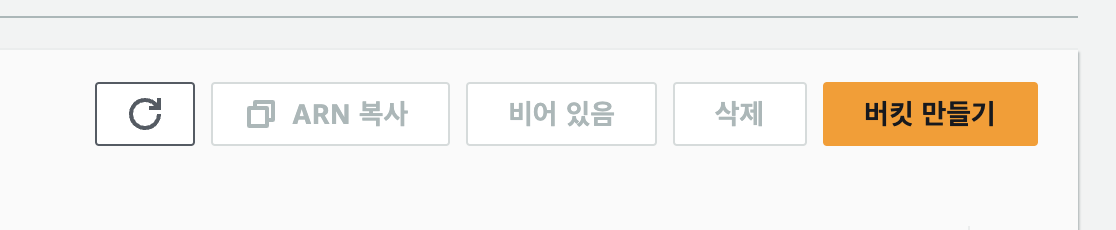
버킷 만들기
- aws 서비스 중 S3로 가서 버킷만들기를 눌러줍니다.
- AWS리전은 서울로 해주시구요~! 버킷 이름을 설정해줍니다.
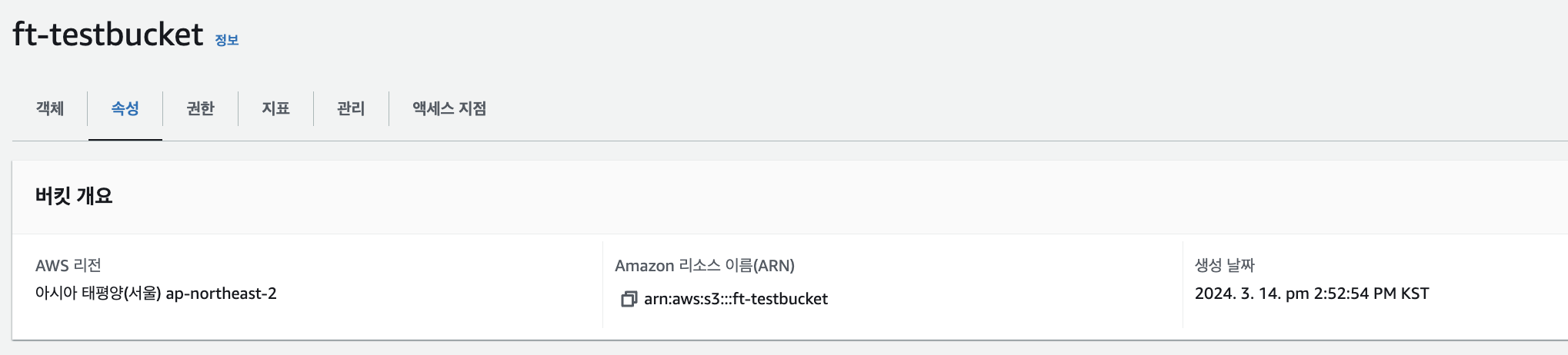
저는 ft-testbucket으로 했어요~!
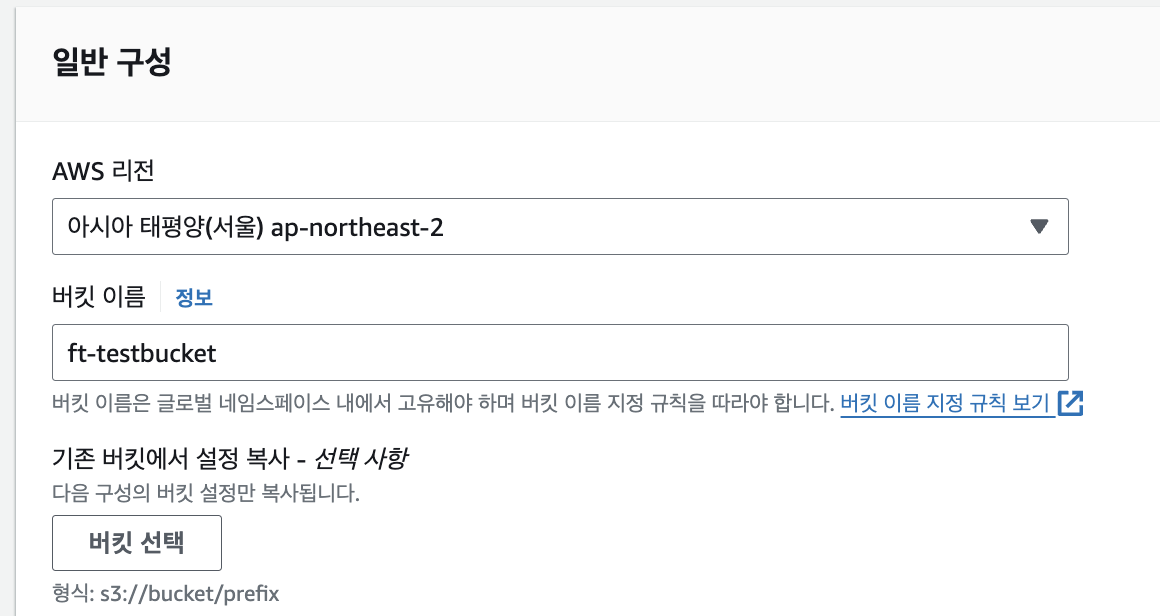
기존 버킷에서 설정 복사는 말 그대로 기존 버킷의 설정을 복사하는 겁니다.
- 객체 소유권은 그대로 둬주세요(기본 값)
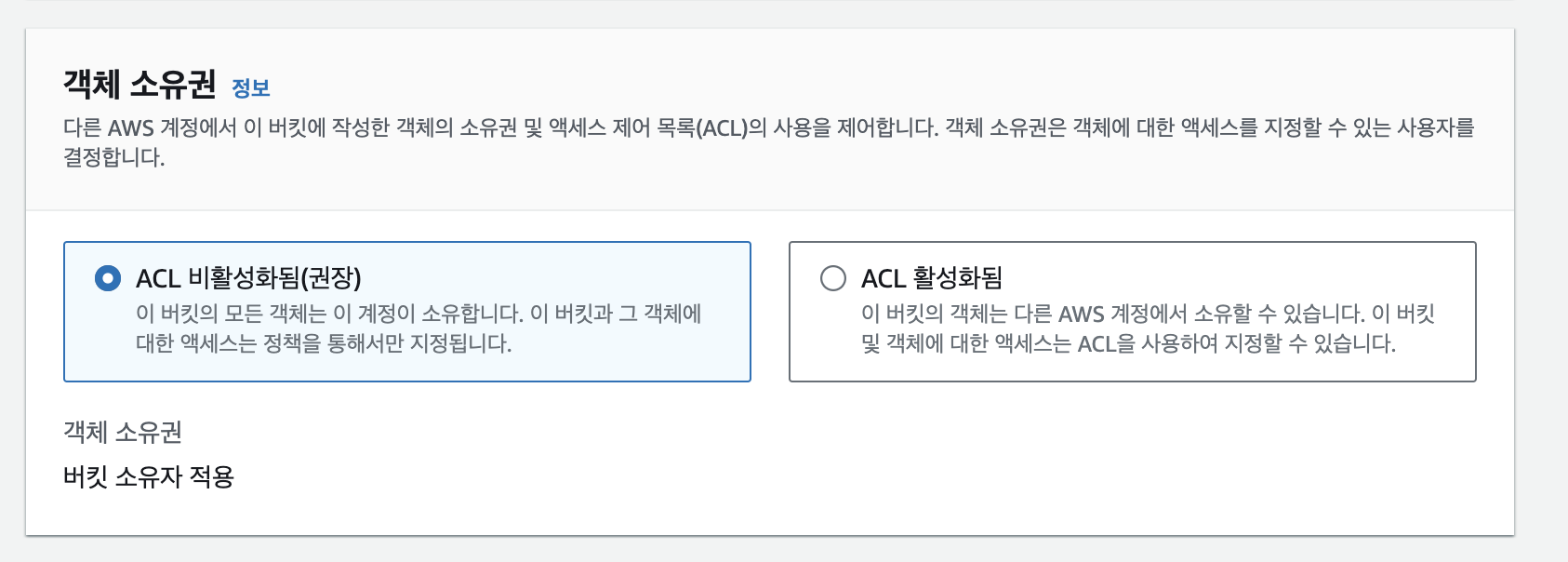
ACL은 Access Control List의 약자에요
- 이 버킷의 퍼블릭 액세스 차단은 체크를 풀어주세요 그리고 아래에 노란색 박스는 체크!
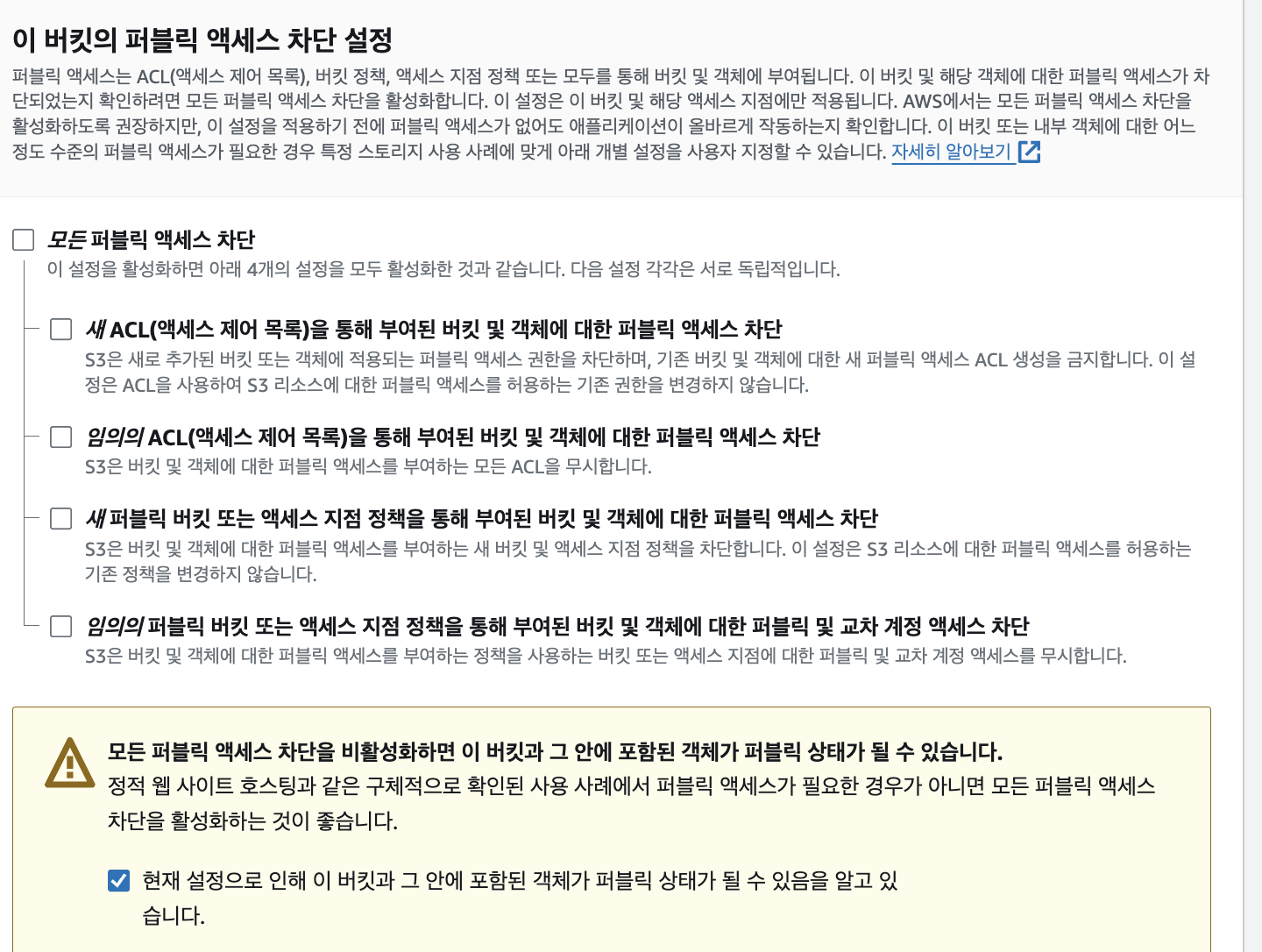
정적 웹 사이트 호스팅을 하려고 위 사진처럼 설정한 것 입니다.
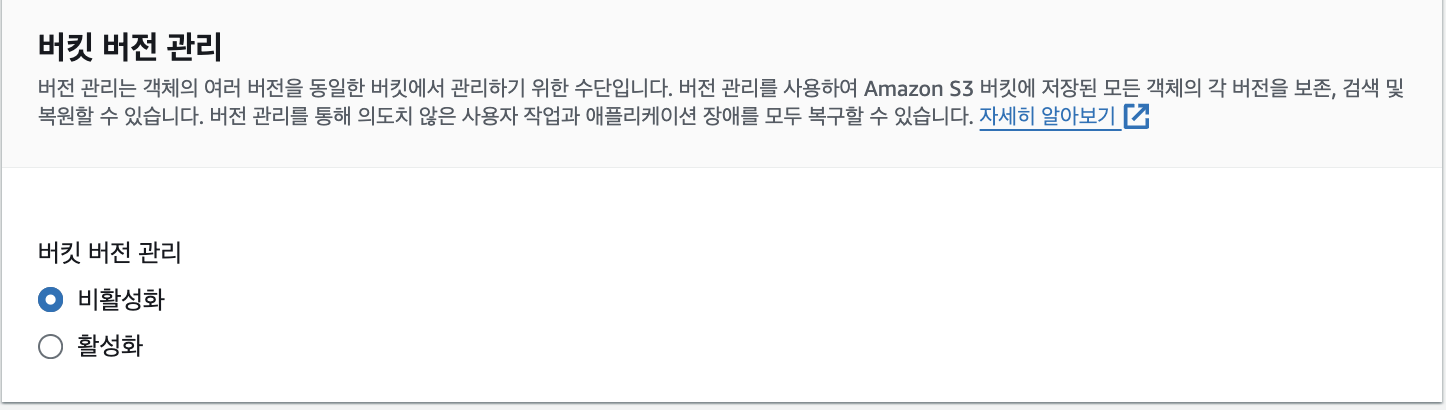
- 버킷 버전 관리는 비활성화(기본 값) 저는 사용을 하지 않기 때문에 비활성화 해줍니다. (돈이 나갈까 무서워요)
- 태그는 없구요~!

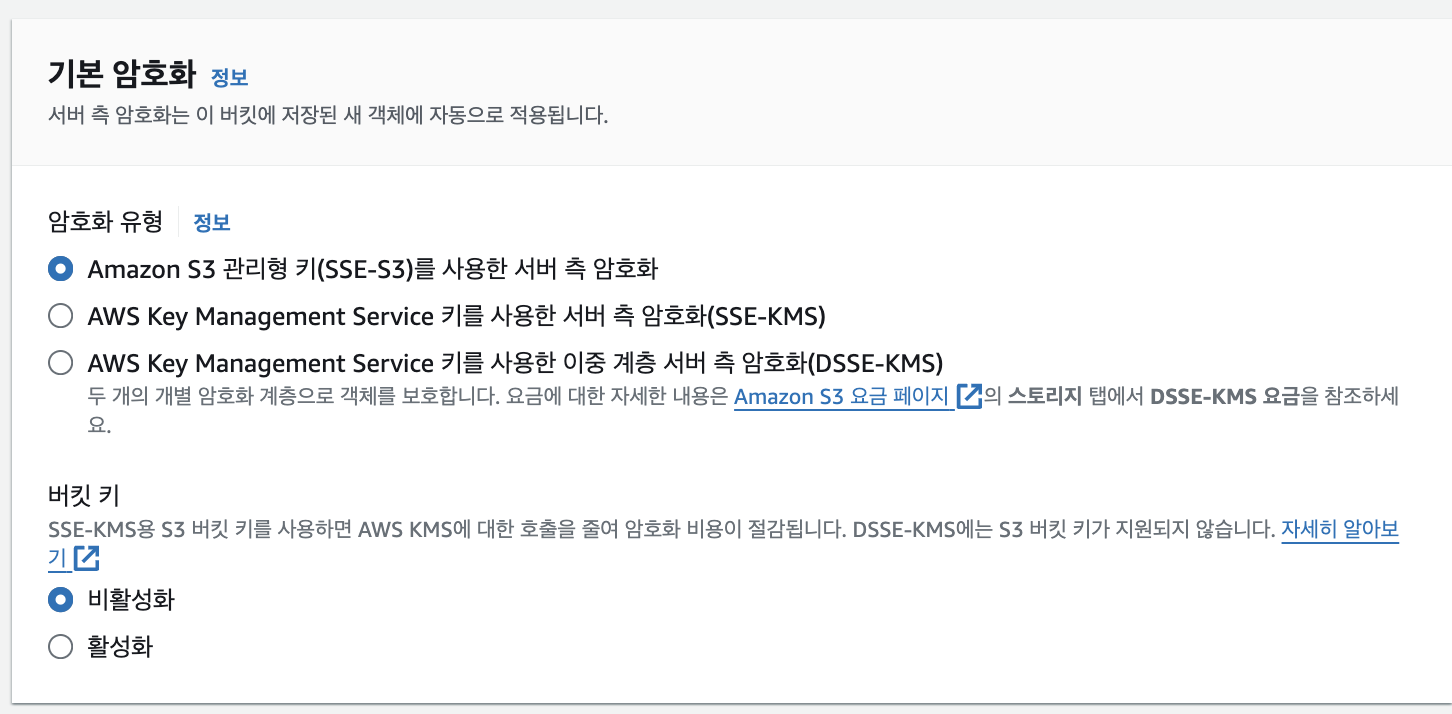
- 기본 암호화도 그냥 그대로 둡니다~!
그리고 버킷 만들기를 눌러줍니다~!
그럼 버킷이 생성된걸 확인할 수 있는데요, 아직 버킷이 퍼블릭으로 설정이 안됐습니다. 퍼블릭으로 바꿔볼게요.

정적 웹 사이트 호스팅
속성탭으로 오셔서 맨밑으로 내리시면

정적 웹 사이트 호스팅이 있는데 편집을 클릭해 줍니다.
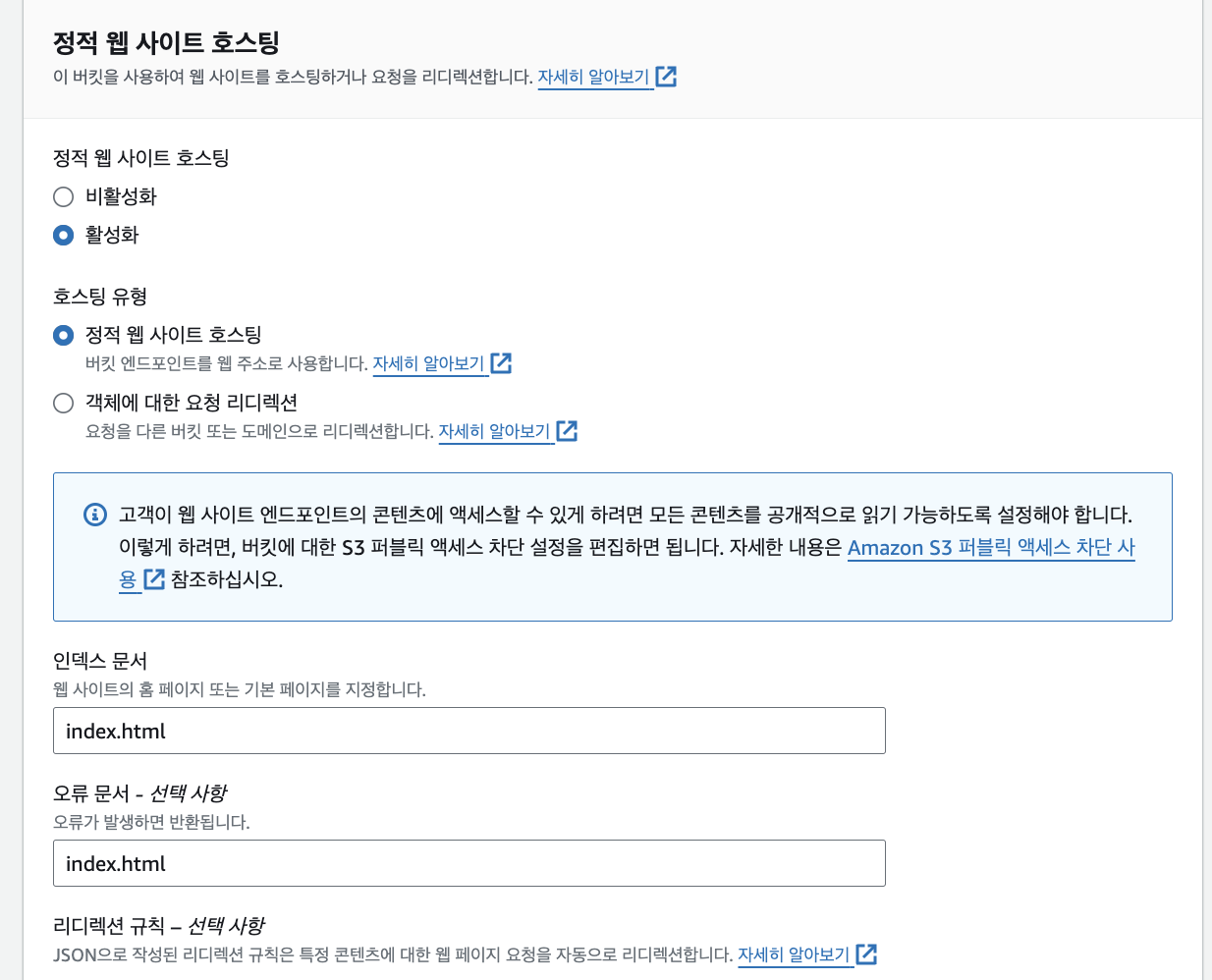
이렇게 인덱스 문서, 오류문서로 index.html을 입력해주고 변경 사항 저장을 클릭해줍니다.
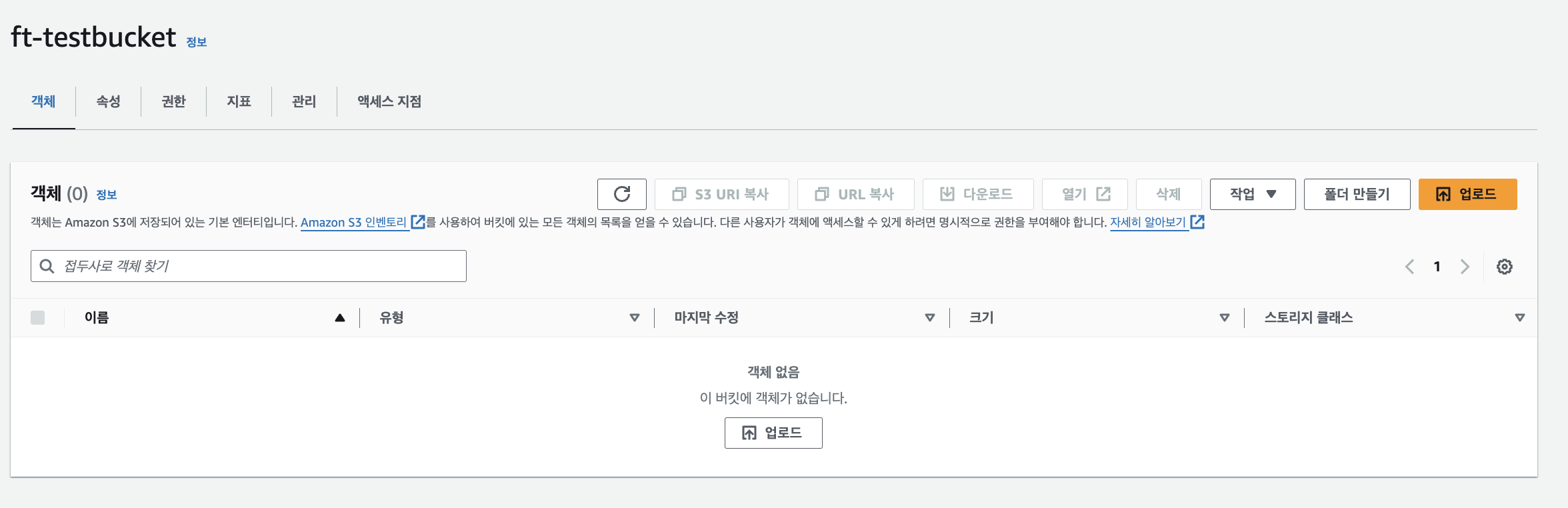
그리고 버켓의 객체탭에서 배포하고싶은 프로젝트의 build 폴더에 들어가 내용 모두를 넣어줍니다.
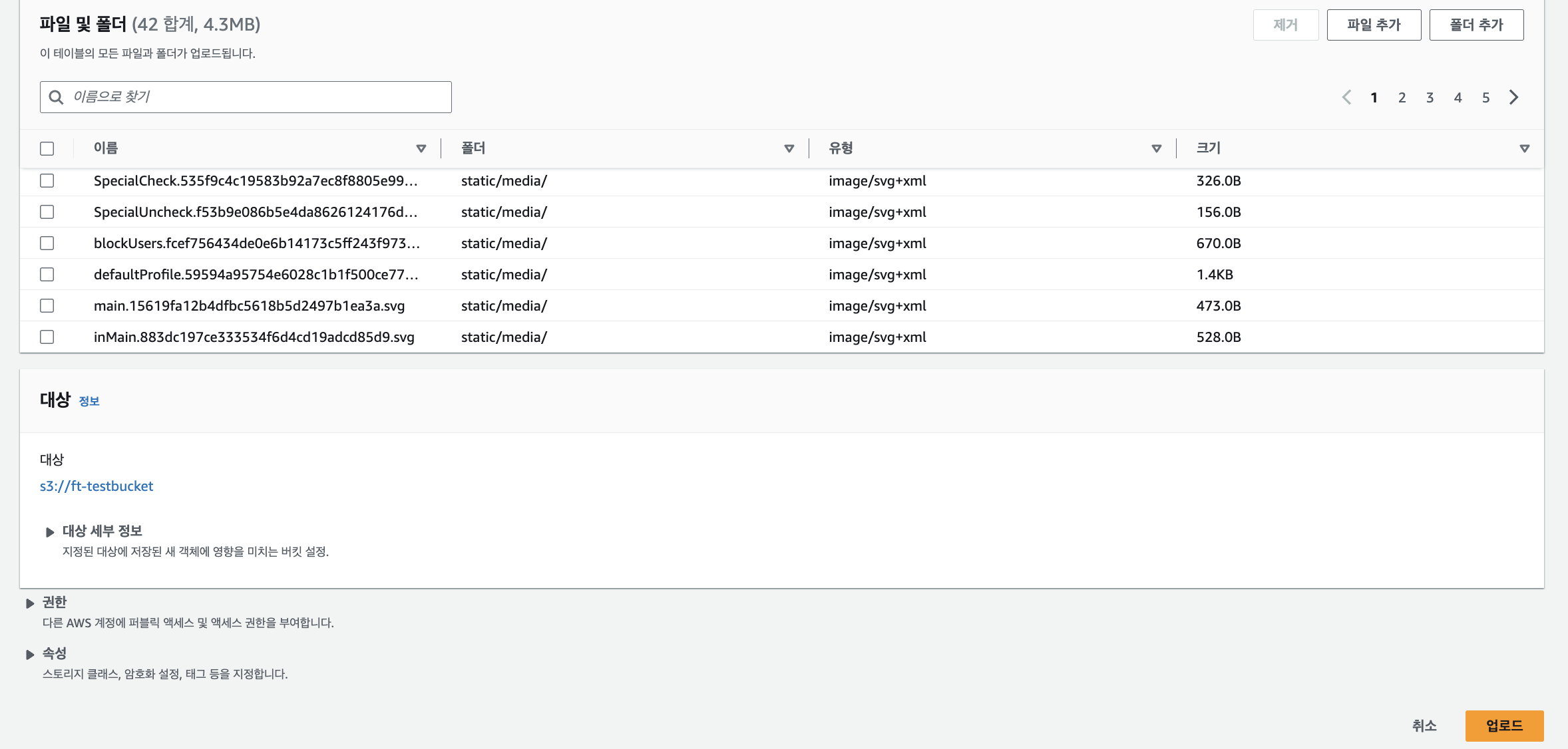
드래그앤 드롭 해주면 이렇게 나오는데 업로드를 눌러 줍니다.
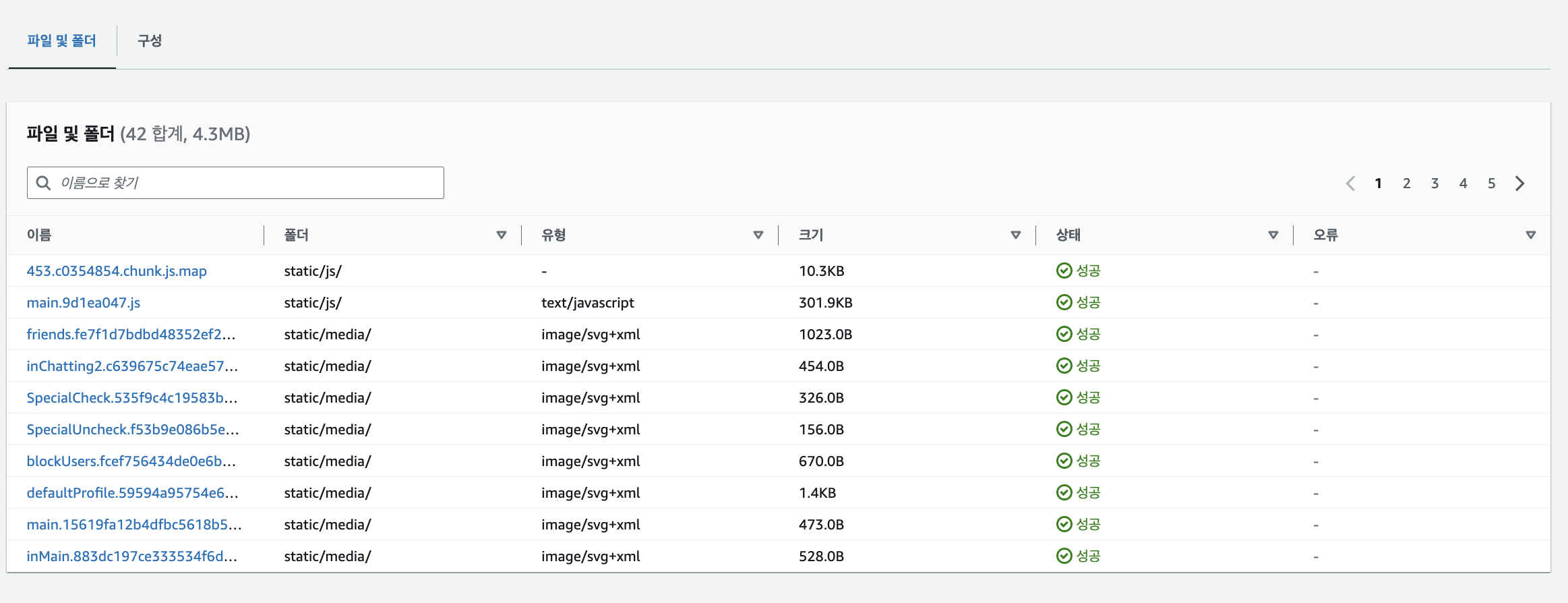
업로드 성공!
그럼 다시 객체 탭으로 돌아오면
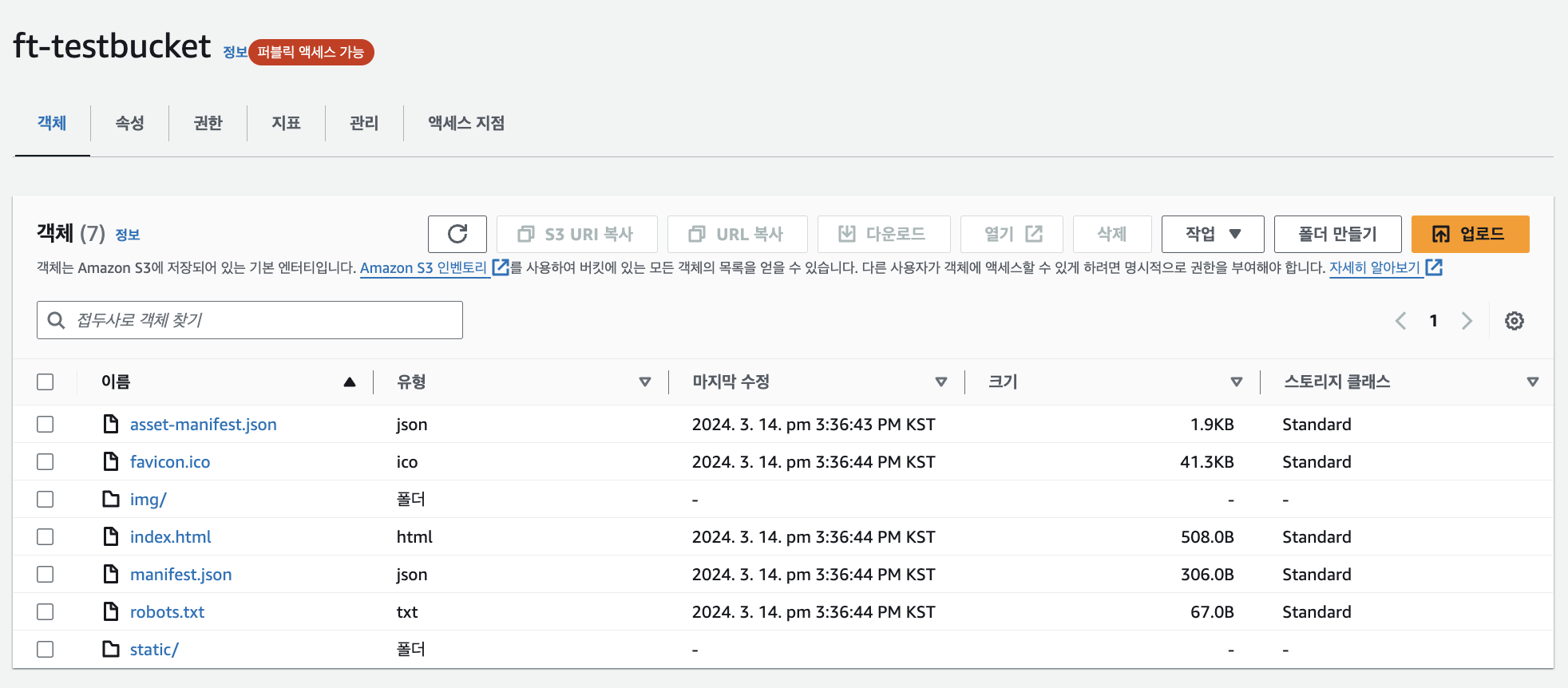
이렇게 업로드가 되었습니다.
- 다시 버킷이름을 눌르고 내부에서
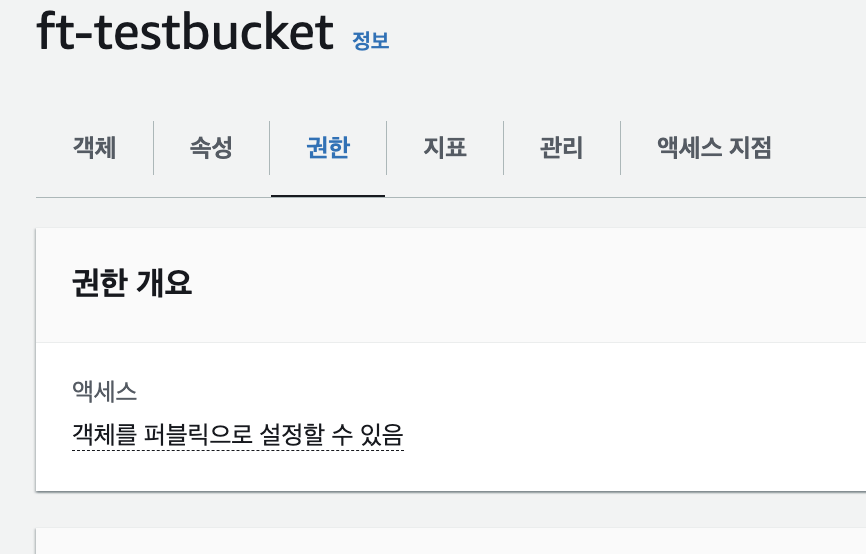
권한 탭으로 넘어올게요 밑으로 내리다 보면

버킷 정책이 있는데 편집을 눌러 줍니다.
그럼 오른쪽에 정책 생성기라는게 있는데 눌러줍니다.

여기서 필요한게 속성탭에 Amazon 리소스 이름(ARN)이 필요해요 저것도 복사해 오실게요~~
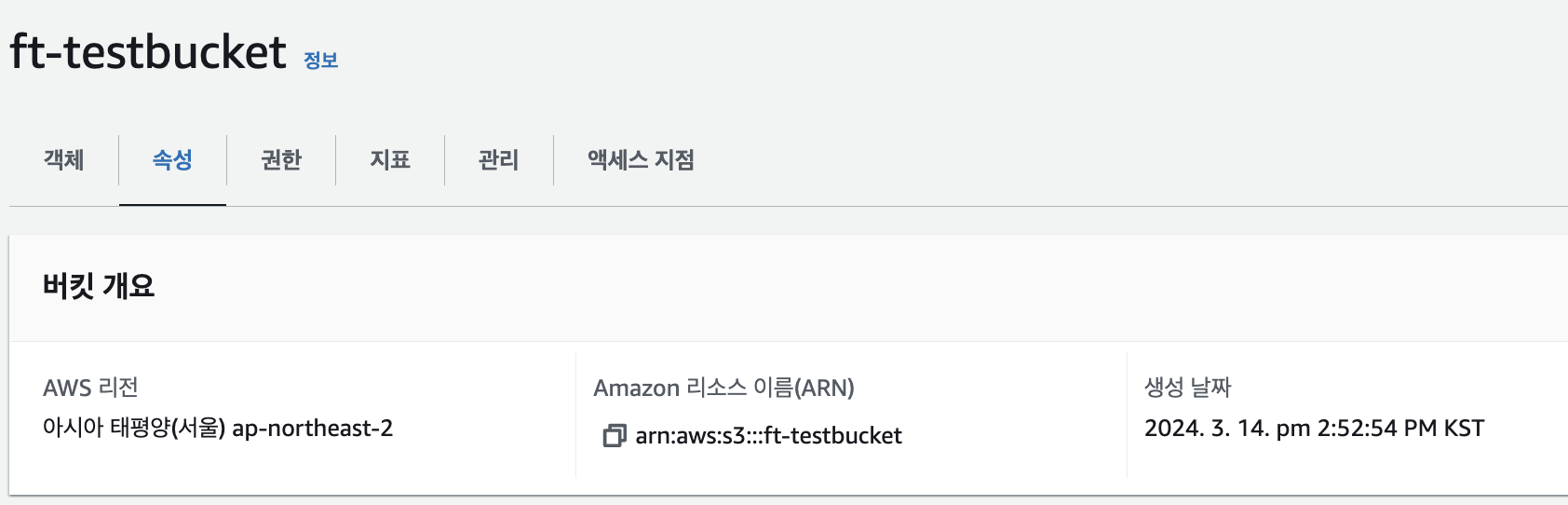
그리고 설정은 요로코롬 해주세요
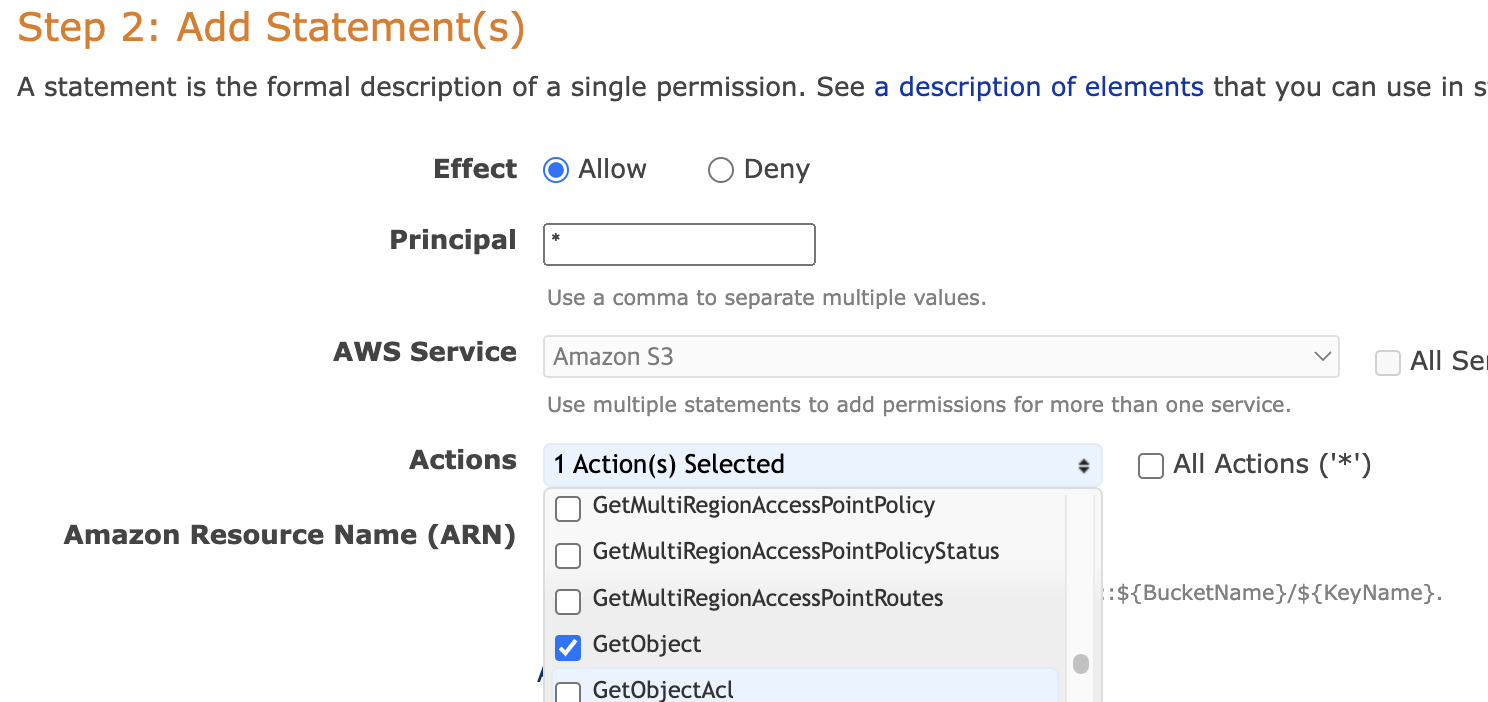
그리고 ARN부분에 복사한 ARN을 붙여넣고 뒤에 /*을 붙여줍니다.
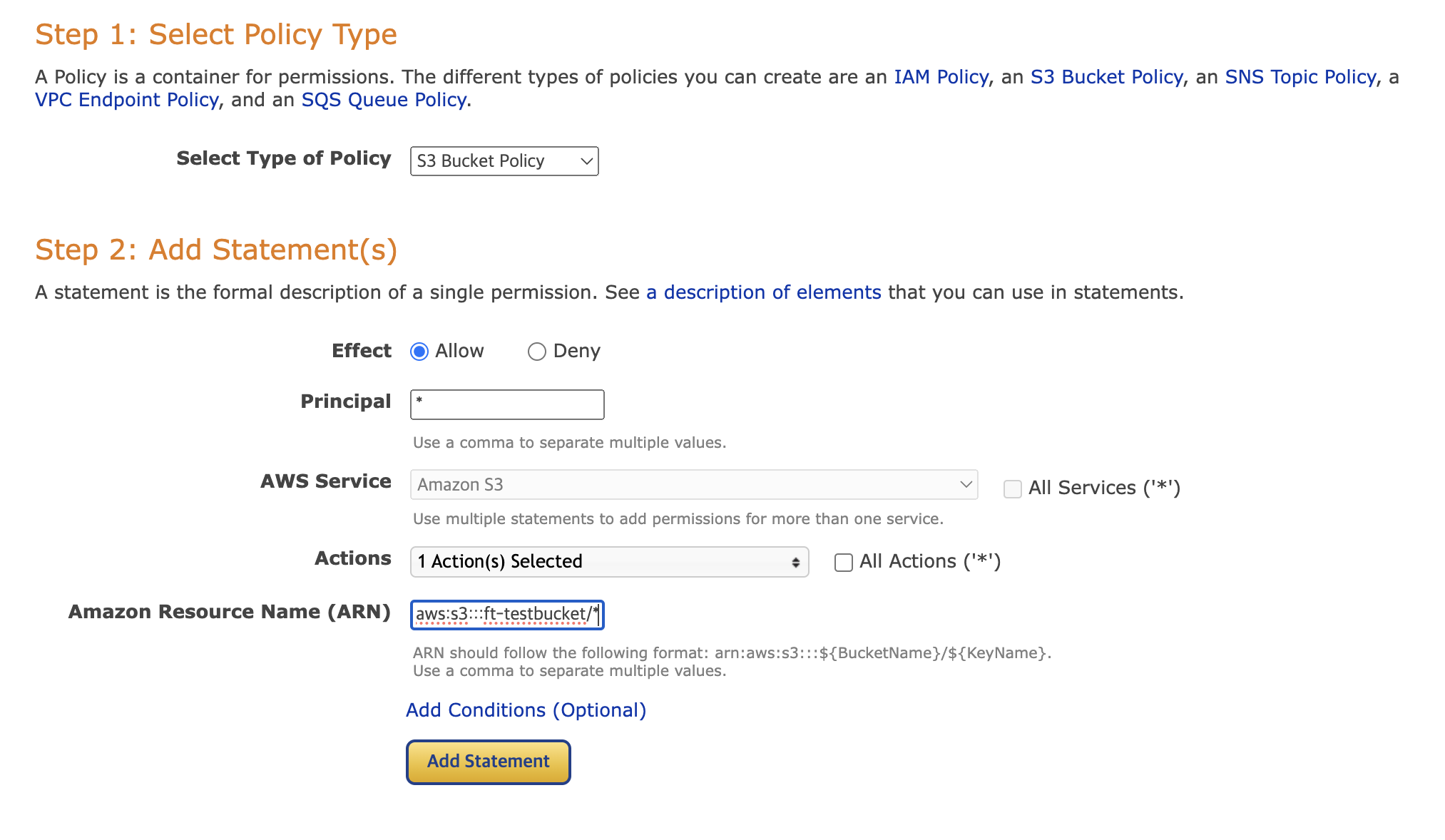
/* 붙이는게 중요해요!!
그리고 나서 Add Statement를 눌러줍니다~!
그리고 밑으로 내리면

Resource 를 보시면 ARN + /*이 붙어있어요 잘 확인하시고
Generate Policy를 눌러줍니다~!
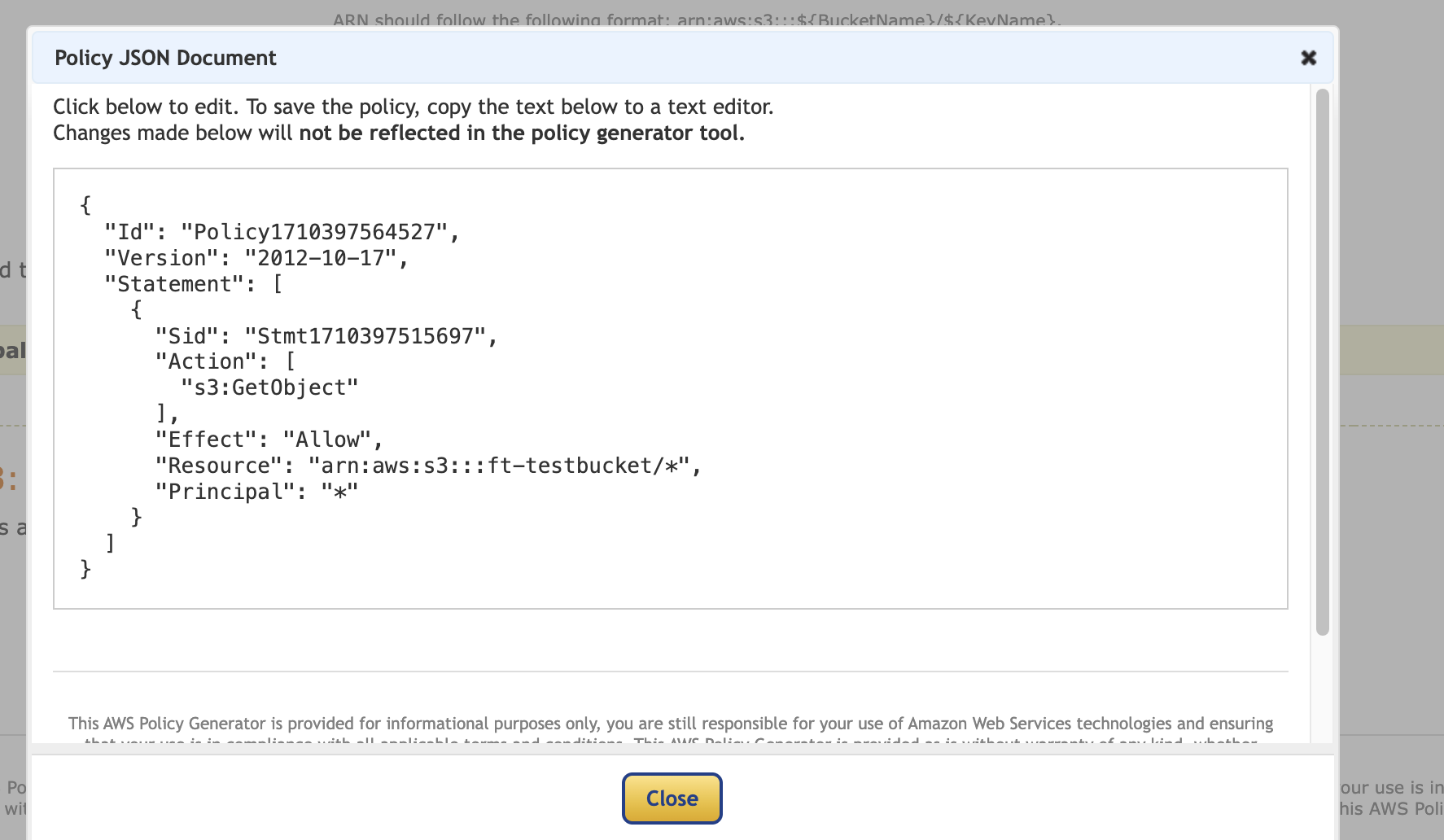
이런게 나오는데 다 복사해주세요~!
그리고 다시 돌아와서
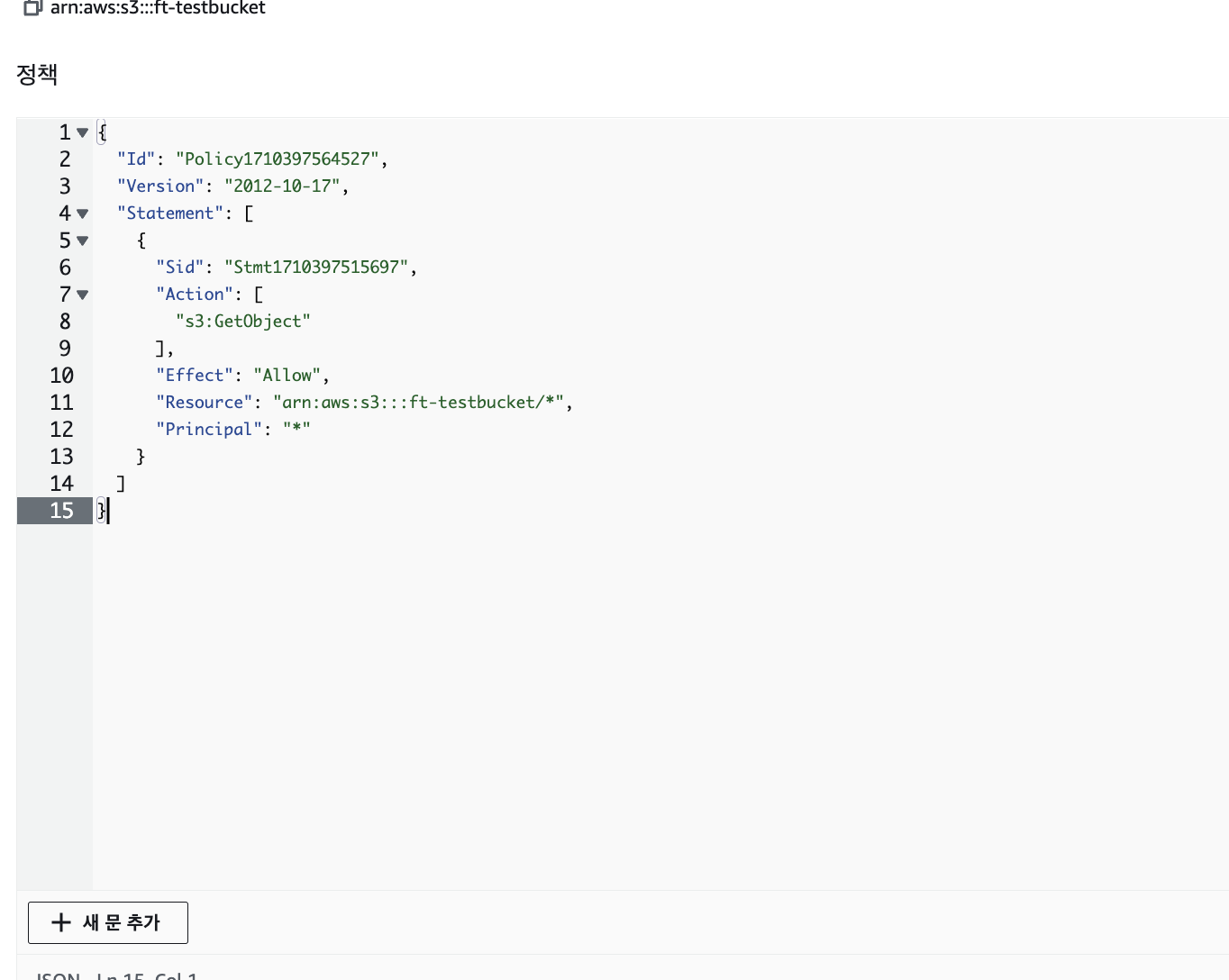
여기에 붙여넣어 줍니다.

그리고 우측 하단에 변경 사항 저장을 해주세요.
다시 속성탭의 맨밑 정적 웹사이트 호스팅으로 가보면 앤드포인트 링크가 있습니다.
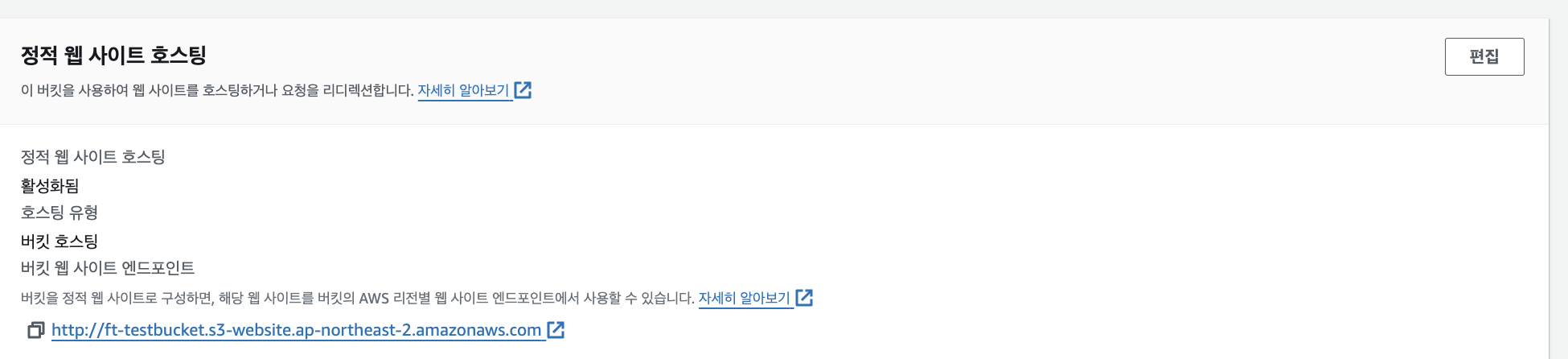
해당 링크를 누르면 만든 사이트가 보입니다~!