
본 내용은 웹 기준으로 작성되었습니다.
앱의 경우 gtag.js가 아닌 firebase로 해주세요.
Google Analytics 접속
-
Google Analytics 페이지에 접속해 줍니다.
-
시작
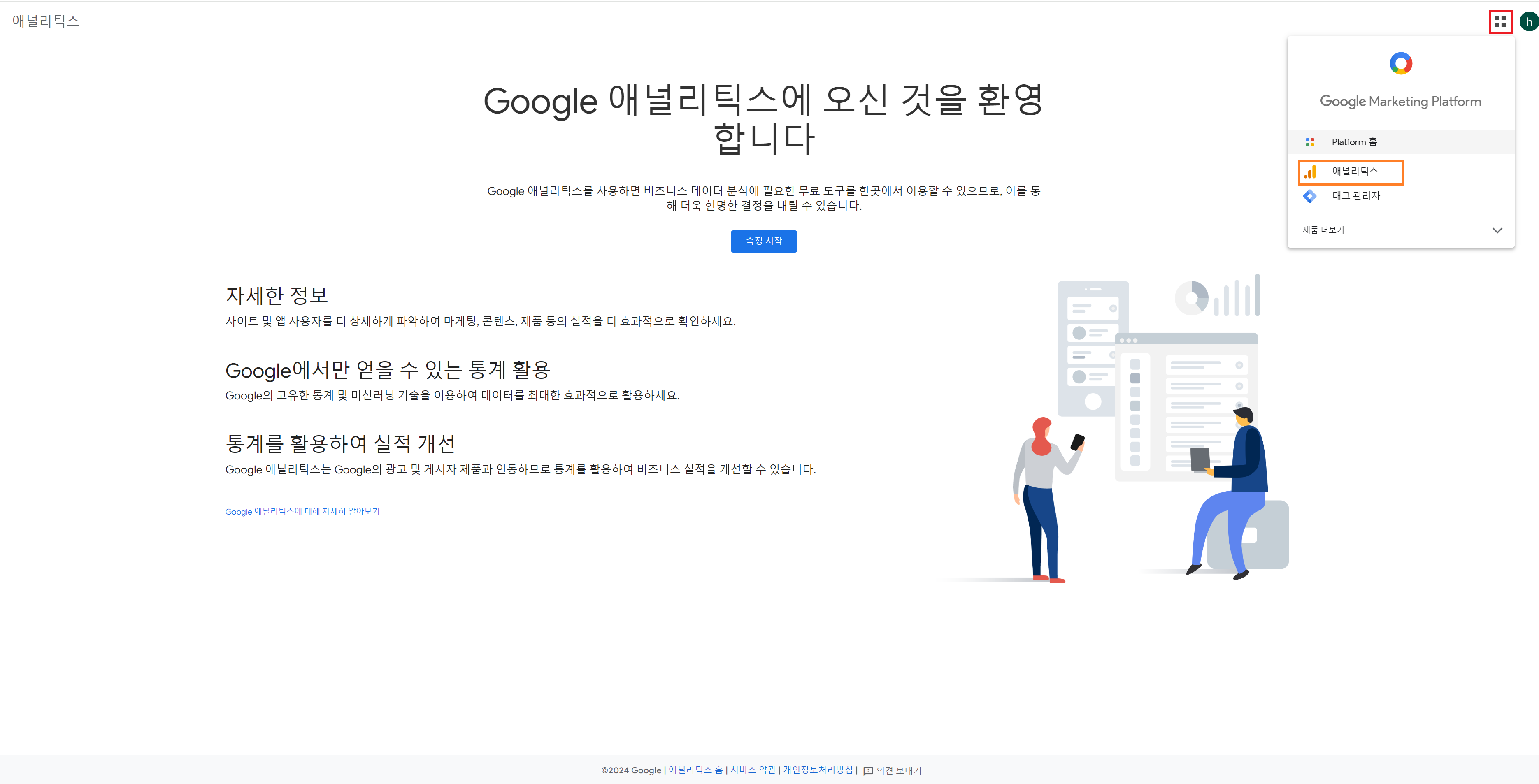
a. 처음 시작이라면 측정 시작을 눌러주세요.
b. 이미 만들어 두었다면 오른쪽 상단 네모 버튼을 눌러 애널리틱스를 클릭해 주세요.
필요한 매개변수 찾기
측정 프로토콜 참조 | Google 애널리틱스 | Google for Developers
- 생성한 애널리틱스로 들어가 왼쪽 메뉴바에서 관리로 들어가줍니다.

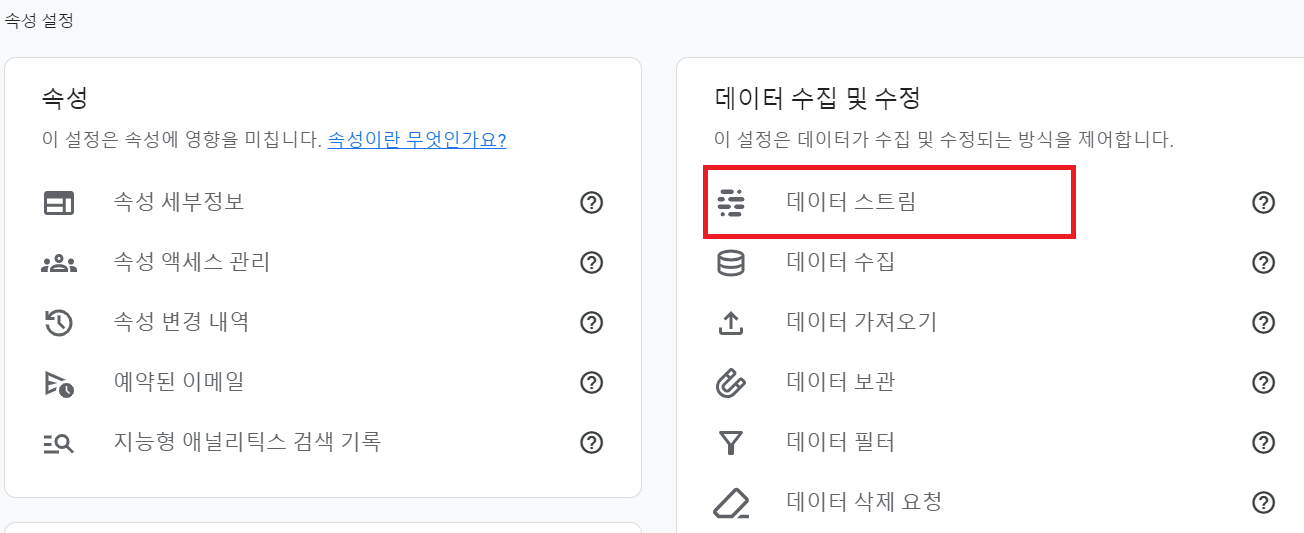
- 속성 설정 → 데이터 수집 및 수정 → 데이터 스트림 선택
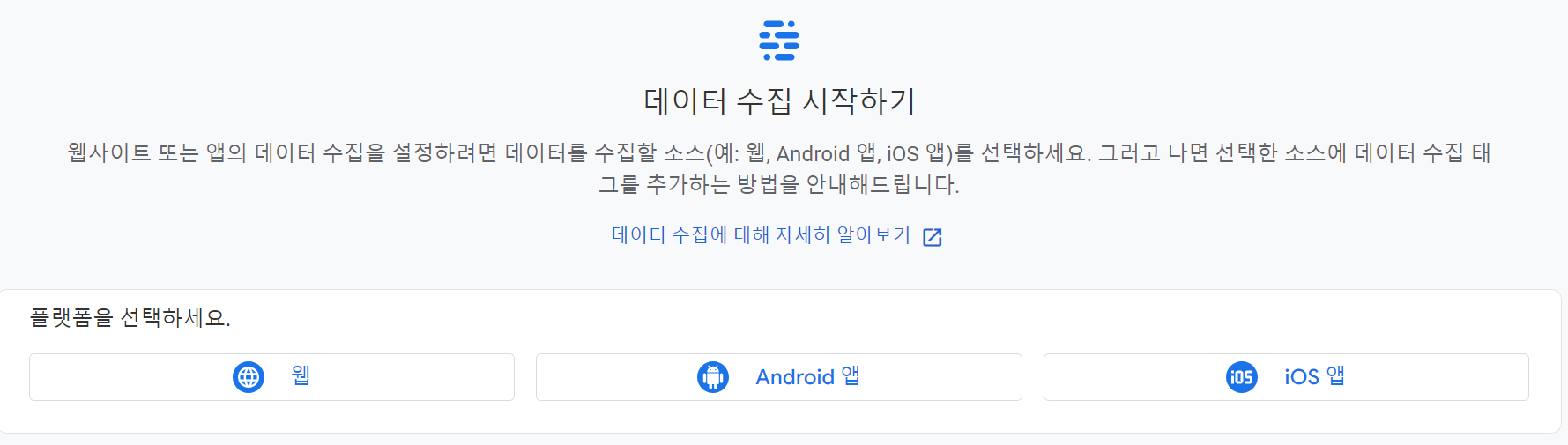
- 해당하는 플랫폼을 선택해 주세요.
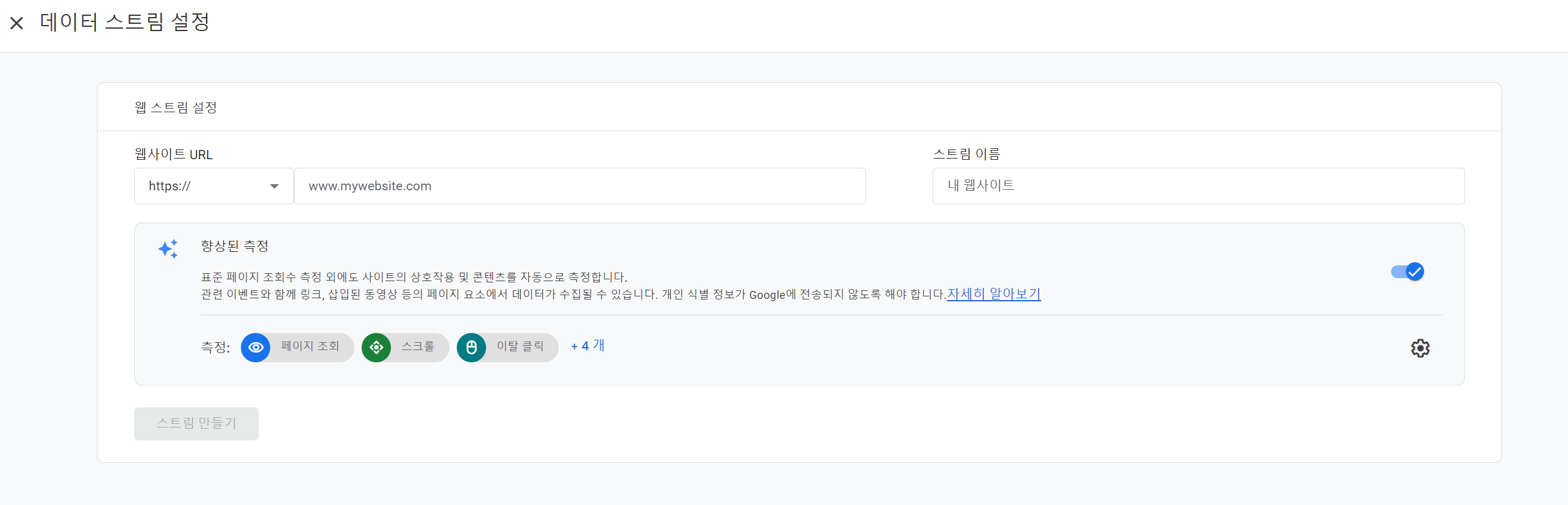
- 웹사이트 URL과 스트림 이름을 작성한 뒤 하단에 스트림 만들기 클릭
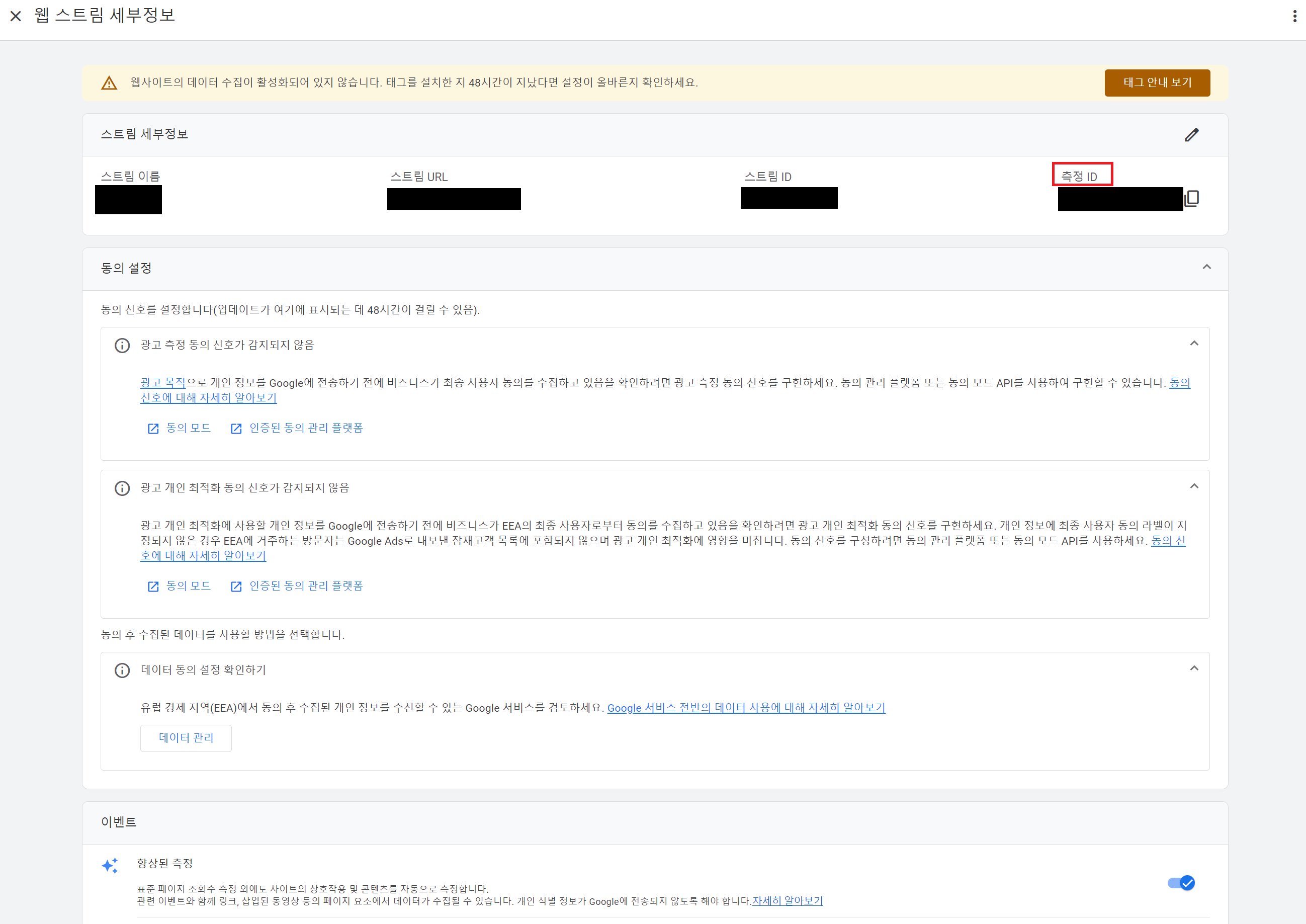
- 측정 ID 복사 후 메모장에 붙여넣어 주세요.
a. 측정 ID가 measurement_id가 됩니다.
- 스크롤을 내린 후 측정 프로토콜 API 비밀번호를 클릭해주세요.
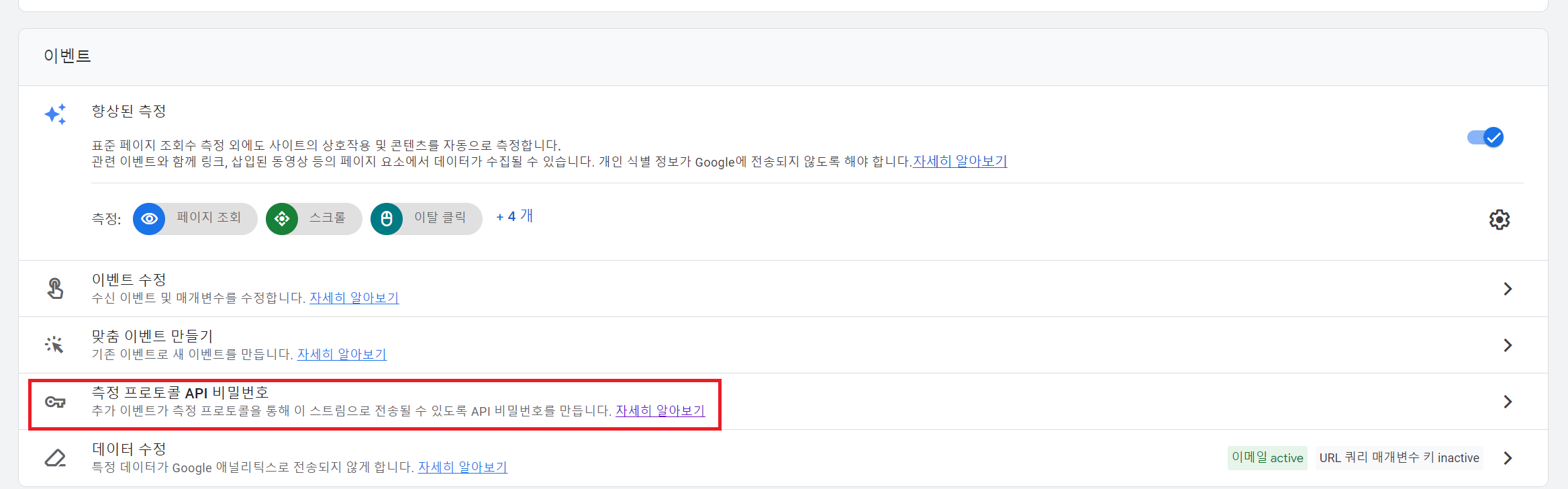
- 비밀번호 값 을 복사 후 메모장에 붙여넣어주세요.
a. 비밀번호 값이 ap_secret이 됩니다.

Postman으로 테스트 하기
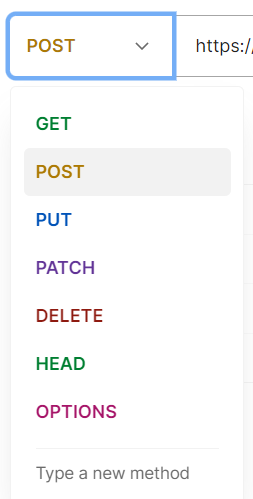
- Postman method를 Post로 지정해줍니다.
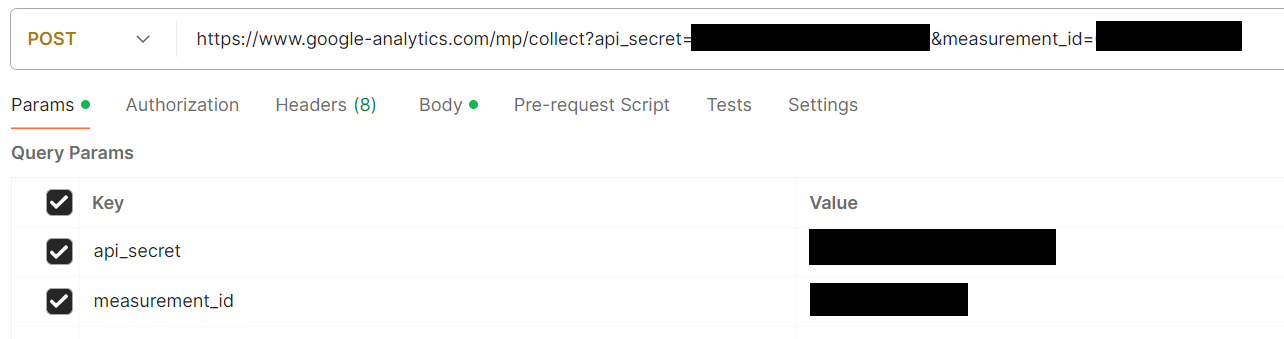
- URL에 https://www.google-analytics.com/mp/collect 을 넣어줍니다.
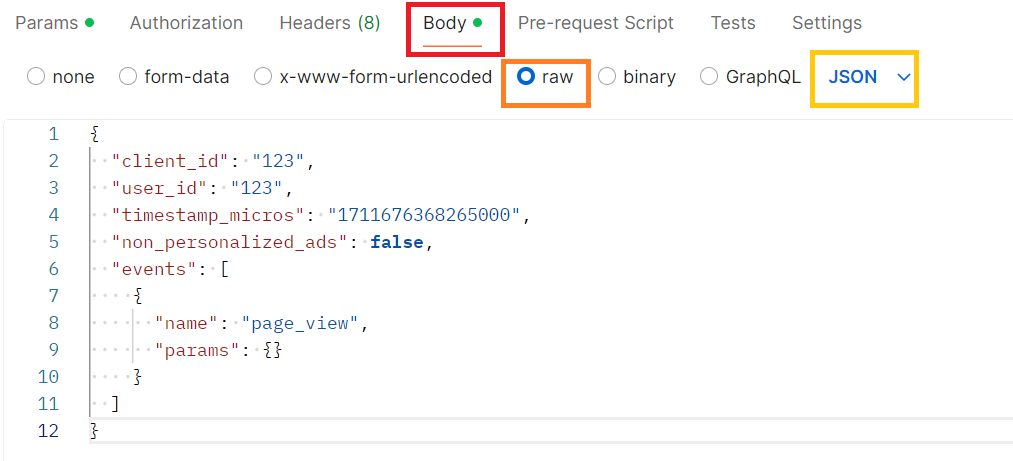
- body → raw → JSON 선택 아래와 같이 원하는 키와 값을 넣어줍니다.
a. 측정 프로토콜 참조 | Google 애널리틱스 | Google for Developers 참조
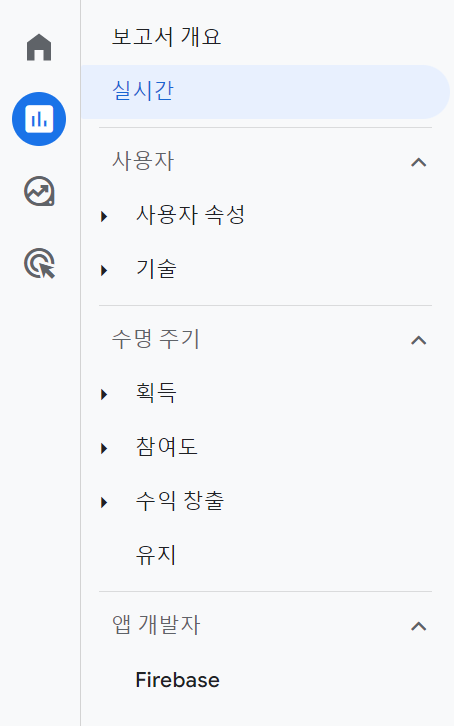
- 보고서 → 실시간으로 들어가 주세요.
a. 실시간이 아니면 내역이 바로뜨지 않습니다.
b. 실시간 또한 약 10~30초 정도 딜레이가 있습니다.
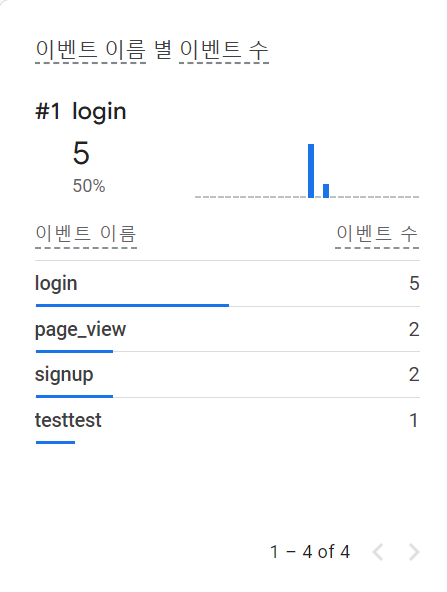
- 실시간에서 여러 요소 중 이벤트를 확인할 수 있습니다.
연동 안될 경우 해결법
Postman에서 204가 떴는데 실시간에 아무런 변화가 없을 경우
- Postman에서 204가 뜨는건 정상이지만 아무런 변화가 없을 경우 Params의 값들을 다시 확인해 주세요.
- Postman의 URL 주소를 https://www.google-analytics.com/debug/mp/collect 로 바꿔주세요.
에러 내용을 확인할 수 있습니다.
Params의 값에 아무런 문제가 없고, 204만 뜰 경우
-
Event Builder에 접속해 주세요.
ga-dev-tools.google -
client를 gtag.js로 해주세요.

- 위쪽 빨간칸에 해당하는 내용을 작성해 주세요.
1. 아래 칸은 자동으로 맞춰 채워집니다.
2. client_id는 임의의 값을 입력해도 괜찮습니다.
3. *표시가 없다면 입력하지 않아도괜찮습니다.
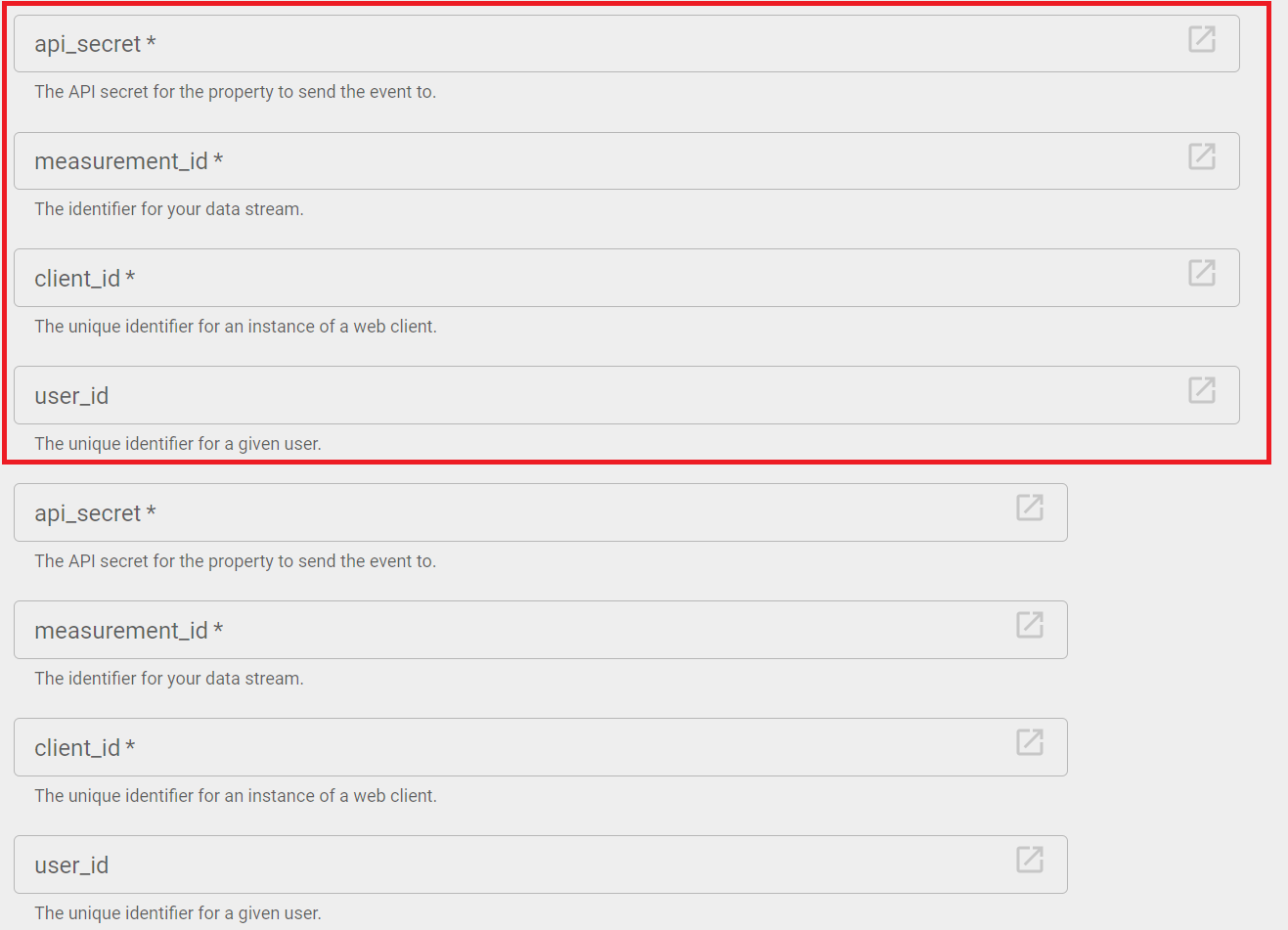
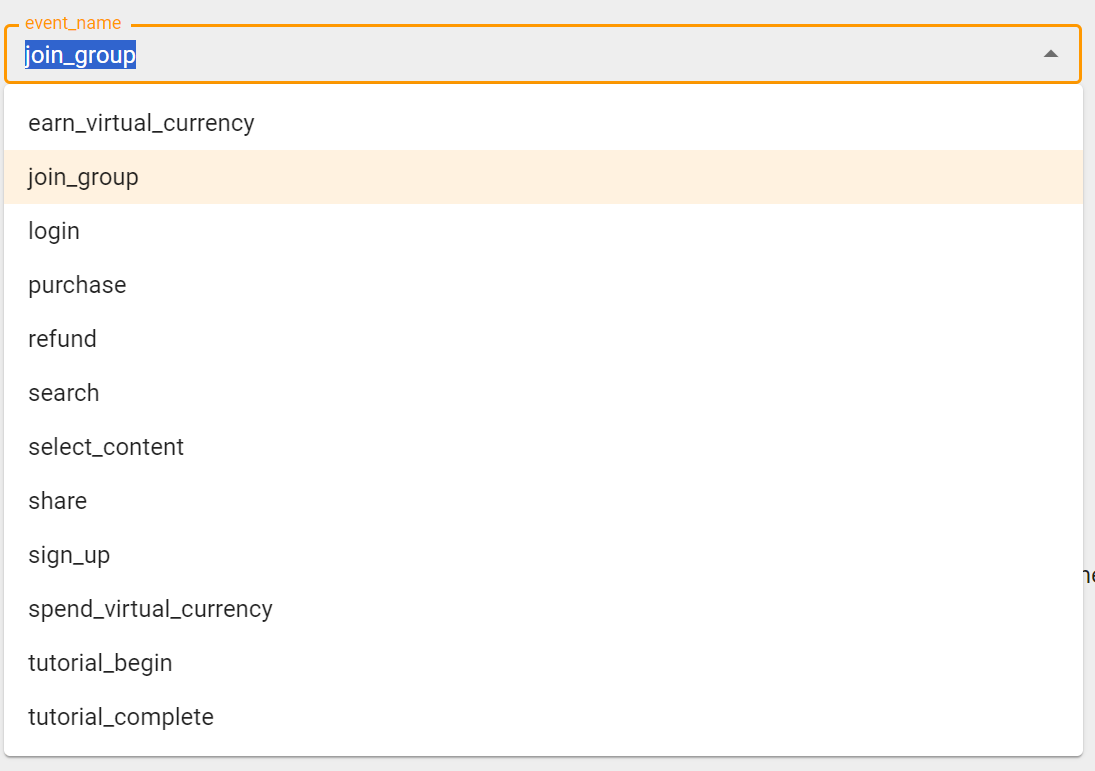
- event_name을 정해주세요.
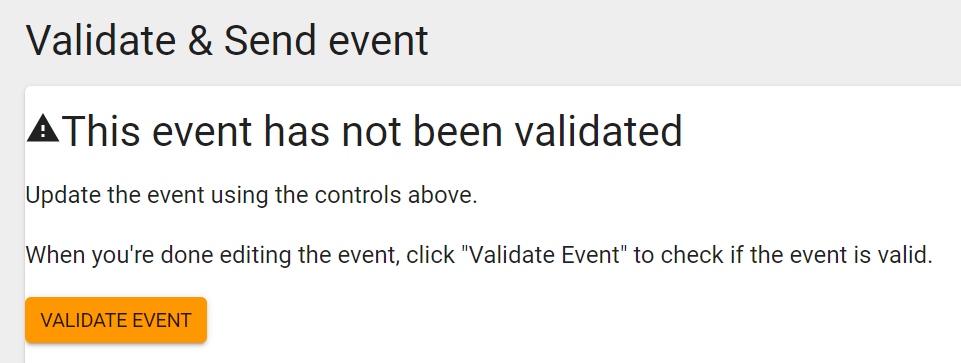
- 스크롤을 아래로 내려 VALIDATE EVENT 버튼을 클릭해 주세요.
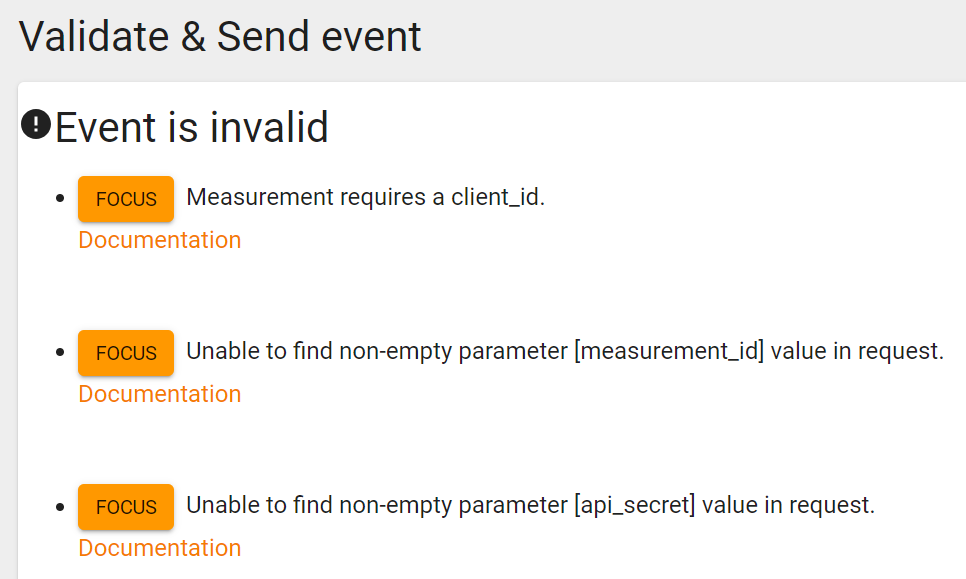
- 유효하지 않다면 다음과 같이 메세지를 줍니다.
-
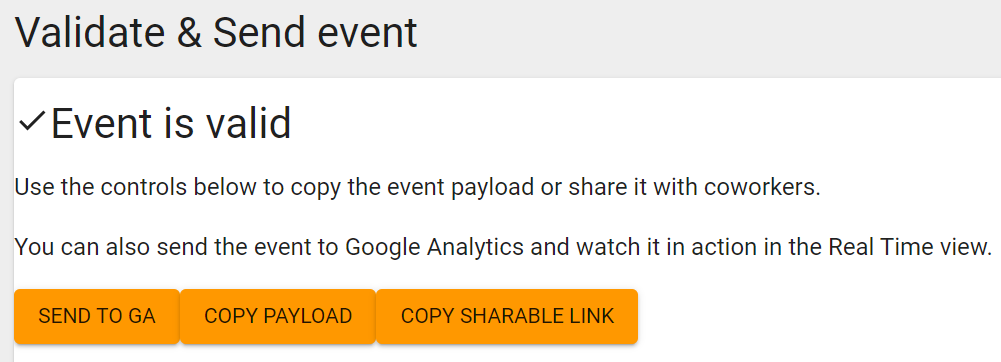
값이 유효하다면 다음과 같이 뜨고, SEND TO GA를 클릭하면 Postman과 같이 값이 전달 됩니다.
-
COPY PAYLOAD를 클릭하면 Body를 JSON 형태로 보여주며, Postman에 붙여 넣을 수 있습니다.

소통과 발전을 중요시 하는 소프트웨어엔지니어