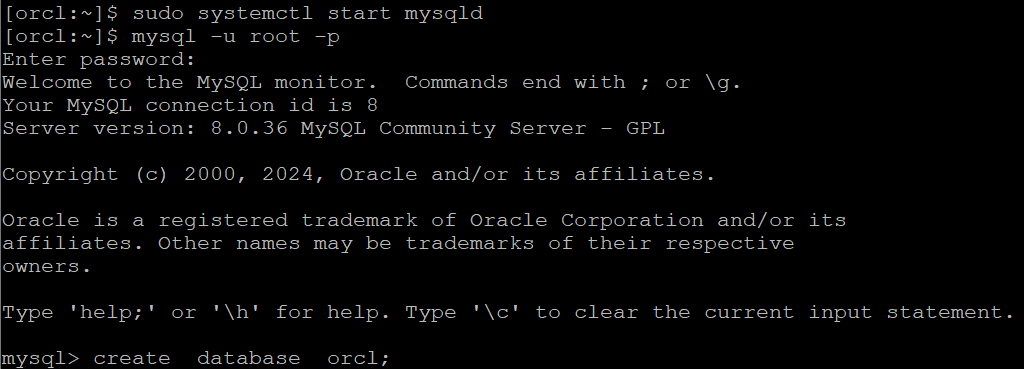
sudo 명령어를 oracle 에서 수행할 수 있게 셋팅을 해야합니다.
sudo 명령어를 수행할 수 있게 하려면, 관리자 권한으로 /etc/sudoers 파일을 수정해야 합니다. 다음 단계를 따르세요:
- 터미널을 열고
sudo visudo명령어를 입력합니다. /etc/sudoers파일이 열리면, 아래 내용을 파일 맨 아래에 추가합니다:oracle ALL=(ALL:ALL) ALL- 변경 사항을 저장하고 파일을 닫습니다. 이제 oracle 사용자는
sudo명령어를 사용할 수 있습니다.
참고: 이 작업은 시스템의 보안 설정을 변경하므로 주의가 필요합니다.
1. 시스템 업데이트
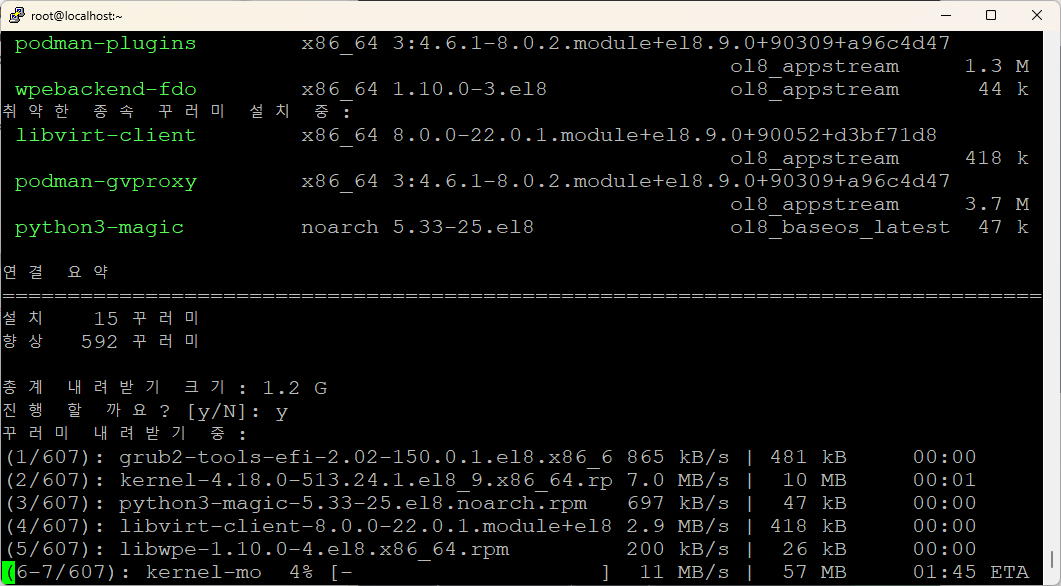
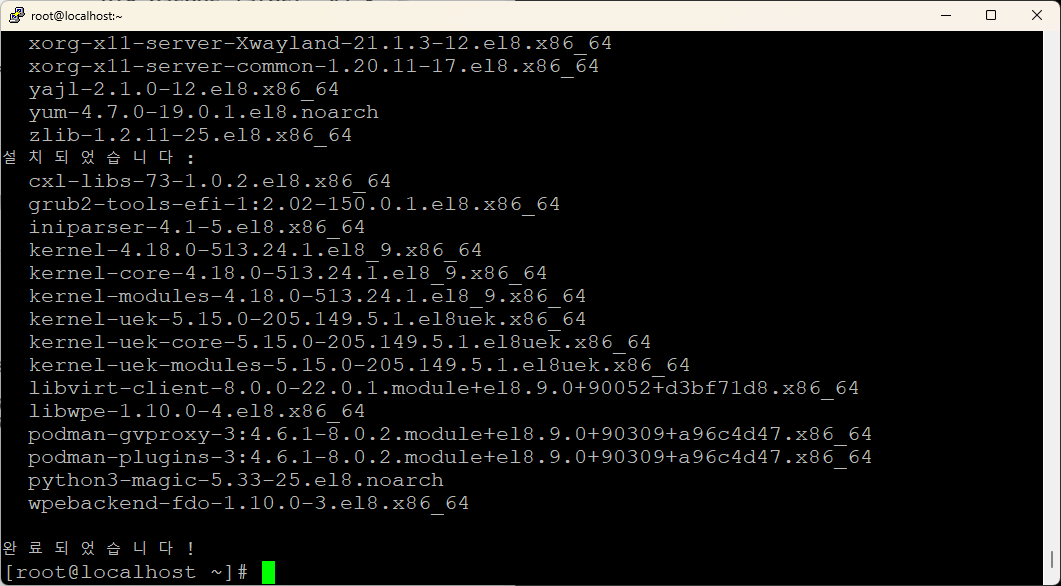
시스템의 모든 패키지를 최신 상태로 유지하는 것이 좋습니다. 다음 명령어로 패키지를 업데이트할 수 있습니다:
sudo dnf updateoracle 유져로 접속해서 mysql 패키지를 설치합니다.
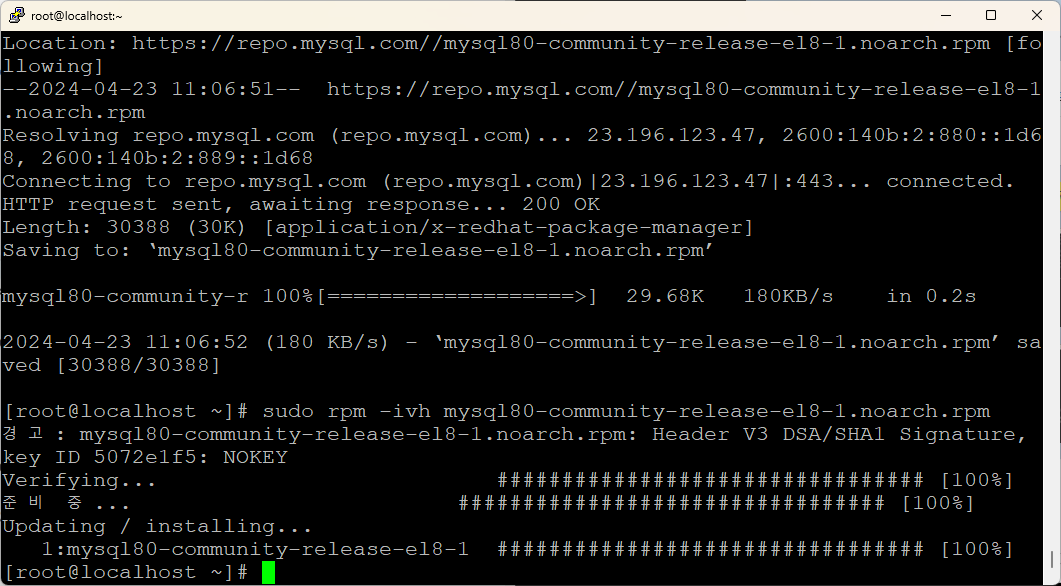
패키지를 설치하기 위해, 우선 MySQL 8.0 패키지를 가져와야 합니다. 아래의 명령어를 통해 패키지를 가져옵니다:
Download the RPM package
wget https://dev.mysql.com/get/mysql80-community-release-el8-1.noarch.rpm
Install the downloaded package
sudo rpm -ivh mysql80-community-release-el8-1.noarch.rpm
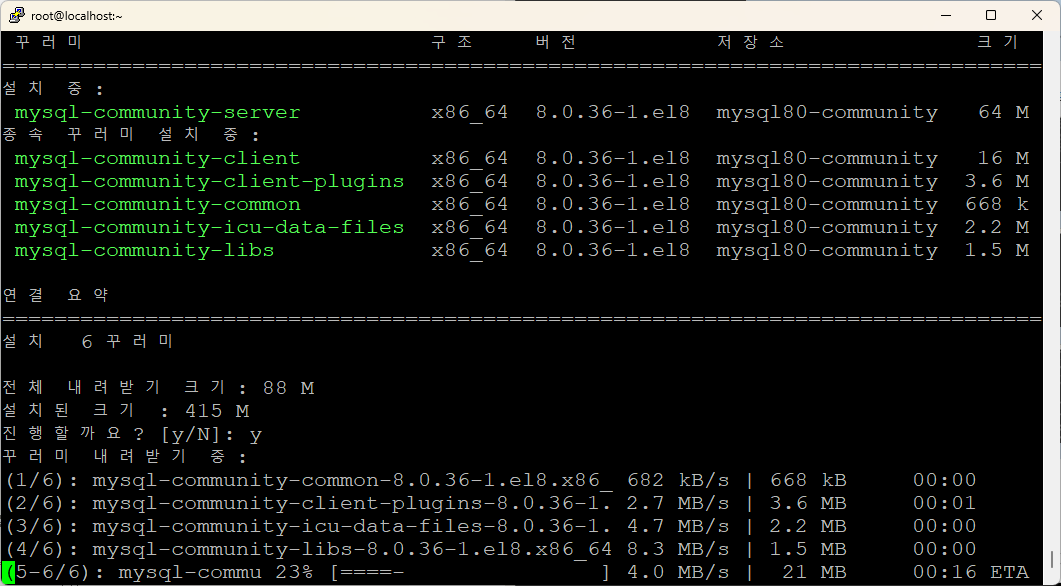
2. 그 다음 mysql-community-server 패키지를 설치합니다.
mysql 서비스를 disable 시킵니다.
sudo dnf module disable mysql
위치 서비스를 이용하지 않은 상태로 mysql 을 설치합니다.
sudo dnf install mysql-community-server --nogpgcheck
[orcl:~]$ sudo dnf install mysql-community-server --nogpgcheck
마지막 메타자료 만료확인(0:03:57 이전): 2024년 04월 23일 (화) 오전 10시 59분 14초.
종속성이 해결되었습니다.
=====================================================================================
 꾸러미                           구조     버전            저장소               크기
=====================================================================================
설치 중:
 mysql-community-server           x86_64   8.0.36-1.el8    mysql80-community    64 M
종속 꾸러미 설치 중:
 mysql-community-client           x86_64   8.0.36-1.el8    mysql80-community    16 M
 mysql-community-client-plugins   x86_64   8.0.36-1.el8    mysql80-community   3.6 M
 mysql-community-common           x86_64   8.0.36-1.el8    mysql80-community   668 k
 mysql-community-icu-data-files   x86_64   8.0.36-1.el8    mysql80-community   2.2 M
 mysql-community-libs             x86_64   8.0.36-1.el8    mysql80-community   1.5 M

연결 요약
=====================================================================================
설치  6 꾸러미

전체 크기: 88 M
설치된 크기 : 415 M
진행할까요? [y/N]: y
꾸러미 내려받기 중:
[SKIPPED] mysql-community-client-8.0.36-1.el8.x86_64.rpm: Already downloaded
[SKIPPED] mysql-community-client-plugins-8.0.36-1.el8.x86_64.rpm: Already downloaded
[SKIPPED] mysql-community-common-8.0.36-1.el8.x86_64.rpm: Already downloaded
[SKIPPED] mysql-community-icu-data-files-8.0.36-1.el8.x86_64.rpm: Already downloaded
[SKIPPED] mysql-community-libs-8.0.36-1.el8.x86_64.rpm: Already downloaded
[SKIPPED] mysql-community-server-8.0.36-1.el8.x86_64.rpm: Already downloaded
연결 확인 실행 중
연결 확인에 성공했습니다.
연결 시험 실행 중
연결 시험에 성공했습니다.
연결 실행 중
  준비 중     :                                                                  1/1
  설치 중     : mysql-community-common-8.0.36-1.el8.x86_64                       1/6
  설치 중     : mysql-community-client-plugins-8.0.36-1.el8.x86_64               2/6
  설치 중     : mysql-community-libs-8.0.36-1.el8.x86_64                         3/6
  구현 중     : mysql-community-libs-8.0.36-1.el8.x86_64                         3/6
  설치 중     : mysql-community-client-8.0.36-1.el8.x86_64                       4/6
  설치 중     : mysql-community-icu-data-files-8.0.36-1.el8.x86_64               5/6
  구현 중     : mysql-community-server-8.0.36-1.el8.x86_64                       6/6
  설치 중     : mysql-community-server-8.0.36-1.el8.x86_64                       6/6
  구현 중     : mysql-community-server-8.0.36-1.el8.x86_64                       6/6
  확인 중     : mysql-community-client-8.0.36-1.el8.x86_64                       1/6
  확인 중     : mysql-community-client-plugins-8.0.36-1.el8.x86_64               2/6
  확인 중     : mysql-community-common-8.0.36-1.el8.x86_64                       3/6
  확인 중     : mysql-community-icu-data-files-8.0.36-1.el8.x86_64               4/6
  확인 중     : mysql-community-libs-8.0.36-1.el8.x86_64                         5/6
  확인 중     : mysql-community-server-8.0.36-1.el8.x86_64                       6/6

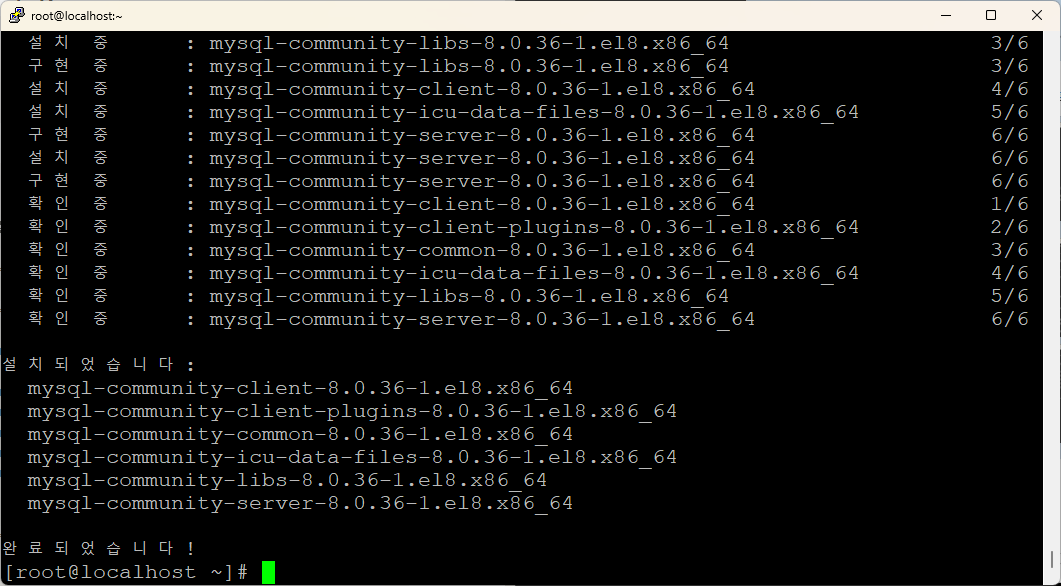
설치되었습니다:
  mysql-community-client-8.0.36-1.el8.x86_64
  mysql-community-client-plugins-8.0.36-1.el8.x86_64
  mysql-community-common-8.0.36-1.el8.x86_64
  mysql-community-icu-data-files-8.0.36-1.el8.x86_64
  mysql-community-libs-8.0.36-1.el8.x86_64
  mysql-community-server-8.0.36-1.el8.x86_64

완료되었습니다!
3. MYSQL 서비스를 시작 및 활성화 합니다.
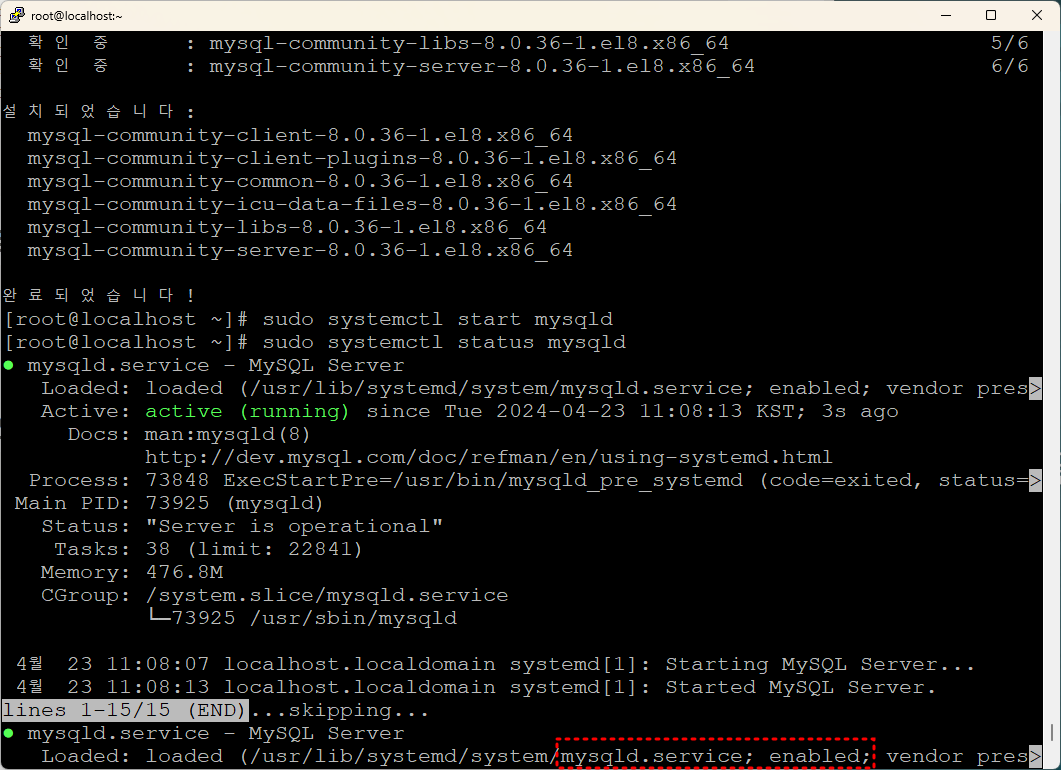
sudo systemctl start mysqld4. MYSQL 서비스 상태확인합니다.
sudo systemctl status mysqld
[orcl:~]$ sudo systemctl status mysqld
● mysqld.service - MySQL Server
   Loaded: loaded (/usr/lib/systemd/system/mysqld.service; enabled; vendor preset: disabl>
   Active: **active (running)** since Tue 2024-04-23 11:06:28 KST; 6s ago
     Docs: man:mysqld(8)
           http://dev.mysql.com/doc/refman/en/using-systemd.html
  Process: 92583 ExecStartPre=/usr/bin/mysqld_pre_systemd (code=exited, status=0/SUCCESS)
 Main PID: 92655 (mysqld)
   Status: "Server is operational"
    Tasks: 38 (limit: 22841)
   Memory: 470.1M
   CGroup: /system.slice/mysqld.service
           └─92655 /usr/sbin/mysqld

 4월 23 11:06:16 localhost.localdomain systemd[1]: Starting MySQL Server...
 4월 23 11:06:28 localhost.localdomain systemd[1]: Started MySQL Server.

[1]+  Stopped                 sudo systemctl status mysqld
CTL +Z 를 눌러서 빠져나옵니다.
MYSQL 서비스가 시스템 부팅시에 자동으로 시작되도록 설정하려면, 다음의 명령어를 사용합니다.
설치완료 !
MYSQL 서비스가 시스템 부팅시에 자동으로 시작되도록 설정하려면, 다음의 명령어를 사용합니다.
sudo systemctl enable mysqld mySQL 보안설정
sudo mysql_secure_installationmySQL 의 root유져의 패스워드 설정
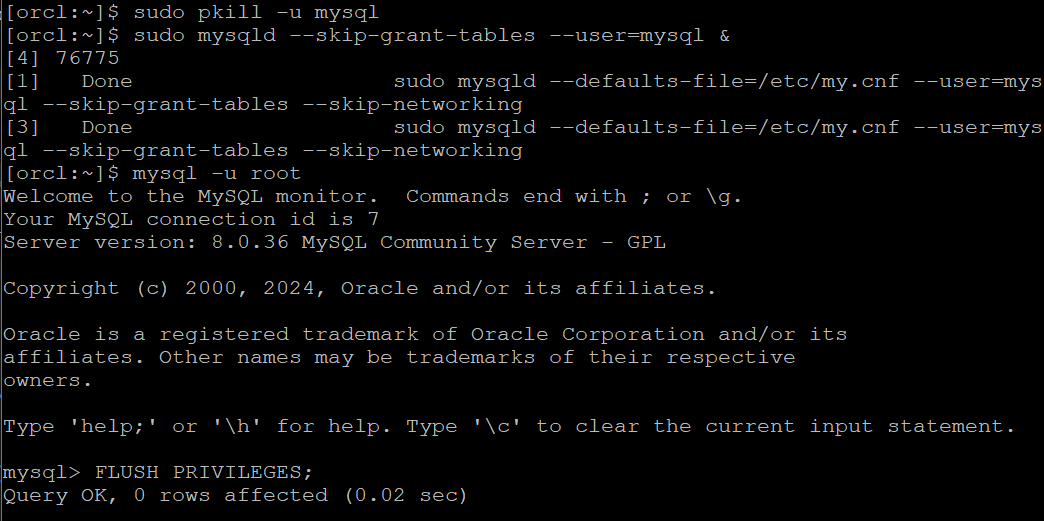
[orcl:~]$ sudo pkill -u mysql
[orcl:~]$ sudo mysqld --skip-grant-tables --user=mysql &
[2] 3867
[1]   Done                    sudo mysqld --skip-grant-tables --user=mysql
[orcl:~]$ mysql -u root
Welcome to the MySQL monitor.  Commands end with ; or \g.
Your MySQL connection id is 7
Server version: 8.0.36 MySQL Community Server - GPL

Copyright (c) 2000, 2024, Oracle and/or its affiliates.

Oracle is a registered trademark of Oracle Corporation and/or its
affiliates. Other names may be trademarks of their respective
owners.

Type 'help;' or '\h' for help. Type '\c' to clear the current input statement.

mysql> FLUSH PRIVILEGES;
Query OK, 0 rows affected (0.01 sec)

mysql> alter user 'root'@'192.168.19.60' identified by 'oracle_4U';
Query OK, 0 rows affected (0.02 sec)

mysql> alter user 'root'@'localhost' identified by 'oracle_4U';

mysql> FLUSH PRIVILEGES;
sudo mysqladmin -u root -p shutdown
우선, 현재 비밀번호 없이 실행 중인 MySQL 서버를 안전하게 종료하세요. MySQL 쉘에서 exit 명령을 입력하여 쉘을 빠져나온 후, 다음 명령을 사용하여 MySQL 프로세스를 종료할 수 있습니다:
- 이 명령 실행 시 비밀번호를 물어볼 것이고, 방금 설정한 새로운
root비밀번호를 입력하세요. - 서비스 재시작:
- MySQL 서버가 성공적으로 종료된 후, 서비스를 정상적으로 다시 시작하세요
sudo systemctl start mysqld접속 테스트:
- 모든 설정이 제대로 적용되었는지 확인하기 위해 새로운 비밀번호를 사용하여 MySQL에 다시 접속해 보세요:
mysql -u root -p