ORADIM을 사용하여 Windows에서 Oracle 데이터베이스 인스턴스 생성 및 설정하는 방법 🚀
Oracle Database를 Windows에서 실행하기 위해서는 ORADIM 유틸리티를 사용하여 인스턴스를 생성하고 설정할 수 있습니다. ORADIM은 Oracle Database의 인스턴스를 만들거나 수정 및 삭제하는 데 사용됩니다.
1️⃣ ORADIM을 이용한 인스턴스 생성
📌 1. 관리자 권한으로 명령 프롬프트(cmd) 실행
ORADIM을 실행할 때 관리자 권한이 필요합니다. 그렇지 않으면 "DIM-00014: Cannot open the Windows NT Service Control Manager" 같은 오류가 발생합니다.
- Windows 시작 메뉴에서 cmd 입력
- "관리자 권한으로 실행" 선택
📌 2. ORADIM을 사용하여 새로운 인스턴스 생성
C:\> oradim -new -sid ORCL -syspwd mgrorcl -startmode auto -pfile C:\app\mgrvinod\product\11.2.0\dbhome_1\dbs\init_orcl.ora- new → 새로운 인스턴스를 생성
- sid ORCL → 인스턴스 이름(SID)을 ORCL로 설정
- syspwd mgrorcl → SYS 사용자 비밀번호를 mgrorcl로 설정
- startmode auto → Windows가 시작될 때 인스턴스가 자동으로 시작되도록 설정
- pfile → 초기화 매개변수 파일(init_orcl.ora)의 경로 지정
📌 인스턴스가 정상적으로 생성되었는지 확인하려면:
C:\> net continue OracleServiceORCL✅ "The OracleServiceORCL service was continued successfully." 메시지가 나오면 성공적으로 생성된 것입니다.
2️⃣ 데이터베이스 인스턴스 시작
📌 1. ORACLE_SID 환경 변수 설정
C:\> set ORACLE_SID=ORCL이 명령어를 실행해야 SQL*Plus에서 올바른 인스턴스에 연결할 수 있습니다.
📌 2. SQL*Plus 실행 및 SYSDBA로 접속
C:\> sqlplus /nolog
SQL> connect sys/mgrorcl as sysdba;- /nolog → SQL*Plus 실행 후 로그인 없이 시작
- connect sys/mgrorcl as sysdba → 데이터베이스 관리자 권한으로 로그인
📌 3. 데이터베이스 인스턴스 시작
SQL> startup nomount;❌ "ORA-01078: failure in processing system parameters"
❌ "LRM-00109: could not open parameter file"
이런 오류가 발생하면 Oracle이 잘못된 경로의 init_orcl.ora 파일을 찾고 있기 때문입니다.
📌 해결 방법
수동으로 올바른 PFILE을 지정하여 인스턴스를 시작합니다.
SQL> startup nomount pfile='C:\app\mgrvinod\product\11.2.0\dbhome_1\dbs\init_orcl.ora';✅ 성공하면 다음과 같은 메시지가 출력됩니다.
ORACLE instance started.

Total System Global Area 1068937216 bytes
Fixed Size                  2182592 bytes
Variable Size             616563264 bytes
Database Buffers          444596224 bytes
Redo Buffers                5595136 bytes
3️⃣ 데이터베이스 생성
이제 데이터베이스를 생성해야 합니다.
📌 1. CREATE DATABASE 실행
SQL> CREATE DATABASE ORCL
LOGFILE
  group 1 ('C:\app\mgrvinod\oradata\ORCL\redo1.log') size 10M,
  group 2 ('C:\app\mgrvinod\oradata\ORCL\redo2.log') size 10M,
  group 3 ('C:\app\mgrvinod\oradata\ORCL\redo3.log') size 10M
CHARACTER SET  WE8ISO8859P1
NATIONAL CHARACTER SET utf8
DATAFILE 'C:\app\mgrvinod\oradata\ORCL\system.dbf' size 50M
  autoextend on next 10M maxsize unlimited
  extent management local
SYSAUX datafile 'C:\app\mgrvinod\oradata\ORCL\sysaux.dbf'
  size 10M autoextend on next 10M maxsize unlimited
UNDO TABLESPACE undotbs1
  datafile 'C:\app\mgrvinod\oradata\ORCL\undo.dbf'  size 10M
DEFAULT TEMPORARY TABLESPACE temp
  tempfile 'C:\app\mgrvinod\oradata\ORCL\temp.dbf' size 10M;
✅ 성공하면 다음 메시지가 나옵니다.
Database created.4️⃣ 데이터베이스의 필수 패키지 실행
Oracle Database의 데이터 딕셔너리 및 기본 패키지를 설치해야 합니다.
📌 1. 데이터 딕셔너리 뷰 생성
SQL> @C:\app\mgrvinod\product\11.2.0\dbhome_1\RDBMS\ADMIN\catalog.sql이 스크립트는 데이터 딕셔너리 뷰를 생성합니다.
📌 2. PL/SQL 패키지 설치
SQL> @C:\app\mgrvinod\product\11.2.0\dbhome_1\RDBMS\ADMIN\catproc.sql이 스크립트는 PL/SQL 관련 패키지를 생성합니다.
📌 3. 권한 설정
SQL> @C:\app\mgrvinod\product\11.2.0\dbhome_1\RDBMS\ADMIN\pupbld.sql이 스크립트는 사용자 권한 정보를 저장하는 PRODUCT_USER_PROFILE 테이블을 생성합니다.
✅ 실행이 끝나면 데이터베이스가 완전히 설정된 것입니다!
5️⃣ 데이터베이스 상태 확인
📌 1. 데이터베이스가 정상적으로 실행되고 있는지 확인
SQL> SELECT instance_name, status FROM v$instance;✅ 결과가 ORCL, OPEN이면 정상적으로 실행 중입니다.
📌 2. 리스너 상태 확인
C:\> lsnrctl status리스너가 실행 중이어야 클라이언트가 접속할 수 있습니다.
만약 리스너가 실행되지 않았다면:
C:\> lsnrctl start🚀 최종 정리
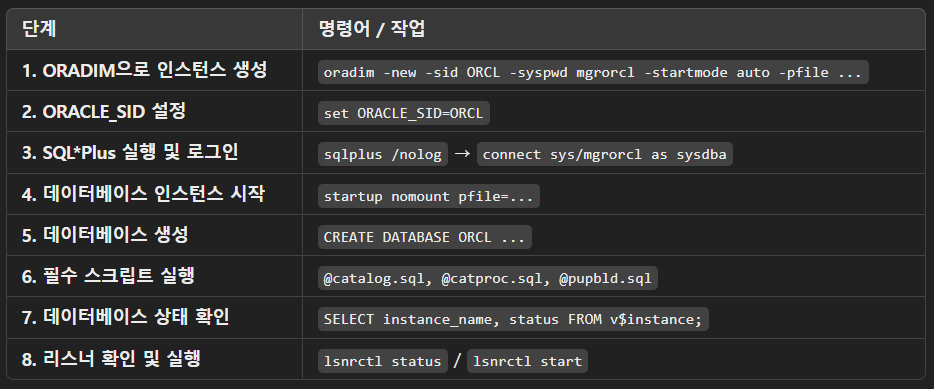
✅ 위 단계를 순서대로 진행하면 Windows에서 ORADIM을 사용하여 Oracle 데이터베이스를 성공적으로 생성할 수 있습니다! 🎉
