1. 사전 준비
하드웨어 요구사항 확인
Oracle 11g
소프트웨어 요구사항: Windows 서버에 필요한 서비스 팩과 라이브러리가 있는지 확인
2. 압축파일 확인
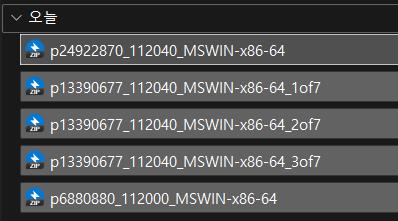
db home : p13390677_112040_MSWIN-x86-64_1of7, p13390677_112040_MSWIN-x86-64_2of7
패치 파일 : p6880880_112000_MSWIN-x86-64 / p24922870_112040_MSWIN-x86-64
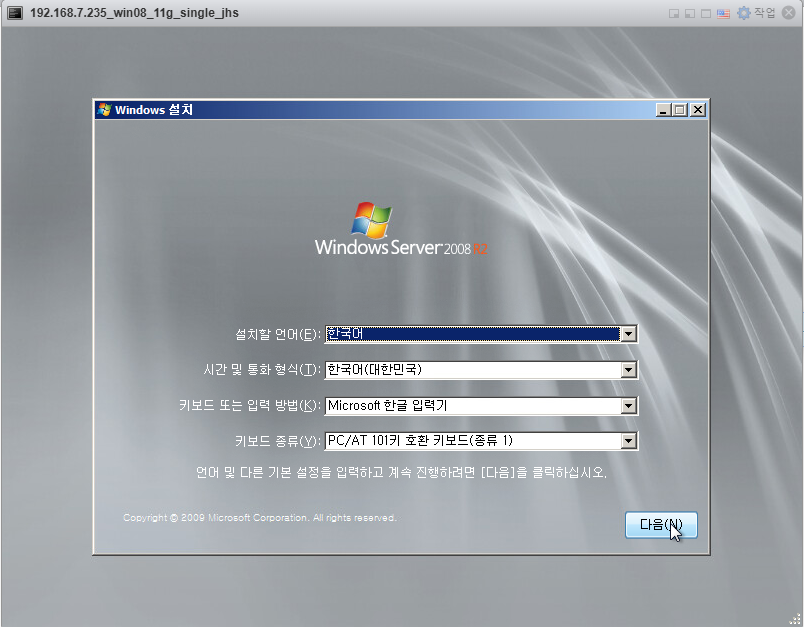
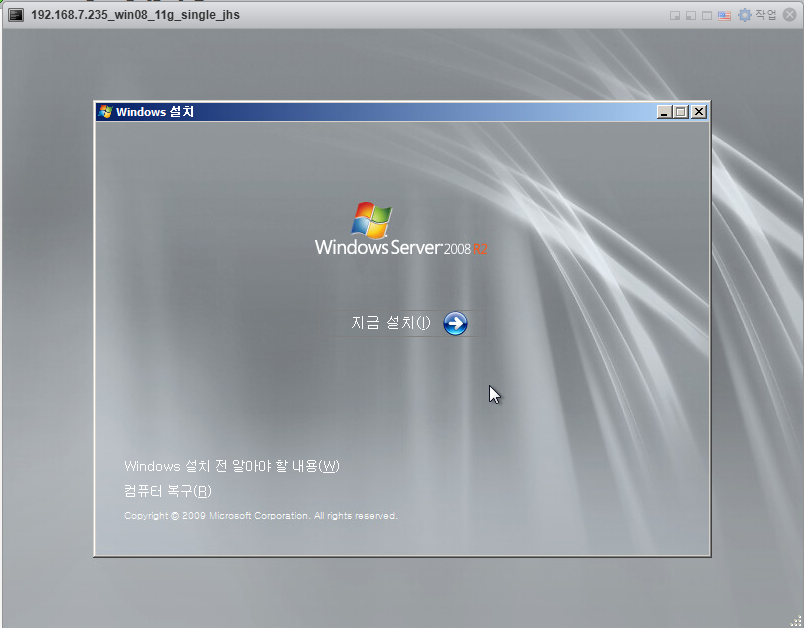
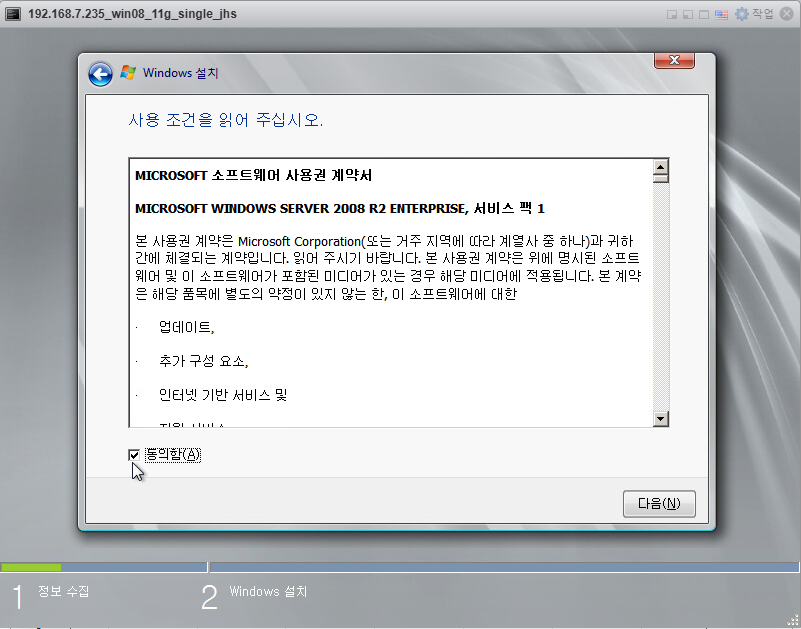
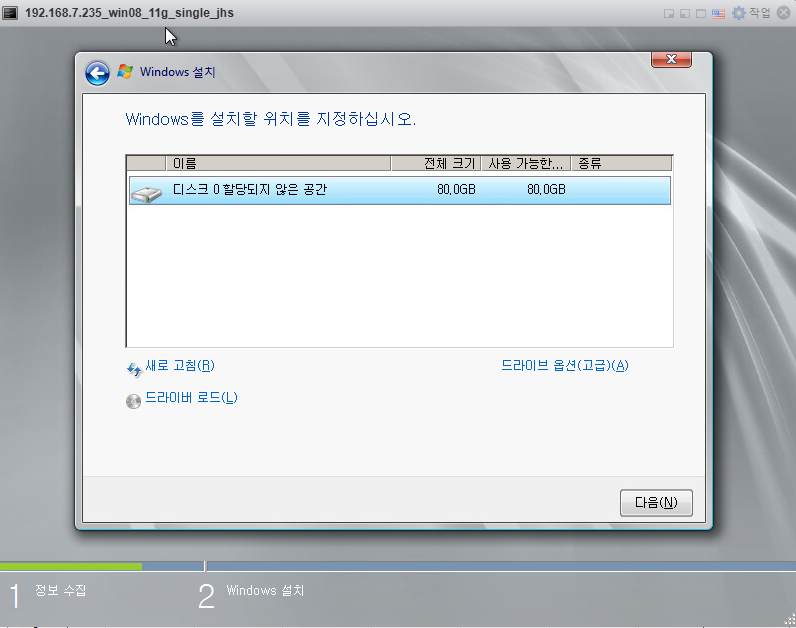
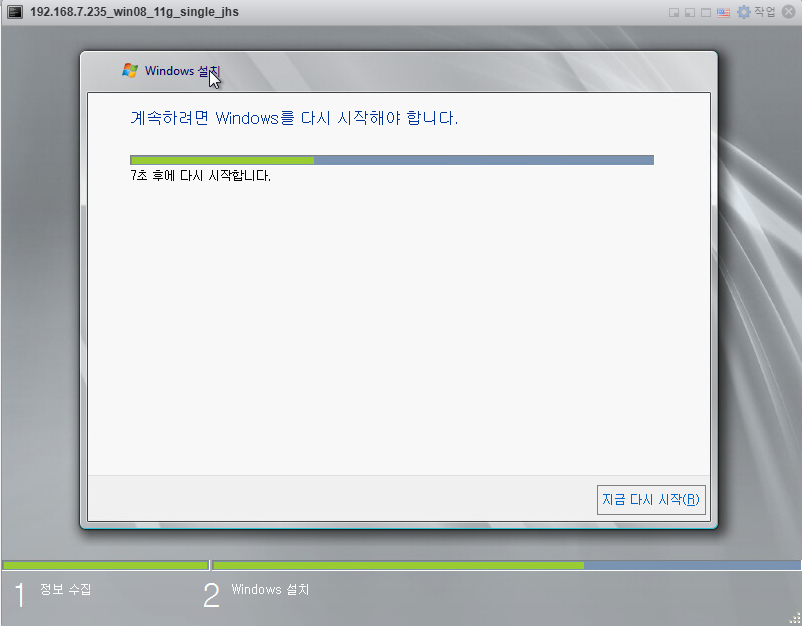
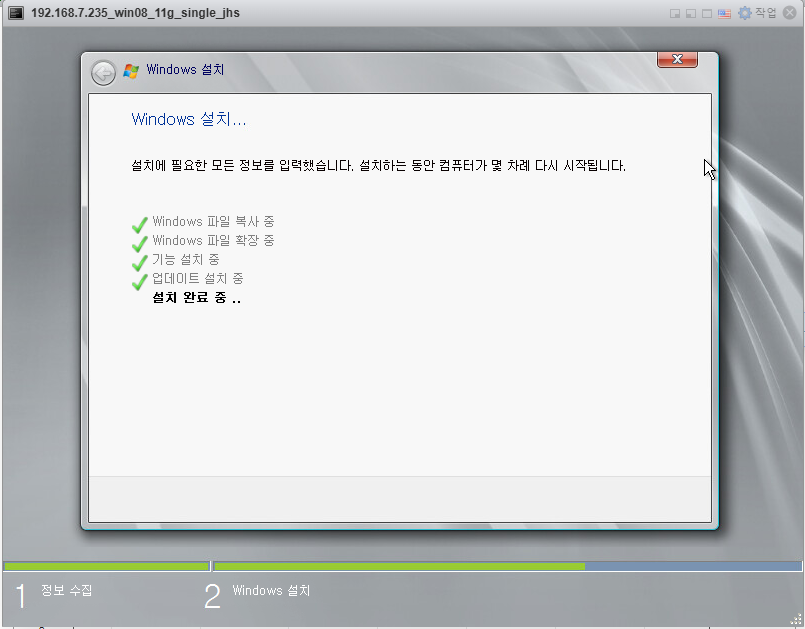
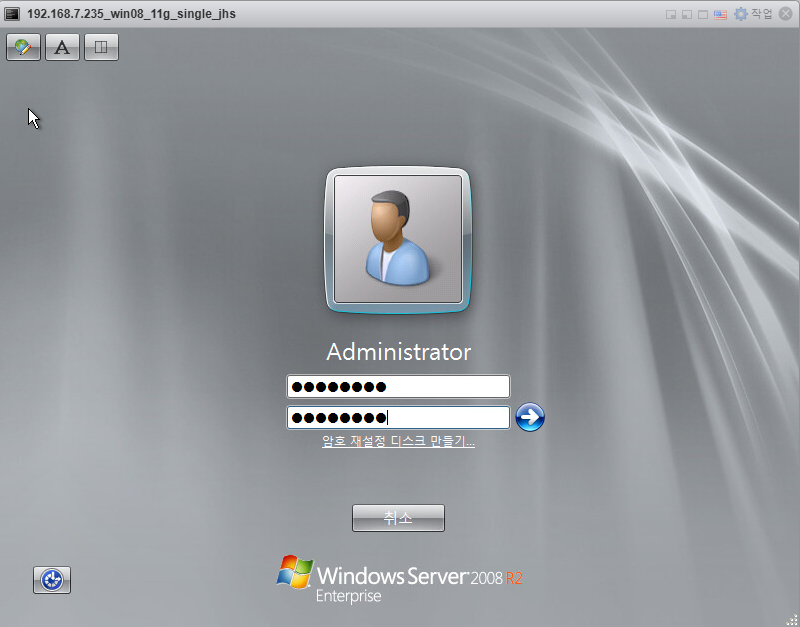
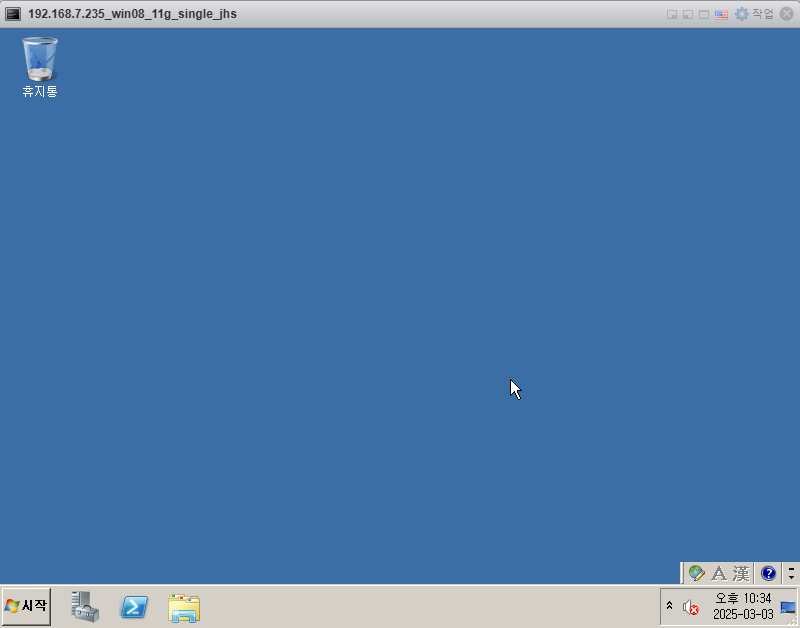
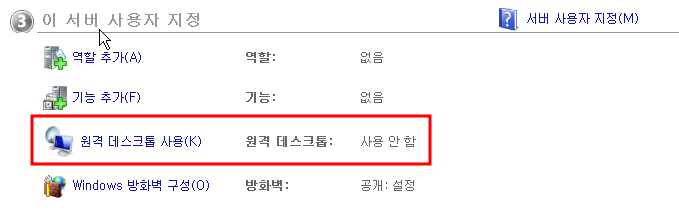
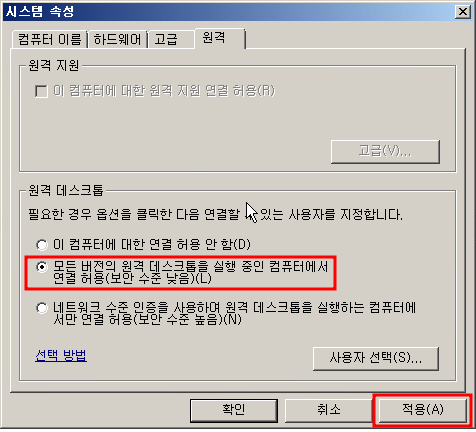
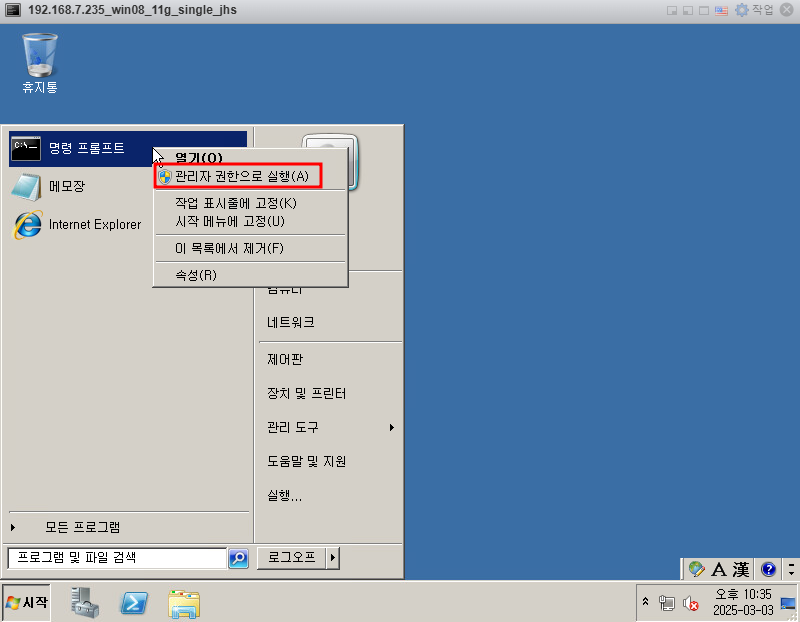
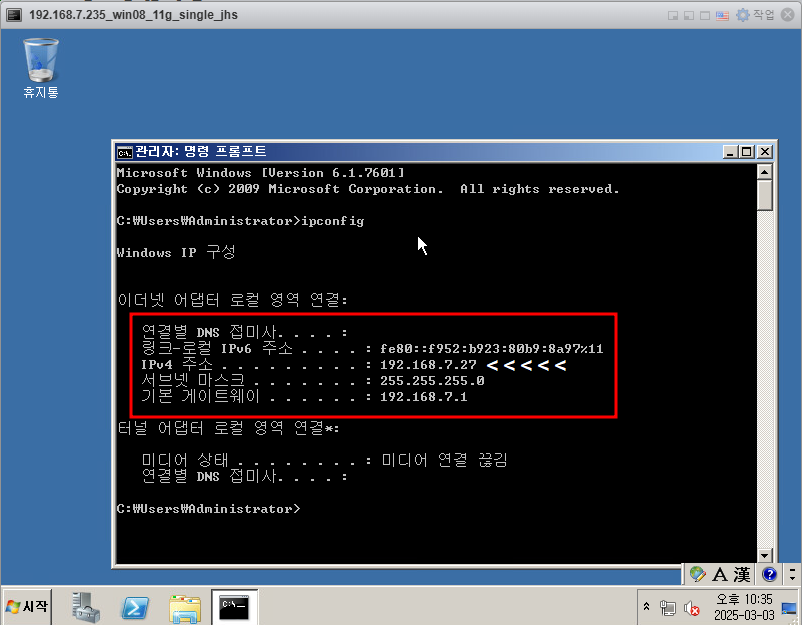
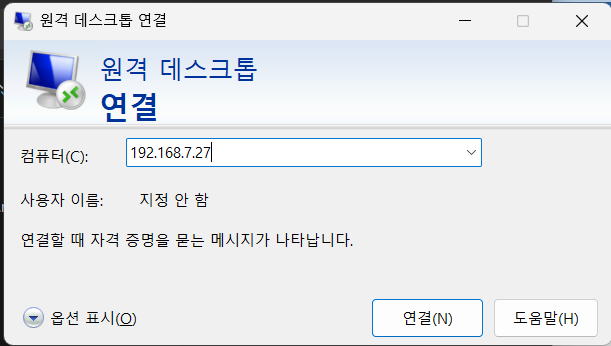
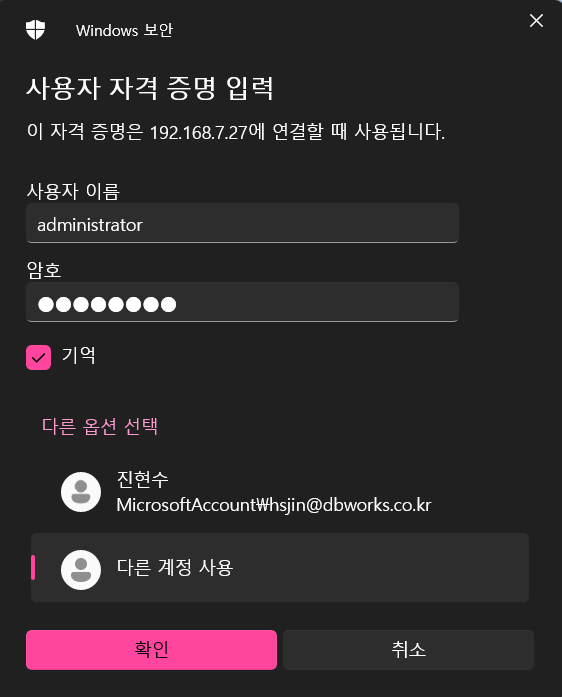
3. 압축 파일 업로드
cmd

mkdir C:\oracle\app\oracle\product\11g\db_home
mkdir C:\oracd
mkdir C:\oraarch
mkdir C:\oradata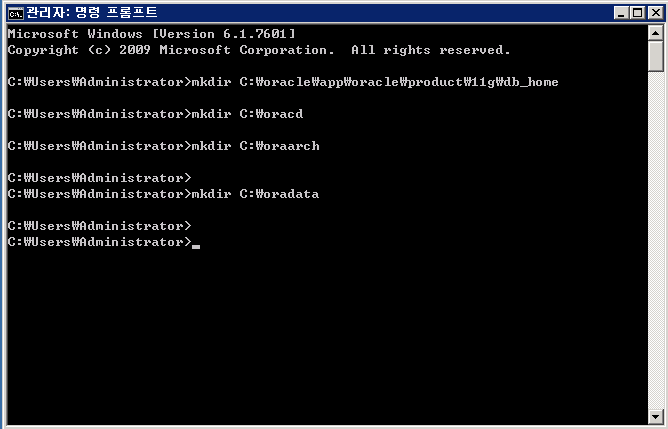
4. 언집 후 실행
환경변수 설정 path
C:\oracle\app\oracle\product\11g\db_home
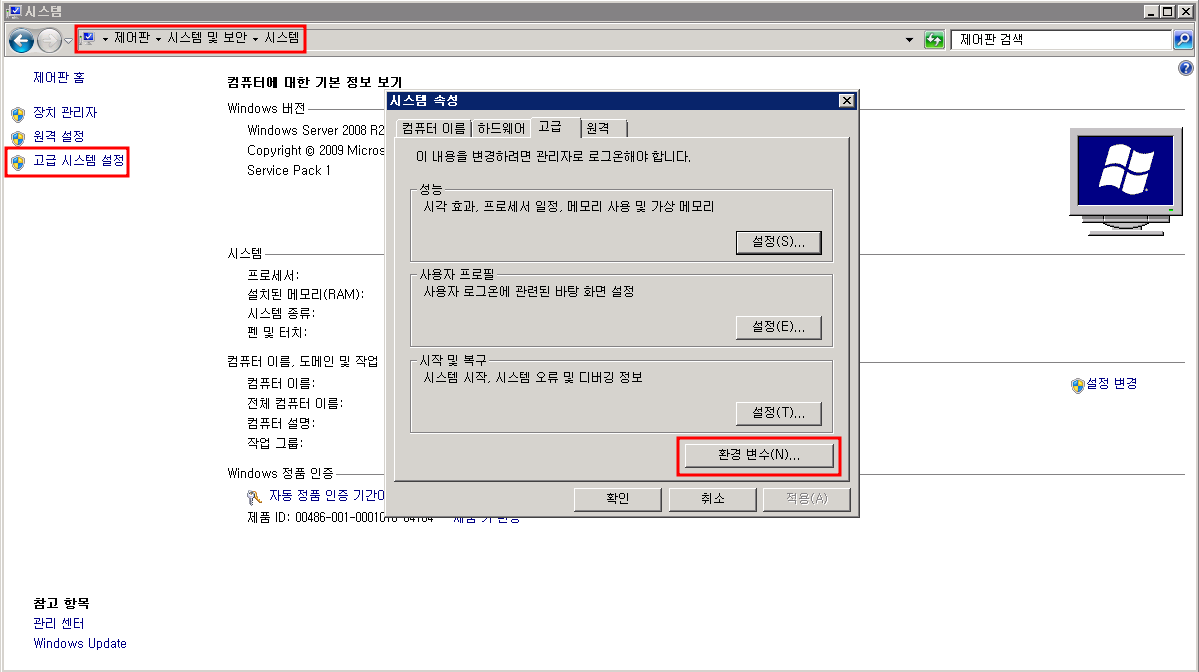
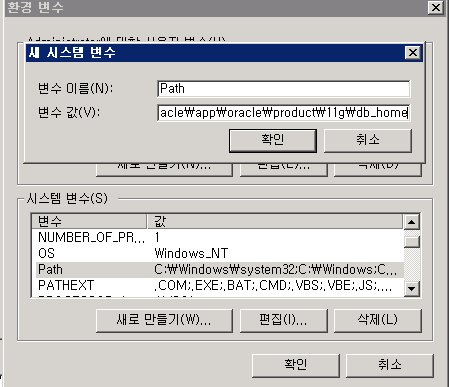
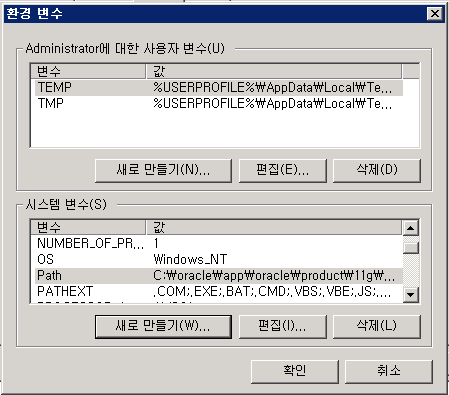
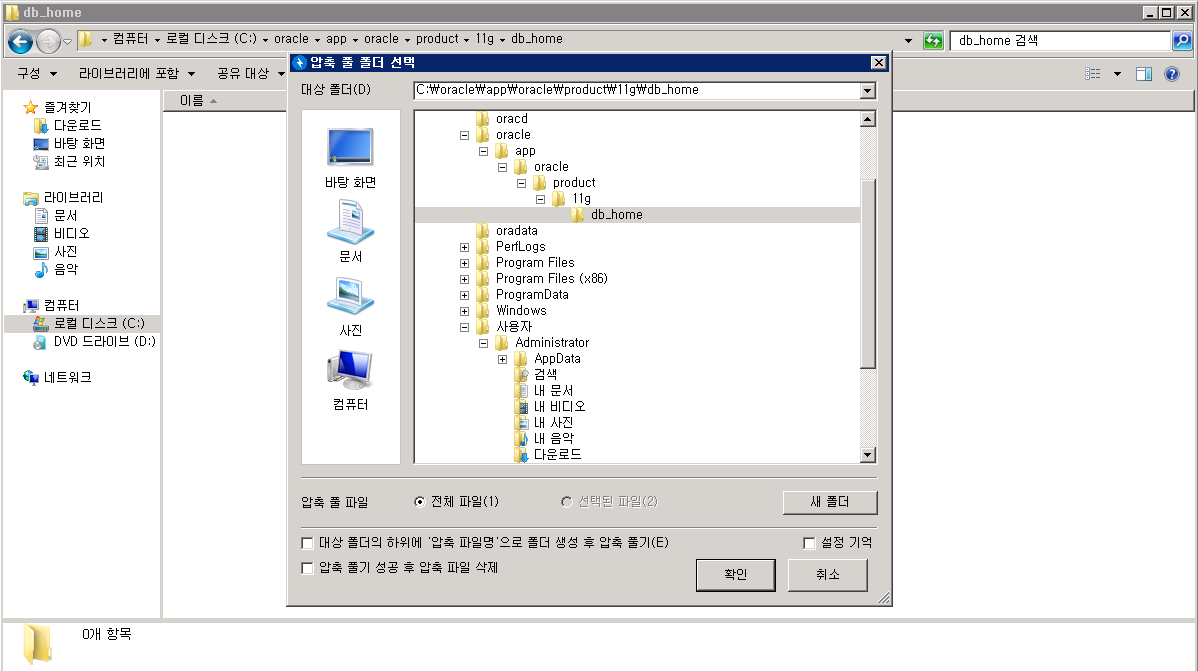
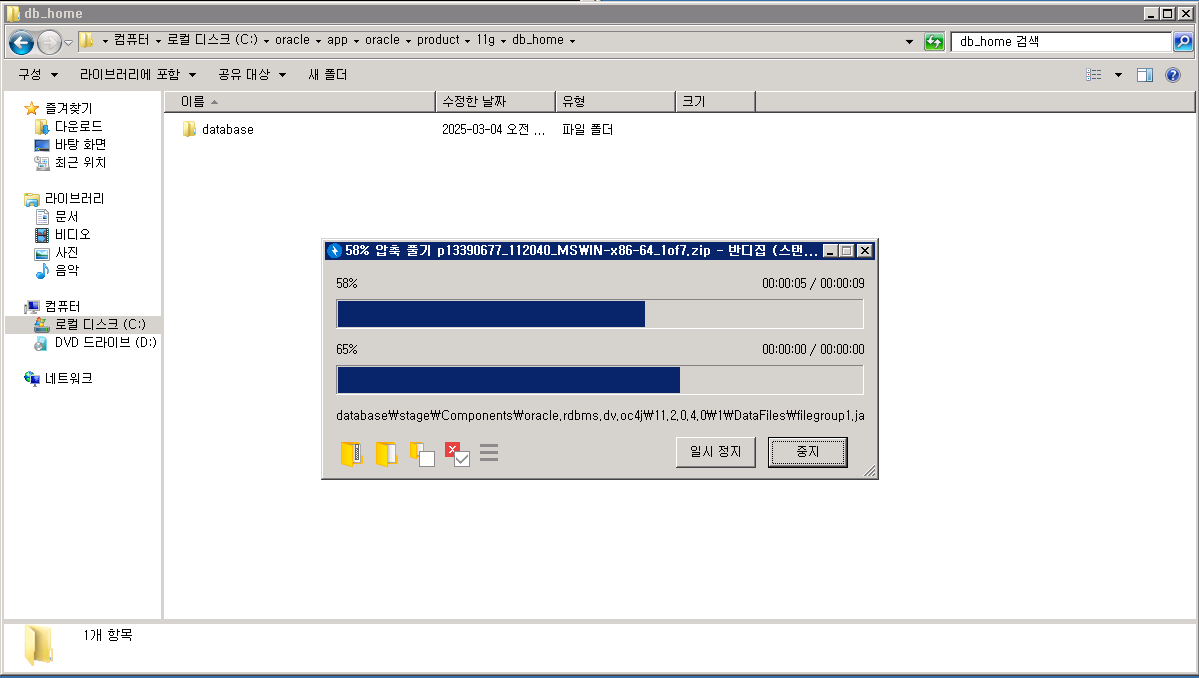
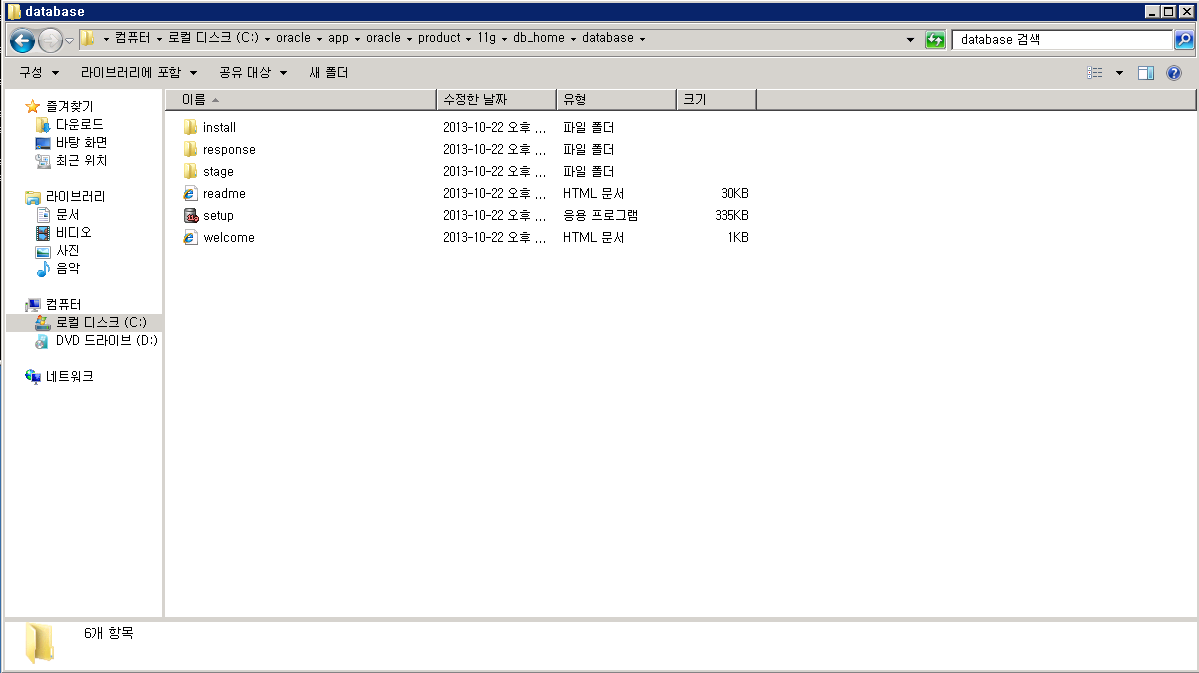
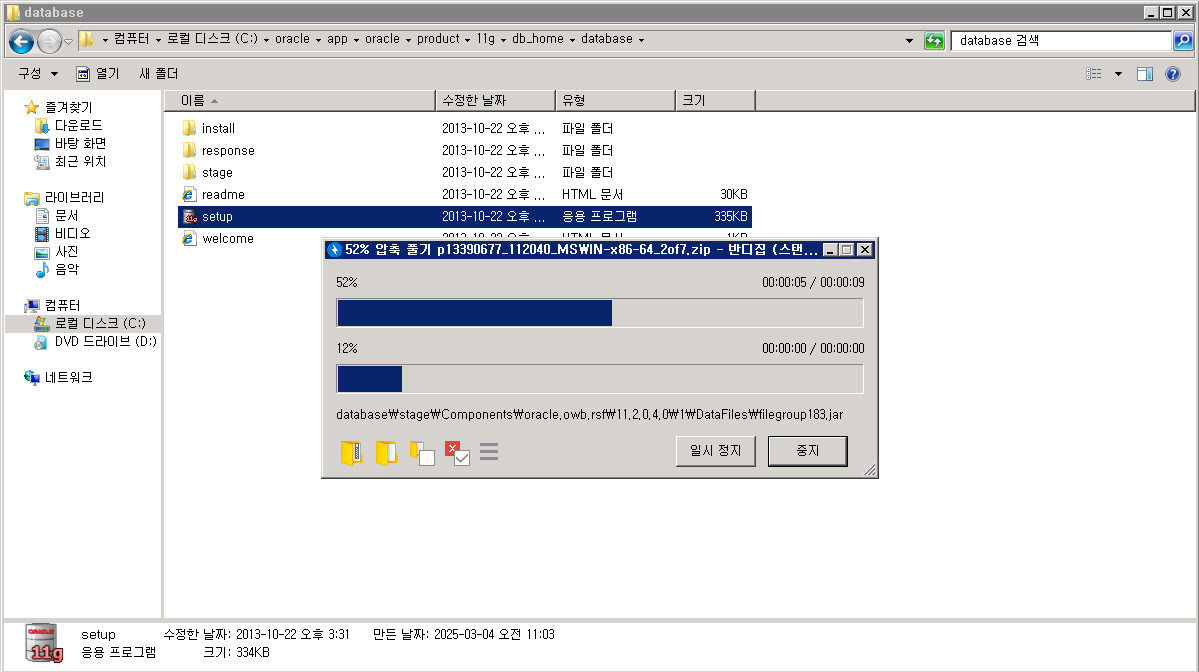
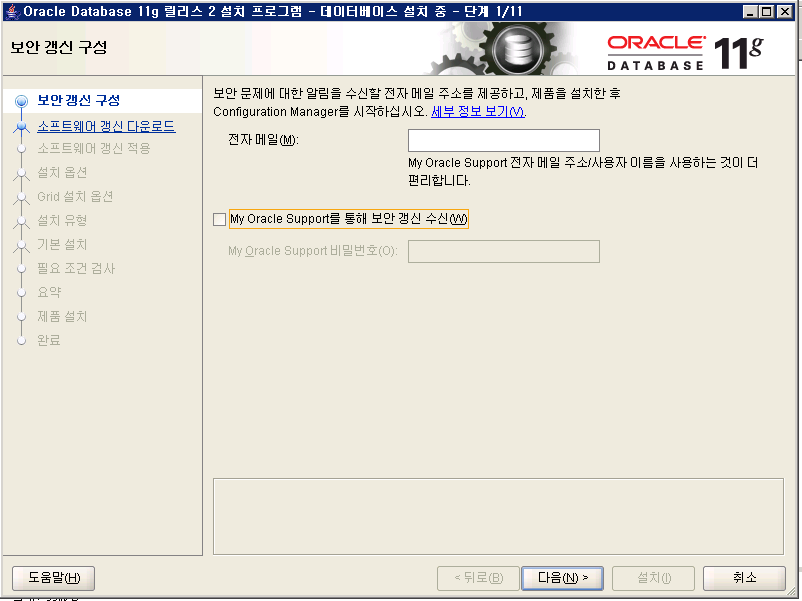
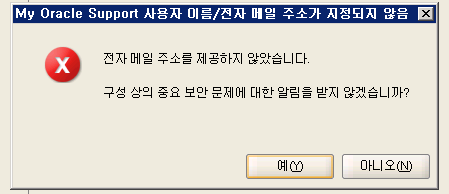
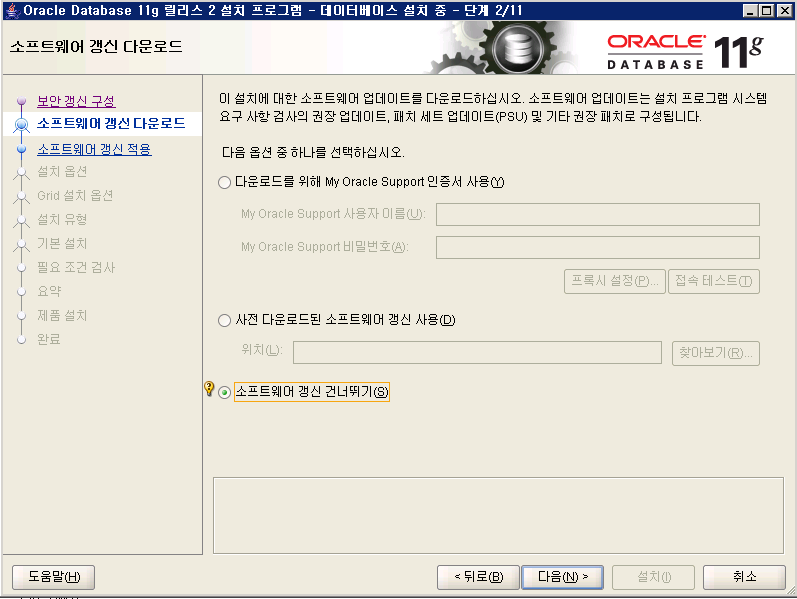
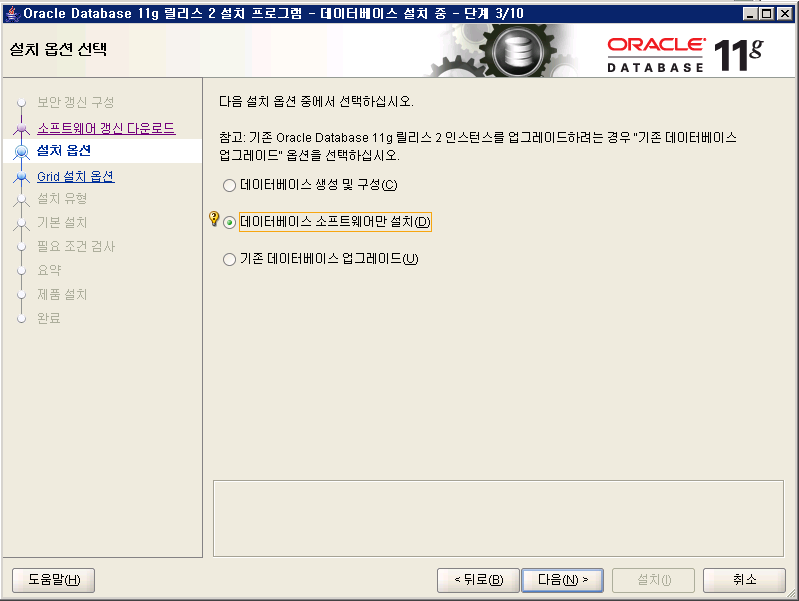
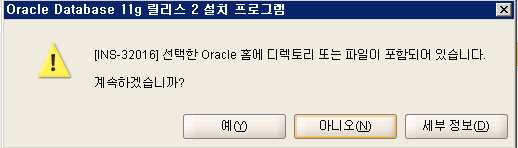
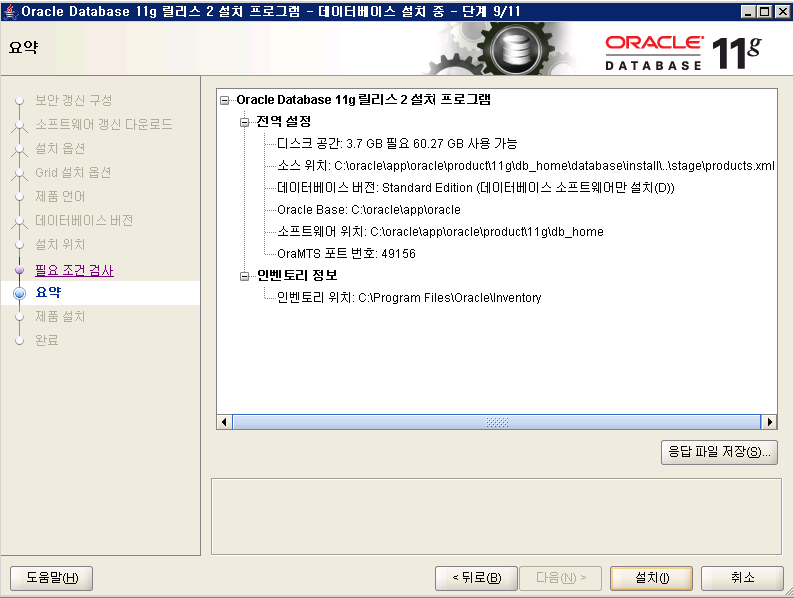
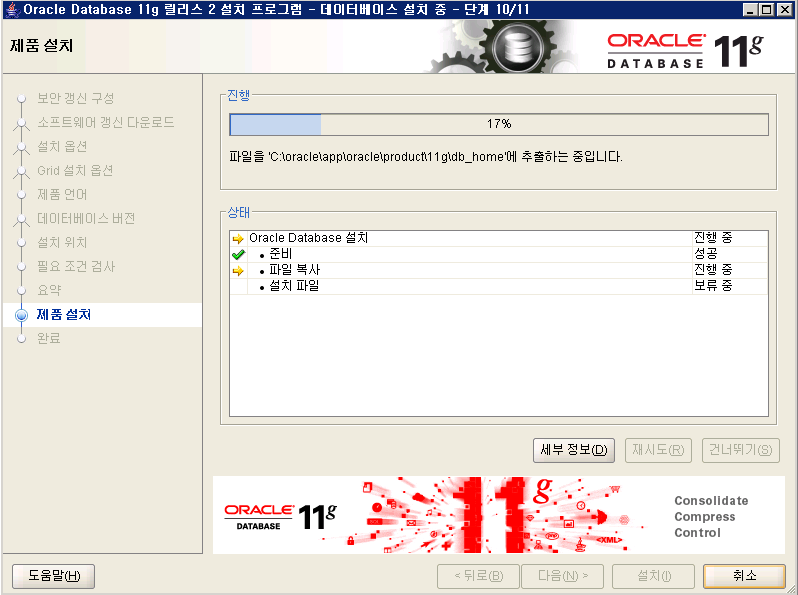
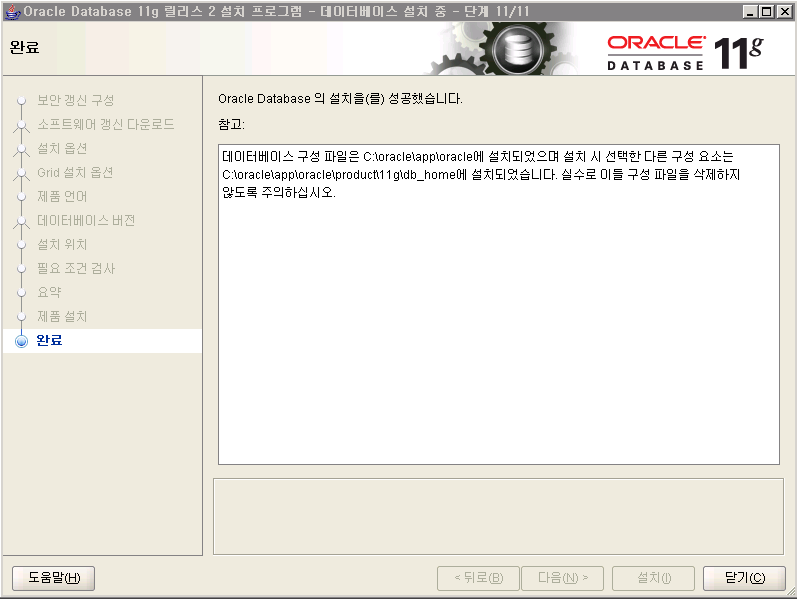
관리자권한으로 setup.exe 실행
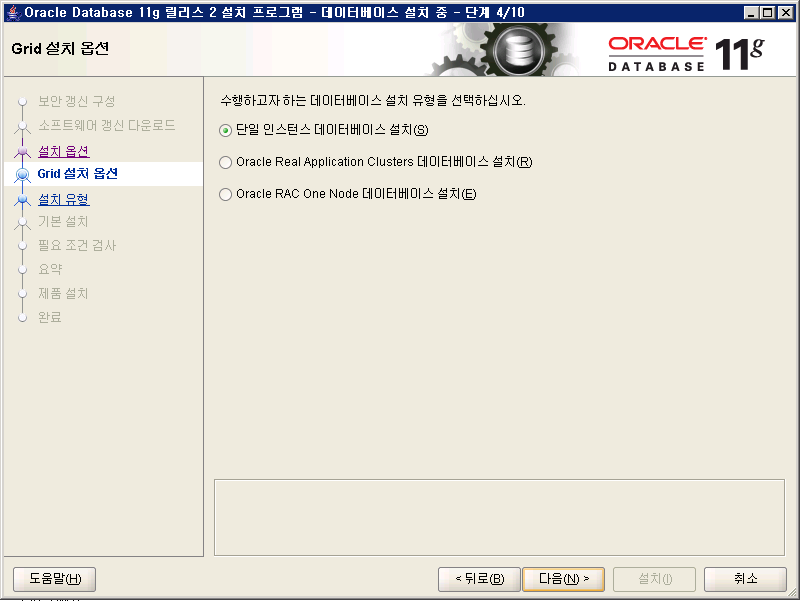
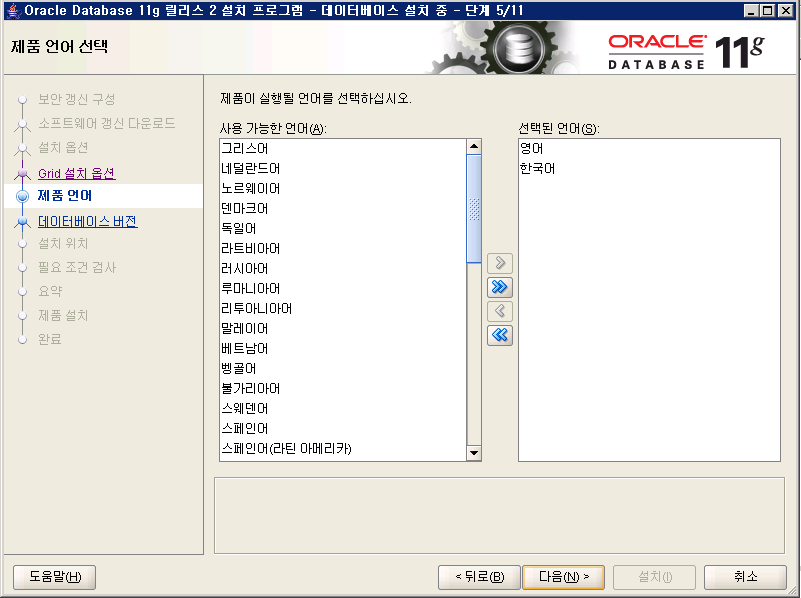
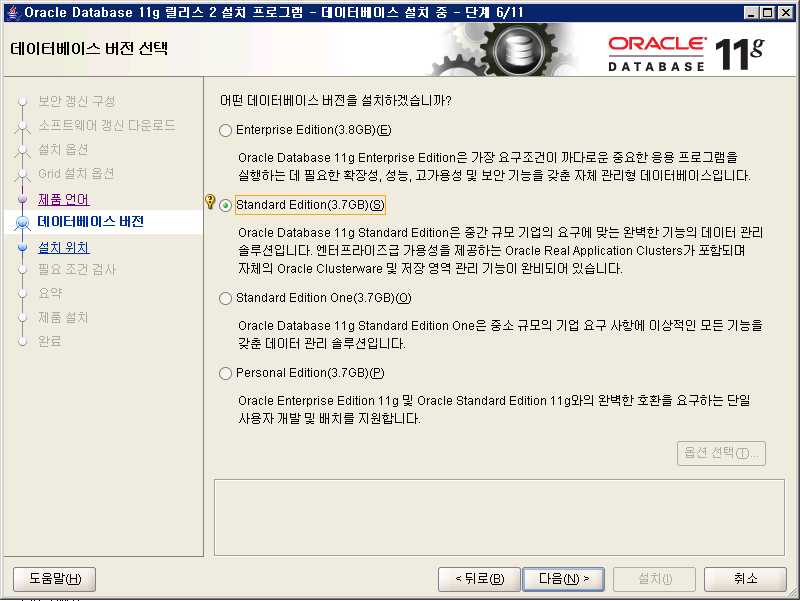
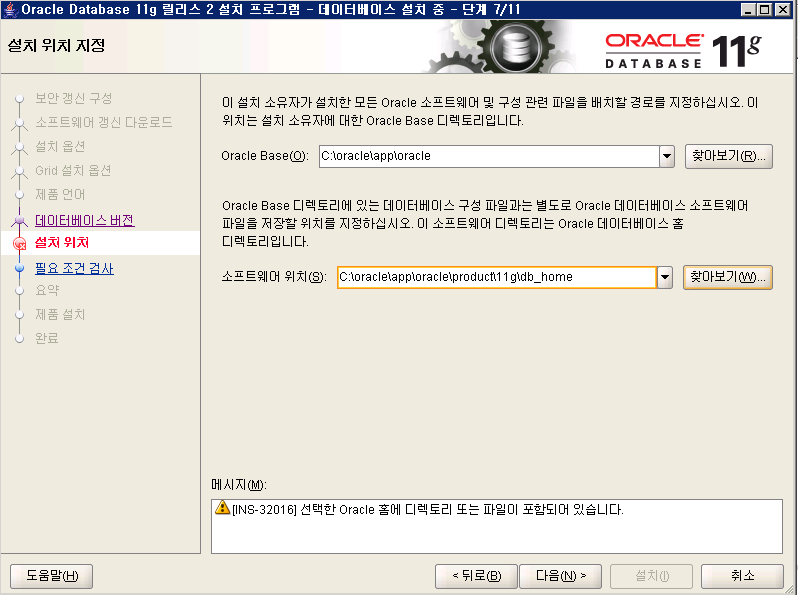
5. PATCH
#opatch version 확인
cd C:\oracle\app\oracle\product\11g\db_home\OPatch
opatch version
#opatch 백업
파일명 바꾸기
OPatch_OLD
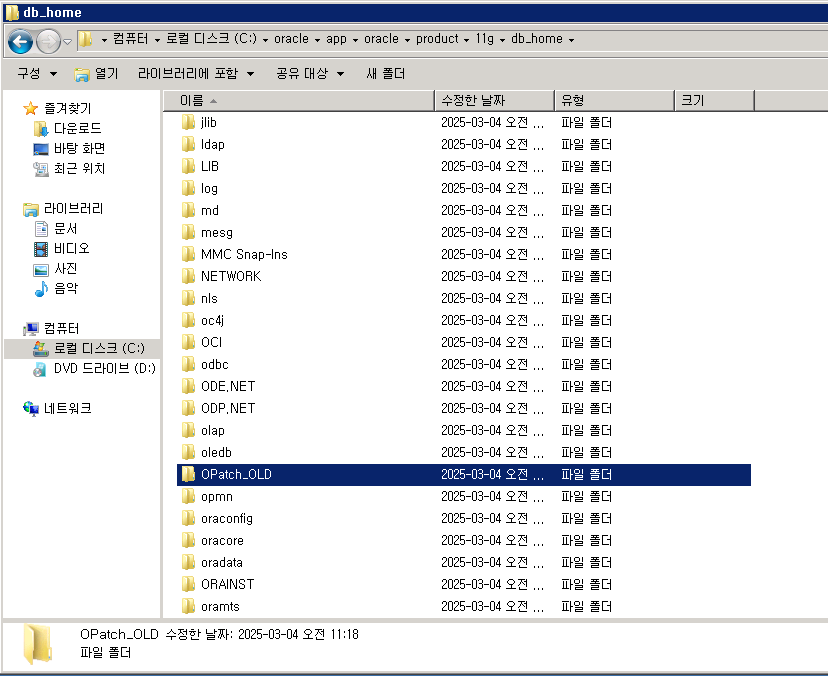
unzip
p6880880_112000_Linux-x86-64.zip 파일을

반디집으로 풀기 후 파일 설정
---> C:\oracle\app\oracle\product\11g\db_home 여기에 압축 해제 해야지.
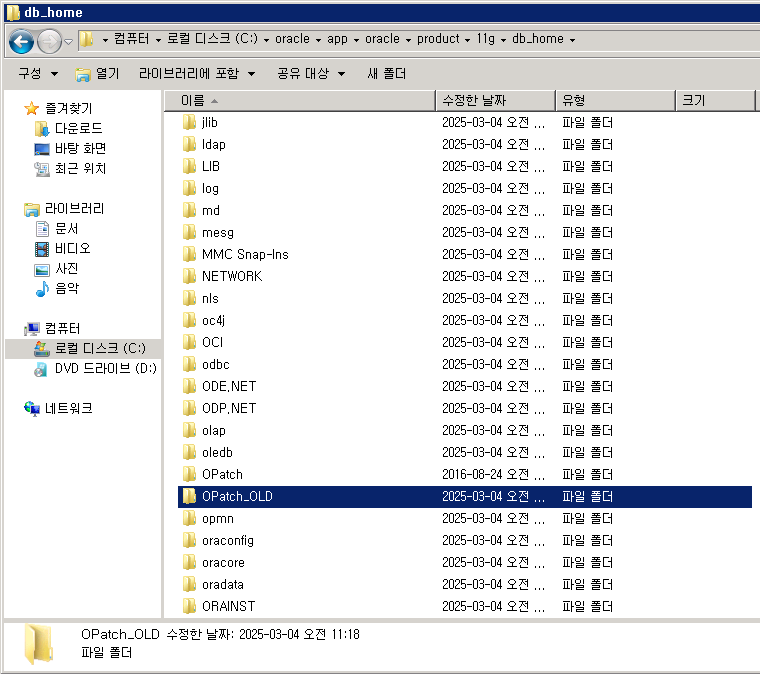
#경로 이동 후 압축 해제
 cd /oracd

unzip p32904851_190000_Linux-x86-64.zip

-> oracd 안에 압축 해제함.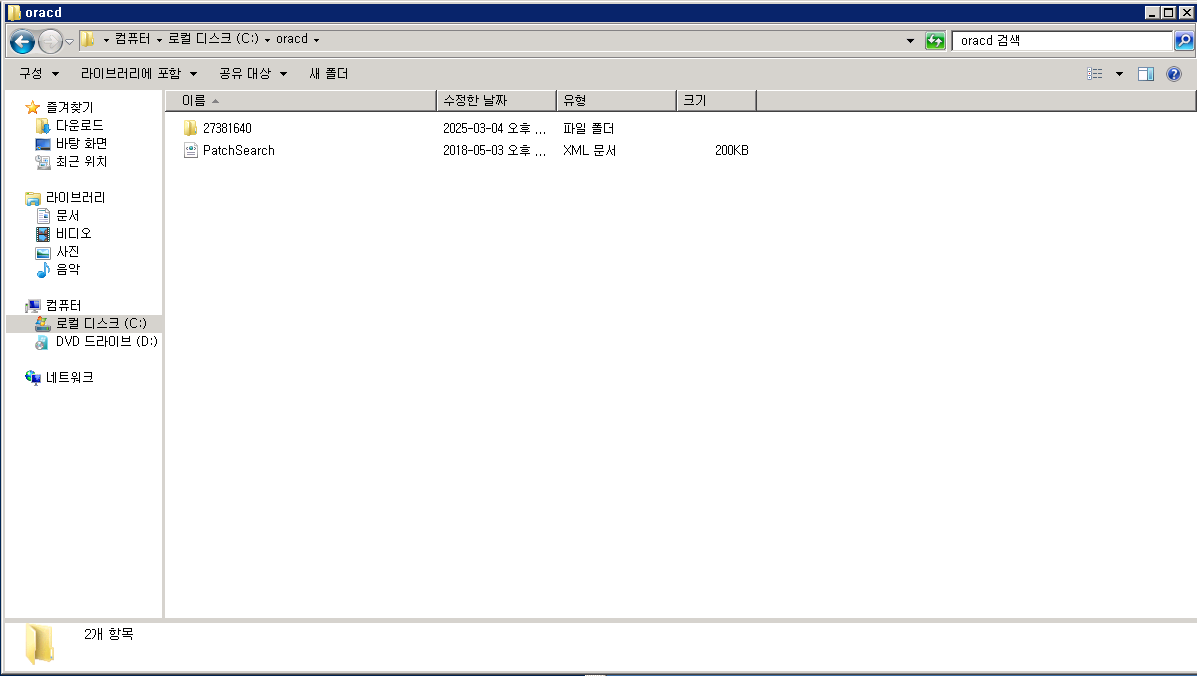
#압축 해제 후 디렉토리로 이동
cd \oracd

실행조건 검사


C:\oracle\app\oracle\product\11g\db_home\OPatch\opatch prereq CheckConflictAgainstOHWithDetail -phBaseDir 27381640
#opatch apply
cd \oracd\27381640

C:\oracle\app\oracle\product\11g\db_home\OPatch\opatch apply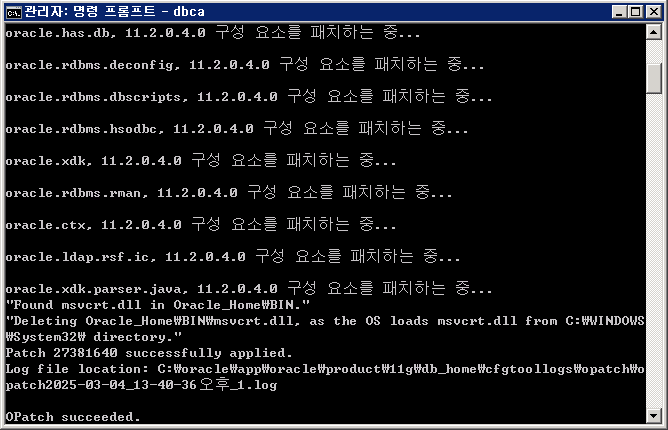
#패치 완료 후 검사
C:\oracle\app\oracle\product\11g\db_home\OPatch\opatch lsinventory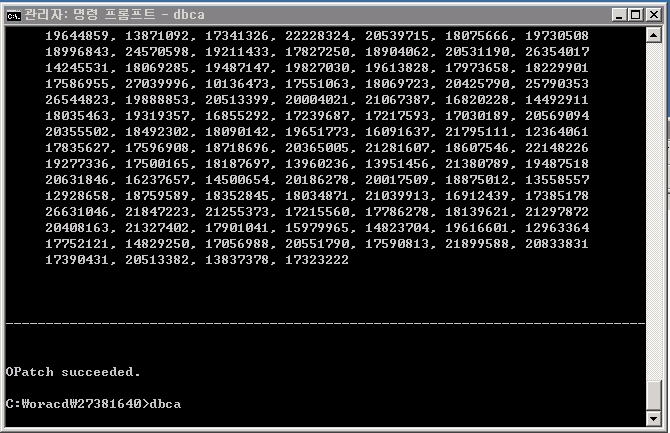
에러가 발생한다면
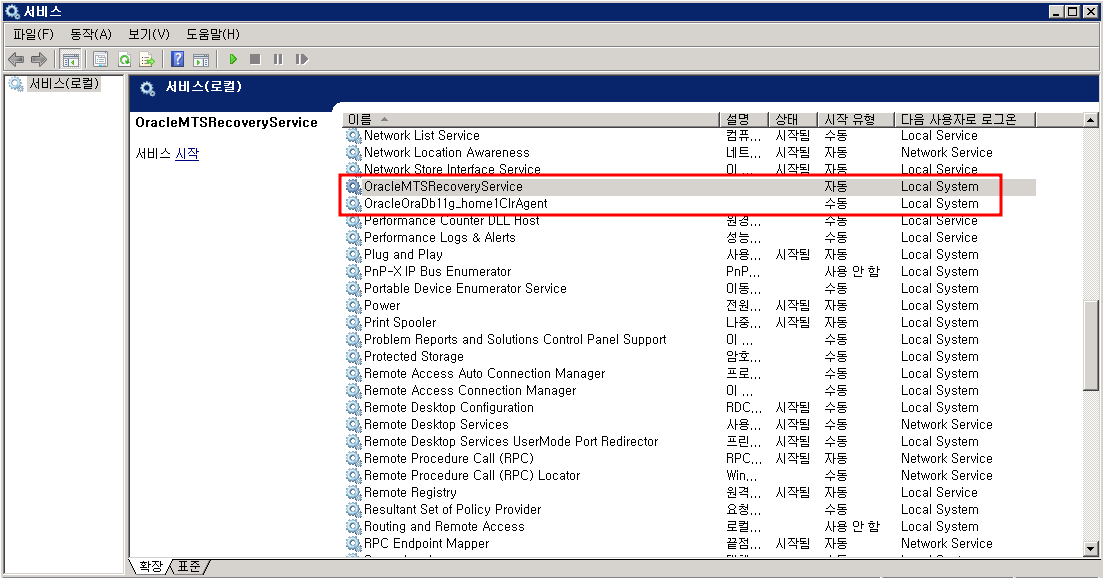
확인
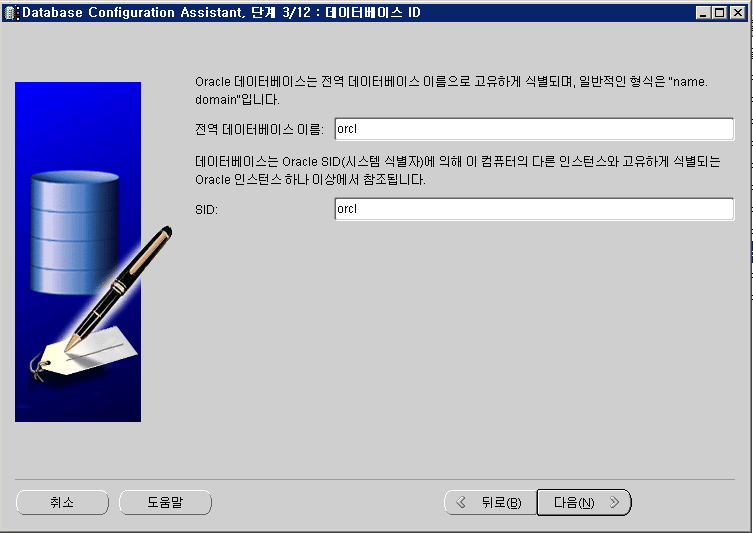
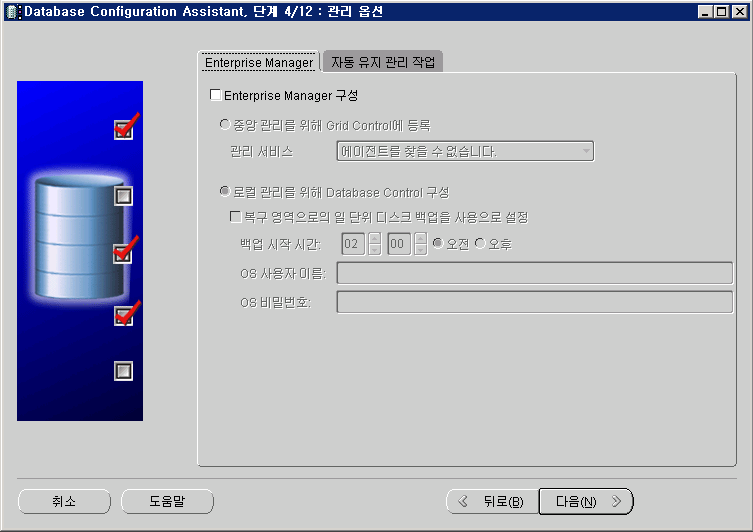
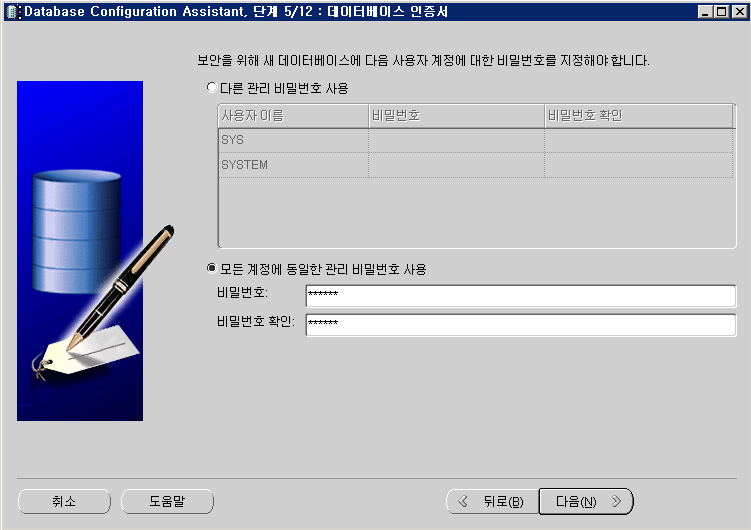
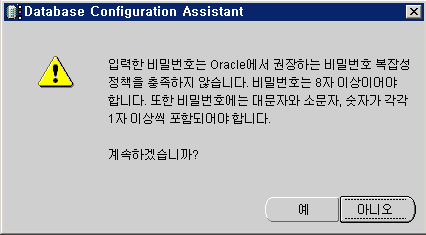
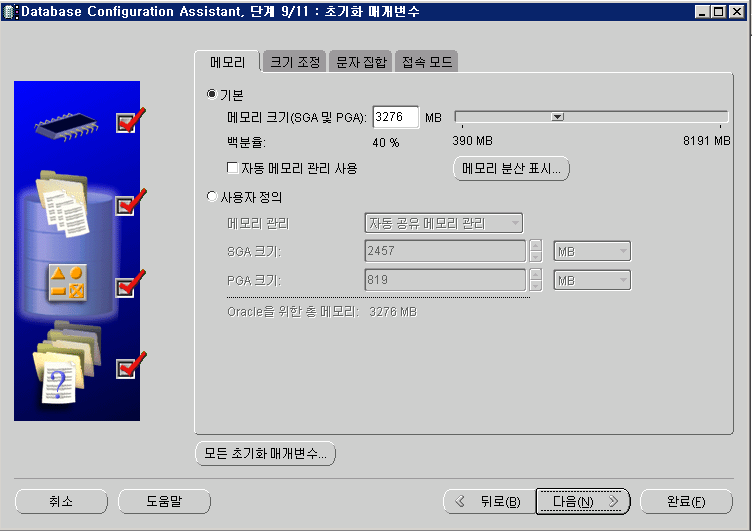
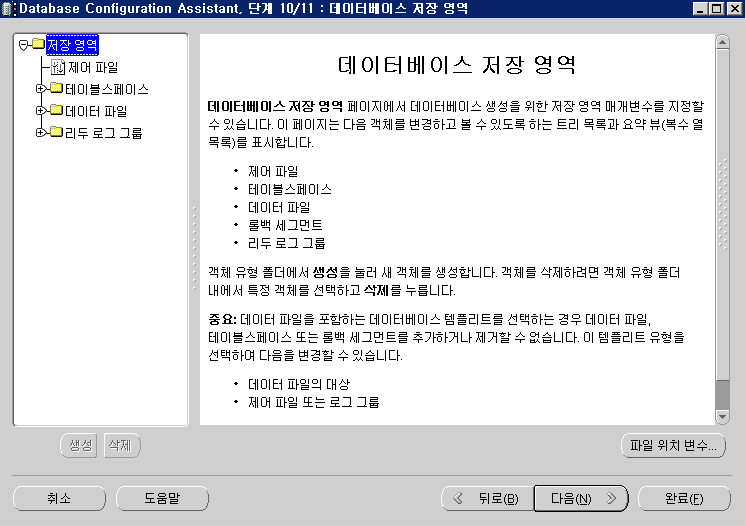
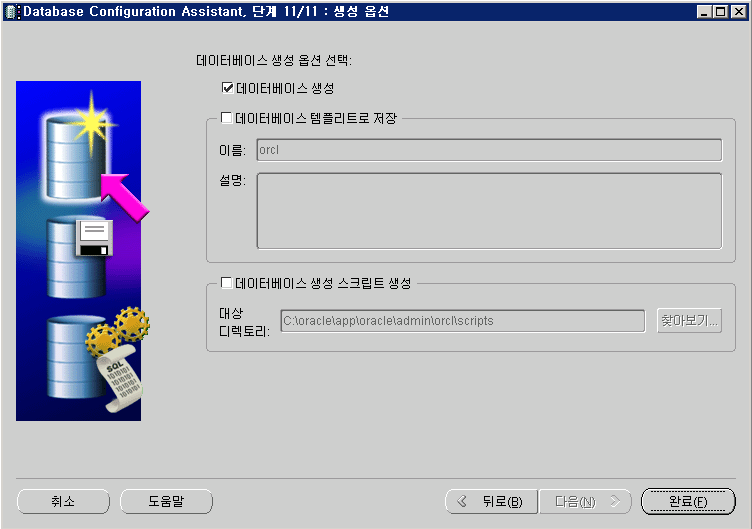
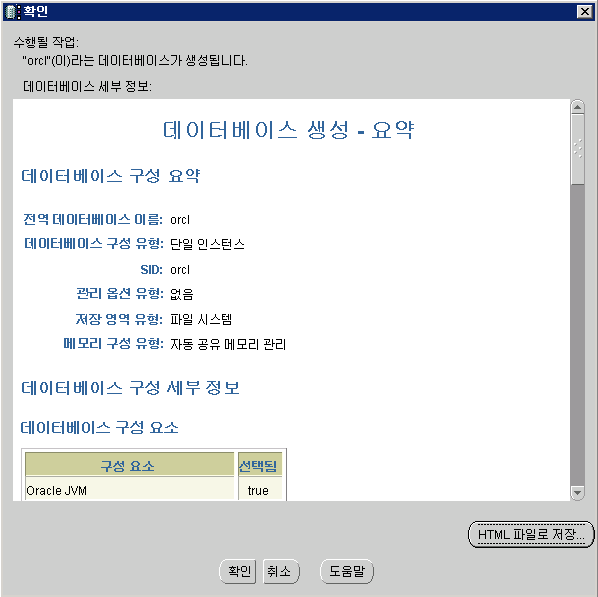
6. DBCA
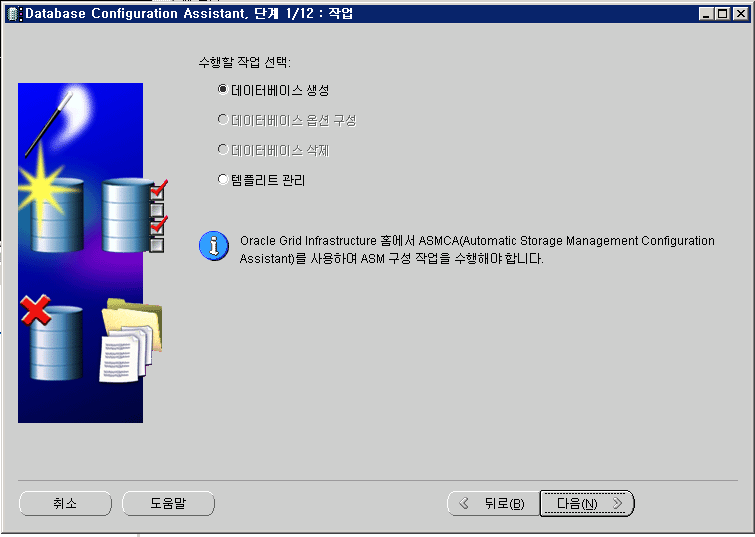
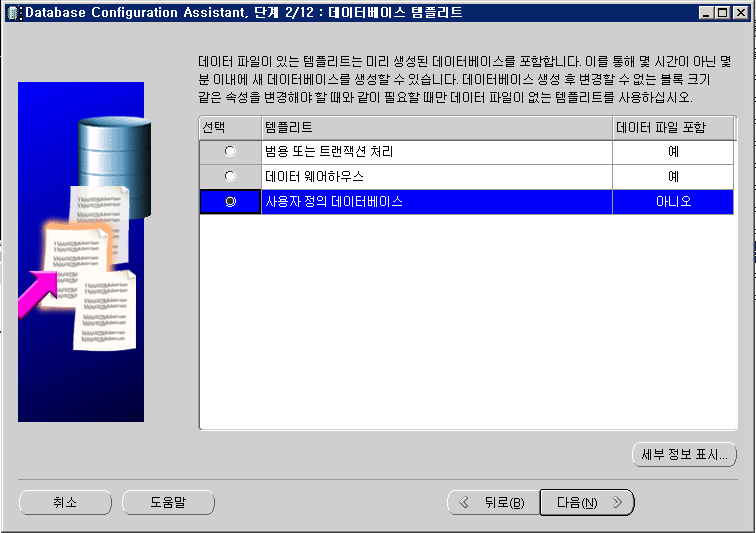
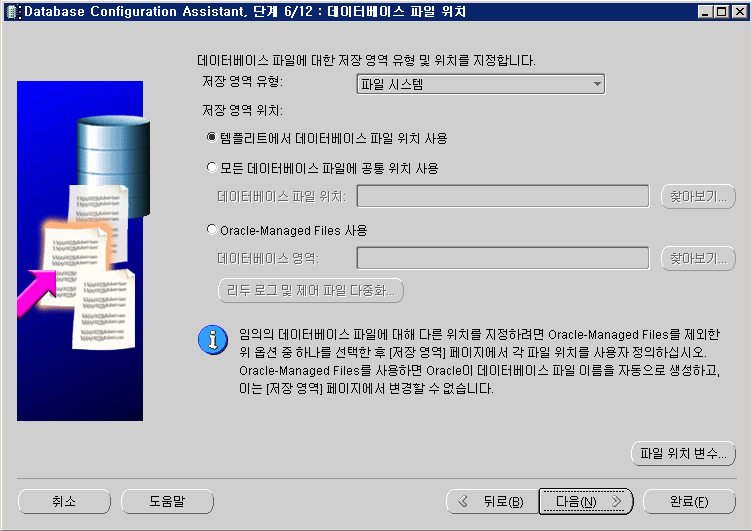
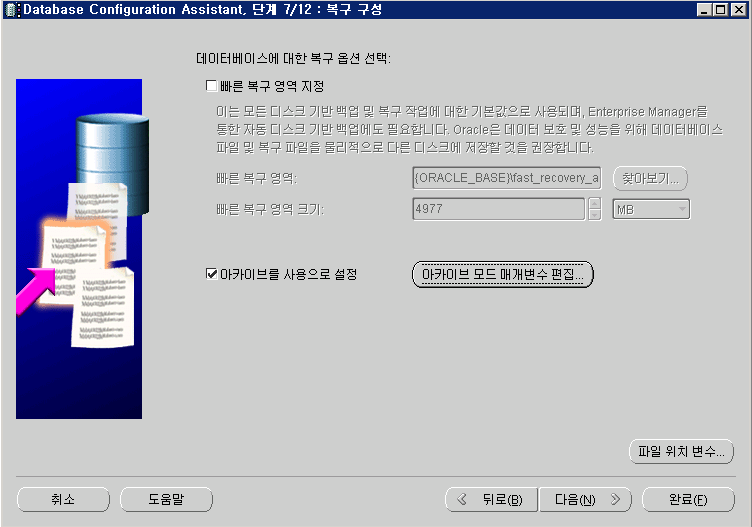
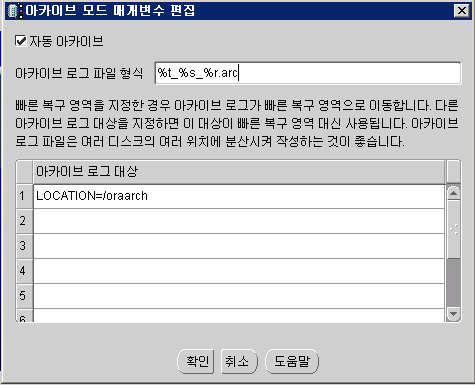
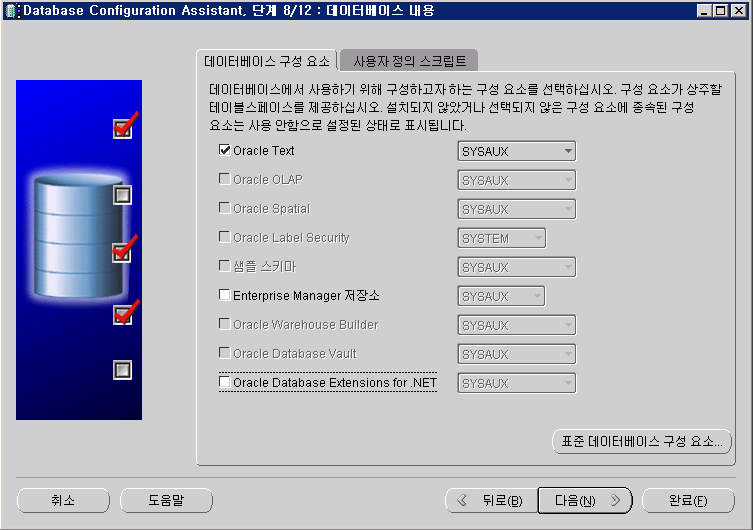
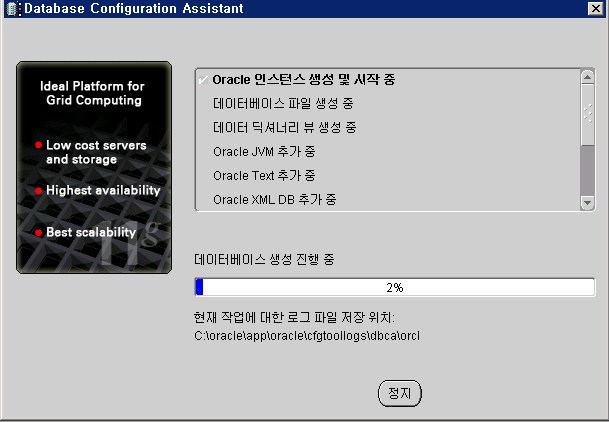
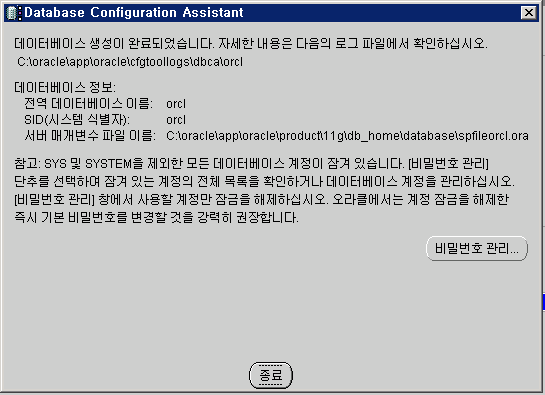
7. 생성 후 확인
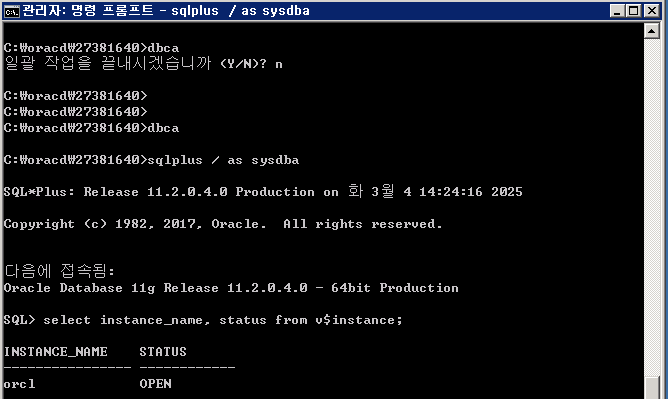

˗ˋˏ O R A C L E ˎˊ˗