C# 반복문, 디버그
반복문
원하는 내용을 원하는 반복횟수만큼 실행하는것
for반복문
for(초기화; 조건식; 증감연산)
{
반복할 내용
}
재미있는 반복문 상황만들기
1) 짝수 가져오기
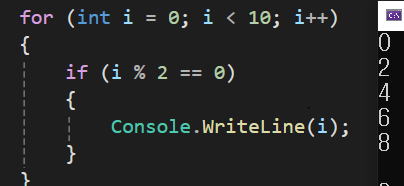
2)중첩 for문을 통해 별만들기
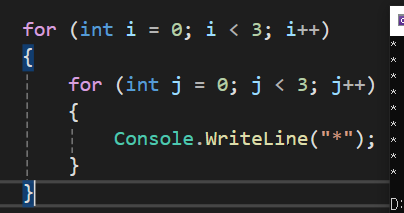
While반복문
조건문이 참이 될경우 실행문을 출력
while(true)
{
반복문실행
}
구조로 while반복문 사용
do while반복문
블록을 한번 실행 후 조건식의 true, false 따라 반복문실행
do{실행문}
while(조건식)
{
실행문
}
--각반복문 장점--
for - 횟수반복에 유리
while - 횟수 정해져있지 않았을때 유리, 위에서 조건식 체크
do while -아래에서 조건식 체크
break, continue
반복문의 루프를 강제 종료와 넘어가는 기능을 한다.
--각기능의 장점--
break 장점: 루프문 실행도중 원하는 내용을 찾았을경우 루프문을 빠져나와
필요없는 루프부분을 제외하여 효율성을 높인다.continue 장점: 루프문의 예외적인 부분을 제외하고 실행 할 수 있다.
예제
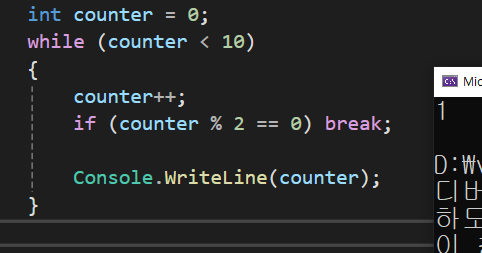
1) counter가 10미만의 조건에서 모두 통과되지만 if조건문의 counter가 2의 배수일경우 break문을 만나 1만 출력되는 경우이다.
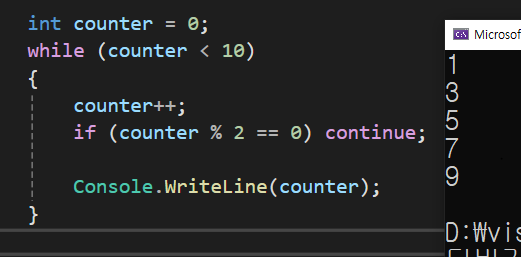
2) counter가 if문에 따라 2의 배수인경우 continue를 만나 지나가서 홀수 값만 출력되는 경우이다
디버그
코딩을 할 때 많은 에러가 일어나는데 이러한 경우

코드 자체에서 이렇게 알려주는 경우가 있다. 이러한 경우에는 틀린 코드를 재작성 해주면 해결되지만, 코드에 이상이 없는데 작성자의 뜻대로 움직이지 않을때가 있다. 그러한 경우를 위해서 Visual Studio에서 제공하는 몇가지 디버그 방법을 알아보자.
-
ctrl + c 콘솔창 강제 종료
첫번째는 일반적인 반복문 버그나 강제 종료를 원할때 사용한는 디버그 방법이다. -
f11 코드 하나하나 내려가면서 콘솔확인가능
두번째는 f11을 누르고 코드를 실행시키면 한줄한줄 내려가는데 이 때, 어느 부분의 어떤 상태인지 확인이 가능하다.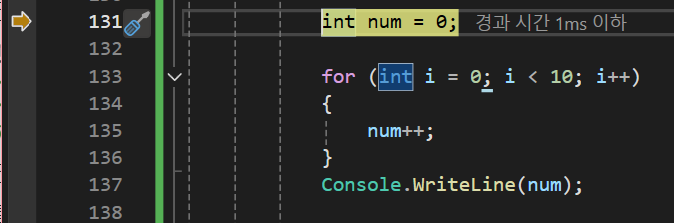
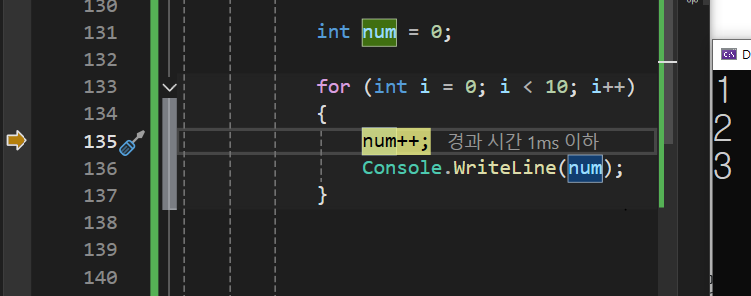
이러한 방법으로 어느부분에서 잘못 설정한 것인지 알아볼 수 있는 기능을 가지고있다.
--유용한 기능--
조사식 디버그 와중 다른 클레스의 변수나 값이 어느 상황에서 변화된 값을
즐겨찾기와 비슷하게 쉽게 확인가 능하도록하는 기능
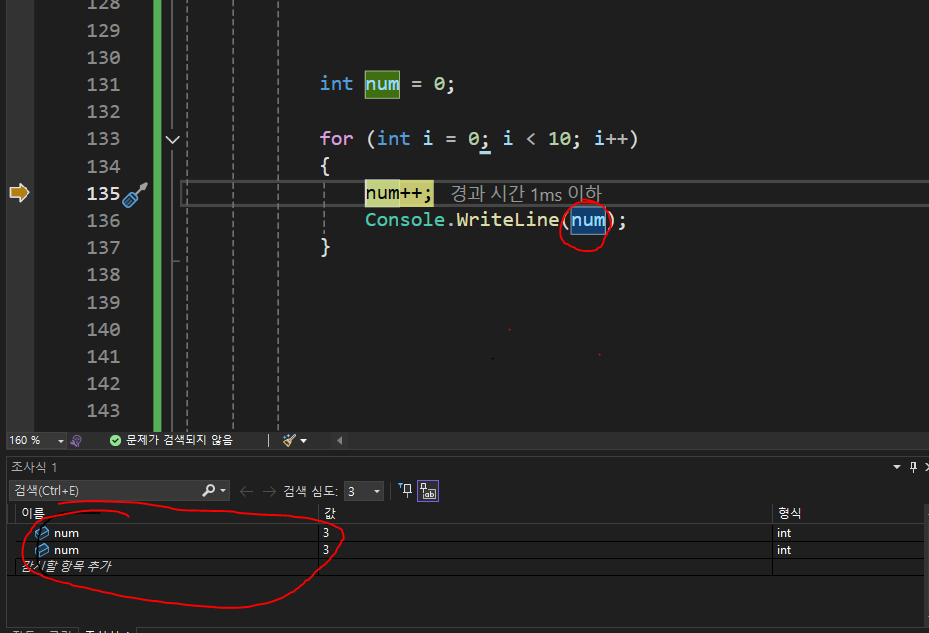
사진과 같이 조사식기능을 사용할 경우 num의 값을 다른 작업중 num의 실행값이 궁금하다면 간편하게 볼 수 있는 기능을 가지고있다.
실습예제
반복문을 사용해 별만들기
1)
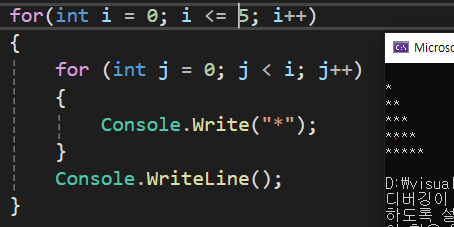
2)
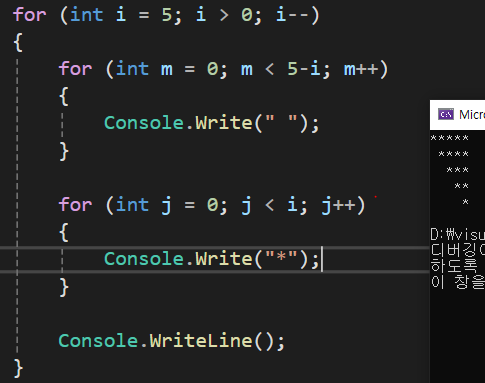
for문의 행과 열을 잘 짜보면 뒤집은 별도 만들어 볼 수 있다.