GitHub 협업준비
※ 학습내용을 바탕으로 작성하여 틀린 사항이 있을 수 있습니다.
Git 메시지
[Feat] 새로운 기능 추가
[Fix] 버그 수정
[Build] 빌드관련 수정
[Chore] 그외 기타 수정
[Docs] 문서(주석) 수정
[Ci] ci 관련 설정 수정
[Style] 코드 스타일 혹은 포맷 등에 관한 커밋
[Refactor] 코드 리팩토링
[Test] 테스트 코드 수정
[Perf] 성능 개선
유니티와 깃허브의 파일 생성
- 유니티의 저장소와 깃허브의 저장소를 동일한위치 동일한 이름으로 생성한다
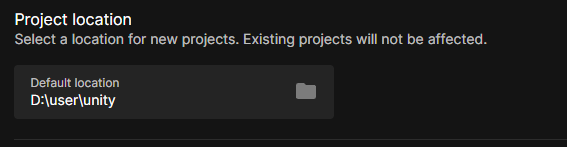
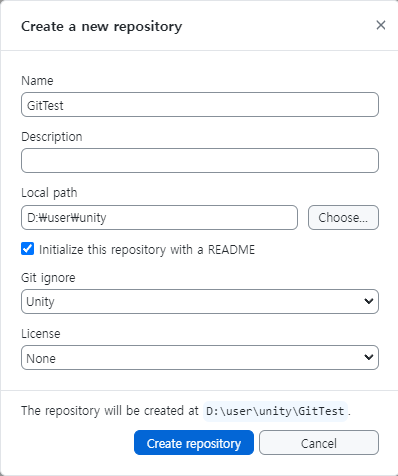
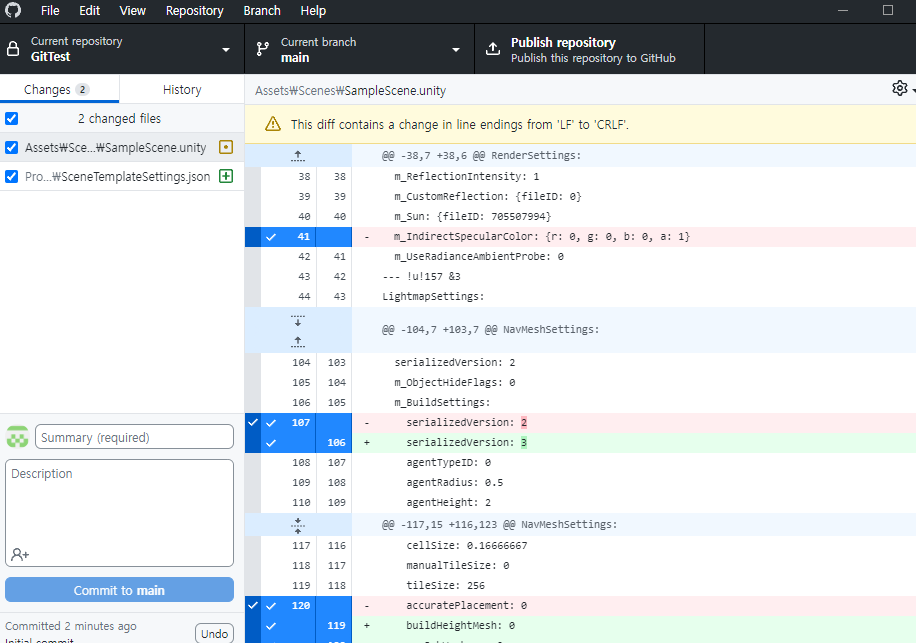
- 유니티 editor에서 변경사항이 있을경우 바로 확인이 가능하다 ignore 유니티를 지정하고 같은 파일 같은 이름으로 만들경우 changed가 2개 밖에 없는 걸 볼 수 있다.
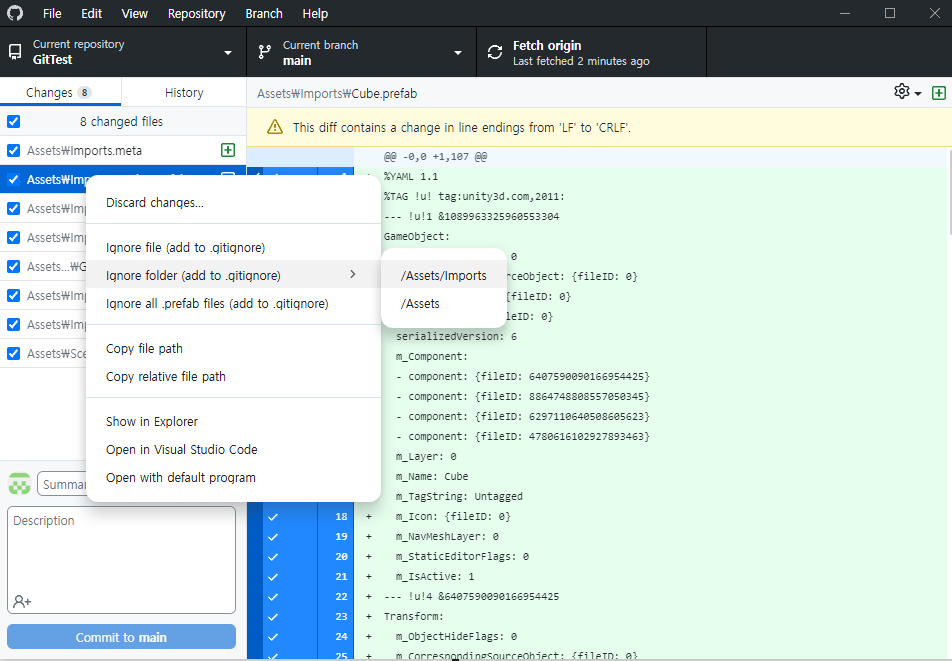
- 에셋 저작권 문제로 인한 해결법
inports라는 파일을 생성하여 import내부의 파일은 ignore처리를 통해 깃허브에선 안 보이는 형식으로 생성 할 수 있다.
Assets/Imports 파일 선택
**다른 ignore선택 주의
- branch이용하여 협업 준비
branch를 이용해 나의 깃을 관리하면서 다른 사람들과 충돌이 안 일어나도록 설정
나의 branch를 선택하고
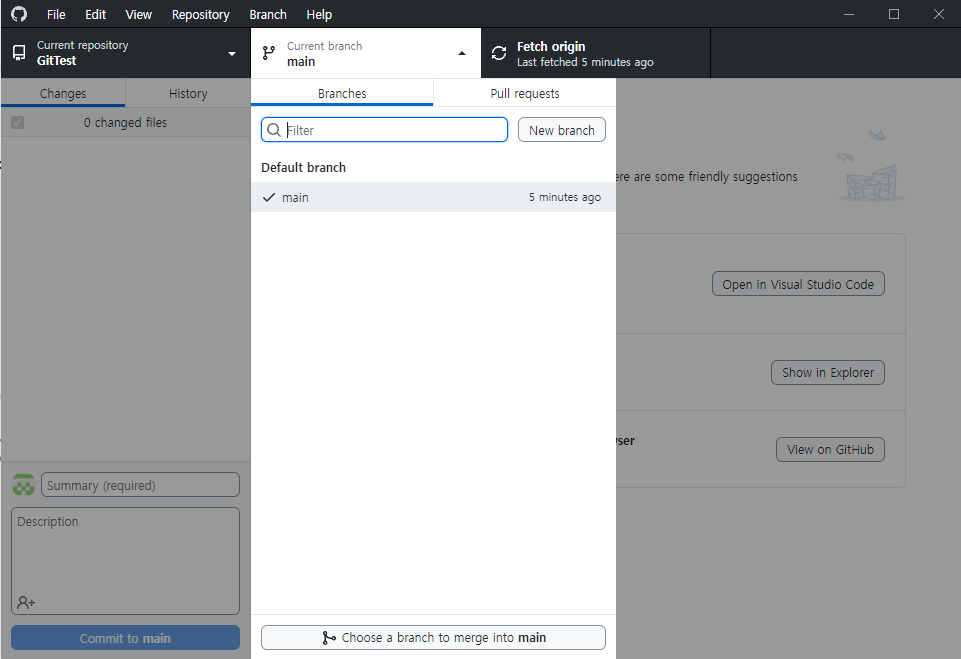
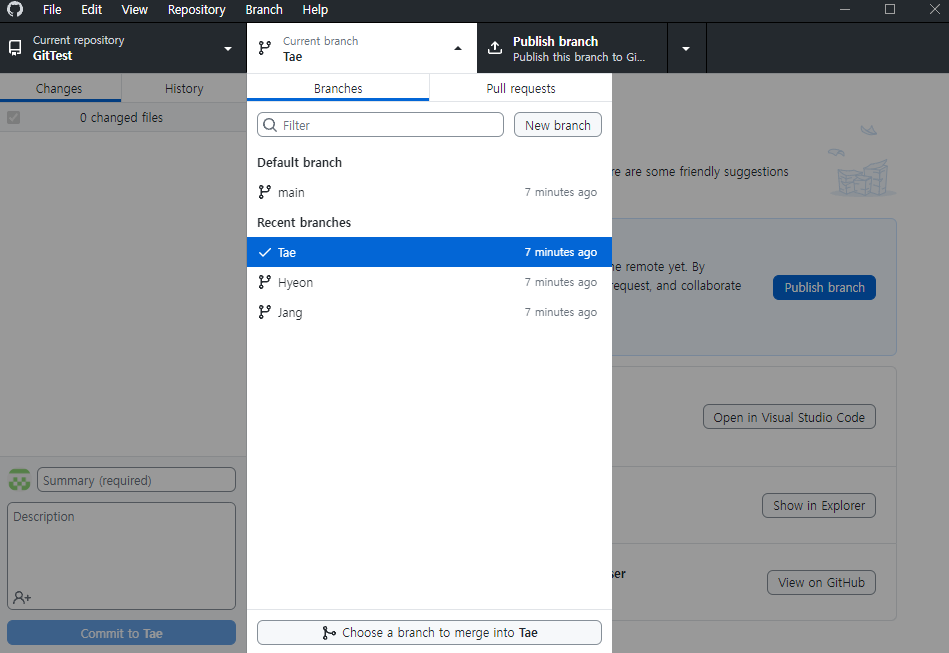
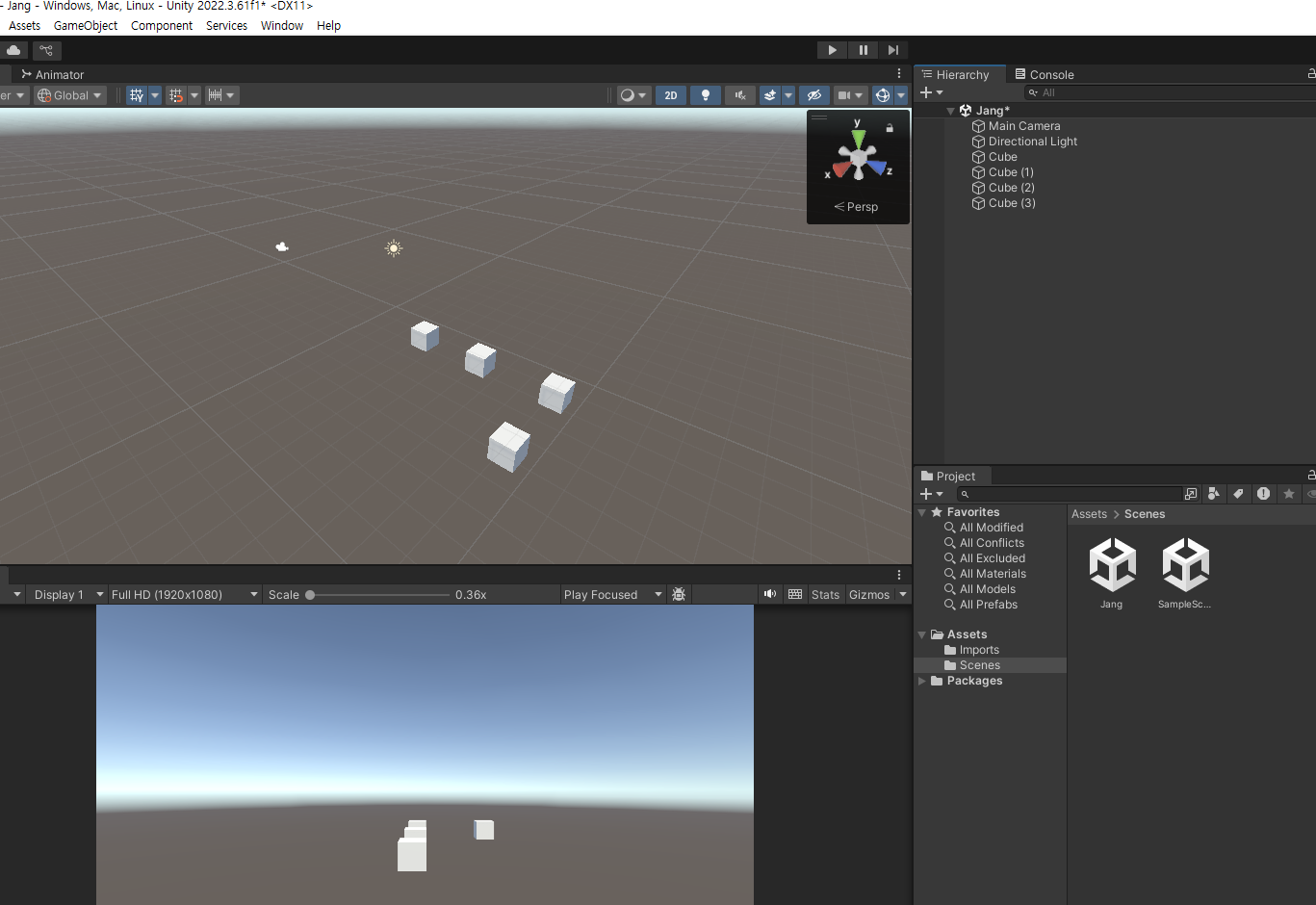
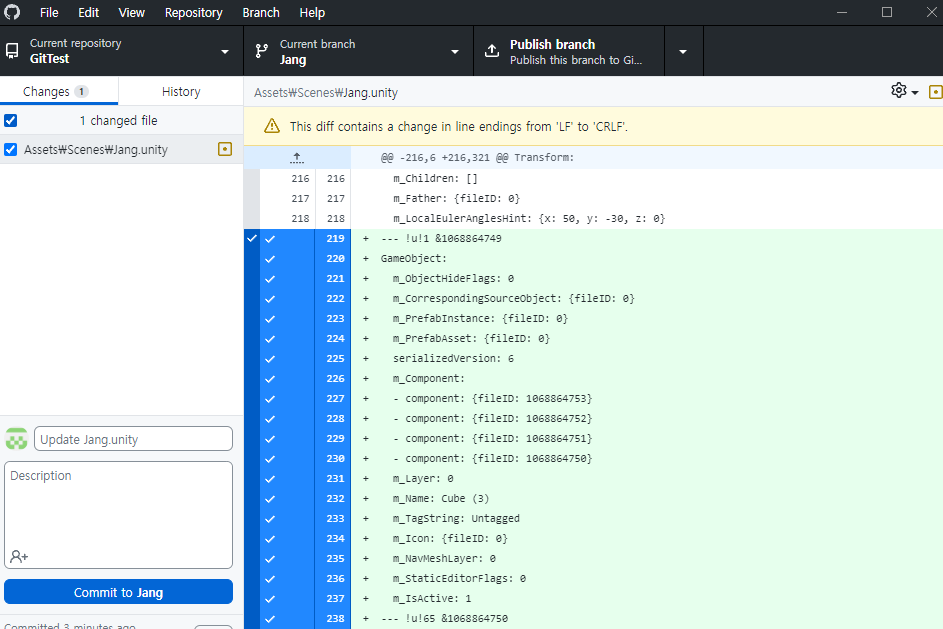
- 씬에서 각 branch마다 씬 주시
1) Jang
2) Hyeon
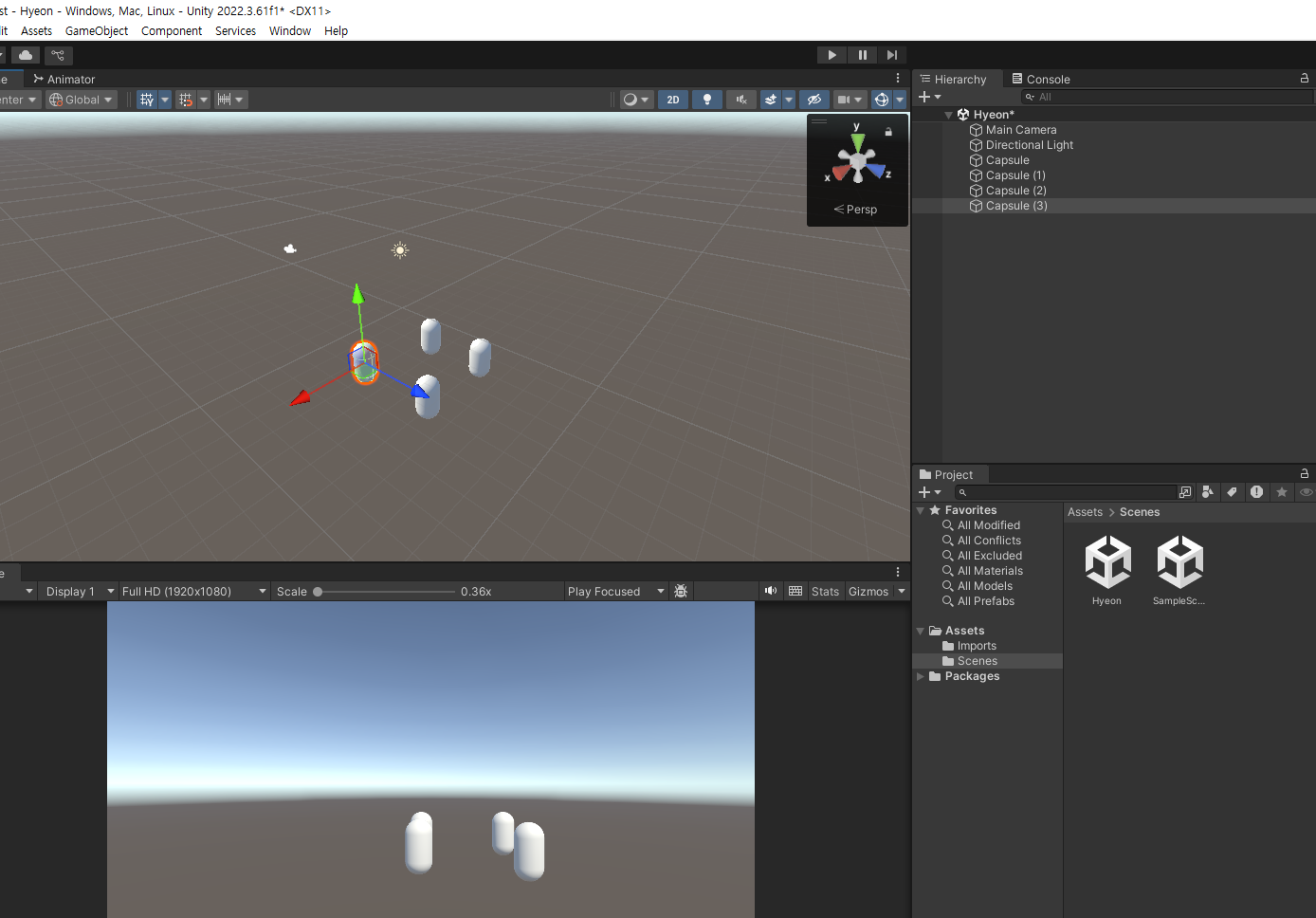
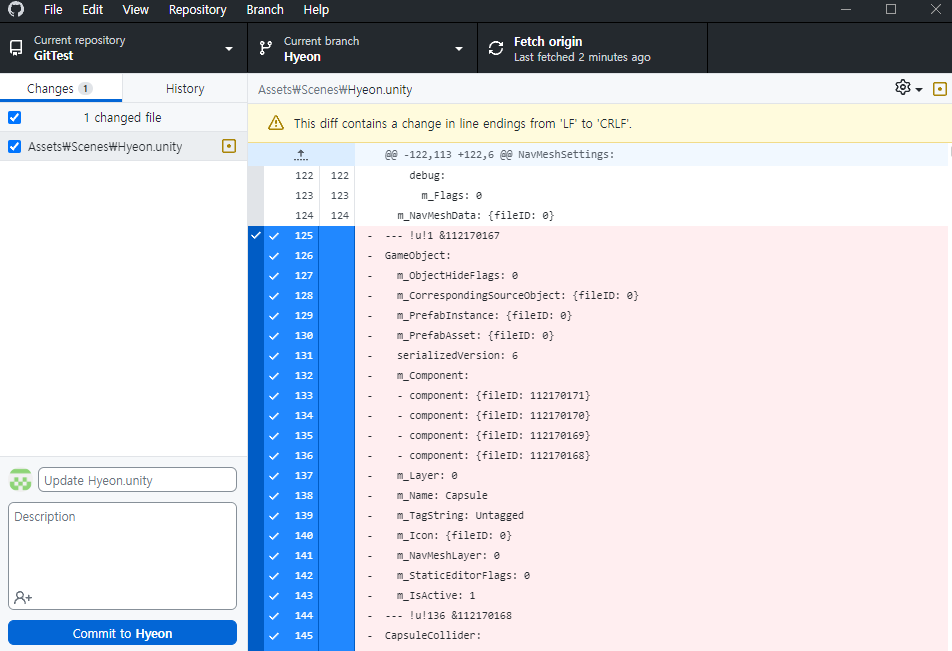
3) Tae
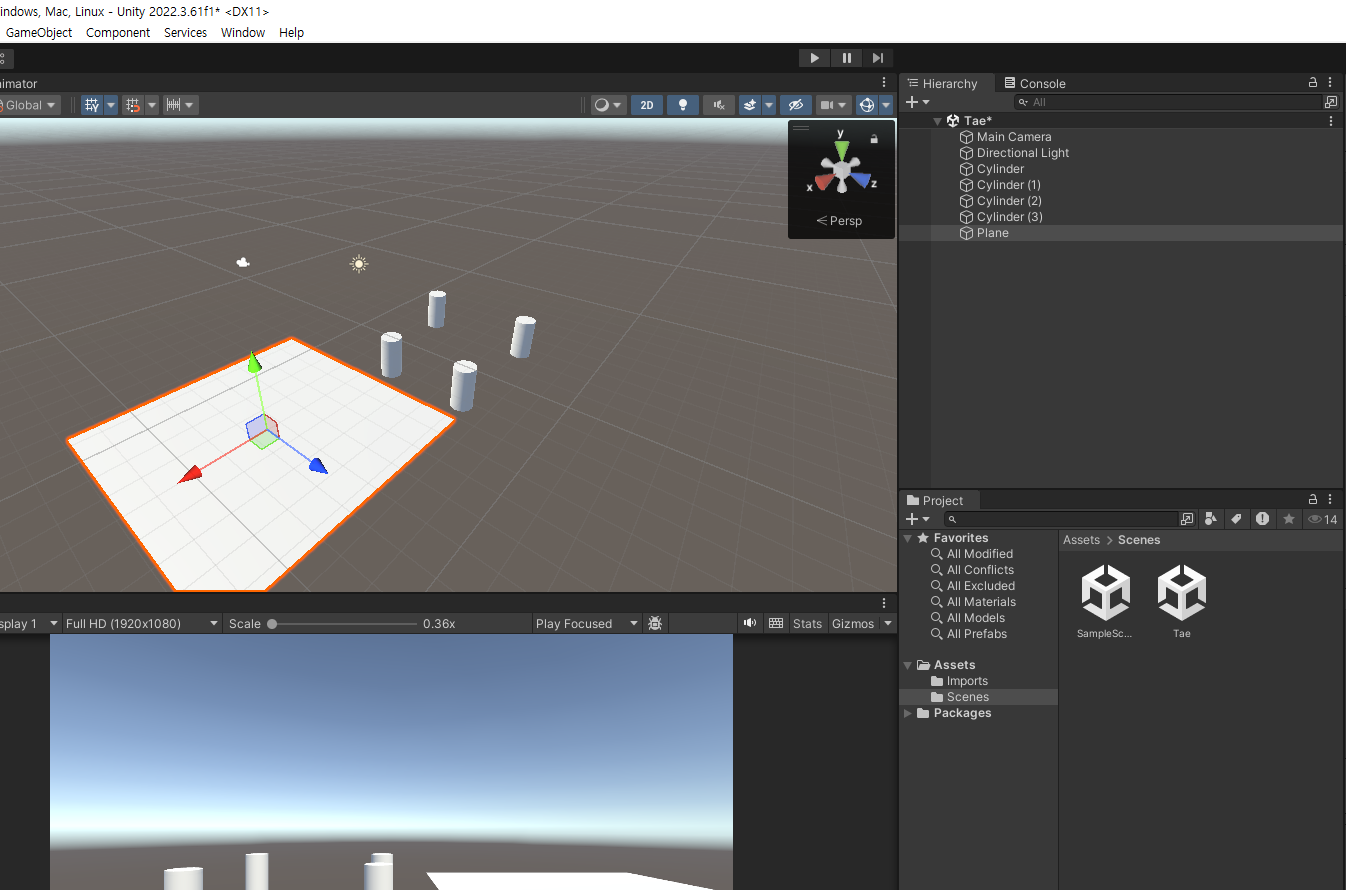
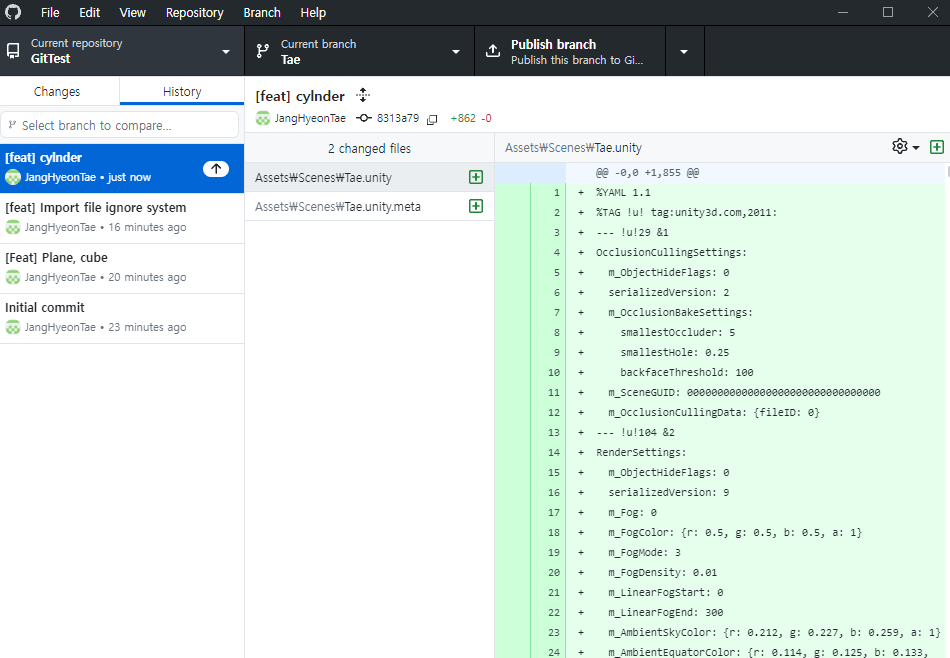
각각의 branch마다 따로 작업이 가능하다
- 프로젝트를 협동으로 할 때는 각각의 파일을 생성하고 역할 분담을 잘 배분하여 작업하는것을 추천한다. Scene을 동시에 건들일경우 프로젝트가 큰일날경우가 있음
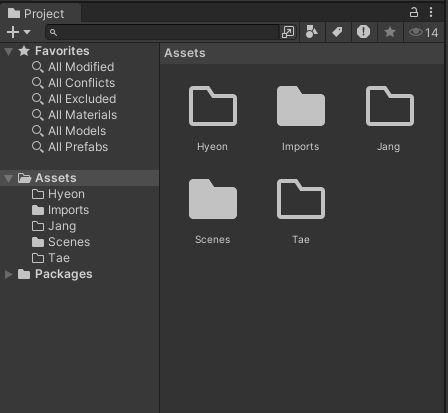
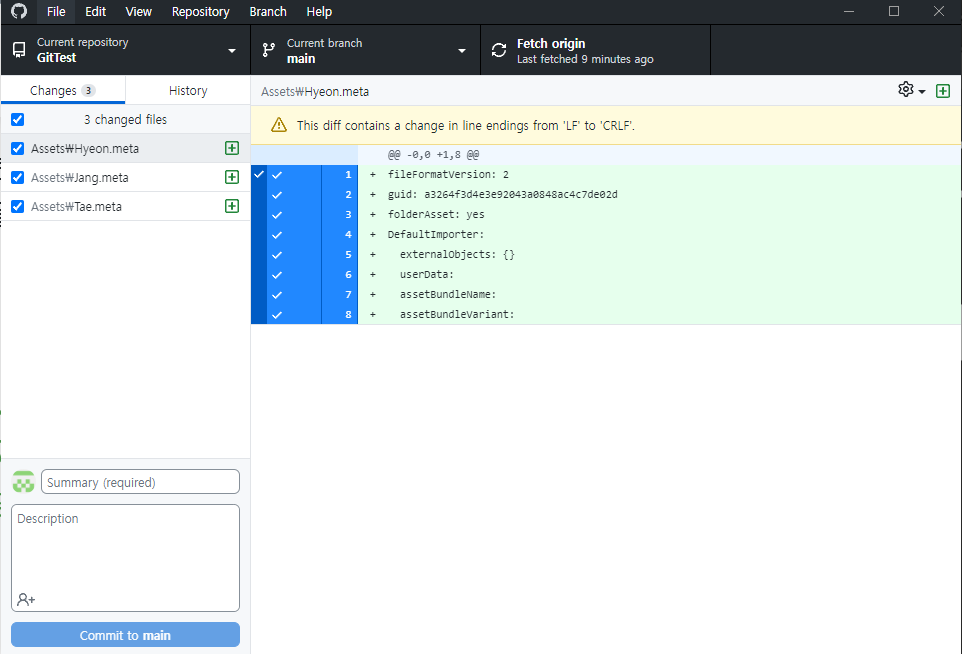
다음과같이 각각의 파일을 생성하고 자신의 파일에 해당하는 부분을 만들어서 나중에 완성 했을경우 붙이는 형식으로 프로젝트를 진행하면 안전하다.
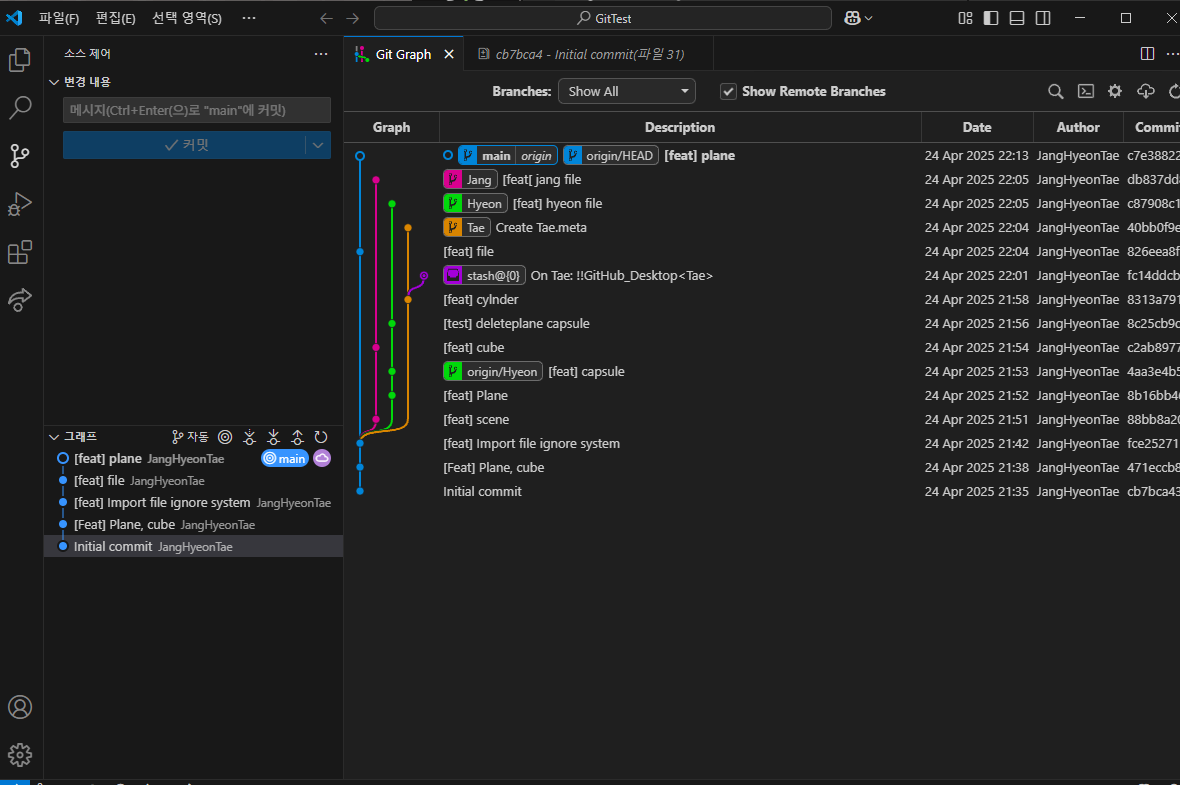
이렇게 각 데이터를 그래프 형식으로 viaul studio code에서 볼 수 있다
- 프로젝트 완료했을경우 publish를 통해 깃허브 페이지에 올리고 접속
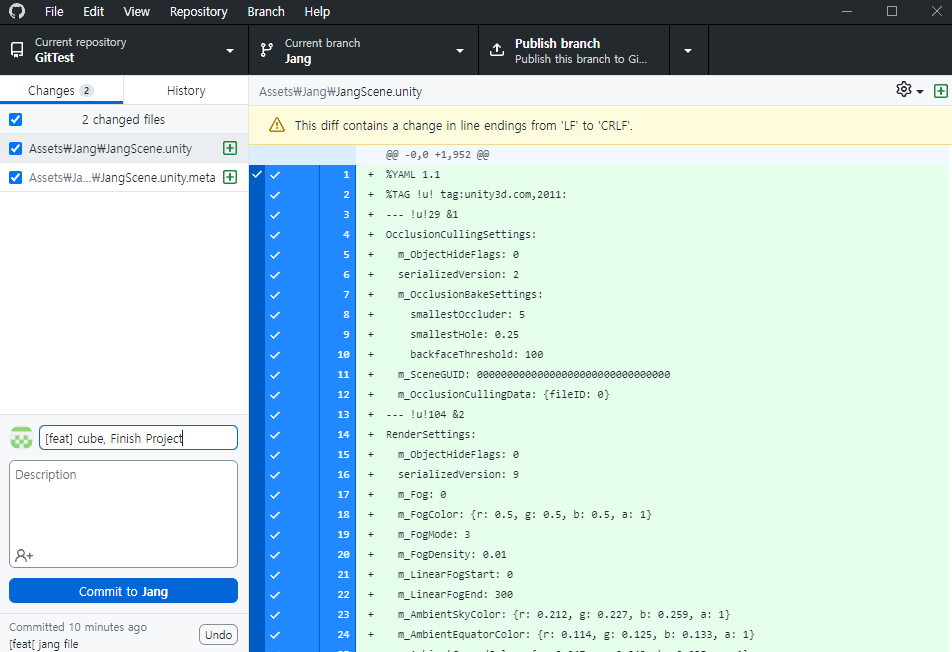
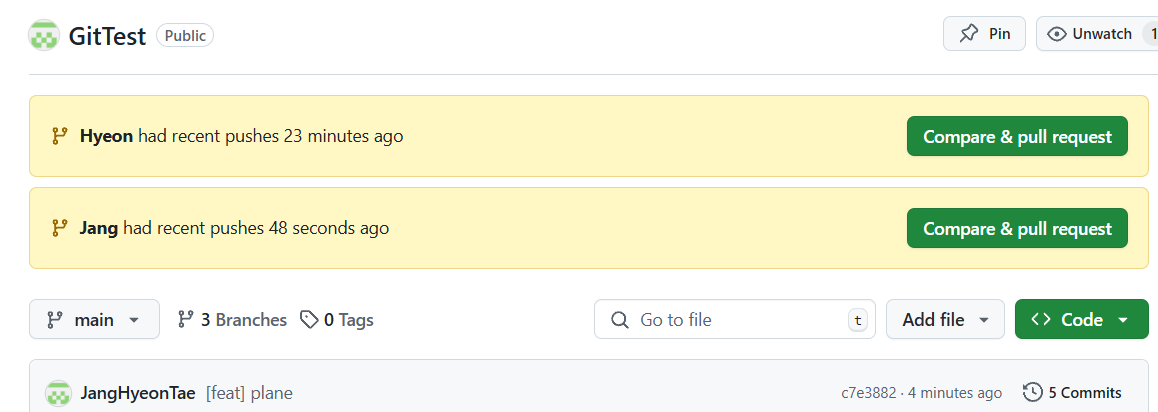
완료 했다고 해당 깃허브 페이지에 올라온다
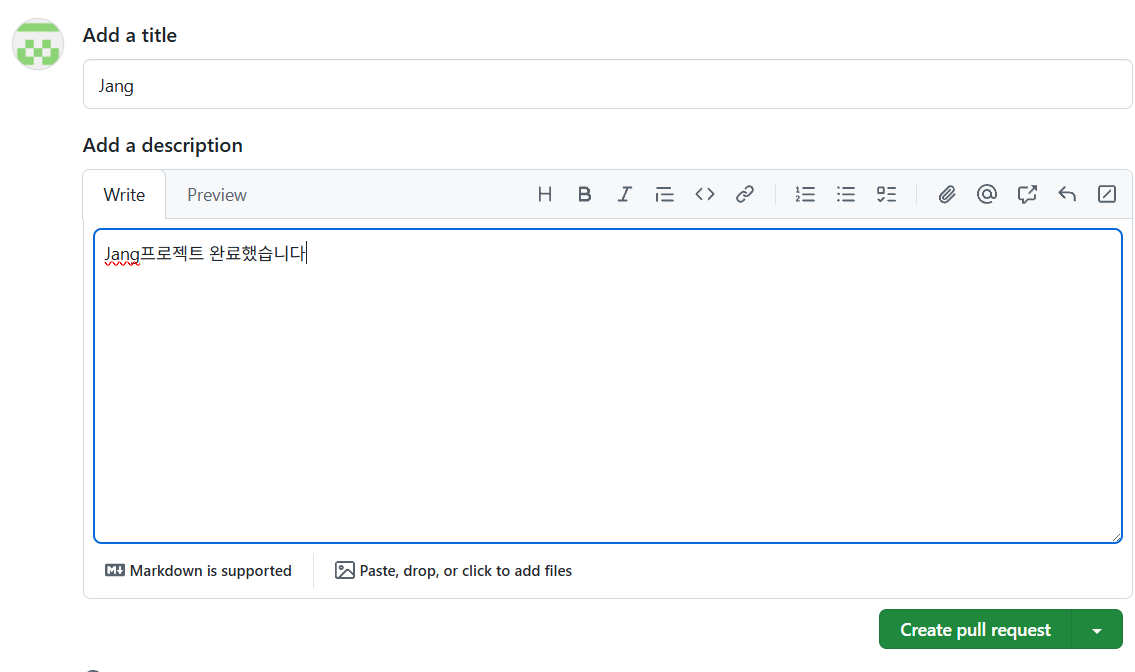
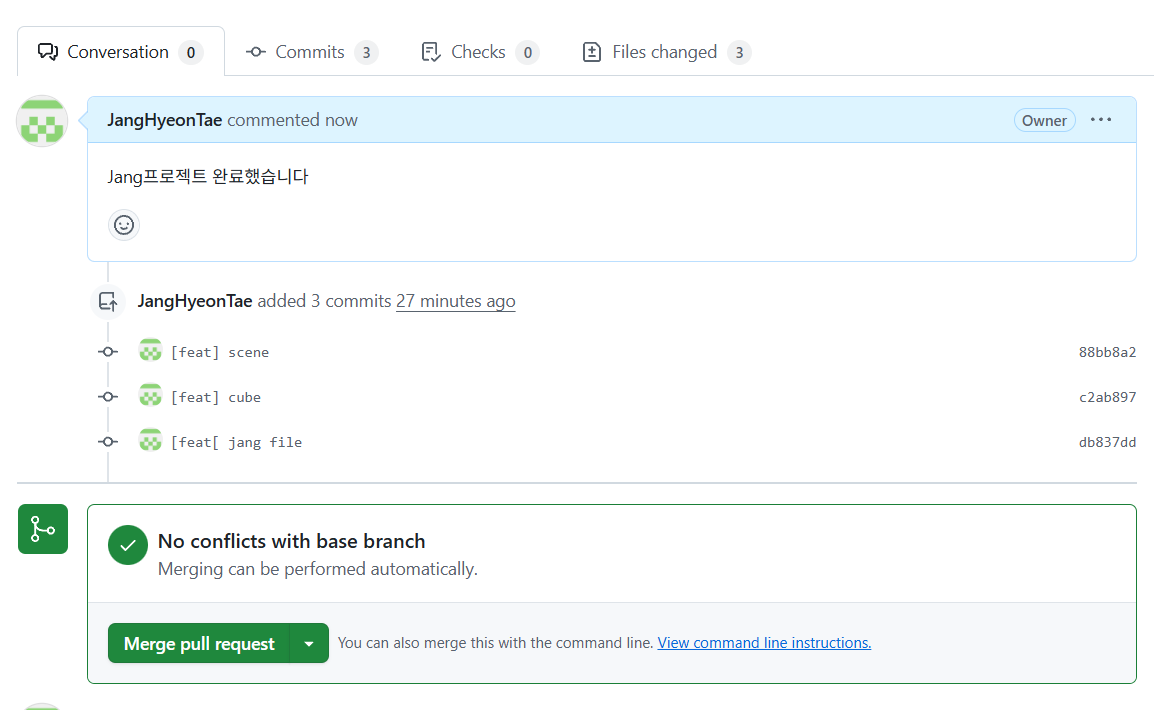
여기서 merge를 누르게되면 완료이지만 꼭 이과정에선 팀원들과 얘기를 나누고 파일에 경합이 없을경우 진행해야한다.