Unity SceneManager, 버그잡기
SceneManager
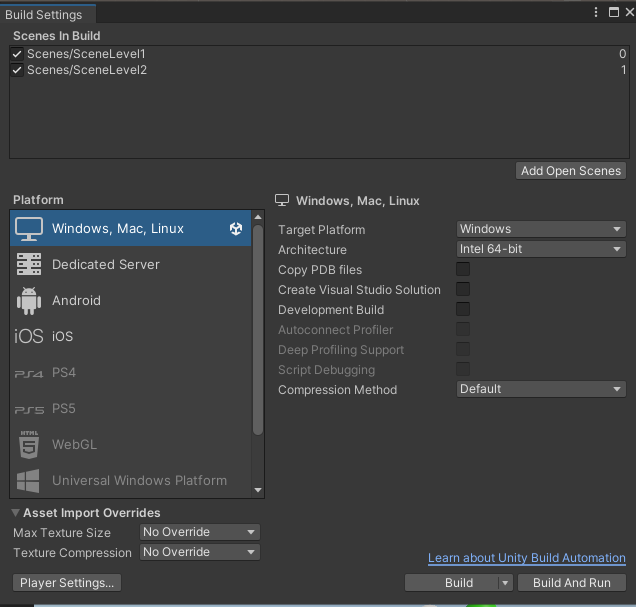
유니티에서 씬을 관리하는 기능을 하며, 씬매니저를 사용하기전 제일 처음 작업해야하는 일은 File -> Builde Settings -> scene 넣어주기를 먼저 해야한다.
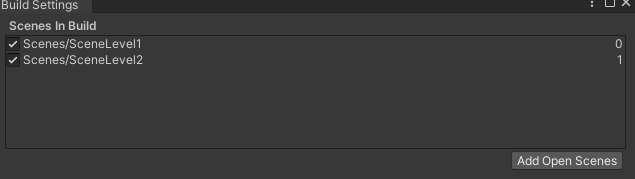
이렇게 넣은 씬들은 코드의 동작으로 오른쪽의 인덱스나 씬의 이름으로 호출 가능하다.
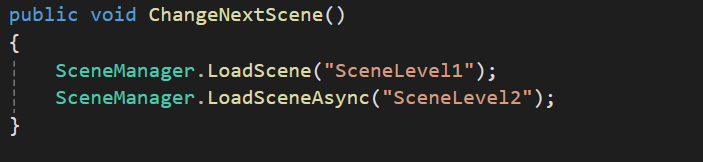
다음 함수는 잘못된 형식이지만 설명을 위해 같이 작성했다.
두개 다 씬을 호출하는 역할을 하지만 LoadScene은 씬을 호출할 때 다른 일을 진행 할 수 없다. 반면에 LoadSceneAsync의 경우 비동기적인 씬호출로 일이 진행되는동안 다른 작업을 허용하게 하도록한다 예를들어 로딩 화면을 통해 자연스러운 씬전환을 가능하도록 해준다.

이 때 LoadSceneMode.Additive를 사용할 경우 이전의 데이터를 유지하고 다음씬으로 넘어가는 역할을 한다.
LoadSceneAsync에 대해 더 자세히 살펴보자면 AsyncOperation을 사용하여 비동기씬의 더 부드러운 씬전환 방법을 제공한다
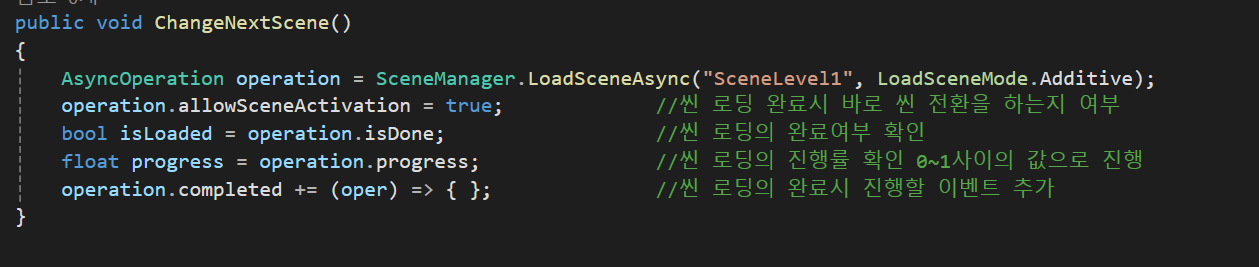
실습)
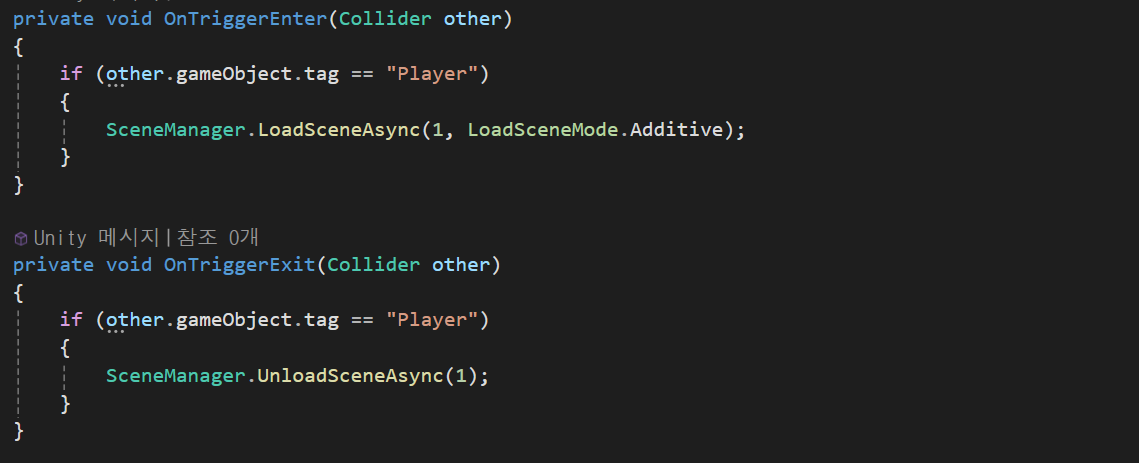
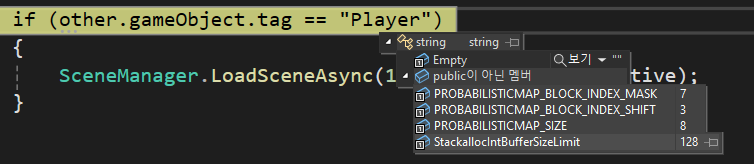
비동기 씬전환을 이용해 이전씬과 다음 씬을 연결한 후 trigger를 통해 씬의 연결과 연결을 끊는것을 구현했다.
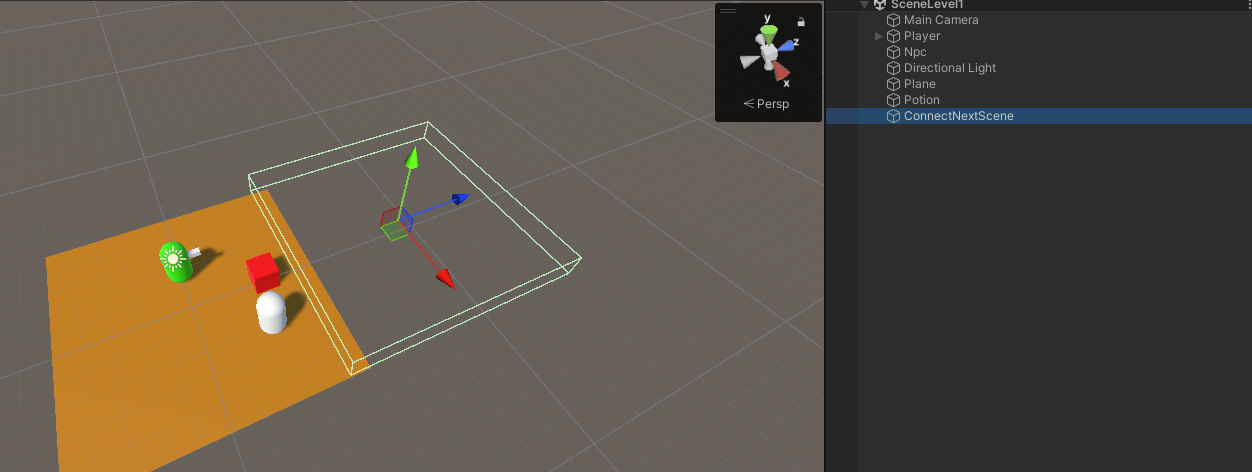
connectNextScene에서 trigger발생시 다음씬을 연결해주도록 설정하였다.
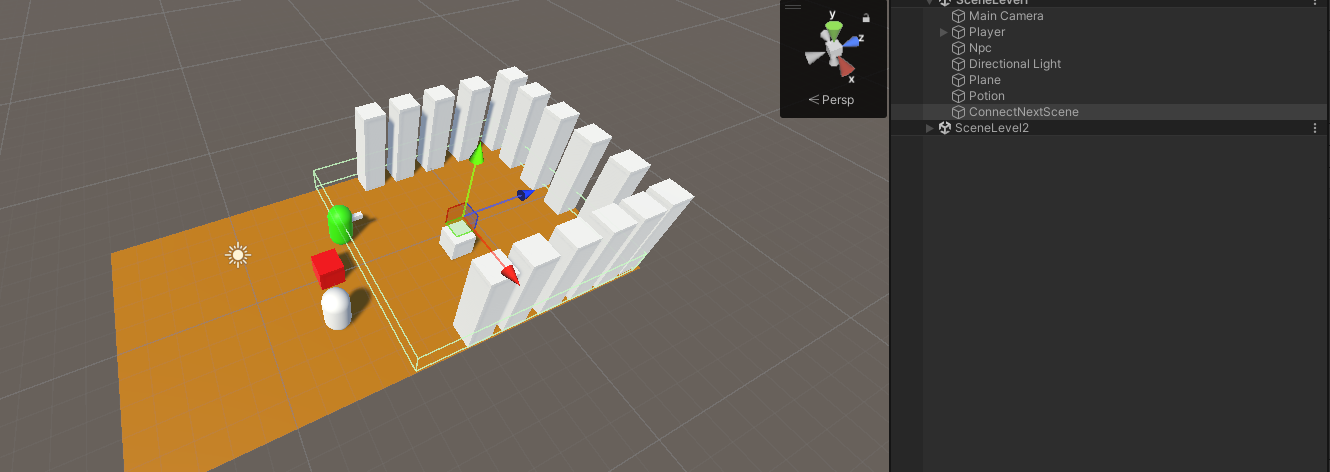
이렇게 다음씬의 로딩을 연결하여 구현하게되면 다음 씬의 오브젝트가 미리 구현된것이 아니라 씬이 생성되자마자 적(기타 오브젝트)과 내가 씬 생성 했을때의 상호작용이 가능하다
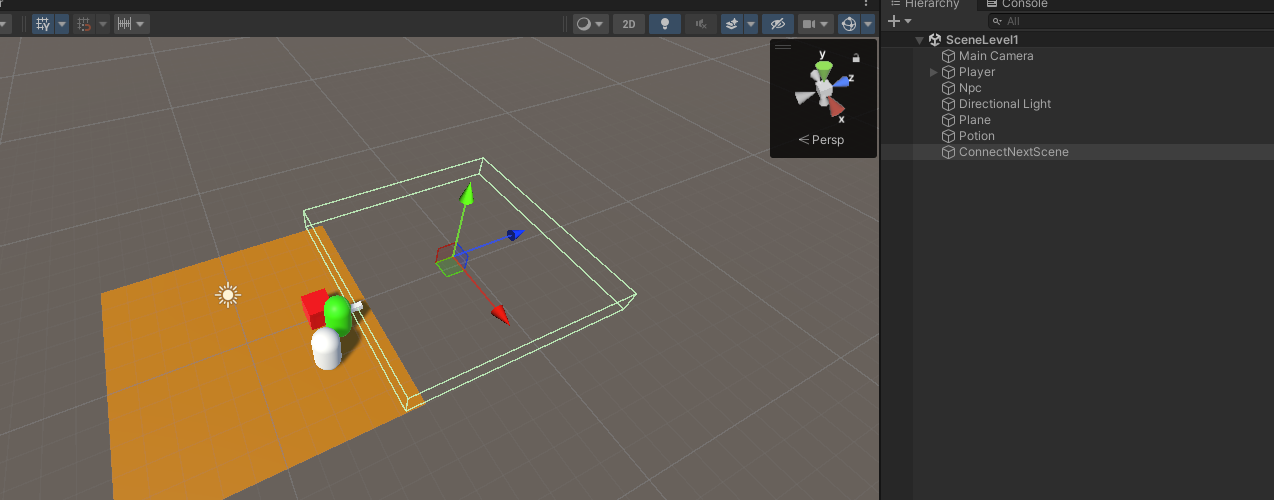
그리고 ontriggerExit을 통해 콜라이더에 나왔을경우 씬이 사라지는 기능을 볼 수 있다. 나왔을경우 다시 콜라이더와 trigger 발생시 초기화된 다음씬을 볼 수 있다.
버그잡기 및 최적화
1) Unity에서 Profiler이란 기능을 제공한다
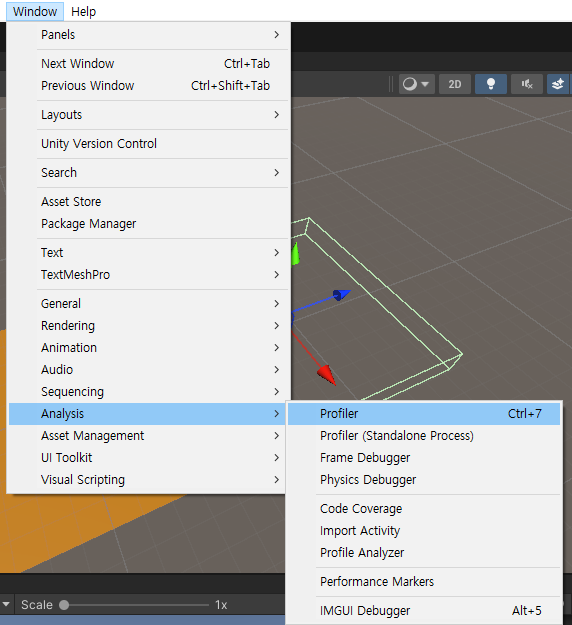
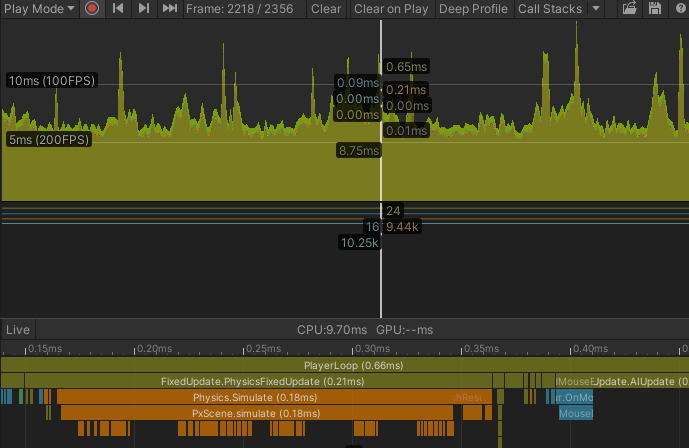
원하는 지점에서 오브젝트로 인한 지연과 어느 부분을 최적화 해야할지 보여준다
2) 중단점
c# 콘솔에서도 중단점을 사용하는데 유니티에서도 중단점을 이용해 버그를 잡을 수 있다
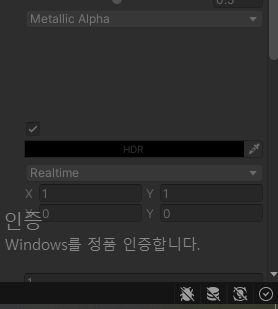
오른쪽 하단에 보면 벌레모양이 있는데 처음에는 표시가없다.
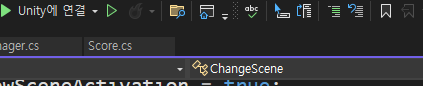
- 여기서 유니티 해당 스크립트에서 unity에 연결을 눌러준다.
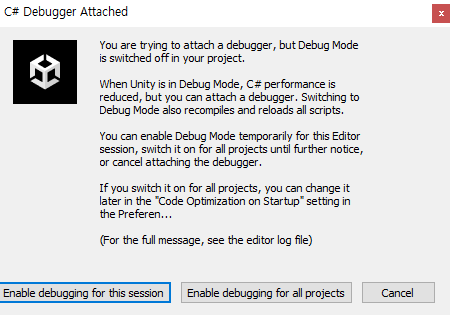
- Enable debugging for this session을 눌러준다
-
파란색으로 벌레가 변했다.

-
중단점을 연결해준다
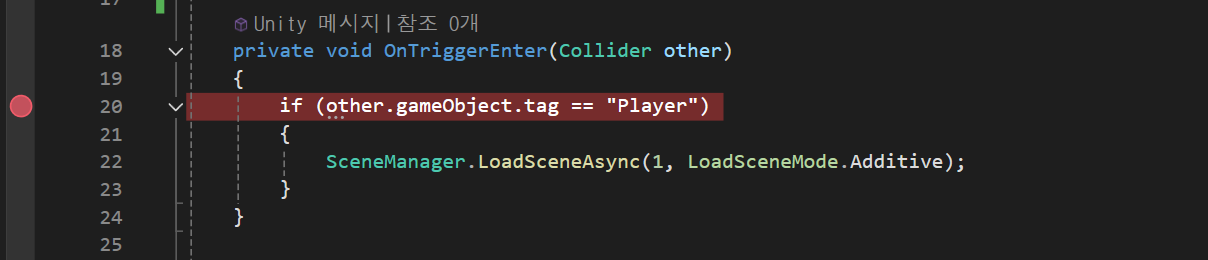
- 문제가되는 지점의 정보를 확인가능하다