서론
백엔드 공부를 하려고 합니다.
Java Spring Boot를 공부해야겠습니다.
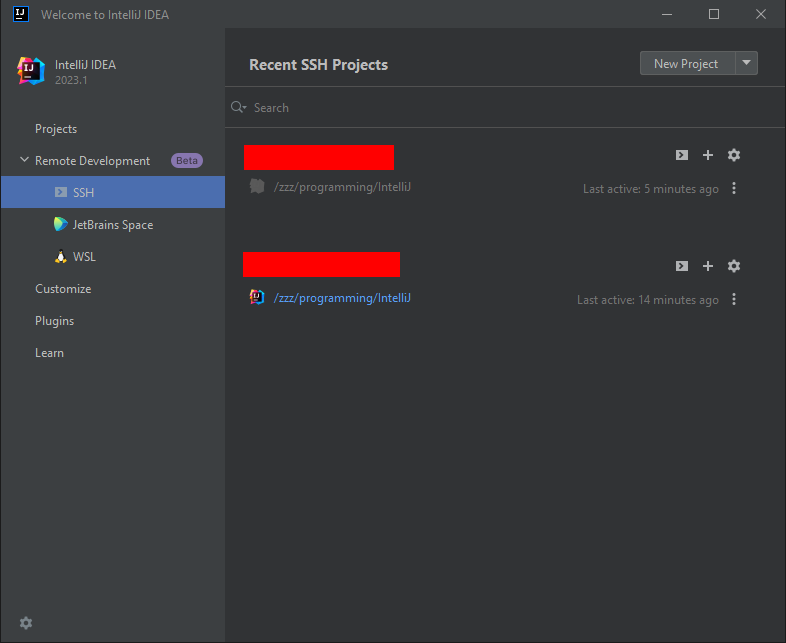
vscode를 쓰고 있지만, 대규모 프로젝트를 위해 IntelliJ에 익숙해져야 할것 같습니다.
그래서 개발환경을 구축해보려고 합니다.
본론

저는 remote host를 이용해 linux에 개발환경을 구축하려고 합니다.
리눅스에 JDK 설치
리눅스 환경에 JDK를 깔아줘야 하는데
저는 JDK 17버전을 설치했어요.
최신 장기 지원 버전이며 다음에 나올 Spring Boot 3.0이 JDK 17부터 지원하기 때문에
17버전을 깔게 되었습니다.
JDK 설치 방법은 아래를 참조해주세요.
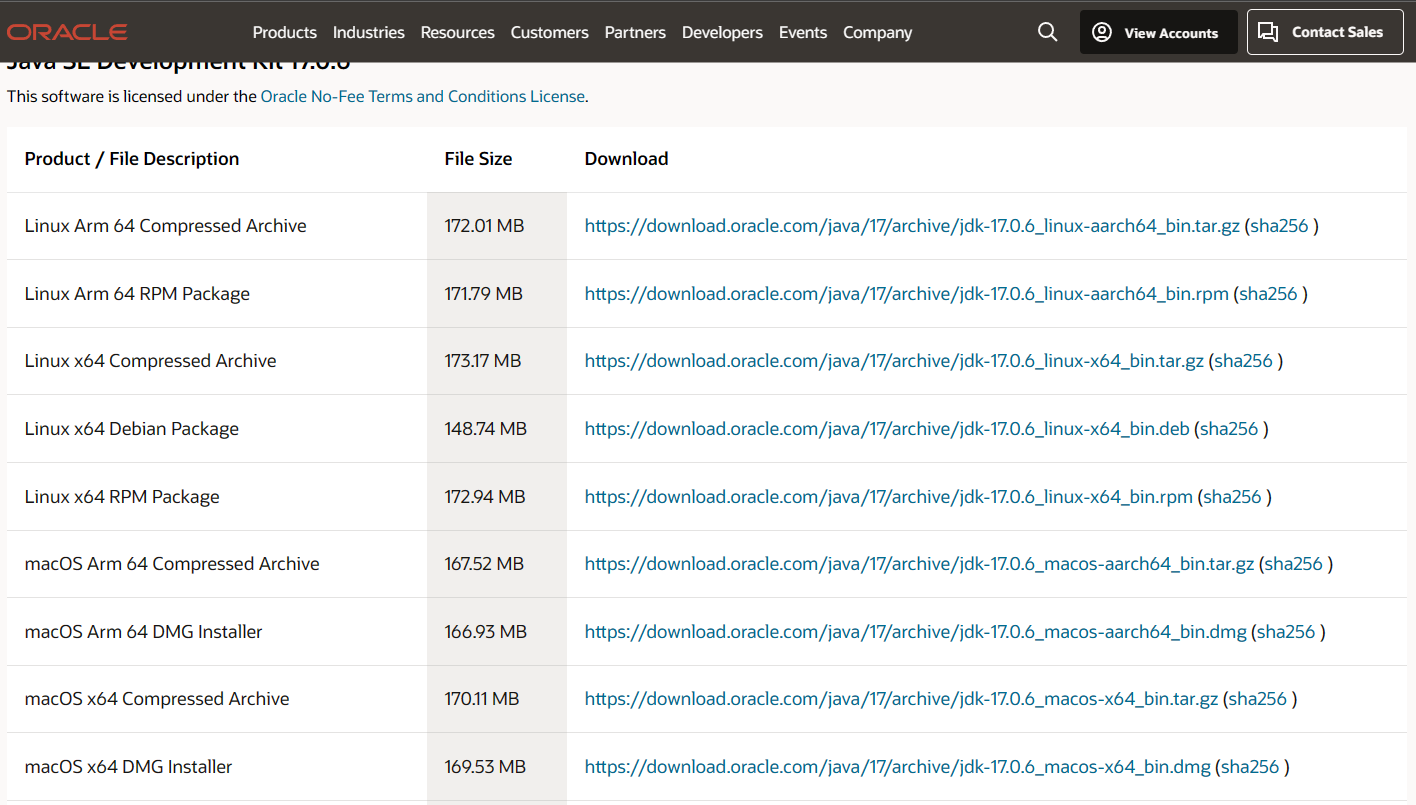
먼저 오라클에서 본인 하드웨어에 맞는 킷을 찾아 설치해주세요.
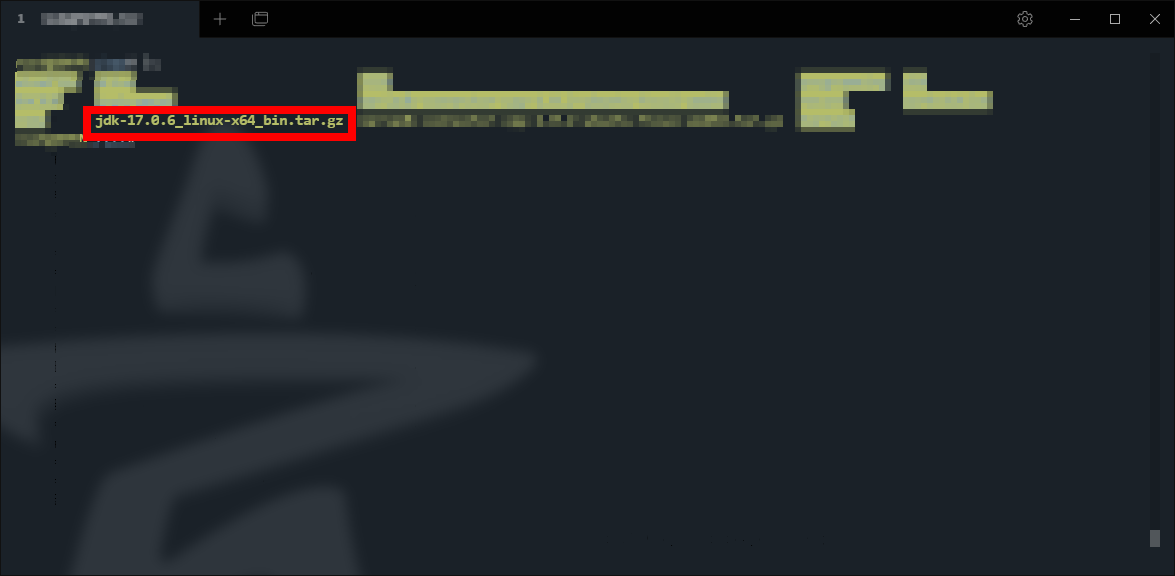
설치 받으셨다면,
tar -xvf {jdk-17_linux-x64_bin.tar.gz}이렇게 압축을 풀고,
mv jdk-17.0.6 /usr/local/java원하는 폴더로 이동시켜줍니다.
export JAVA_HOME=/usr/local/java/jdk-17.0.6"JAVA_HOME" 환경변수를 jdk-17.0.6 폴더로 설정해주세요.
export PATH=$PATH:$JAVA_HOME/bin"PATH" 환경변수는 bin 폴더로 설정해주세요.
.bashrc
export JAVA_HOME=/usr/local/java/jdk-17.0.6
export PATH=$PATH:$JAVA_HOME/bin
매번 export하기 귀찮으니까 .bashrc에 작성해주세요.
java -version설치가 잘 되었는지, 환경변수 설정이 잘 되었는지 확인해봅니다.
본격 IntelliJ 시작
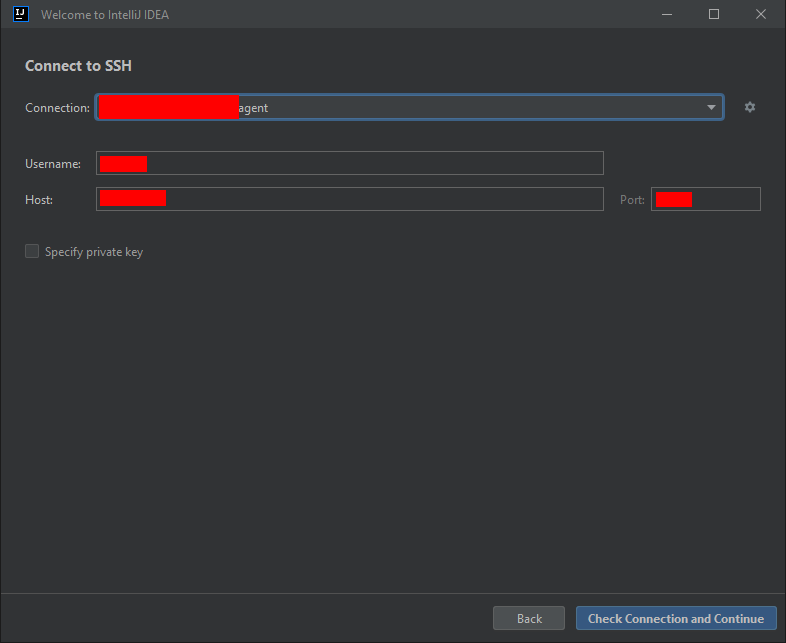
Username : ssh 연결이 allow된 User
Host : 내부망 IP 주소
Port : ssh port
적어주시면 ssh 연결이 됩니다.
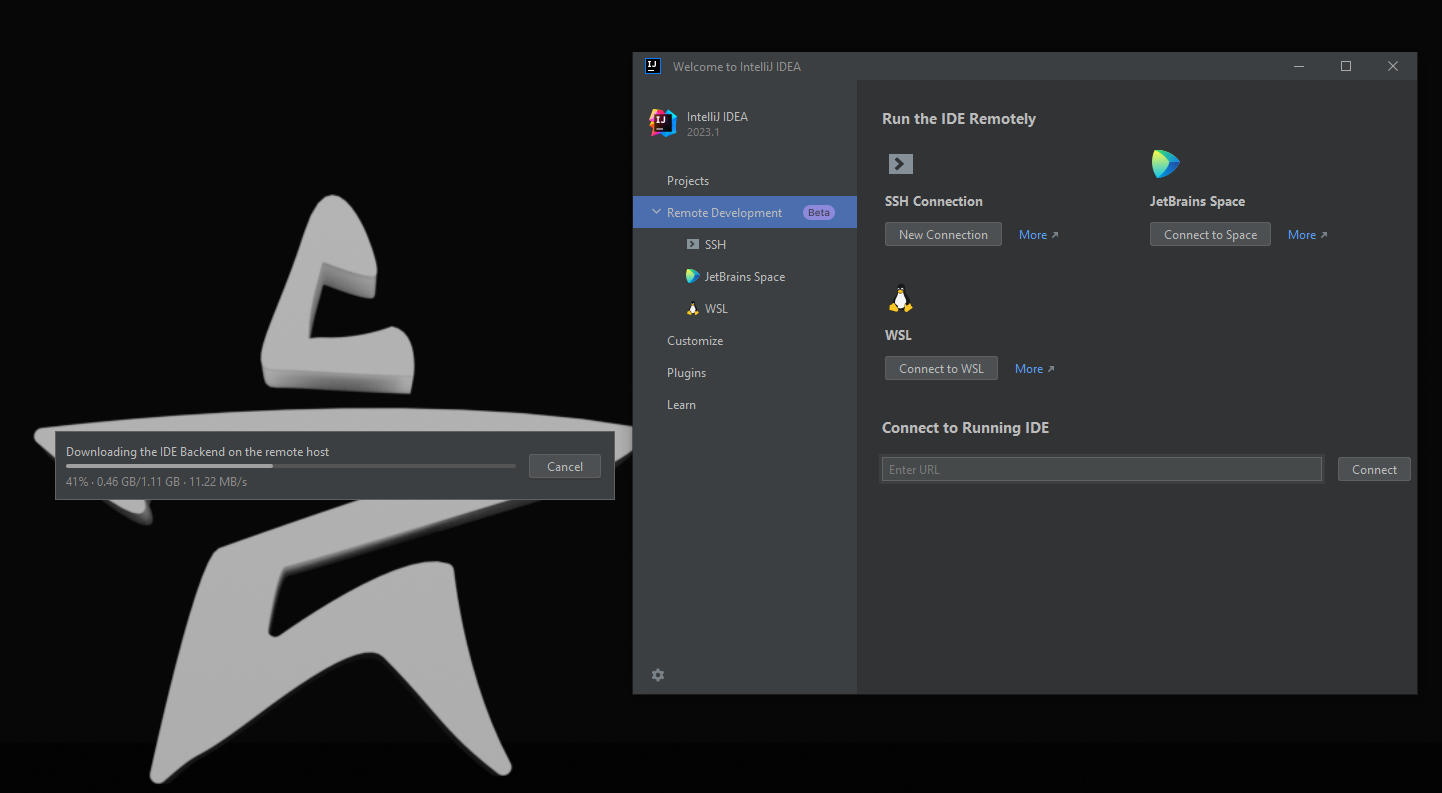
오 뭔가 실행이 되는듯 합니다.
리눅스에 IDE 환경을 설치해주고 있나봐요.
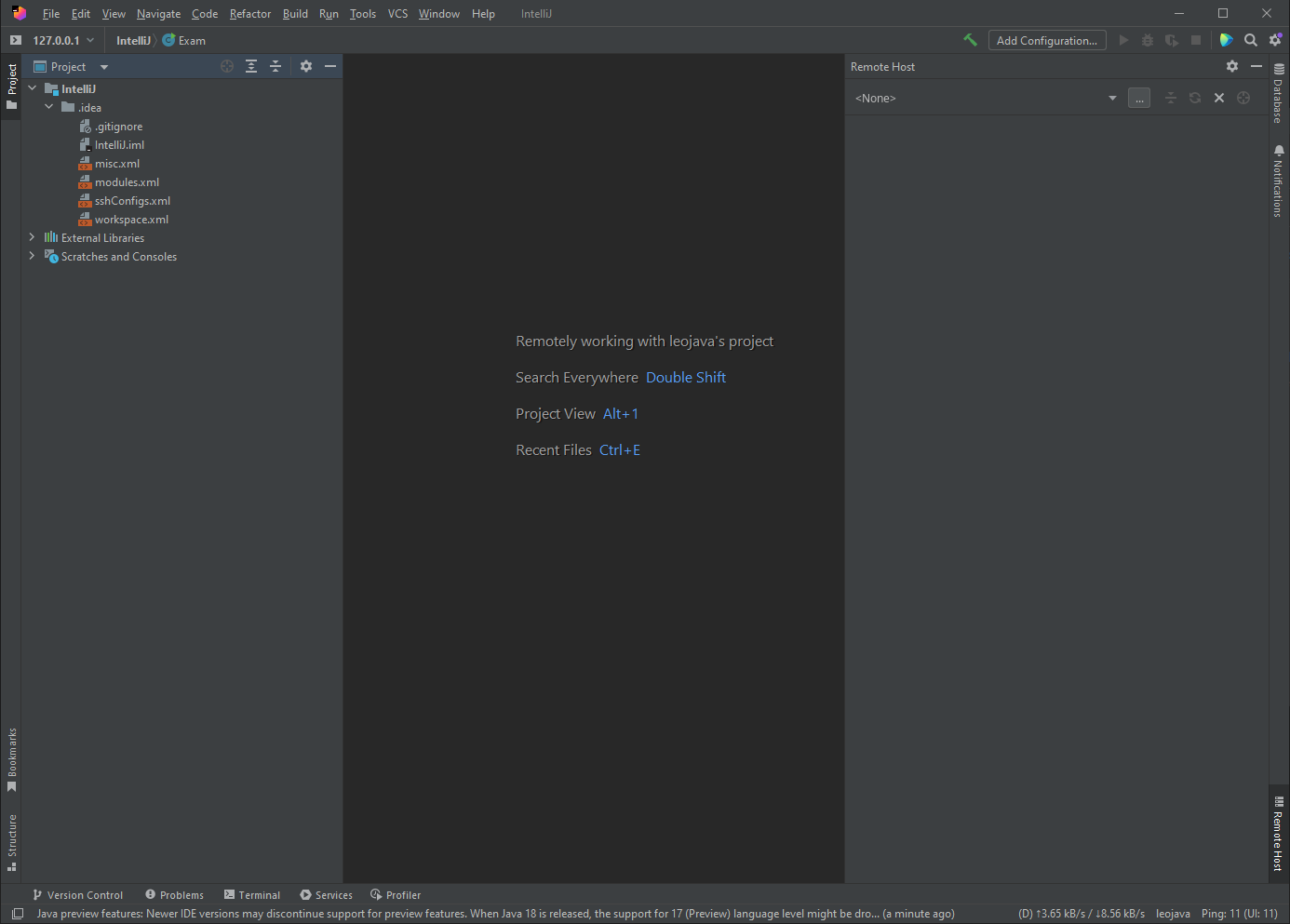
처음 실행 화면 입니다.
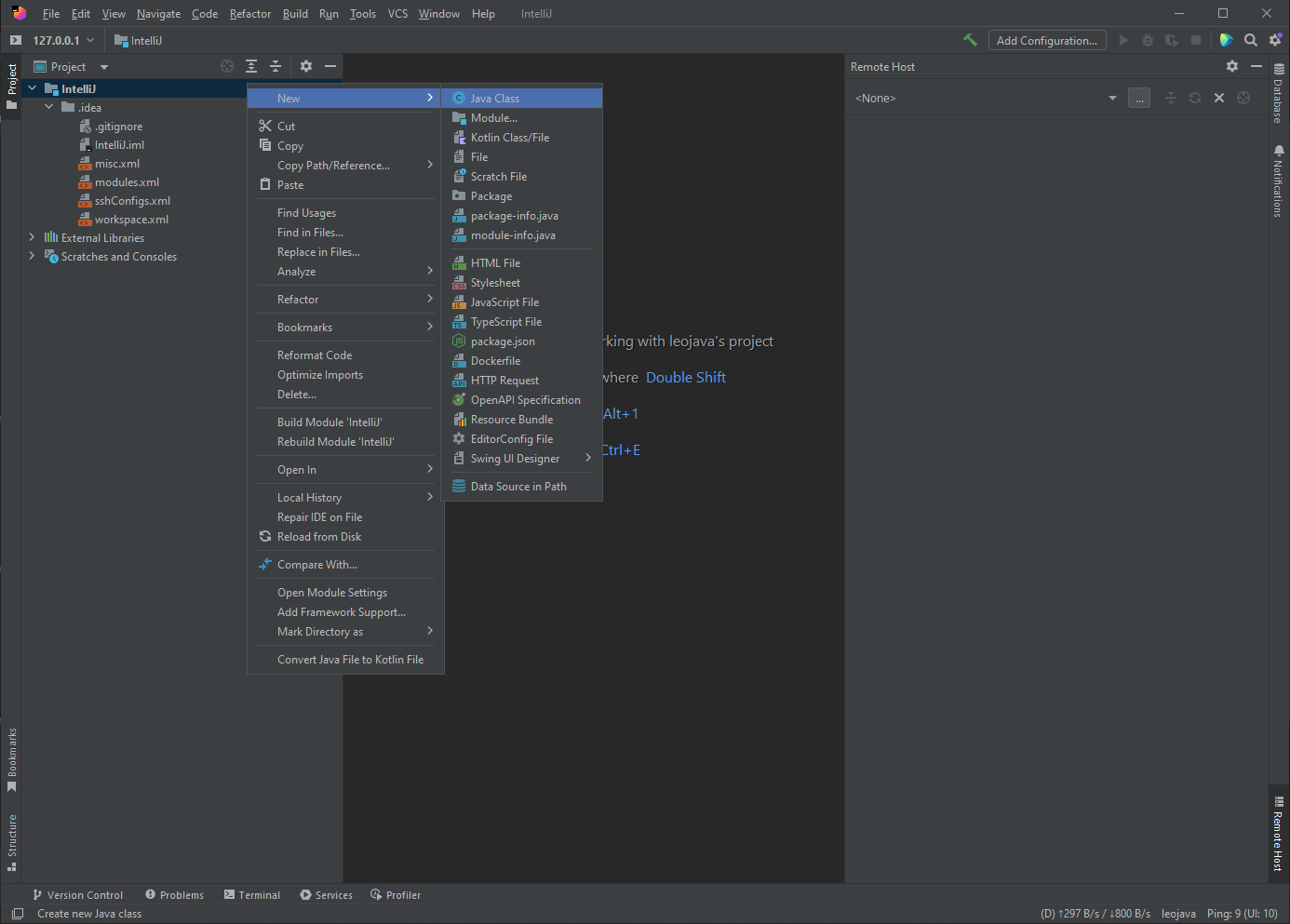
첫 언어 국룰 "Hello World!"를 출력해봅시다.
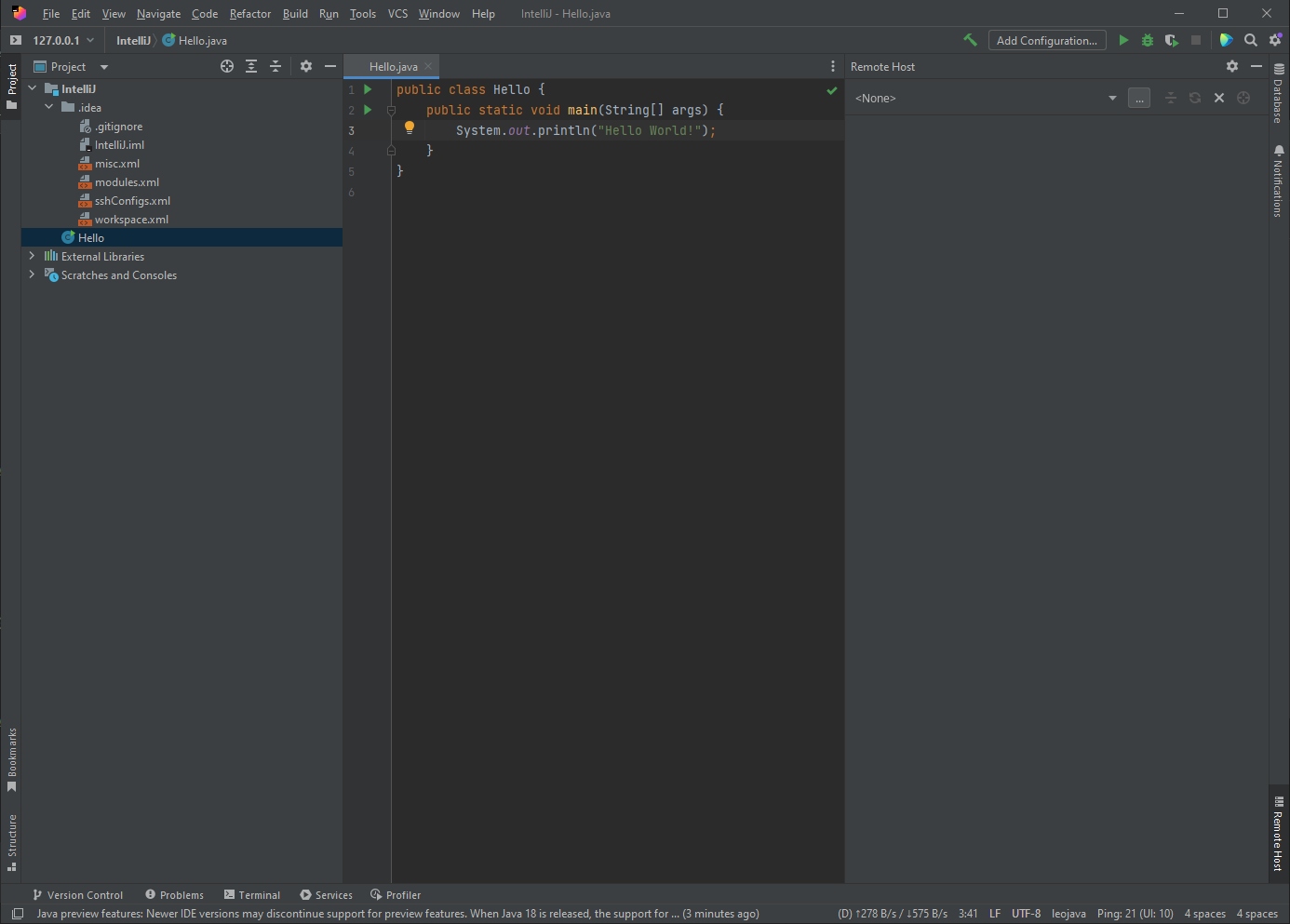
작성하고
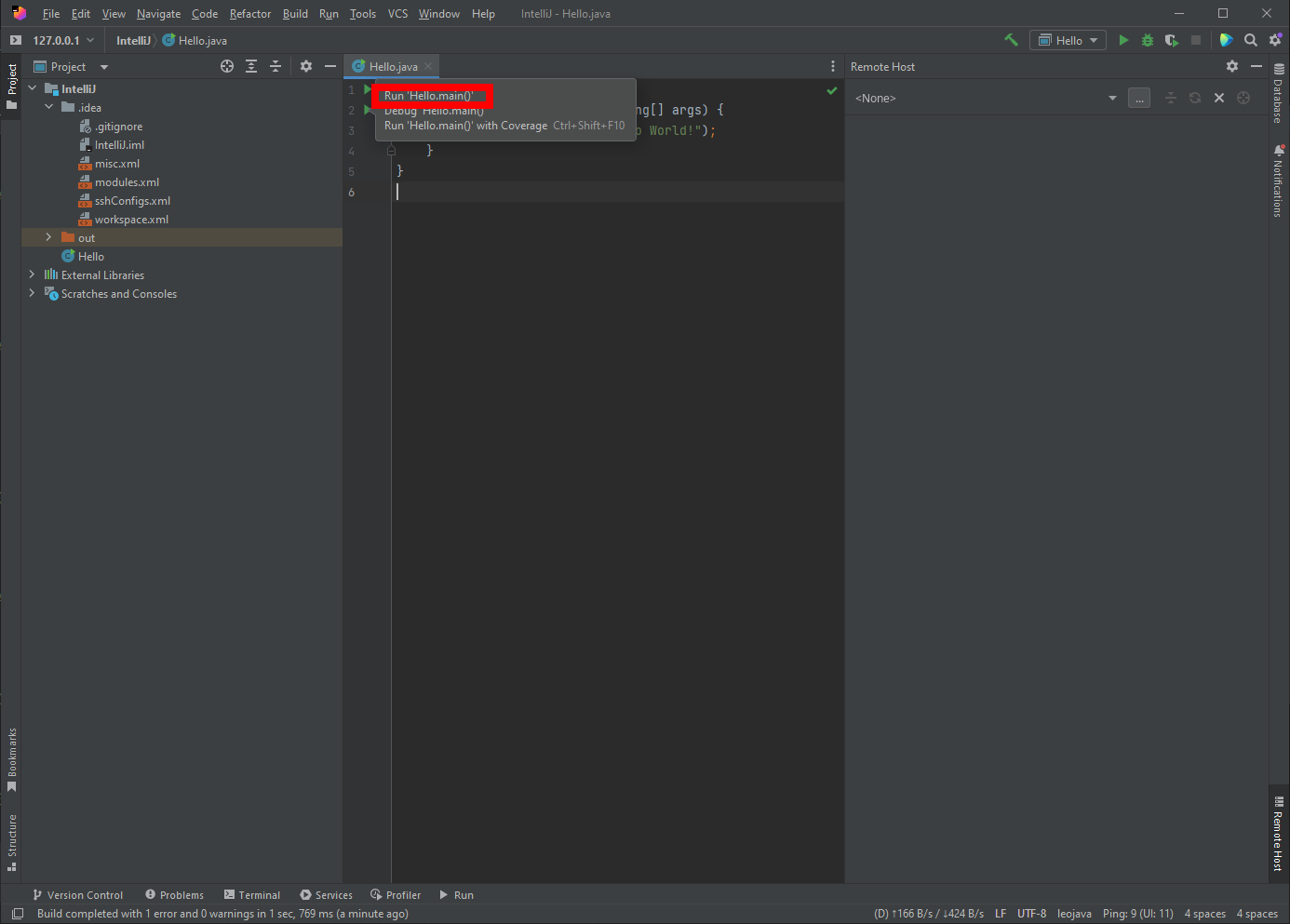
초록색 플레이 버튼을 눌러 Run Hello.main() 해주면,
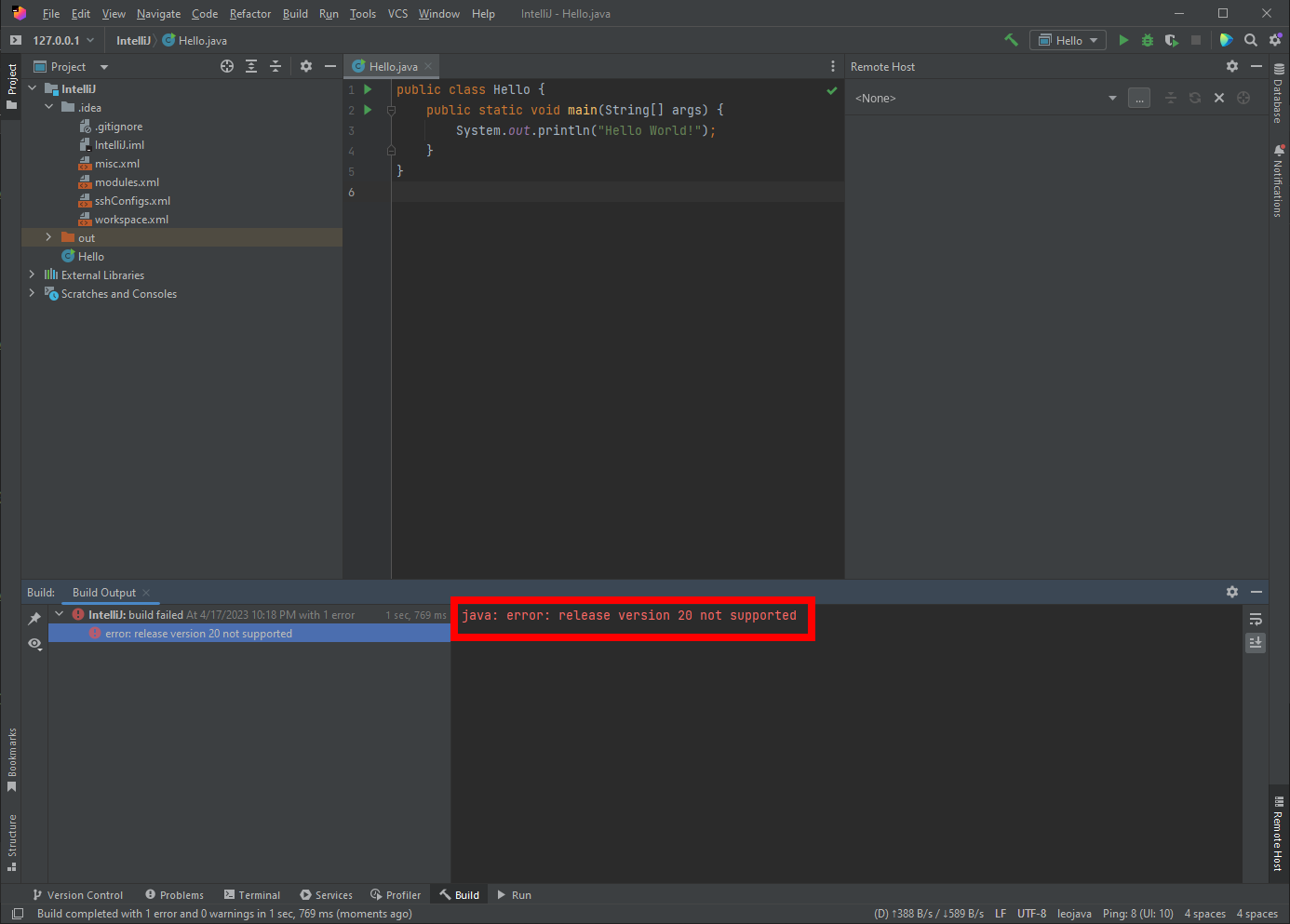
버전 20을 지원하지 않는다는 에러가 발생합니다. 이는 JDK 17 버전이 제대로 설치되어 있음에도 불구하고 발생한 이슈입니다.
이를 해결하기 위해서는 IntelliJ의 Project Structure 설정에서 Language Level을 17로 변경하여 주어야 합니다.

"File" > "Project Structure"를 가보니, Language Level이 20이었어요.
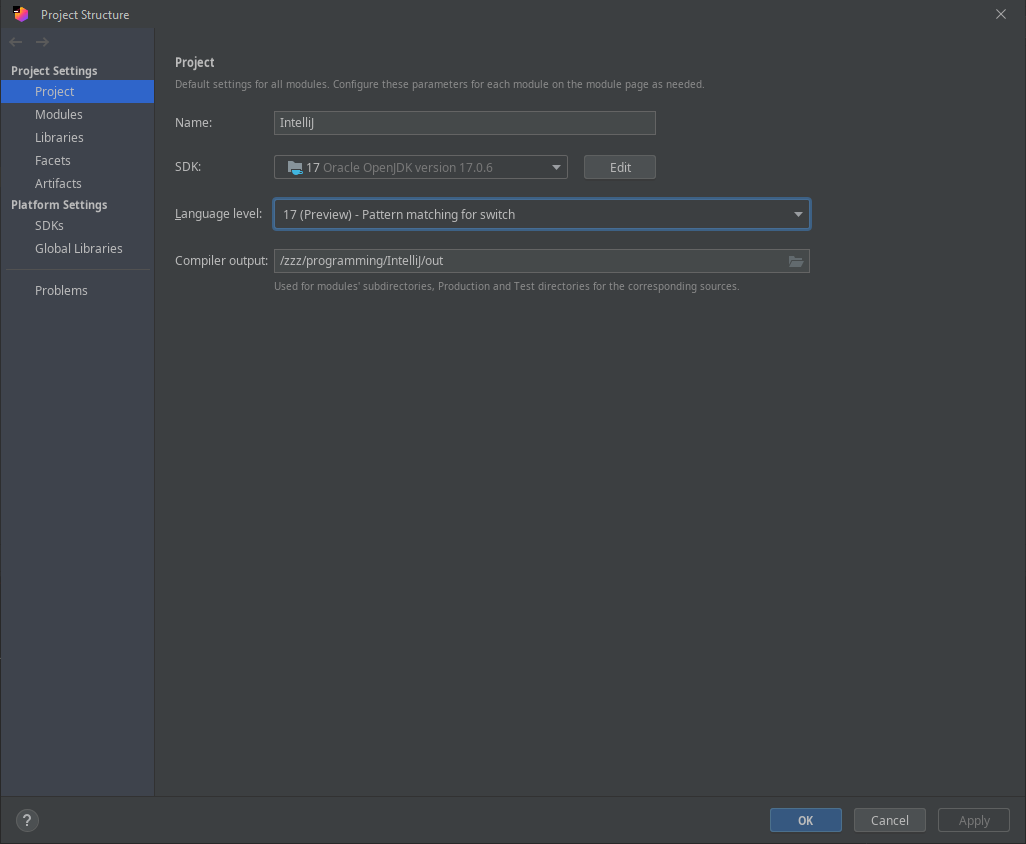
17로 바꿔주고
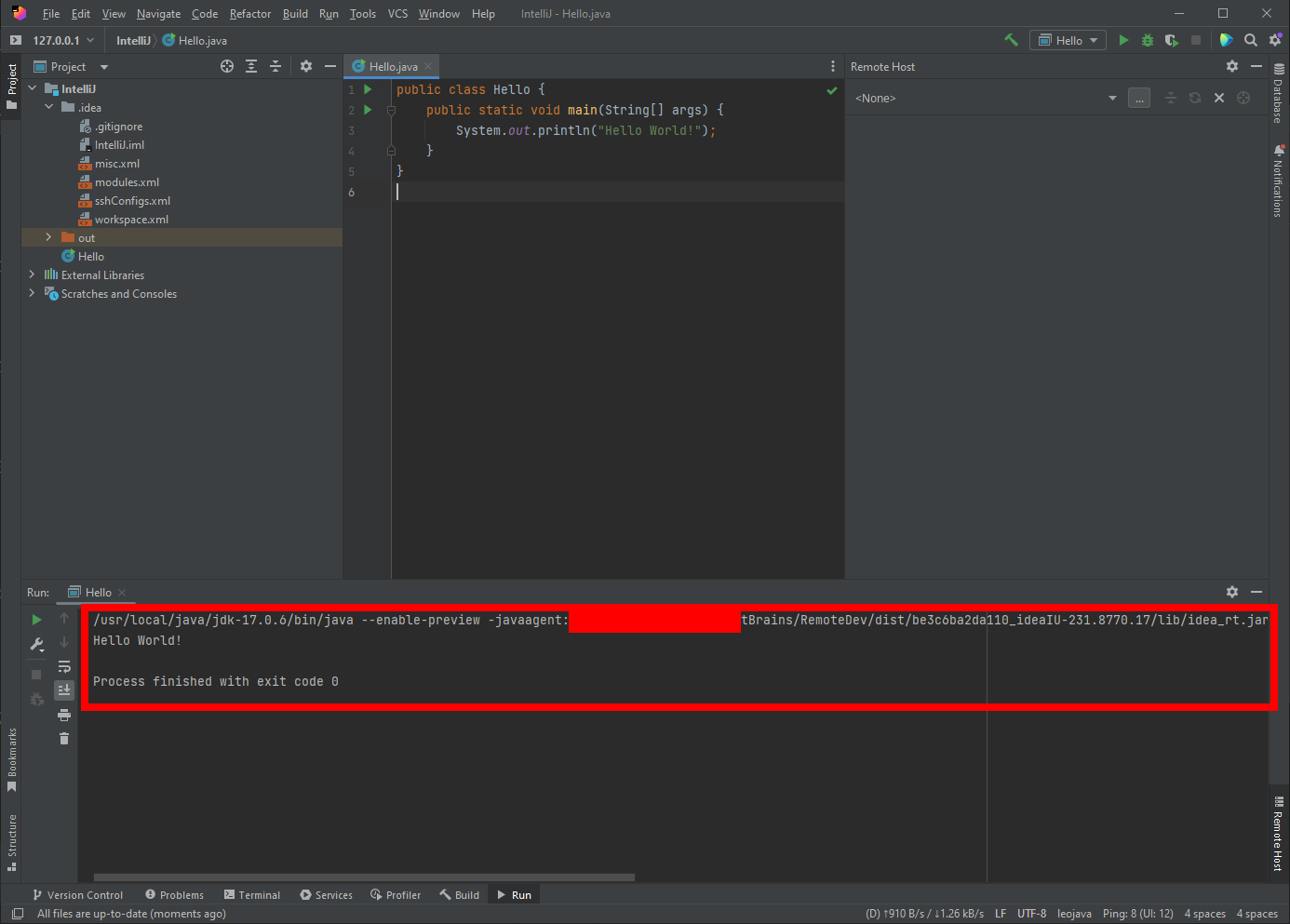
변경 후 다시 코드를 실행해보니, 이번에는 정상적으로 "Hello World!"가 출력되는 것을 확인할 수 있습니다.
결론
이상으로 개발환경 구축을 위해 IntelliJ를 이용해 리눅스에 연결하고 JDK 17을 설치하고 Language Level을 바꾸는 과정을 소개해드렸습니다.
IntelliJ는 대규모 프로젝트를 다룰 때 매우 편리한 기능을 제공하기 때문에 백엔드 개발을 위해 많이 사용됩니다.
개발환경 구축은 개발자의 생산성을 높이고 효율적인 개발을 가능하게 해주기 때문에 중요합니다. 이번 글이 개발자 여러분들의 개발환경 구축에 도움이 되었으면 좋겠습니다.
