개념
정보통신접근성 (Web 접근성)은 「지능정보화기본법」에 따라 장애인이나 고령자분들이 웹 사이트에서 제공하는 정보를 비장애인과 동등하게 접근하고 이용 할 수 있도록 보장하는 것으로 웹 접근성 준수는 법적의무사항 입니다.
** 보조기기중 하나인 스크린 리더는 컴퓨터 화면을 읽어주는 소프트웨어입니다. 스크린 리더는 화면에 출력된 텍스트, 이미지, 버튼 등을 음성으로 변환하여 사용자에게 전달합니다. 이를 위해 스크린 리더는 화면의 내용을 읽어주는 TTS(Text-To-Speech) 엔진과 사용자의 입력을 인식하는 인터페이스를 가지고 있습니다.
주요원칙
한국형 웹 콘텐츠 접근성 가이드라인 (WCAG)은 웹 콘텐츠 접근성 가이드라인(WCAG)을 표준으로 국내 실정에 맞게 반영되었습니다. WCAG는 인터넷을 위한 표준을 개발하고 장려하는 국제 조직 W3C(World Wide Web Consortium)에서 발표한 웹 콘텐츠 접근성 지침이자 국제 표준입니다.
웹 접근성은 웹 사이트, 도구, 기술이 장애를 가진 사용자들이 사용할 수 있도록 설계 및 개발된 것을 말합니다.
- 목표: 웹 콘텐츠를 장애인이 보다 쉽게 접근할 수 있도록 만드는 것
- 적용 대상: 웹 개발자, 웹 접근성 평가 도구 개발자 등
- 범위: 시각, 청각, 신체, 언어, 인지, 학습, 신경 장애 등 광범위한 장애를 다룸
- 개발 과정: W3C 프로세스를 통해 전 세계 개인 및 단체와 협력하여 개발
- 업데이트: 기술과 트렌드가 변화함에 따라 W3C와 장애인 커뮤니티의 작업반이 정기적으로 평가하고 업데이트
적용
시맨틱 태그 사용
div 태그로 작성된 마크업은 스크린리더기가 태그의 명확한 의미를 알기가 어렵기 때문에
HTML5의 시맨틱 태그(ex: <header>, <nav>, <footer>, <article>, <section>)를 사용하여 콘텐츠의 구조를 명확하게 하고 적절한 제목 구조 ( <h1>, <h2>, ... ) 를 작성해 주는 것이 좋습니다.
ARIA 사용
WAI-ARIA는 HTML의 접근성 문제를 보완하는 W3C 명세입니다. WAI-ARIA는 HTML 요소에 role 또는 aria-* 속성을 추가하여 콘텐츠의 '역할(roles), 속성(properties)' 정보를 보조기기에 제공합니다.
- ARIA는 Firefox, Safari, Opera, Chrome 및 Internet Explorer가 포함 된 모든 주요 브라우저의 최신 버전에서 지원됩니다.
ARIA 역할(role)
특정 요소가 어떤 역할을 하는지 정의합니다.button, alert, form 등 다양한 역할들을 정의할 수 있습니다. 예를 들어, role="button"은 해당 요소가 버튼 역할을 한다고 브라우저에게 전달합니다.
<div class="button" role="button">클릭!</div>시맨틱 한 태그를 사용할 시에는 이미 의미론적(semantical)으로 설계되어 있기 때문에, HTML 요소에 추가적인 ARIA(Accessible Rich Internet Applications) 역할을 지정하지 않아도 접근성 목적을 충분히 달성할 수 있지만 반대로 <div>, <a>, <span> 등의 요소들에 역할을 부여할 시에 role 속성을 작성해 주어 접근성을 향상할 수 있습니다.
ARIA 속성(attribute)
화면 리더와 같은 보조 기술에 대한 정보를 제공합니다. 예를 들어 aria-label, aria-hidden, aria-expanded 등이 있습니다.
- 버튼의 목적을 명확하게 알 수 있다.
<button onclick="search()"></button> // ❌
<button aria-label="검색" onclick="search()"></button> // ⭕- 링크의 목적을 알 수 있다.
<a href="/#">더 알아보기</a> // ❌
<a href="/#" aria-label="회사 소개 페이지로 이동">더 알아보기</a> // ⭕
ARIA 상태(state)
동적 페이지에서 상태를 나타내는 속성입니다. 위에 속성 개념에 속하는 종류입니다. 예를 들어 aria-checked, aria-selected 등은 해당 요소의 상태를 나타냅니다.
<span
  role="checkbox"
  id="checkBoxInput"
  aria-checked="false"
  tabindex="0"
  aria-labelledby="chk15-label"></span>
<label id="chk15-label">Subscribe to the newsletter</label>
<!--
 aria-checked = (true, false, mixed)
 true = 선택
 false = 미선택
 mixed = 결정되지 않음
 input 태그를 사용하게 되면 type을 지정해줘서 불필요.
  <input type="checkbox" />
 -->
키보드로 기능 사용가능하게 만들기
tabindex는 HTML 엘리먼트가 포커스를 받을 수 있도록 하는 글로벌 특성입니다. tabindex의 값에 따라 해당 엘리먼트가 포커스를 받을 수 있는 순서가 결정됩니다. tabindex의 값이 0이면, 해당 엘리먼트는 tab 키를 이용해 탐색이 가능해집니다. 보통 브라우저에서 tab을 클릭하게 되면 input, form, a 같은 관련 요소(element)와 같은 요소들이 차례대로 포커스가 됩니다. 그렇다면 포커스를 받지 않게 하거나 받게 하거나 포커스 순서를 정하고 싶다면 tabindex값을 특정 값으로 설정하면 됩니다.
tabindex는 0, -1, 양수 크게 3가지를 값으로 설정할 수 있는데 각각 알아봅시다.
<h2 tabindex="0">제목</h2>-
tabindex=“0”
상호작용하지 않는<div>,<span>태그와 같은 요소들도 키보드 포커스가 잡히게 하고 싶으면 해당 요소의 tabindex의 값을 0으로 설정해주면 tab을 클릭했을때 포커스가 가능해집니다. -
tabindex=“-1”
default tabindex값이 0인 요소들(form,a..)을 키보드 포커스가 잡히지 않게 하려면 해당 요소의 tabindex값을 -1로 설정하게 된다면 어떠한 요소라도 해당 요소로 포커스가 잡히지 않게 됩니다. -
tabindex=“양수”
양수값으로 지정하면 포커스 순서를 설정할 수 있습니다.예를 들어서 tabindex값이 각각 1,2,3,4 인 요소들이 존재한다고 가정했을 때 1 -> 2 -> 3 -> 4 순서대로 포커스가 됩니다.
img 태그 속 대체 텍스트(alt) 작성
스크린 리더는 대체 텍스트(alt) 속성값으로 제공된 텍스트를 해석해서 음성으로 출력해줍니다.
대체 텍스트(alt) 작성하지 않으면 src를 음성으로 출력합니다.
<img src=".." alt="이미지가 담고있는 내용을 설명해주는 대체 텍스트입니다." />텍스트 크기 상대적으로 조절하기
- em 단위를 사용하여 폰트 크기를 지정하는 방법
아래와 같은 CSS 코드를 작성하면, body 요소의 폰트 크기를 16px로 지정하고, h1 요소의 폰트 크기를 2em으로 지정하면 h1 요소의 폰트 크기는 32px이 됩니다. p 요소의 폰트 크기는 1em으로 지정하면 16px이 됩니다. 즉 부모 요소의 font-size를 기준으로 정해집니다. 이렇게 하면 사용자가 브라우저의 확대/축소 기능을 사용하여 폰트 크기를 조절할 때, 모든 요소의 폰트 크기가 함께 조절됩니다.
body {
  font-size: 16px;
}

h1 {
  font-size: 2em;
}

p {
  font-size: 1em;
}- rem 단위를 사용하여 폰트 크기를 지정하는 방법
아래와 같은 CSS 코드를 작성하면, html 요소의 폰트 크기를 16px로 지정하고, h1 요소의 폰트 크기를 2rem으로 지정하면 h1 요소의 폰트 크기는 32px이 됩니다. p 요소의 폰트 크기는 1rem으로 지정하면 16px이 됩니다.
rem 단위는 root em을 의미하며, html 요소의 폰트 크기를 기준으로 계산됩니다. 이렇게 하면 사용자가 브라우저의 확대/축소 기능을 사용하여 폰트 크기를 조절할 때, html 요소의 폰트 크기만 조절되고, 다른 요소의 폰트 크기는 그대로 유지됩니다.
html {
  font-size: 16px;
}

h1 {
  font-size: 2rem;
}

p {
  font-size: 1rem;
}
적절한 색상 대비 사용
웹접근성을 위해서는 적절한 색상 대비를 사용해야 합니다. 대부분의 경우, 텍스트와 배경 사이의 대비가 4.5:1 이상이어야 합니다. 이를 위해서는 색상 대비 검사 도구를 사용하여 색상 대비를 확인할 수 있습니다. 대표적인 색상 대비 검사 도구로는 Contrast-Finder가 있습니다.
테스트
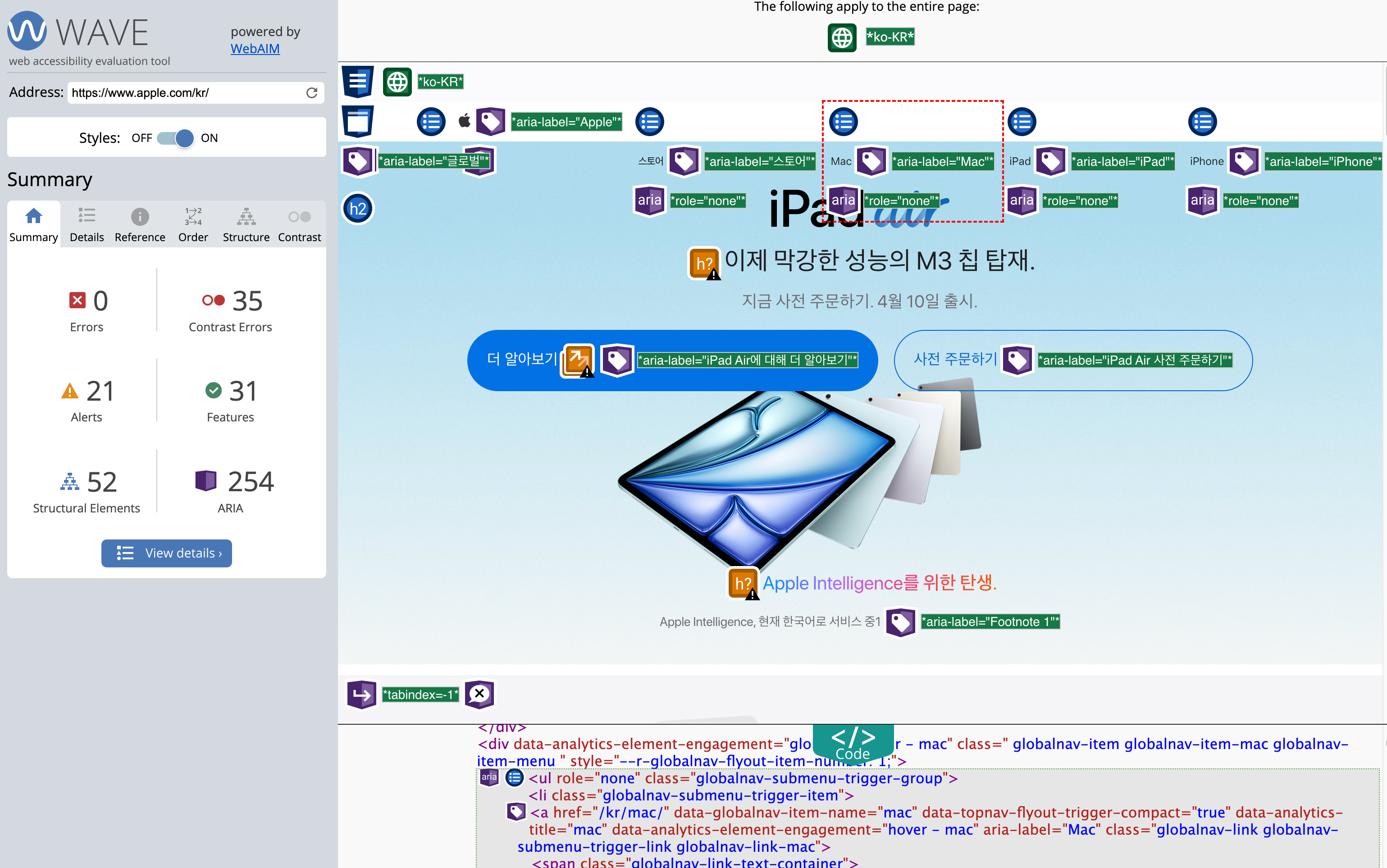
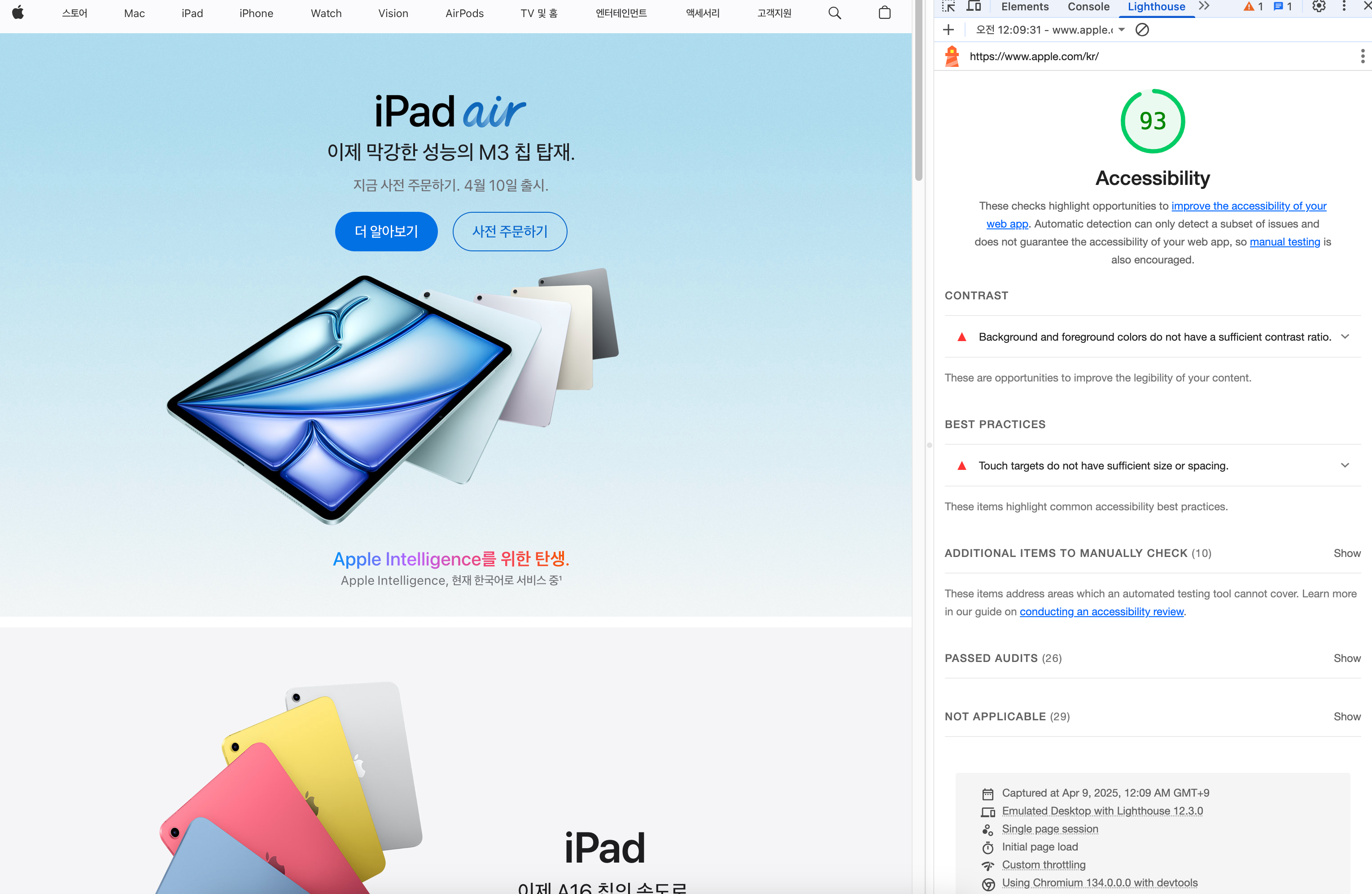
- Lighthouse