
지금까지 Oracle DB를 데스크탑에 직접 설치해서 사용해왔다. SQL Developer를 당연하게 써왔는데 문제는 macOS에서는 Oracle이 정식으로 지원되지 않는다는 것이다...
macOS에서 Oracle을 설치하는 방법에는
Oracle Cloud Free Tier를 사용
Docker + Colima를 이용한 경량 컨테이너 방식.. 등이 있다.
이중에서 나는 Docker + Colima 방식을 선택했다!
우선 기본적으로 homebrew가 설치되어있다는 가정하에 시작해보겠다.
Docker 설치
Oracle을 Docker로 실행하기 위해서는 먼저 Docker가 설치되어 있어야 한다.
아직 Docker를 설치한 적이 없다면, 가장 쉬운 방법은 Docker Desktop을 설치하는 것이다. 공식 Docker 사이트에서 자신의 칩셋에 맞는 버전을 받아 설치하면 된다:
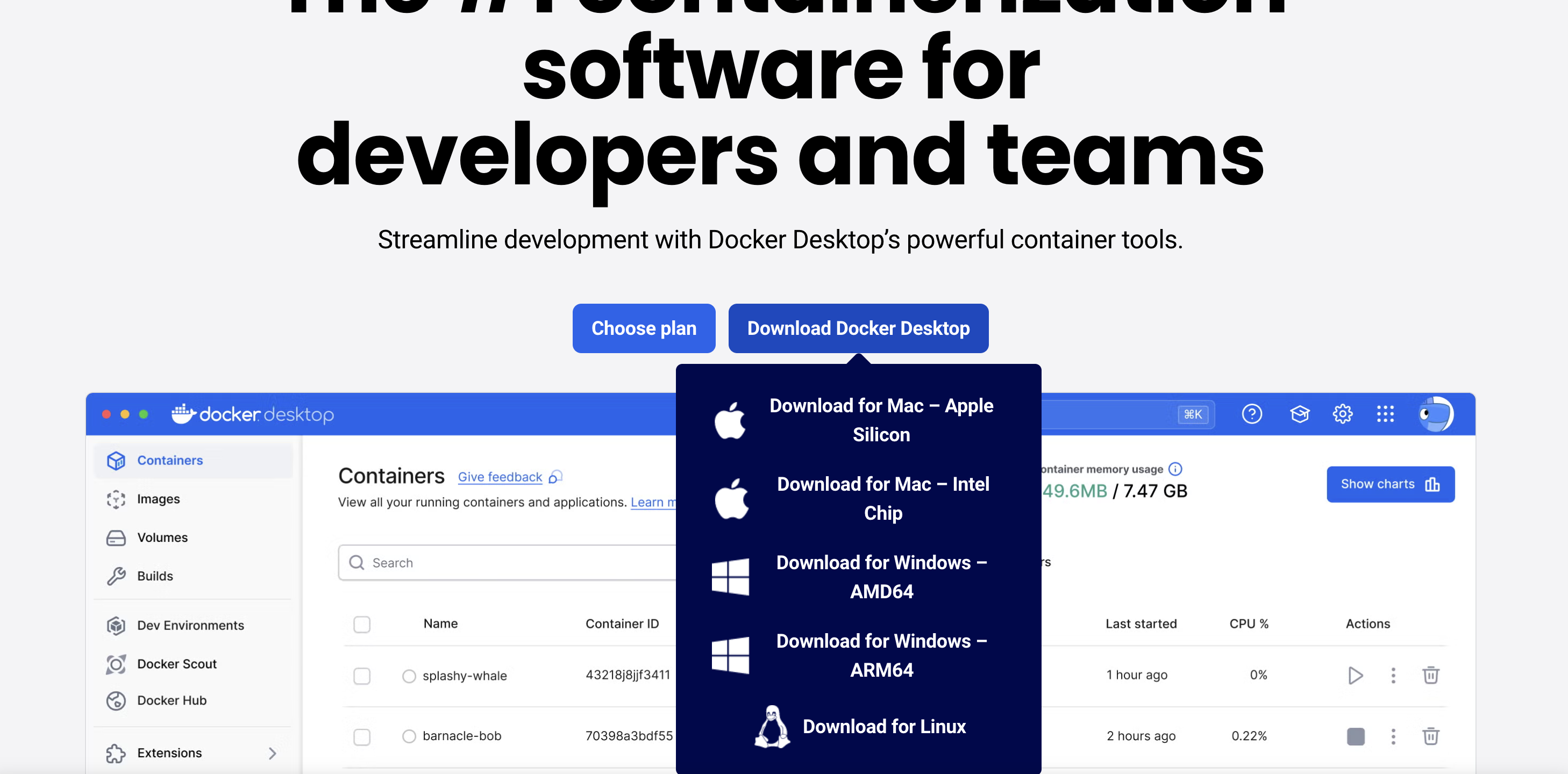
설치 후에는 Docker가 정상적으로 설치되었는지 확인해보자:
docker --versionColima 설정하기
mac은 Intel 칩과 Apple Silicon(M1/M2 등) 두 가지 아키텍처가 있다.
Oracle 이미지는 x86_64 아키텍처를 기반으로 하므로, M1/M2 유저는 에뮬레이션이 필요하다.
Colima는 간단한 CLI 환경에서 도커 컨테이너들을 실행 할 수 있는 오픈 소스 소프트웨어이다.
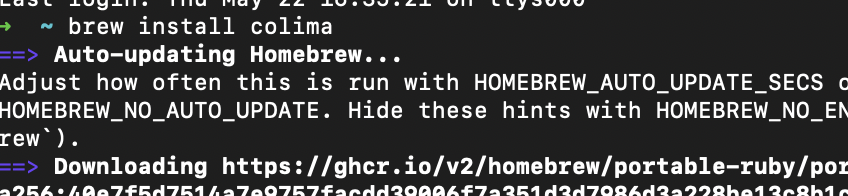
brew install colima
colima start --memory 4 --arch x86_64
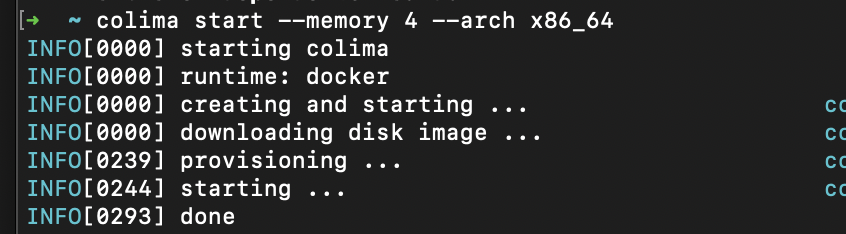
Done이 뜬다면 정상적으로 설치가 된 것이다.
qemu-img not found 에러가 난다면?
👉 brew install qemu로 QEMU 먼저 설치해주면 된다.
QEMU는 다른 CPU 아키텍처를 흉내 낼 수 있게 해주는 에뮬레이터이다. Apple Silicon(M1/M2)은 ARM 기반이기 때문에, x86 기반 소프트웨어를 실행하려면 x86 CPU가 있는 것처럼 흉내를 내야 하는데, 이 역할을 QEMU가 해준다.
Oracle XE 이미지 실행하기
gvenzl 님이 만든 경량 Oracle 이미지를 사용할 것이다.
공식 Oracle 이미지를 쓰는 것보다 훨씬 가볍고 간단하다!
docker run \
 --restart unless-stopped \
 --name oracle2 \
 -e ORACLE_PASSWORD=비밀번호 \
 -p 1521:1521 \
 -d \
gvenzl/oracle-xe-e는 환경변수 설정 옵션이고,
ORACLE_PASSWORD는 Oracle 접속 비밀번호를 설정하는 변수이다.
이 비밀번호는 나중에 DB에 접속할 때 필요하니, 애초에 잊지 않을 값으로 정해두자....
실행되면 아래처럼 docker ps로 확인 가능하다:

현재 실행중인 컨테이너에 들어가서 로그를 찍어보면
docker logs -f (컨테이너명)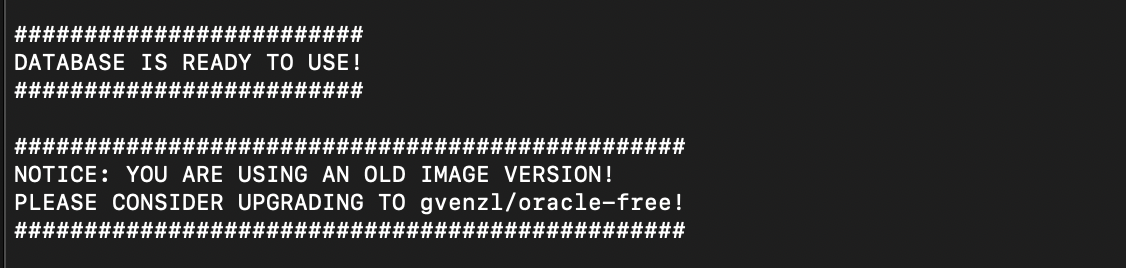
DATABASE IS READY TO USE가 뜨는 걸 볼 수 있다~~!>!