[IntelliJ] 인텔리제이에서 MySQL DB 연결하기 - RDS (+DataGrip)
1. RDS 생성하기
VPC, 서브넷 그룹 등은 모두 생성을 완료 했다고 가정하겠다.
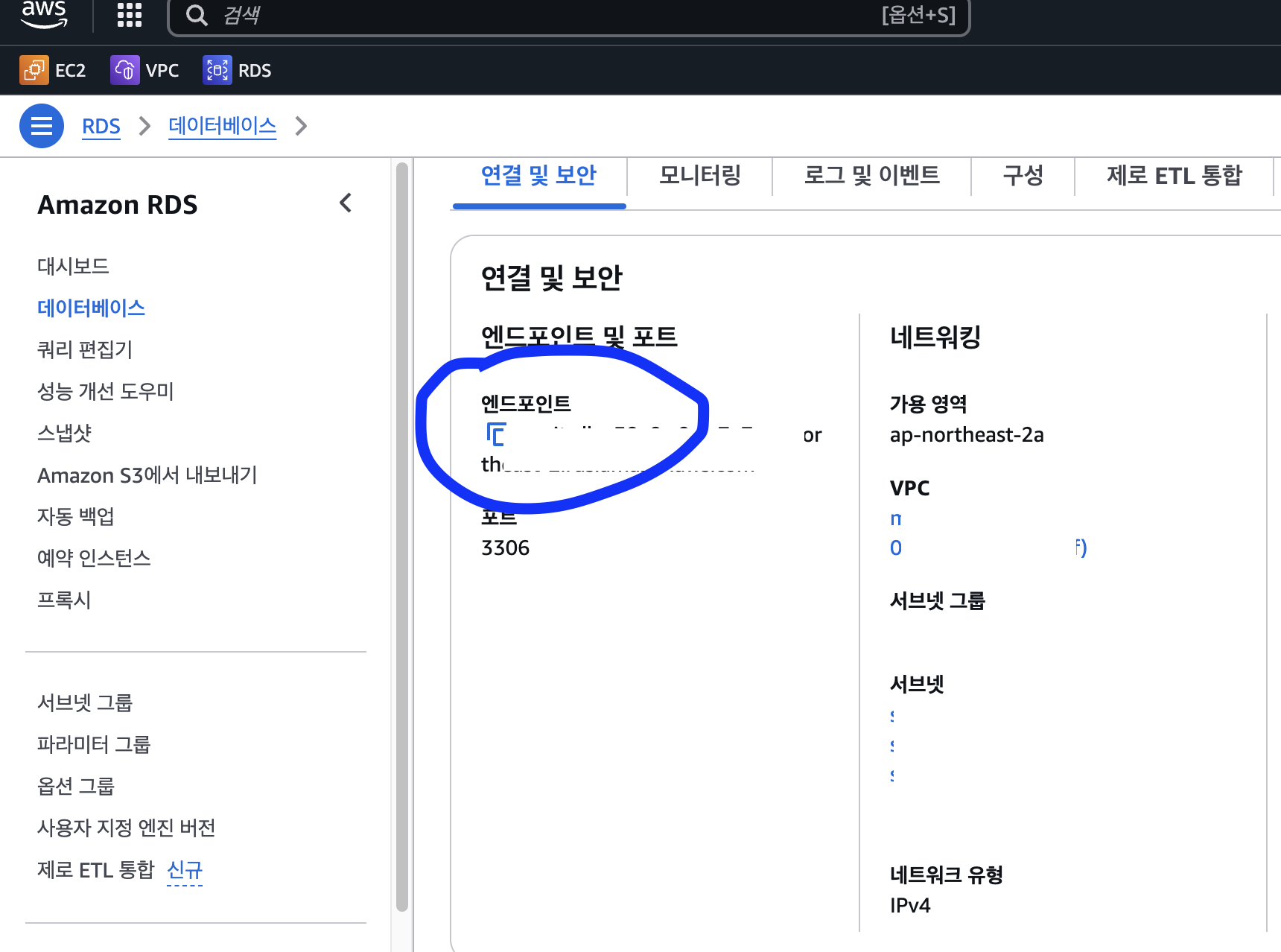 위 화면에서 엔드포인트를 복사해준다.
2. Connection 생성하기
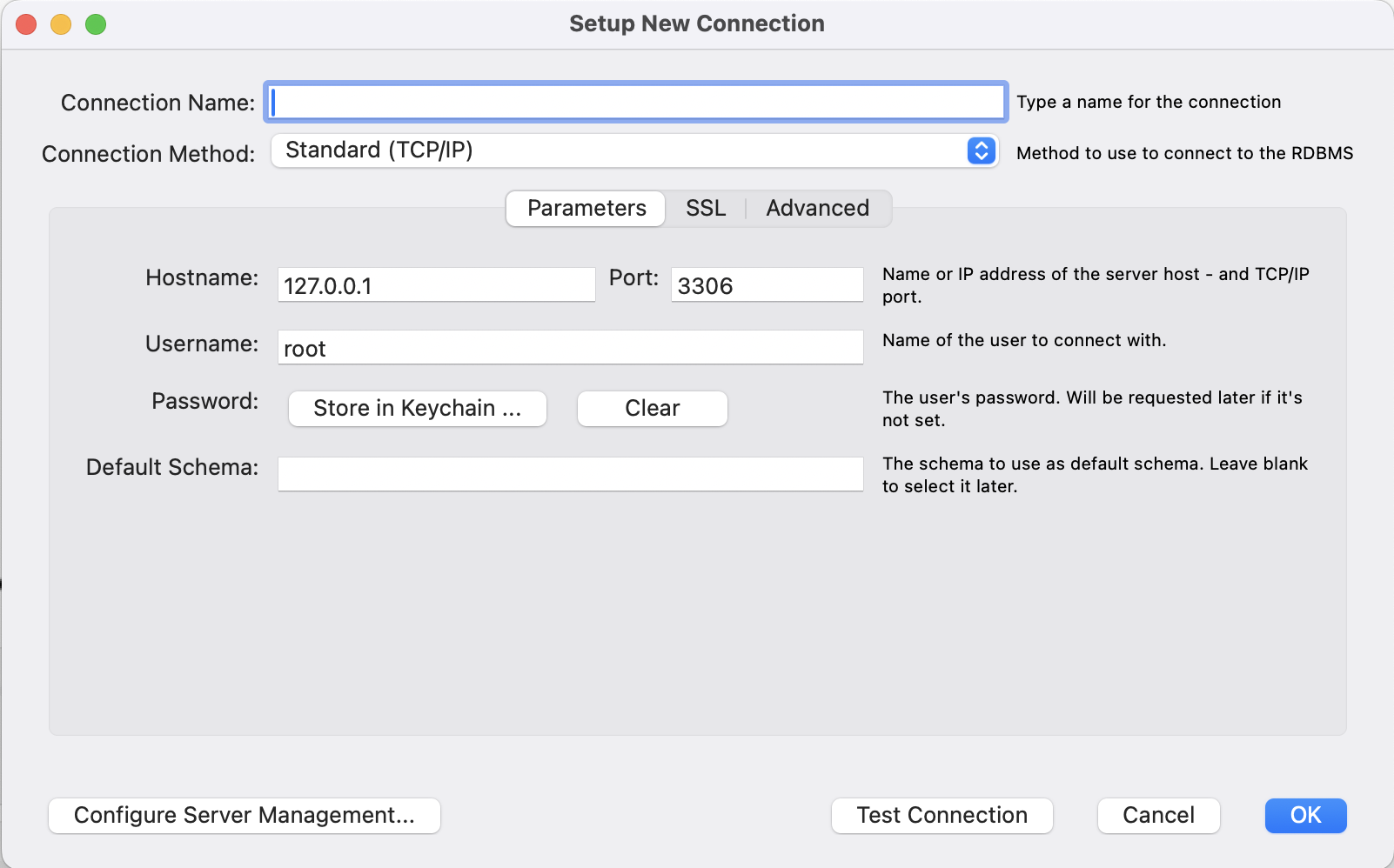 이제 MySQL workbench에서 커넥션을 생성해주는데, 커넥션과 DB의 차이는 전 포스트에서 말했기에 생략하겠다.
위 화면에서 Hostname에 복사한 엔드포인트를 넣어주고, Username과 Password도 RDS 를 생성할 때 지정해준 사용자명과 비밀번호를 설정해주면 된다.
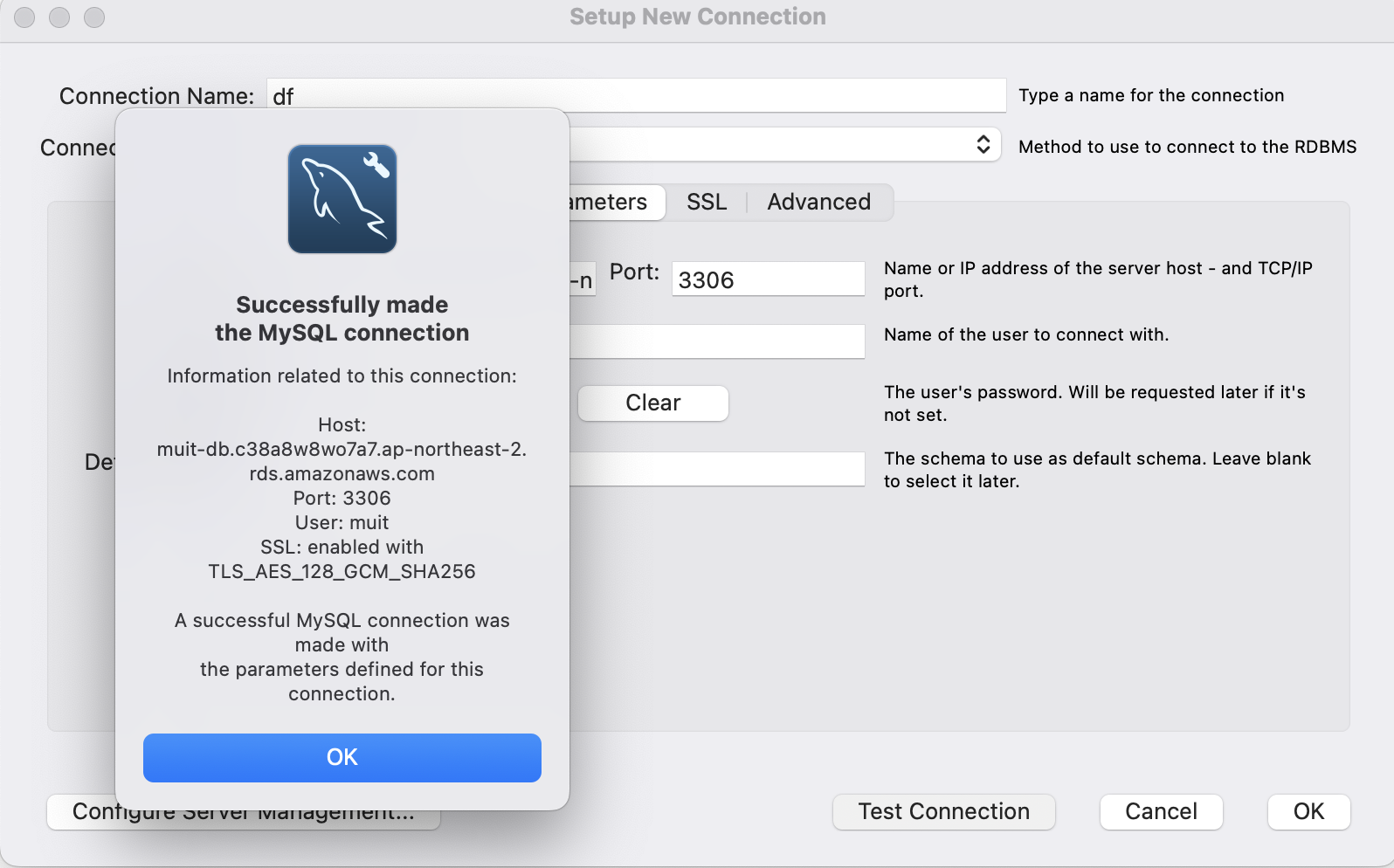 Test Connection가 Successfully made 하면 성공한거다! 실패 했다면 위 사항을 입력 잘했는지 확인해보자.
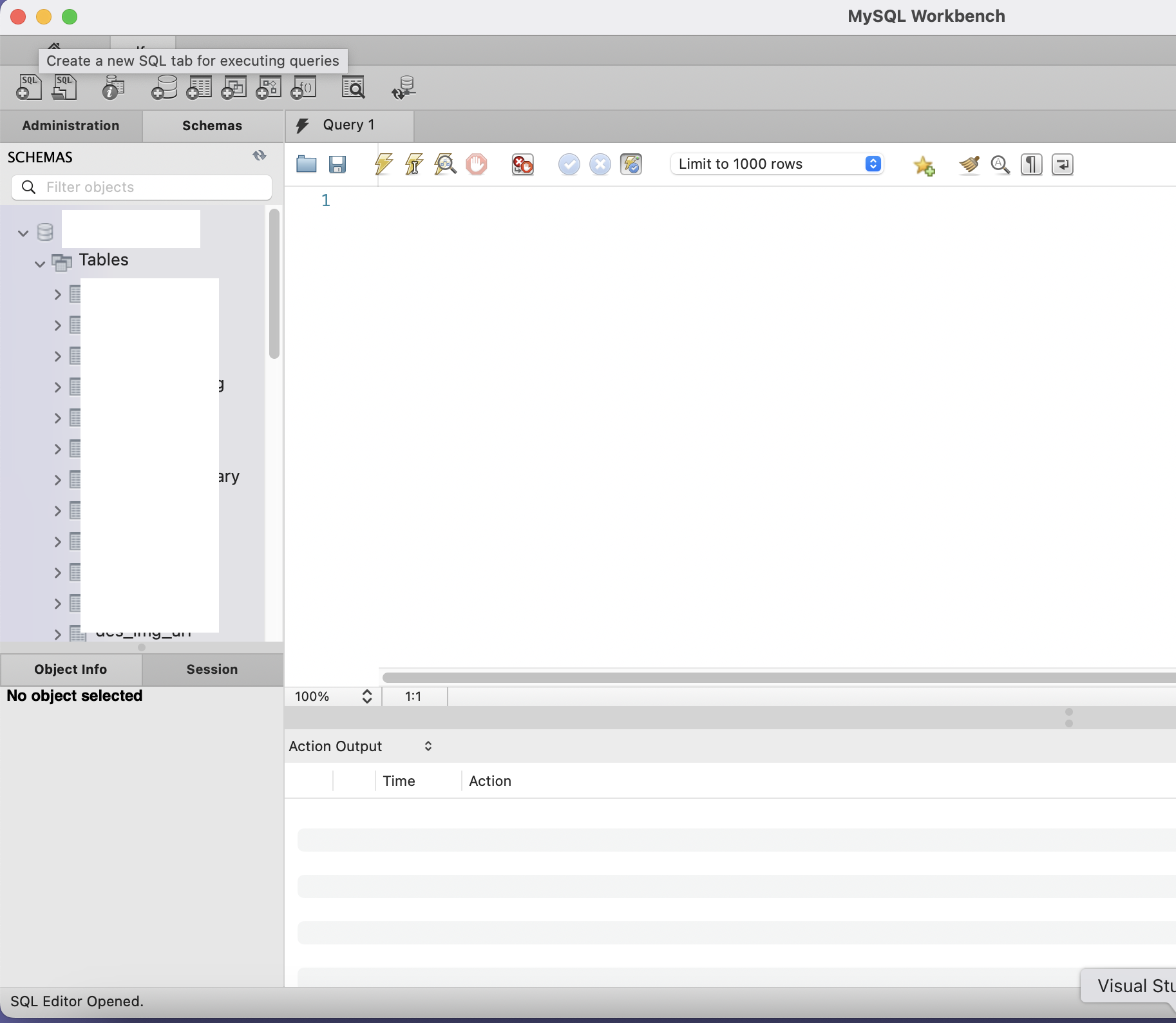
성공하고 ok를 누르면, 잘 만들어져있을거다.
3. DataGrip에서 사용하기
MySQL 워크벤치에서 직접 쿼리 써가며 스키마를 확인하는 방법도 있지만, 매우 불편할거다(그렇게 하는 사람있더라고요...네 존경합니다)
DataGrip이란?
Datagrip은 JetBrains에서 개발한 데이터베이스 관리 및 SQL 개발을 위한 IDE이다.
DataGrip 설치하기
우선, 학생 혹은 라이센스가 제공되는 계정이 있다면 JetBrains에 들어가서 무료 라이센스를 받자.
https://www.jetbrains.com/ko-kr/
인텔리제이 엔터프라이즈 버전 등 다양한 도구도 사용할 수 있으니 꼭꼭 하길 바란다.
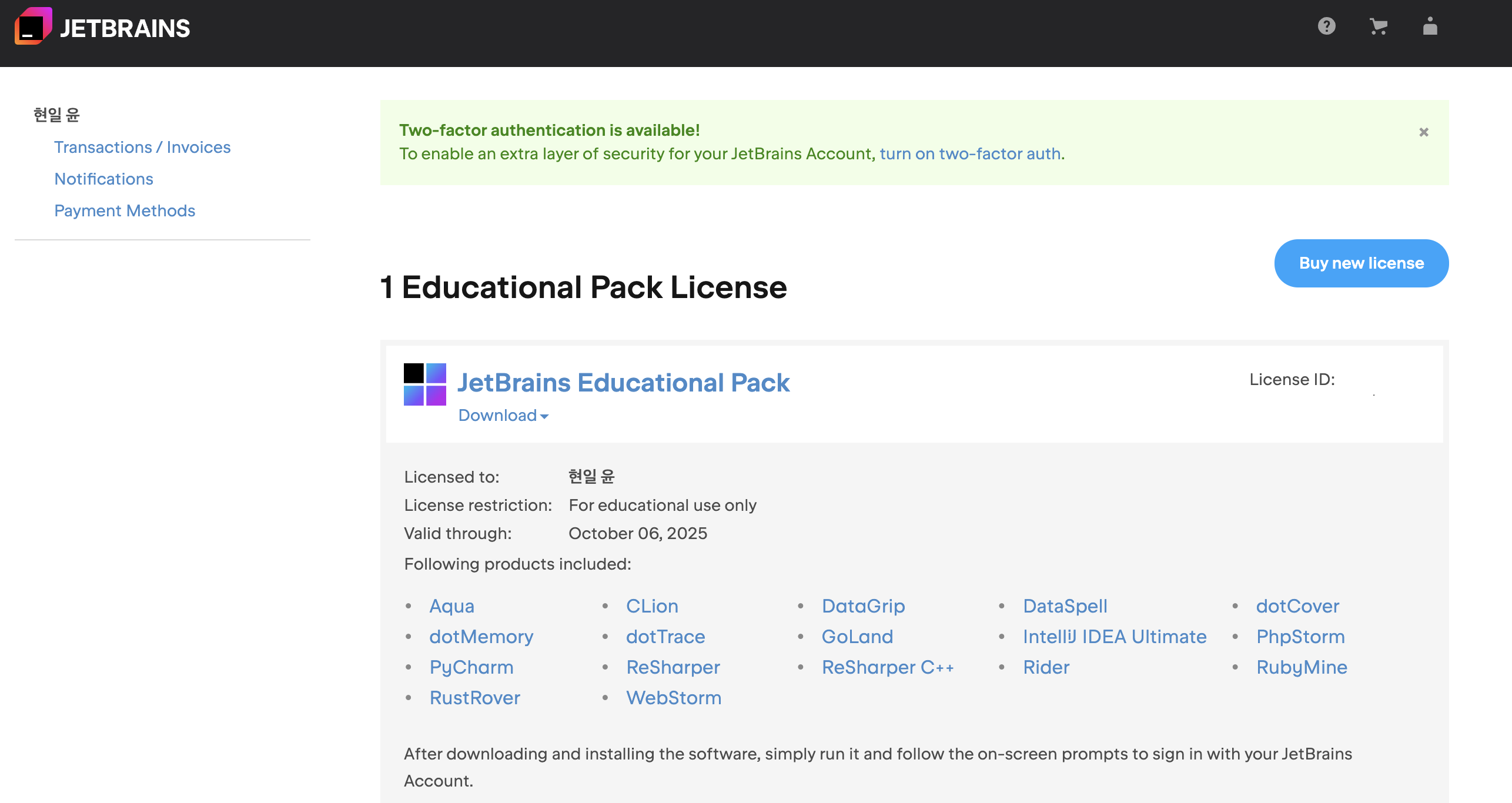
https://www.jetbrains.com/ko-kr/datagrip/download/#section=windows
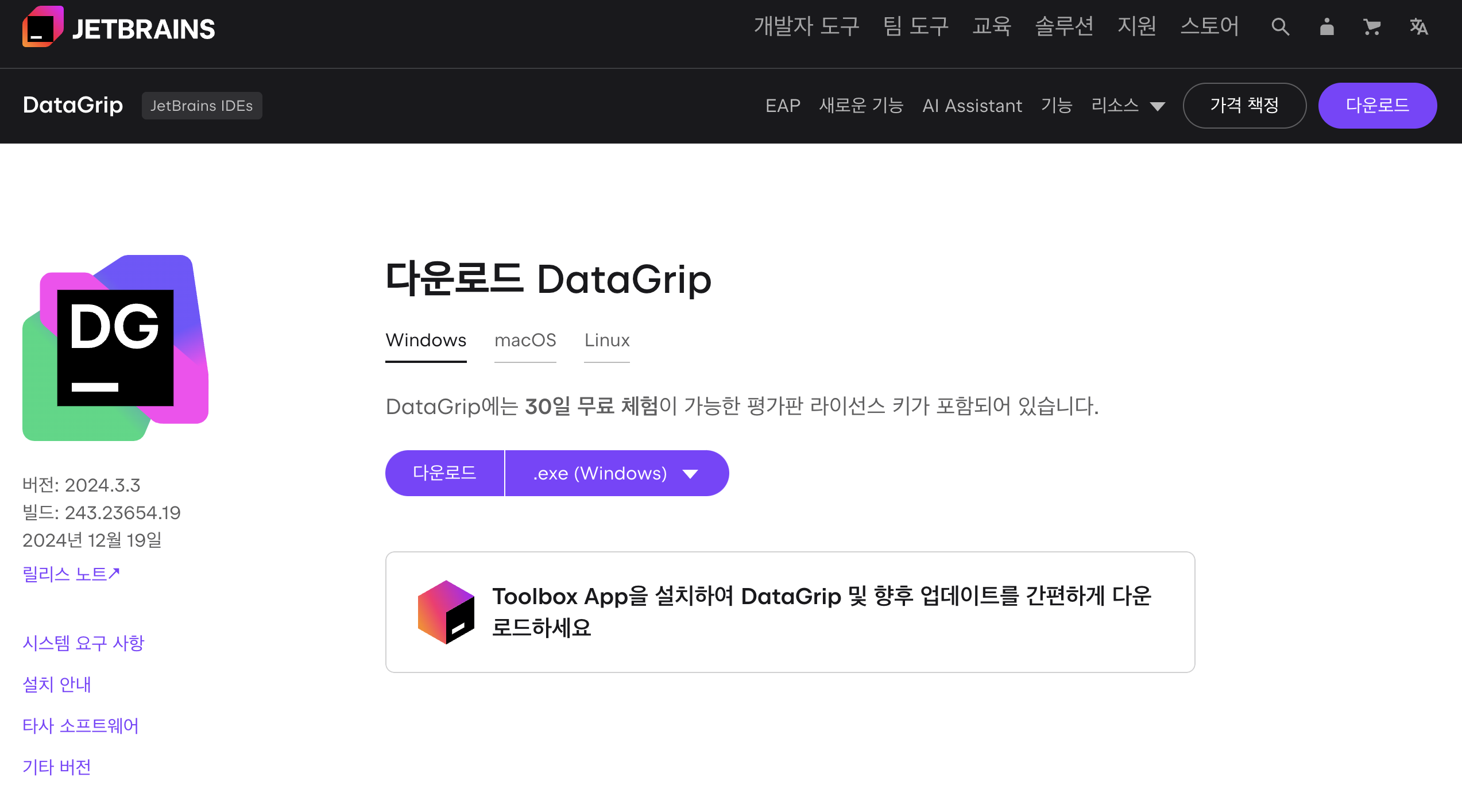
이제 여기 들어가서 설치를 하면 된다! 라이센스가 없어도 30일 무료 체험이 가능하다!
DataGrip에서 Connection 생성하기
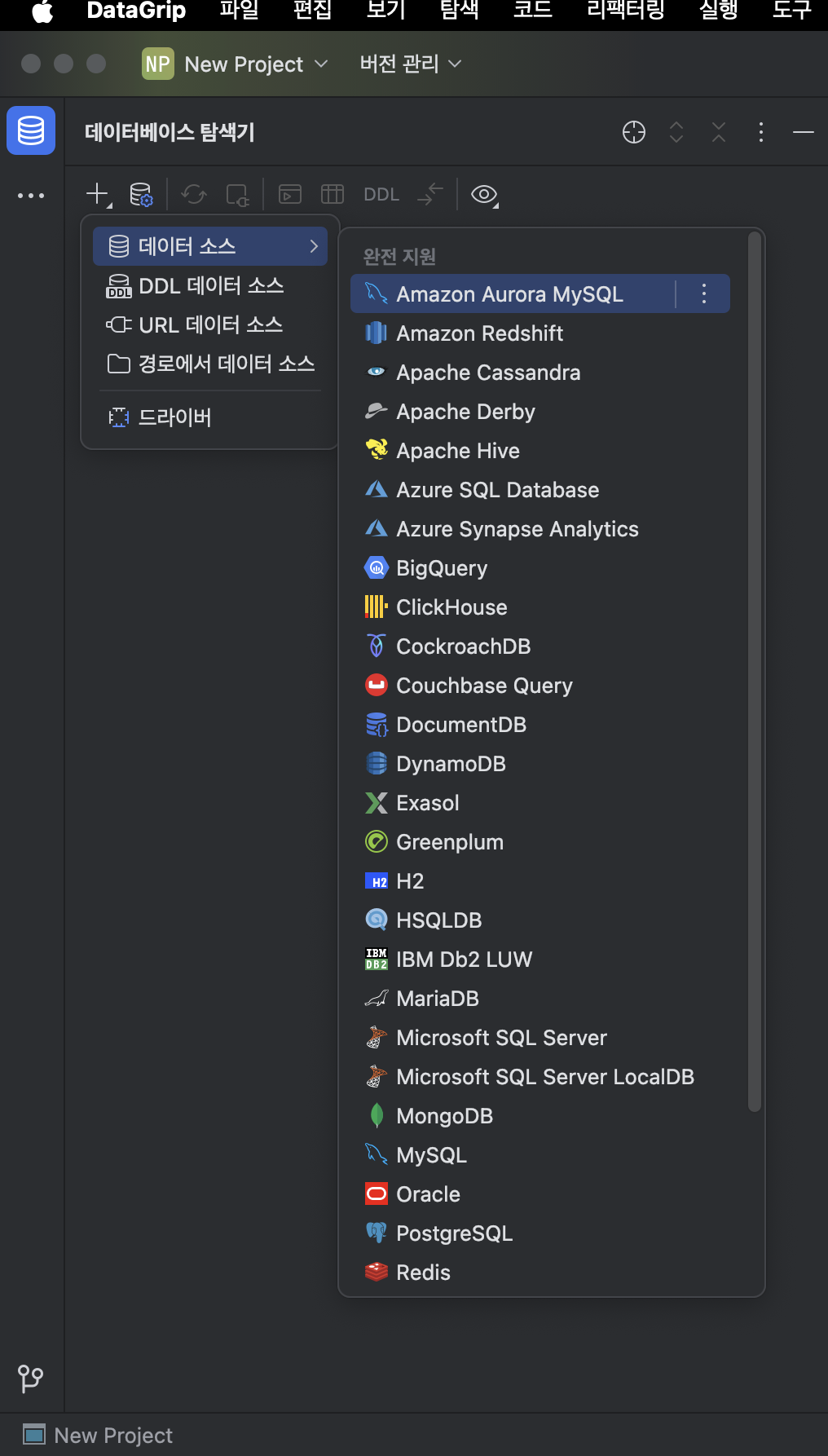 이제 데이터 그립에서 Project를 하나 생성해주고, (아마 처음에는 무조건 프로젝트를 하나 만들어야 할거다.)
화면과 같이
+
→ 데이터 소스 → MySQL를 누르면 된다
!! 여기서 Amazon Aurora 를 누르면 안된다 !!
이제 데이터 그립에서 Project를 하나 생성해주고, (아마 처음에는 무조건 프로젝트를 하나 만들어야 할거다.)
화면과 같이
+
→ 데이터 소스 → MySQL를 누르면 된다
!! 여기서 Amazon Aurora 를 누르면 안된다 !!
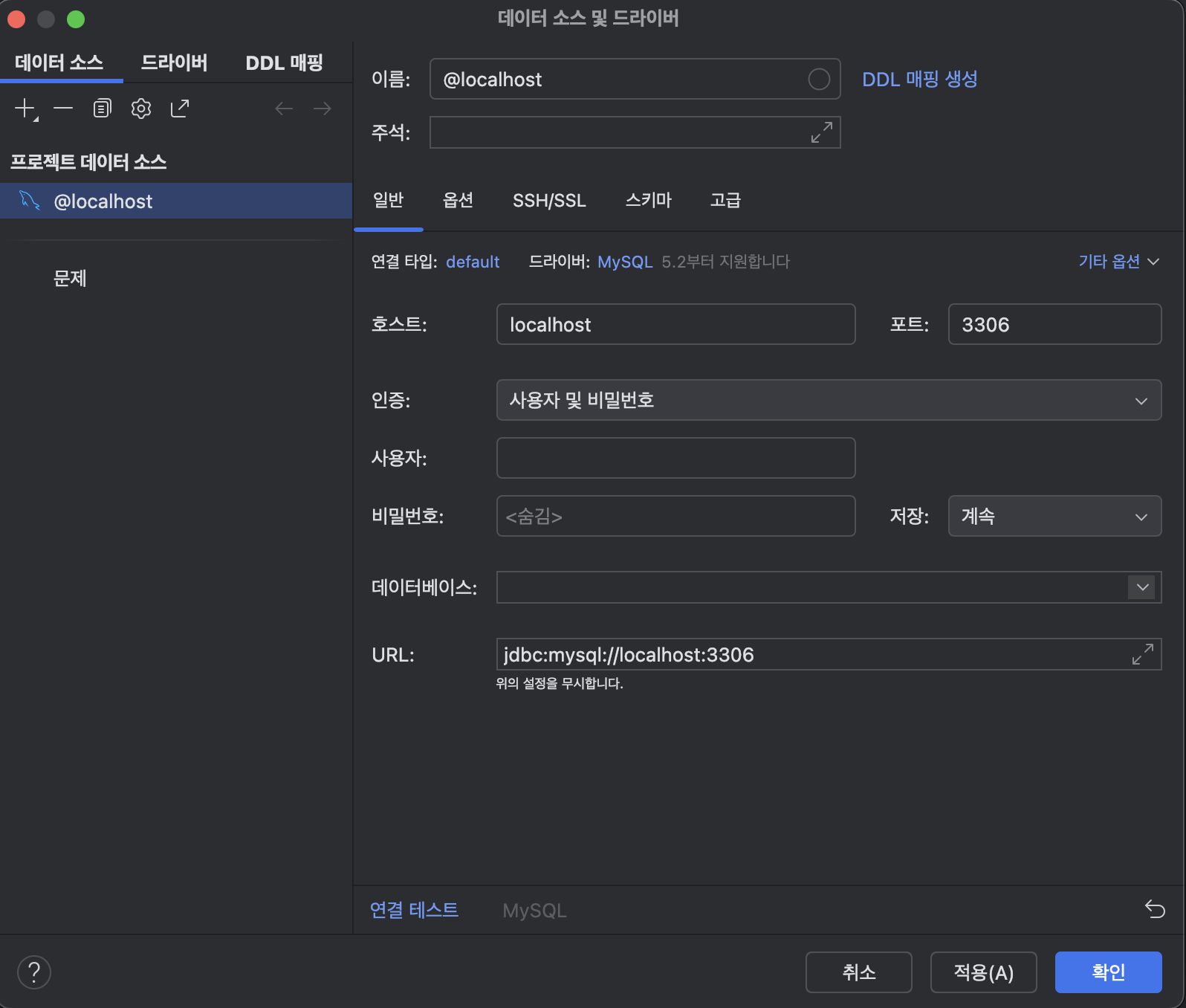 그러면 다음과 같이 workbench에서 봤던 화면이 나온다. 이름은 데이터 소스 이름이고, 호스트, 사용자, 비밀번호, 데이터베이스명을 입력하면 된다.
URL은 호스트를 알맞게 입력하면 자동으로 써진다.
그러면 다음과 같이 workbench에서 봤던 화면이 나온다. 이름은 데이터 소스 이름이고, 호스트, 사용자, 비밀번호, 데이터베이스명을 입력하면 된다.
URL은 호스트를 알맞게 입력하면 자동으로 써진다.
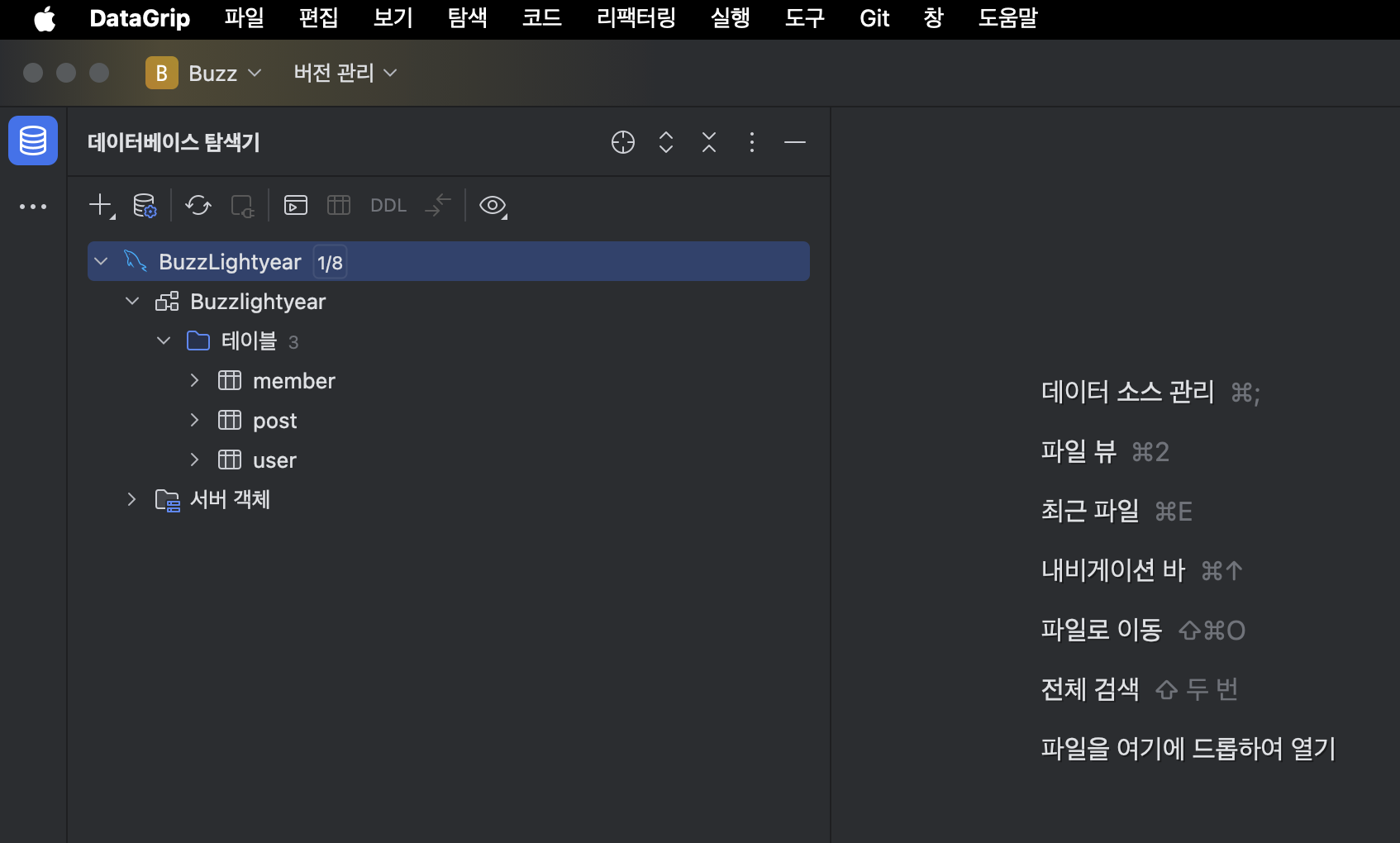 Test Connection을 하면 성공을 하고, 만들어진다.
DataGrip 사용하기
진짜 기본적인 것만 올려보겠다.
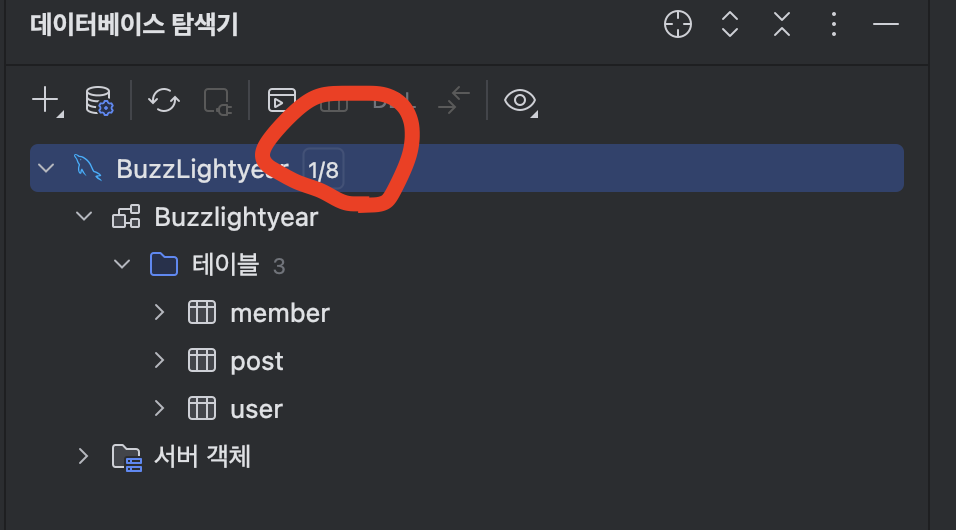
스키마를 보려면, 저기서 옵션을 눌러 체크 해주면 된다.
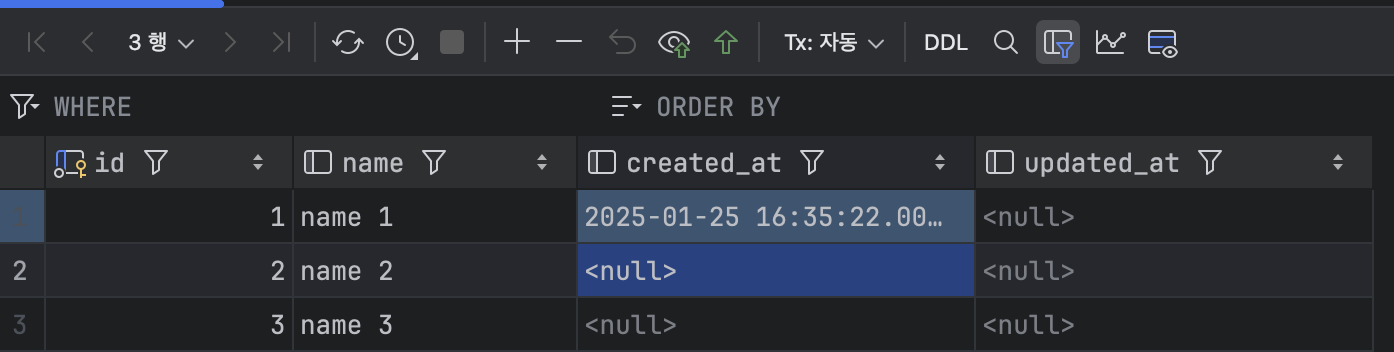
- 🔄 : 변경된 스키마 정보를 업데이트
- + : 행 추가
- - : 행 삭제
- ↑ : 현재 SQL 파일이나 선택한 SQL 문을 실행

라이틔얼