이 과제는 김유나선생의 완벽한 가르침과 이기쁨님의 도움으로 인해 완성할 수 있었고, 여러분께 알려드릴 수 있었습니다.
또한 지속적인 피드백과 이걸 만들다가 까먹을때마다 알려주신 문소희님께 진심으로 감사함을 전합니다.
모두 진심으로 감사합니다 ㅎㅎ
1. csv 파일 연결 tableau_source텍스트
1. 첫번째 시트
- 시트 1 이름은 대시보드 제목으로변경
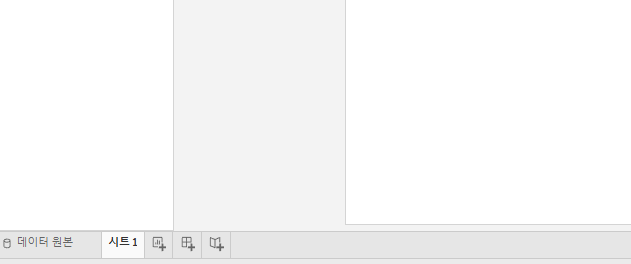
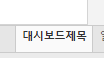
여기서 방법이 두가지로 나뉩니다
방법 1
- 계산된 필드 만들기 누르고
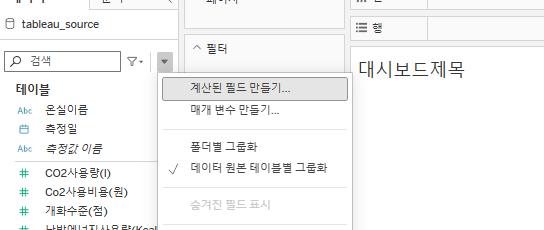
아래 함수식을 입력
IF COUNTD([온실이름]) = 1 THEN
"Smart Farm Monitoring - " + MIN([온실이름])
ELSE
"Smart Farm Monitoring - 전체 "
END
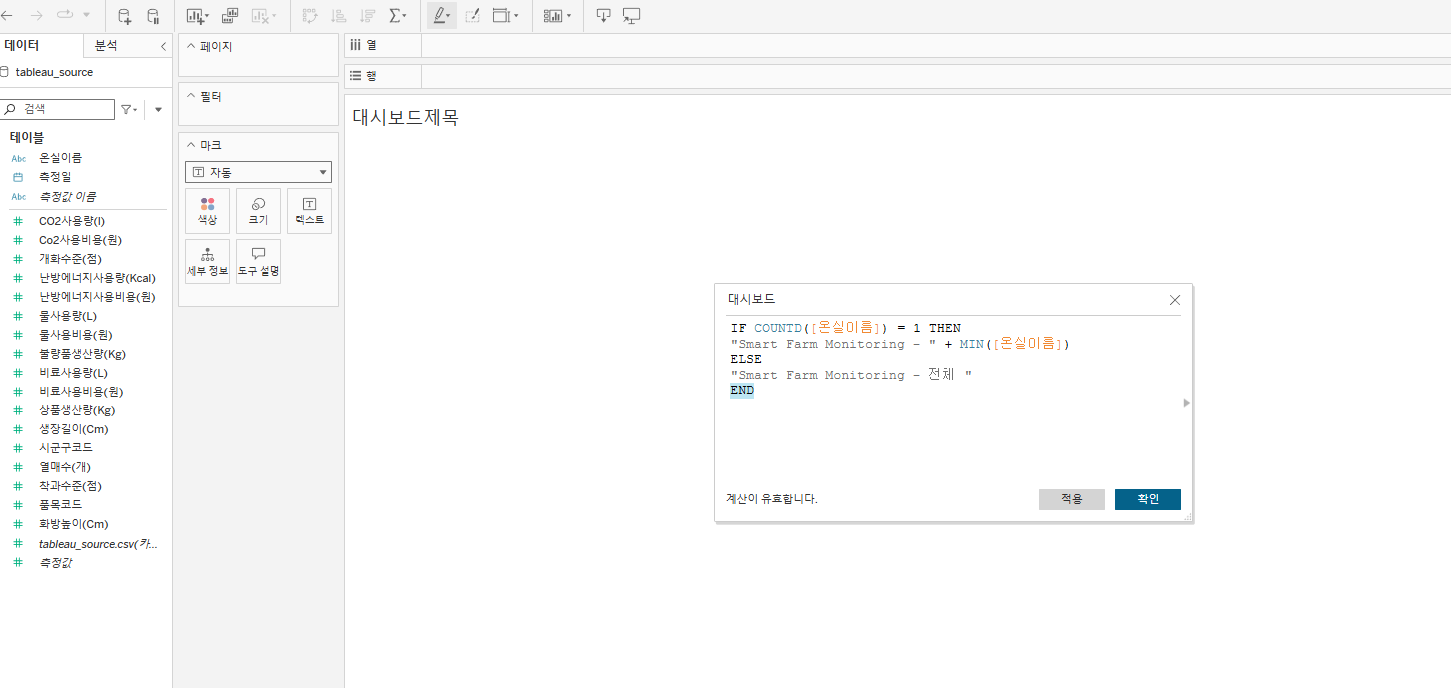
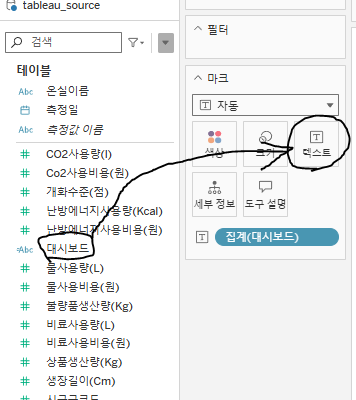
- 이후 새롭게 생성된 필드값을 마크 칸 텍스트에 넣기
이 데이터 파일은 각 온실에서의 재배량을 모아둔 자료기 때문에 각 온실별로 구분할 수 있는 필터를 만들어서 보면 편하겠죠?
그래서 우린 온실별로 구분할 수 있게 필터를 만들어줄거에요
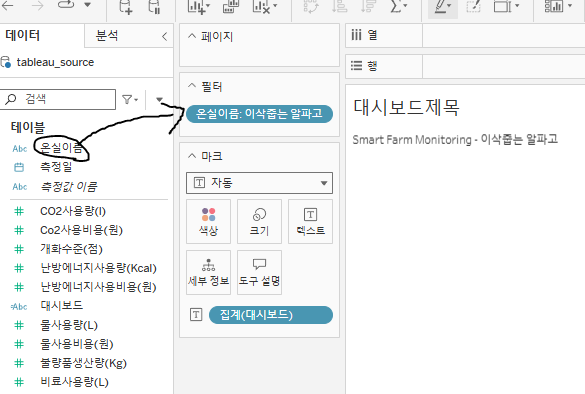
- 테이블에 있는 온실이름을 필터칸으로 드래그합시당
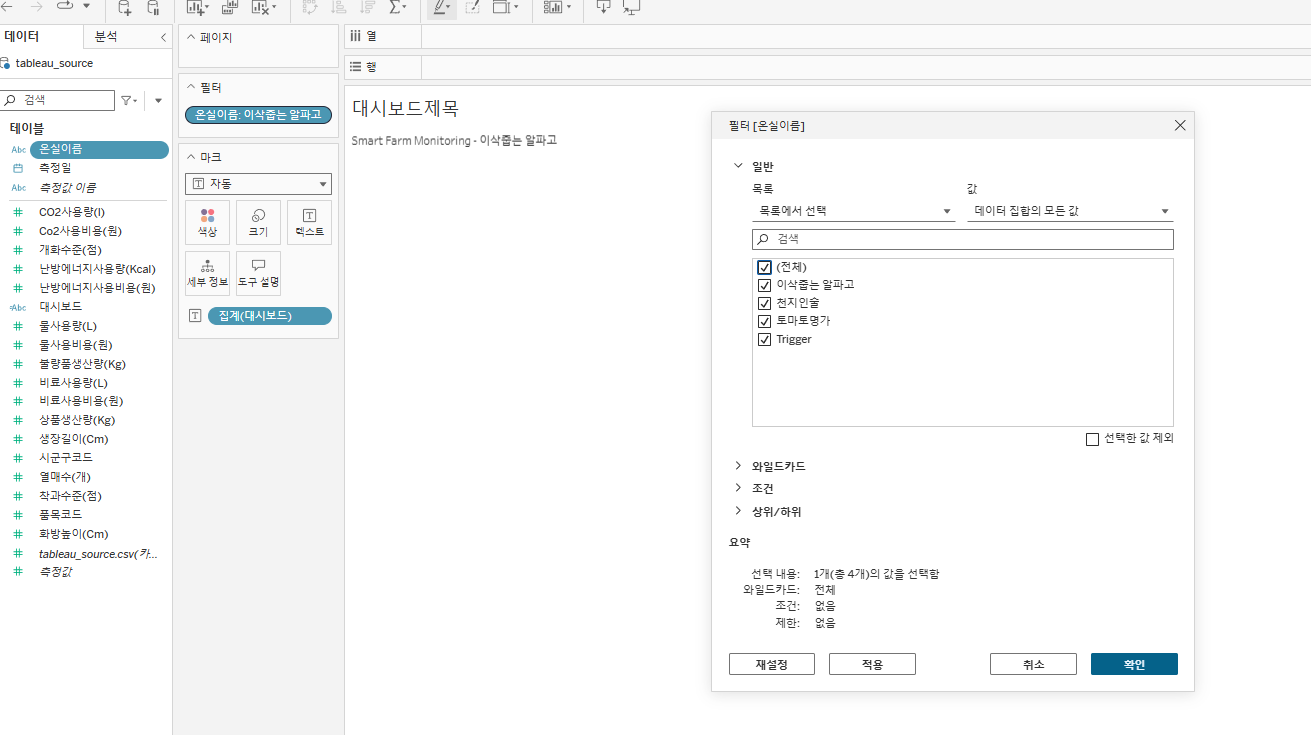
- 드래그 후 전체에 체크하고 확인 눌러줍시당
방법 2텍스트
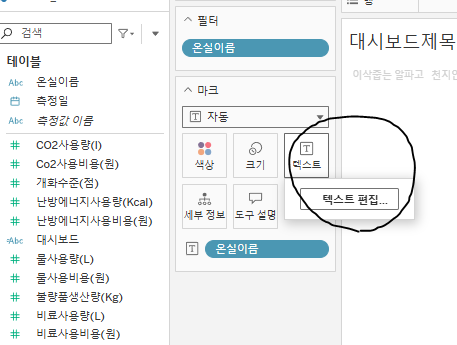
- 온실이름을 마크 칸 텍스트에 넣으세영
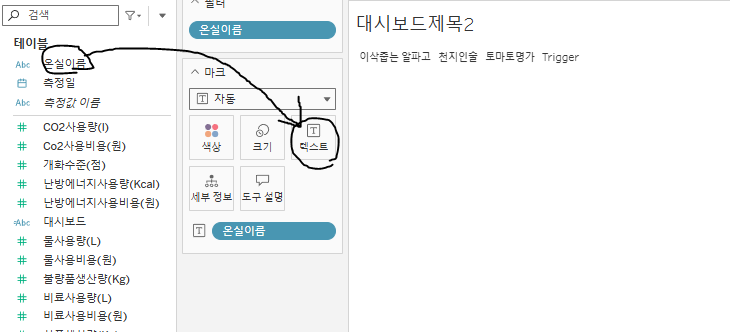
- 텍스트 칸 누르고 텍스트 편집을 눌러봅시당
- Smart Farm Monitoring - <온실이름> 이렇게 적어주고 확인 눌러주세요
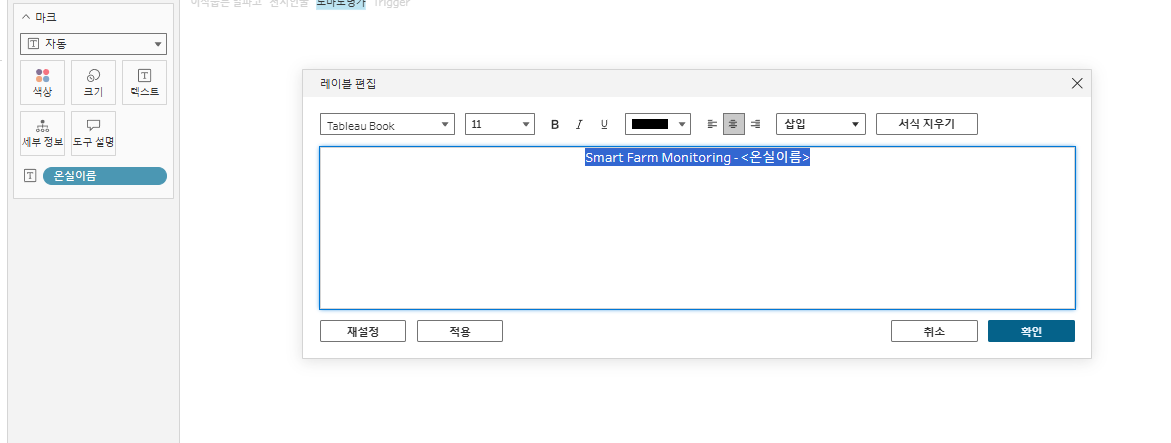
- 나중에 대시보드 만들고 필터로 개별 온실을 불러 낼 수 있겠죠??

- 저는 개인적으로 1번 방법 추천!!!
2. 두번째 시트
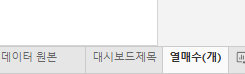
- 열매수(개) 의 KPI(소제목) 을 만들꺼기 때문에 시트명을 열매수(개)로 변경
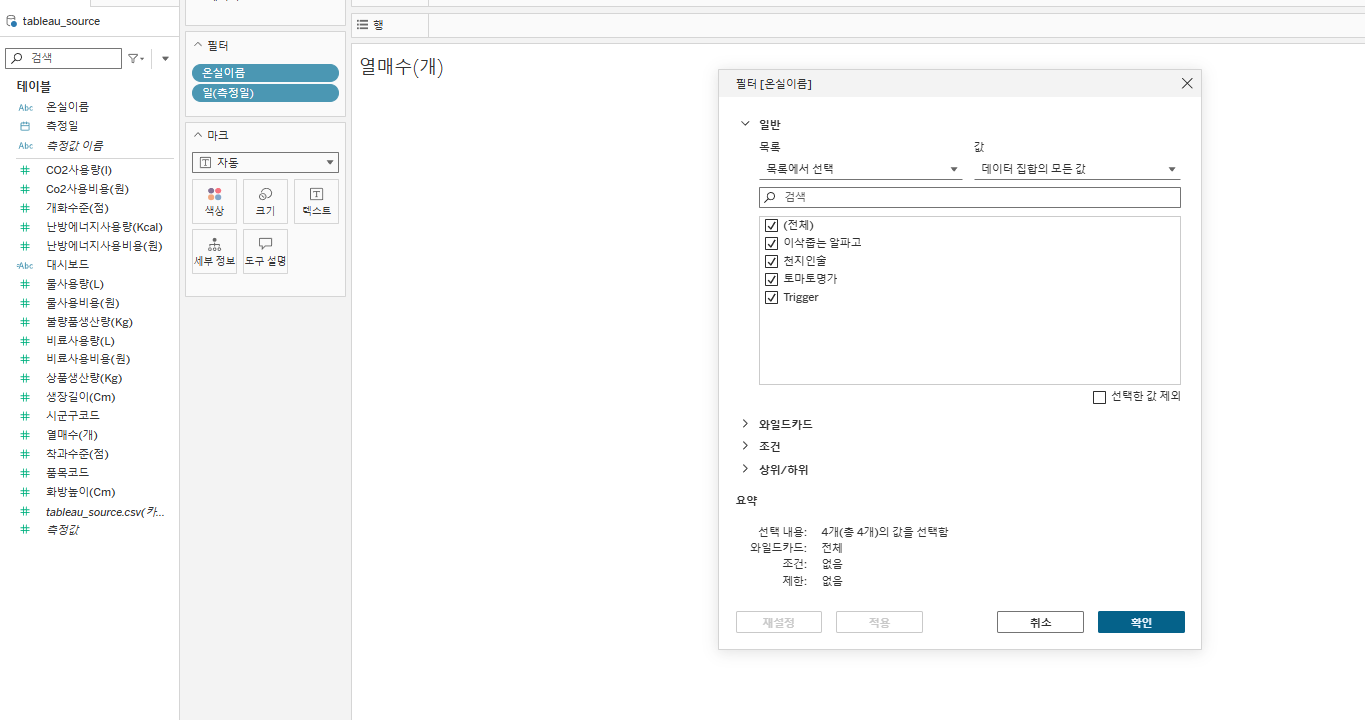
- 아까 말했듯이 온실별로 구분하기 위해서 필터를 만들어줍시다
-
아까와 다른점은 이번엔 테이블에 있는 측정일도 필터에 넣어줄거에요.
-
측정 '년', '월' 보다는 '일' 별로 보는게 아무래도 나중에 시계열 데이터를 확인할 때 편하겠죠? 때문에 지금부터 필터를 적용할 때 계속해서 측정일을 '일'로 표시합시당
- 테이블에 있는 측정일을 필터로 옮깁시당
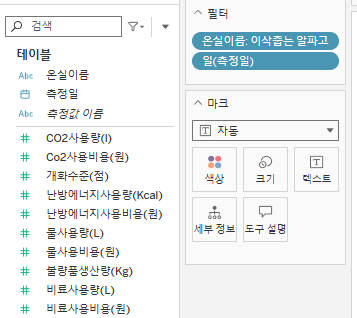
- 아까 말했듯이 '일' 을 눌러주고 확인 눌러주세요
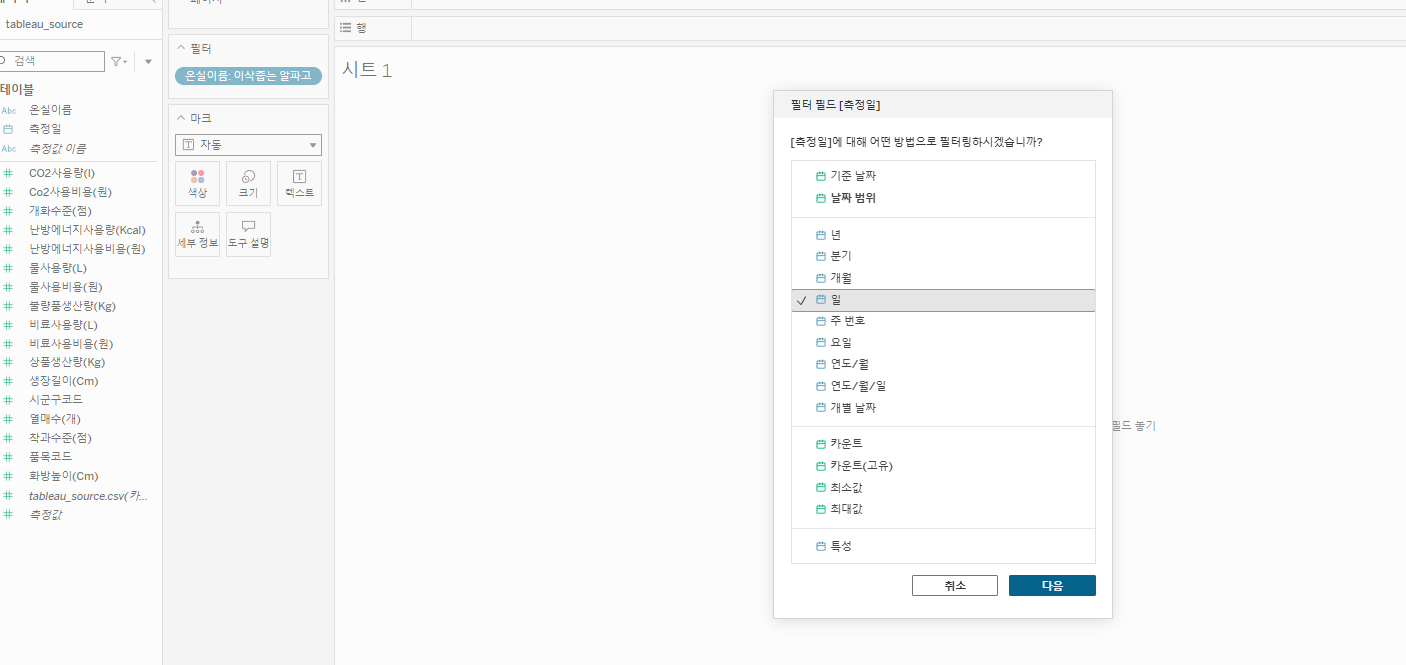
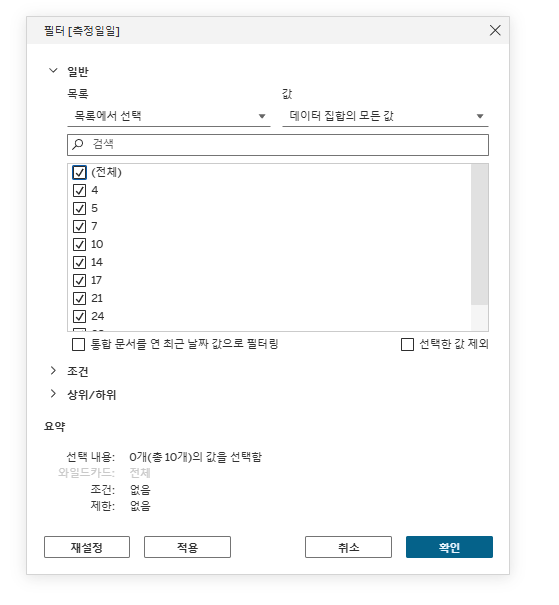
- '일' 전체를 눌러주고 확인
- 테이블에서 열매수(개) 를 텍스트 칸으로 이동
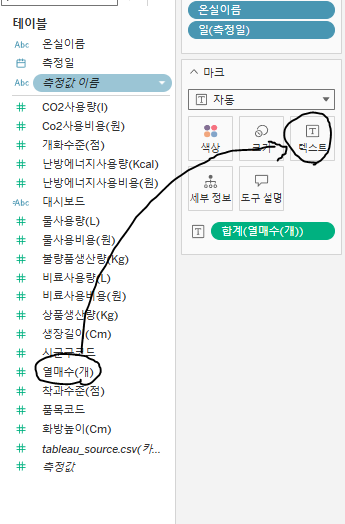
- 측정값에서 합계로 되어있는지 확인해주세요(수확량을 확인해야되니까 합계로 해야됩니당)
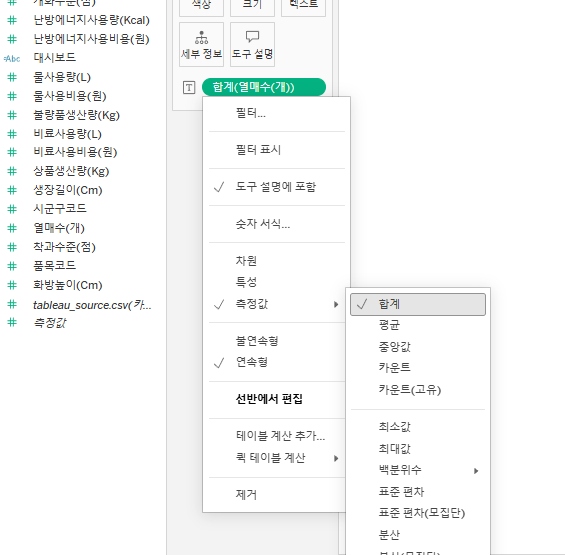
- 그러면 이렇게 나올거에요~ 두번째 시트 끝!
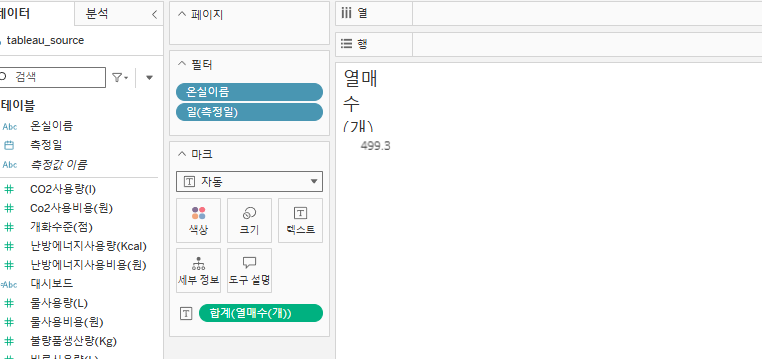
- 나중에 꾸미면 되니까 일단 디자인 건들이지말고 다음으로 넘어갑시당
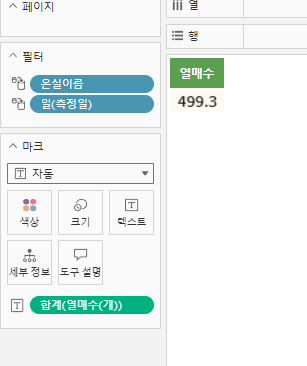
3. 세번째 시트
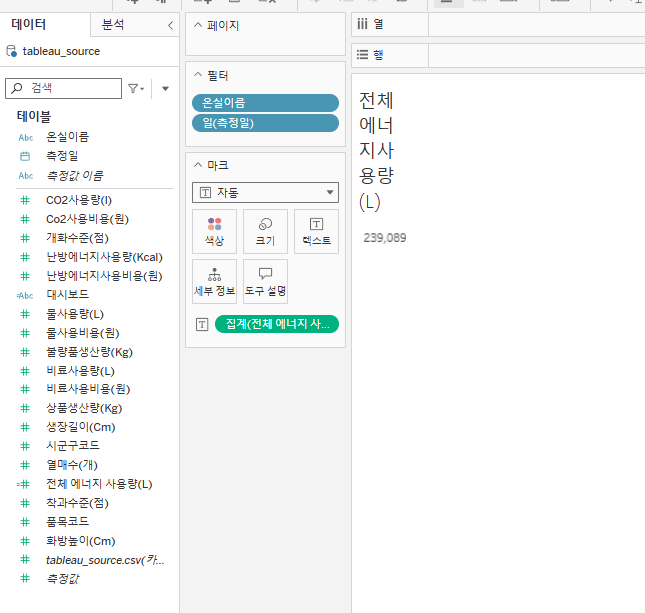
- 이번엔 전체 에너지 사용량(L) 시트로 만들어줍시다

- 아까와 동일하게 필터 적용해주세요~
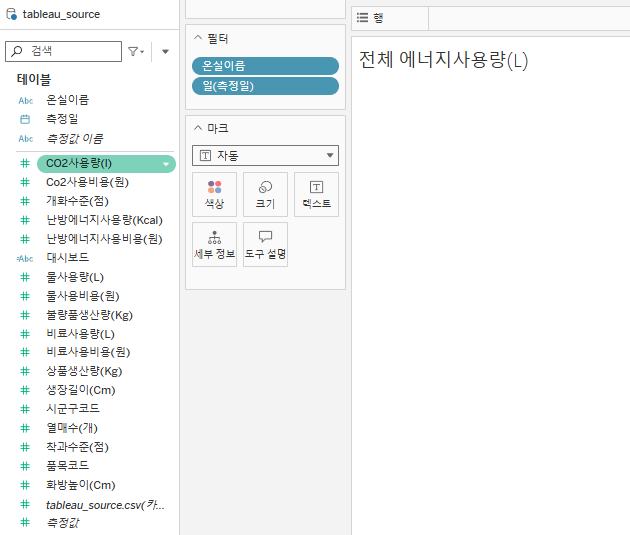
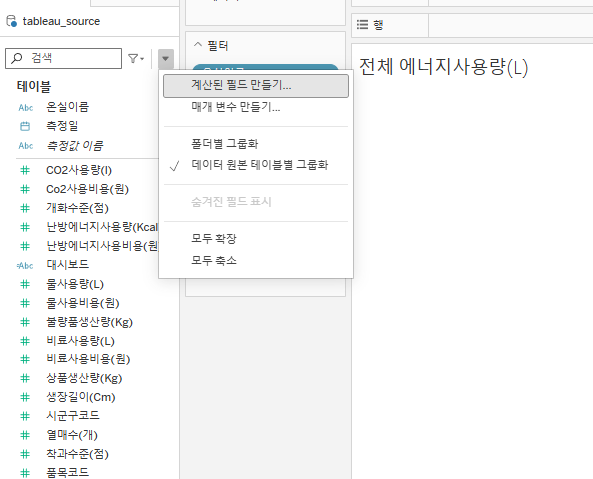
- 전체 에너지 사용량을 나타내는 테이블 값이 없기 때문에 우리가 구해줄거에요! 계산된 필드 만들기 클릑
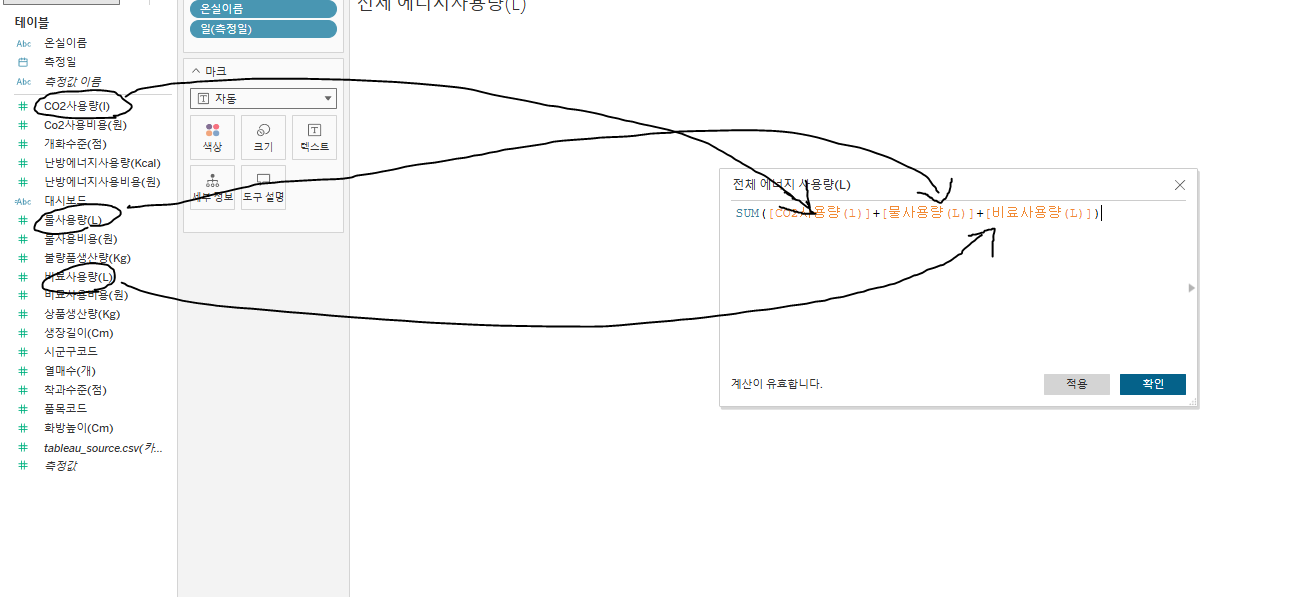
- SUM([CO2사용량(l)]+[물사용량(L)]+[비료사용량(L)]) 입력하고 확인~
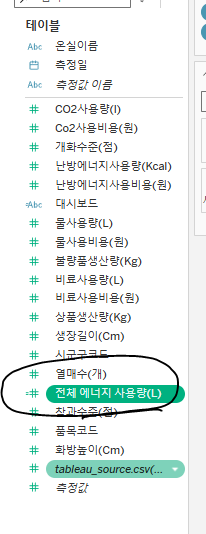
- 새로운 테이블 만들어졌죠? 안만들어졌으면 당신은 실패입니다! 뒤로 돌아가서 다시해오세용
- 전체 에너지 사용량도 텍스트칸에 넣어줘영
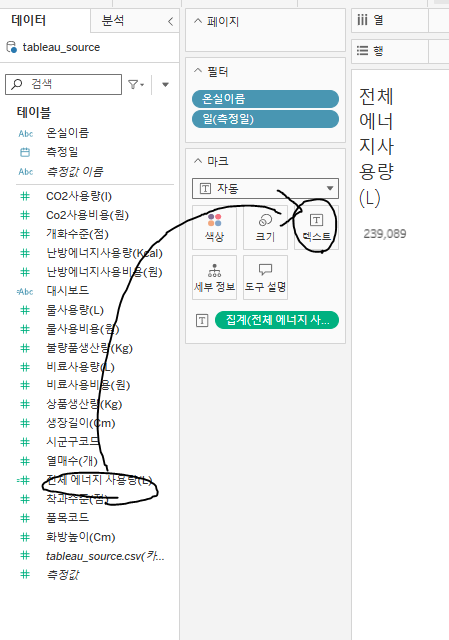
- 세번째 시트도 끝났어요~
4. 네번째 시트
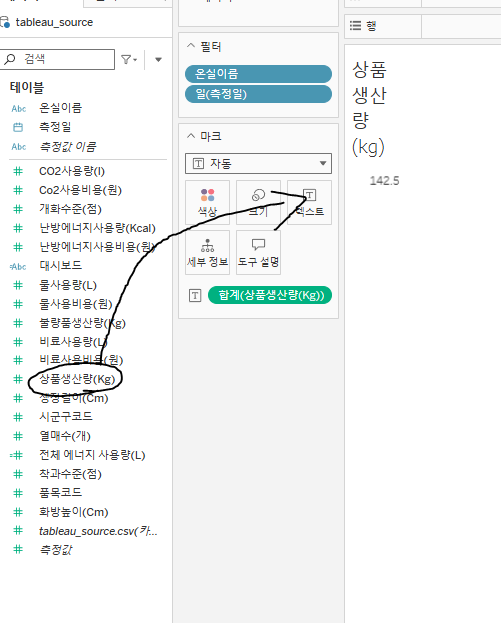
- 상품생산량(kg) 만들어봅시당

- 위에서 만들었던거와 동일하게 필터 적용시켜주고 테이블에 있는 상품생산량 텍스트에 던져버리기
끝 참 쉽죠?
5. 다섯번째 시트
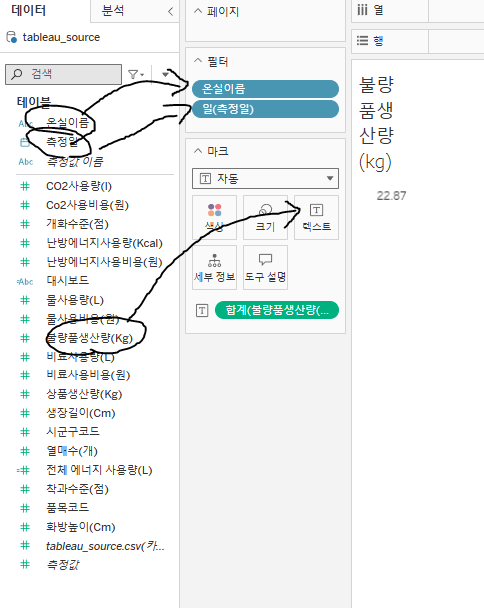
- 이번엔 불량품생산량 시트를 만들어 봅시당

- 위에서 만들었던거와 동일하게 필터 적용시켜주고 테이블에 있는 불량품생산량 텍스트에 버려버리기
이것도 끝
6. 여섯번째 시트
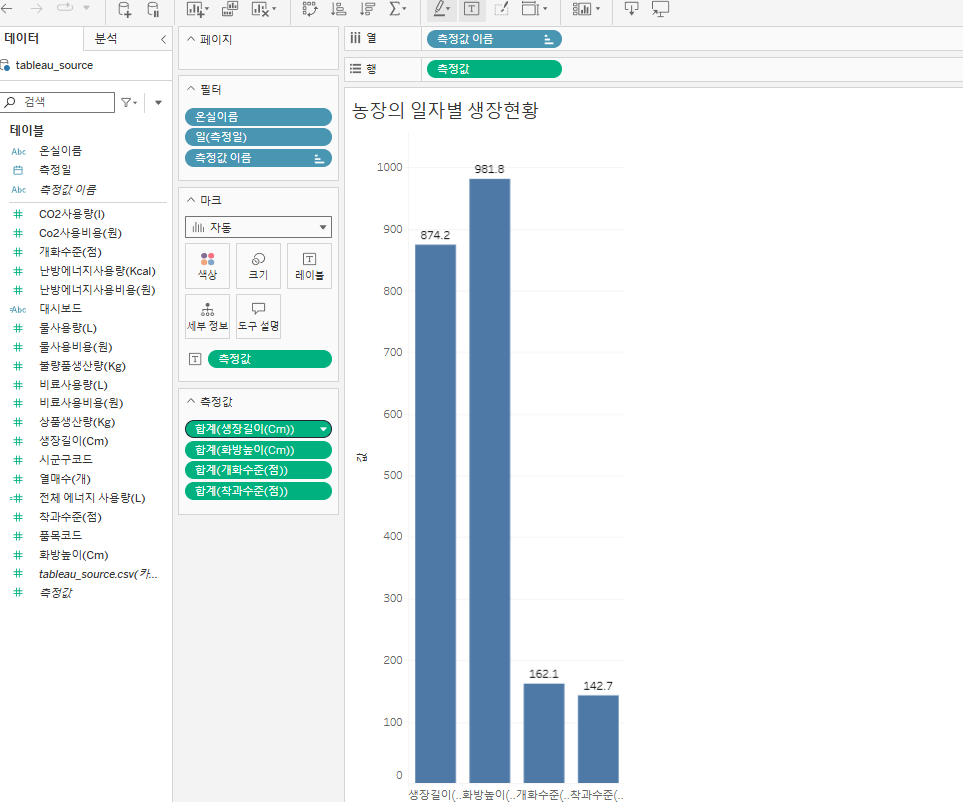
- 이번엔 농장의 일자별 생장현황을 만들어봅시당

- 일단 여기까지 앞에서 했던거랑 똑같이 만들어주실게요
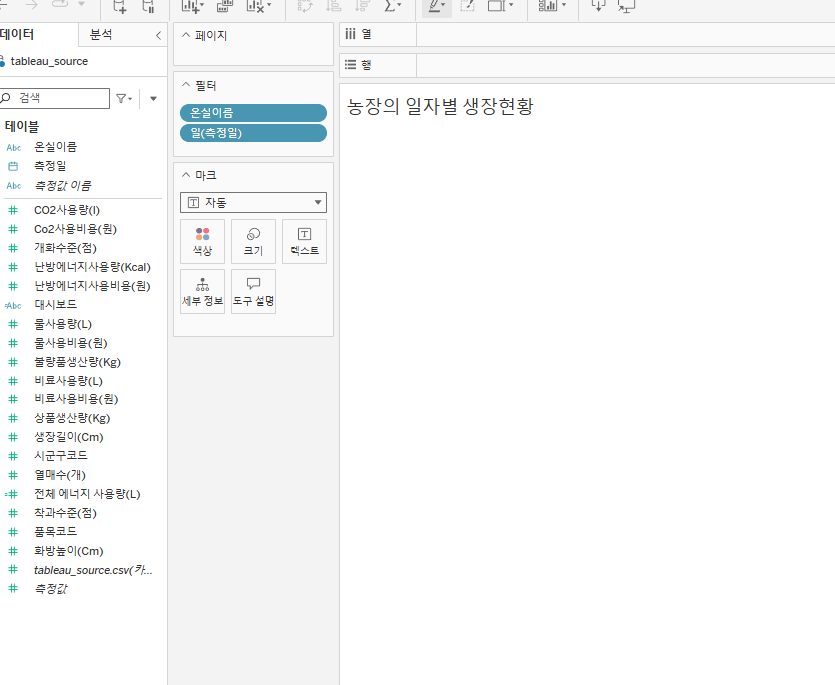
이번꺼는 바 그래프로 농장의 일자별 생장현황을 만들어주는 것이라서 열과 행에 데이터를 넣어줘야해요.
- 먼저 열과 행에 데이터를 넣어줄껀데 측정값 이름이 열로, 측정값은 행으로 넣어주세요
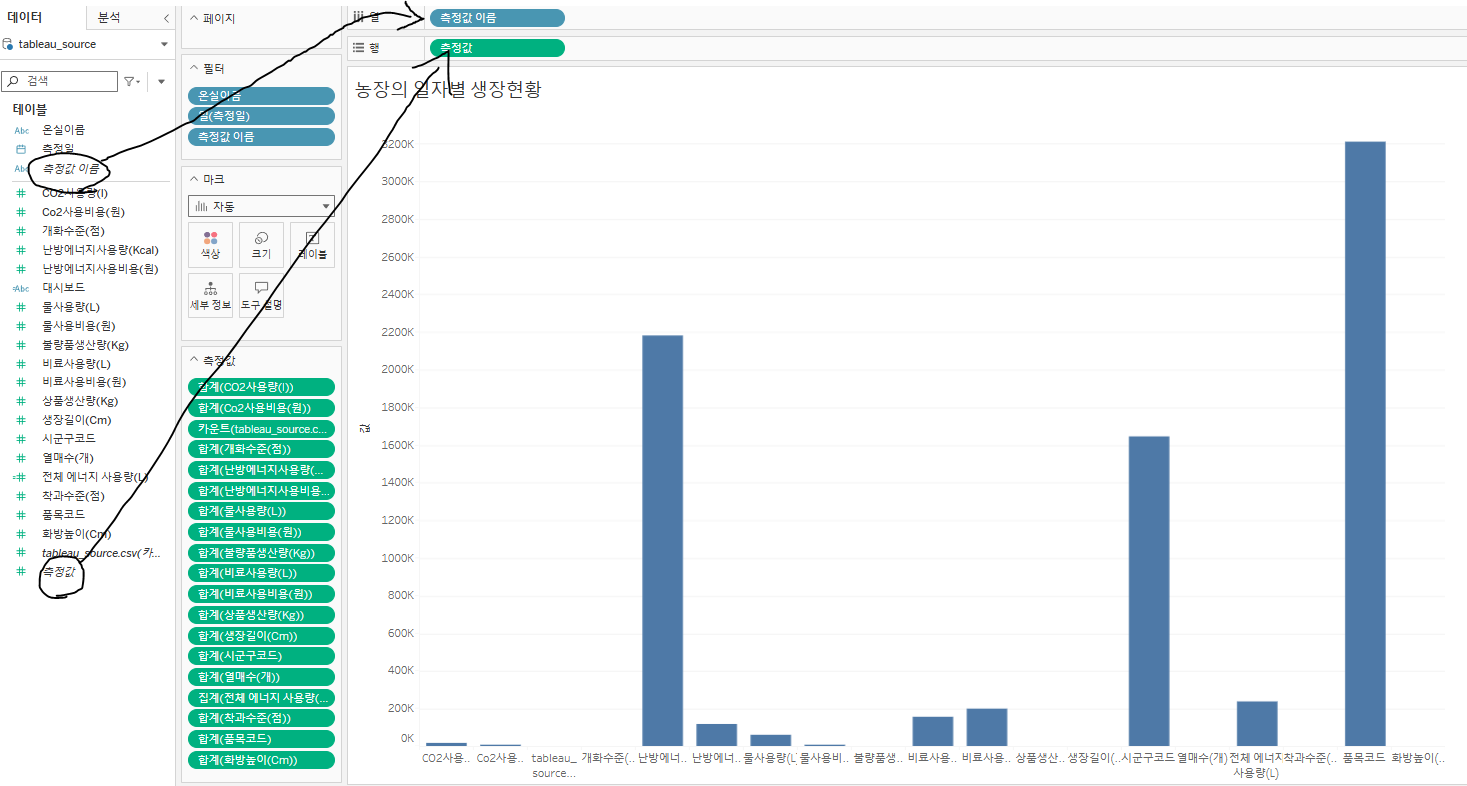
- 저 바그래프에 숫자가 잘 보이도록 테이블에 있는 측정값을 텍스트레이블에 넣어줄게요.
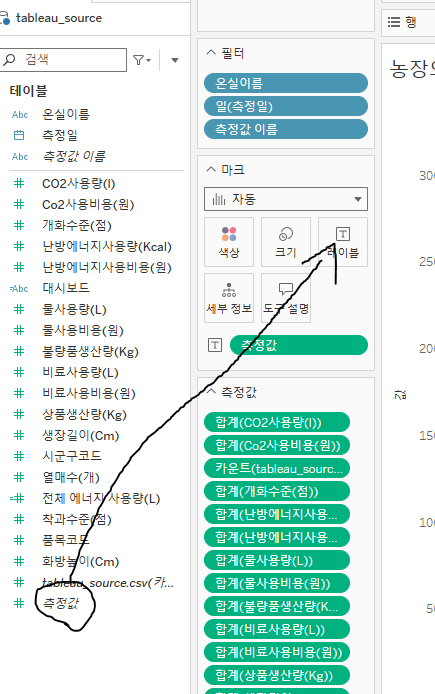
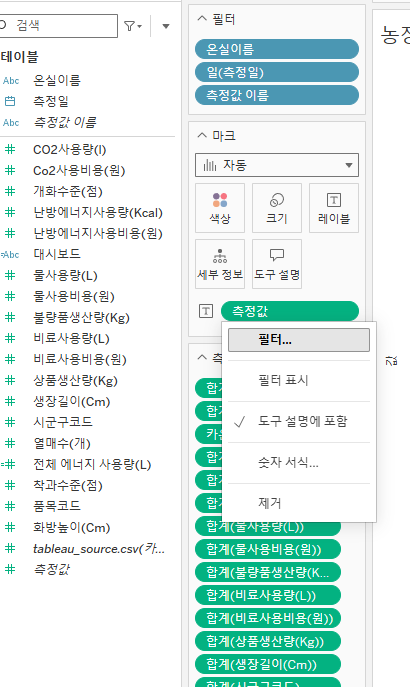
그러면 쓸모없는 측정값이 전부 들어와있어서 보기 싫으니까 필요한 데이터만 냄기고 전부 지워줍시다.
- 측정값에서 필터를 눌러주세요 (필터표시말고 필터....을 눌러주세요)
- 이렇게 뜨면 전체를 눌러서 전부 해제시켜주고 필요한 것만 체크하고 확인을 눌러줍시다. 우리가 필요한건 생장길이(cm), 화방높이(cm), 개화수준(점), 착과수준(점) 입니다. 이것만 체크합시다!
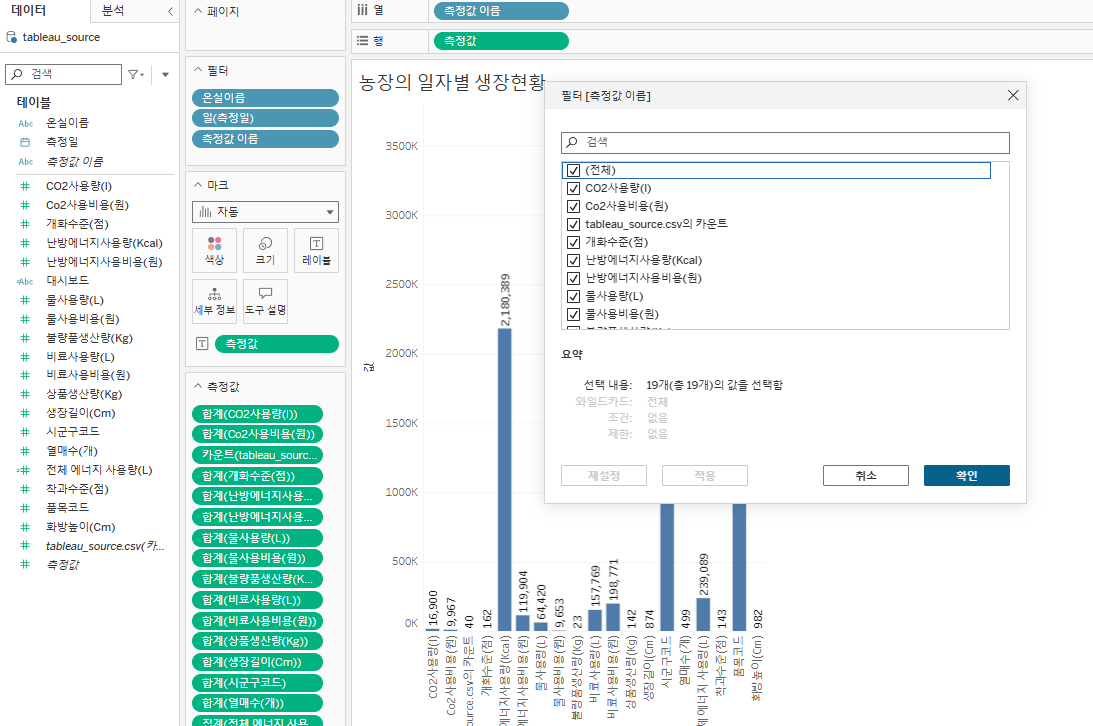
- 그러면 이렇게 나올텐데, 저희 과제랑 순서가 다르니 바차트의 순서를 바꿔봅시당.
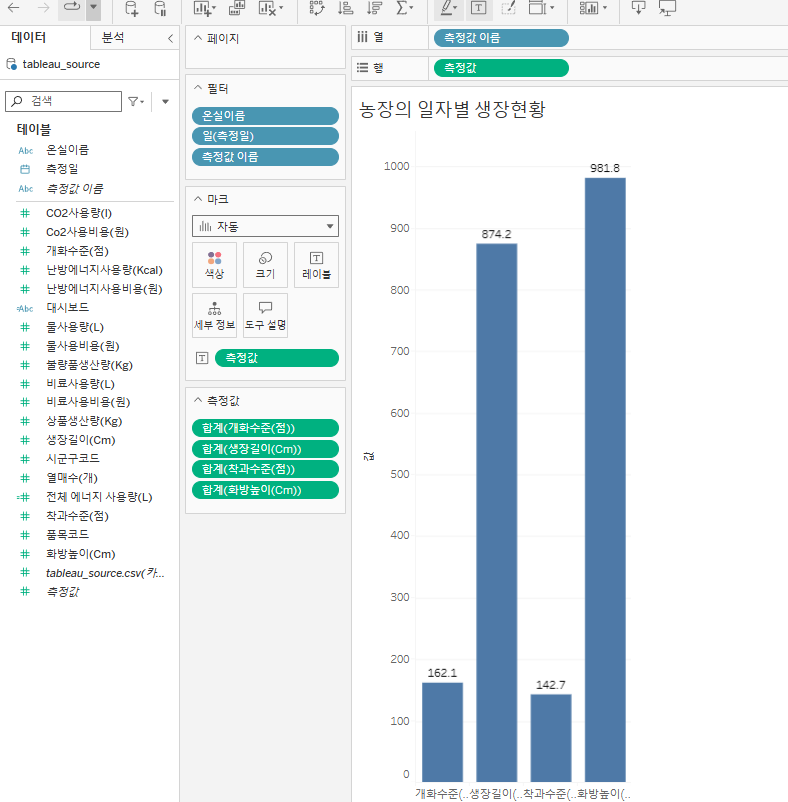
- 순서를 바꿔줄거에요
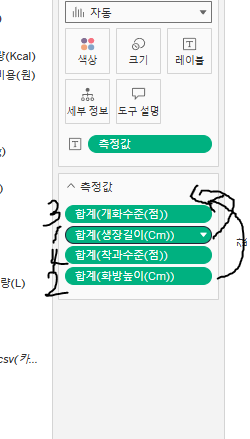
- 쨔란 이렇게 순서를 바꿔봅시다. 이순서대로 안하면 과제 감정당함.
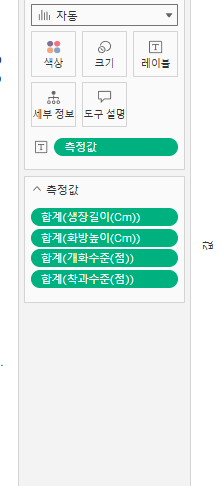
- 이렇게 안나오면... 안돼..돌아가
7. 일곱번째 시트
- 이제 일곱번째 시트는 일자별에너지사용량을 만들어줄거에요. 좀만 더 힘내봅시다. 아직 많이 남았어요.

- 이제는 말안해도 필터넣어줍시다. ㅎㅎ 캡쳐 귀찮핑
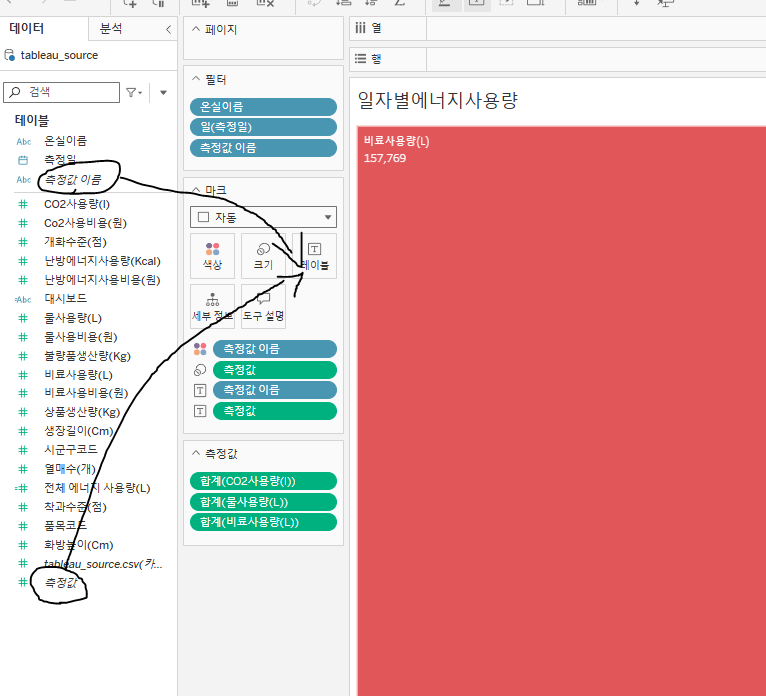
- 측정값 이름은 색상에, 측정값은 크기에 넣어주세요~
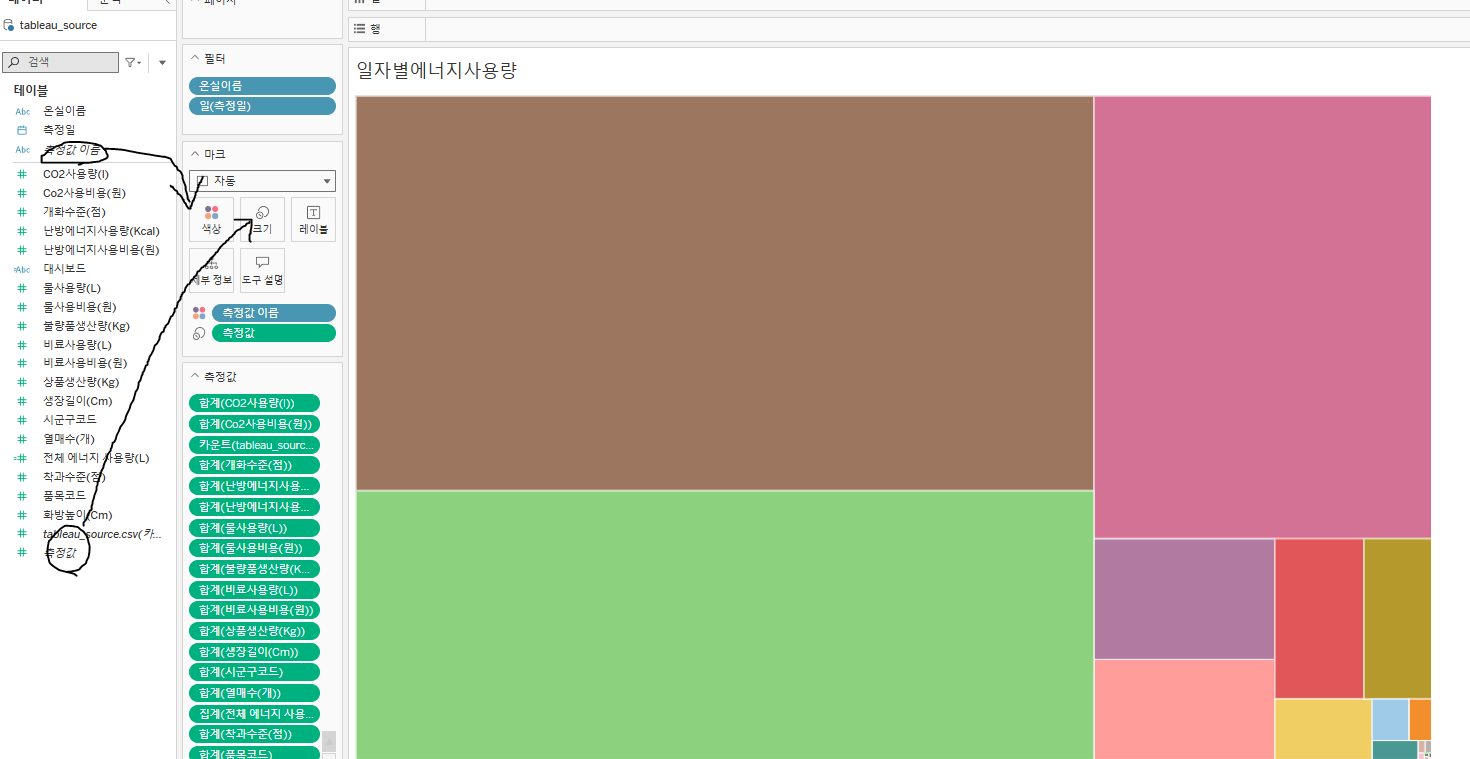
- 지금 네모가 너무 많죠? 타노스가 되어봅시다
- 아까랑 동일하게 측정값에서 필터를 눌러주세요
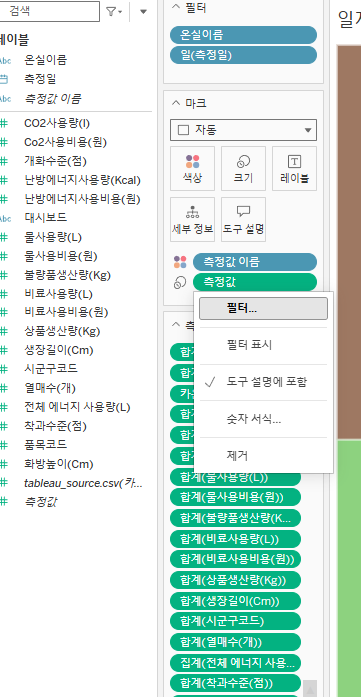
- 우리가 필요한건 CO2사용량(L), 물사용량(L), 비료사용량(L)입니다. 에너지 사용량을 측정할 수 있는 측정값들이기 때문이죵! 아까처럼 체크해주고 확인~
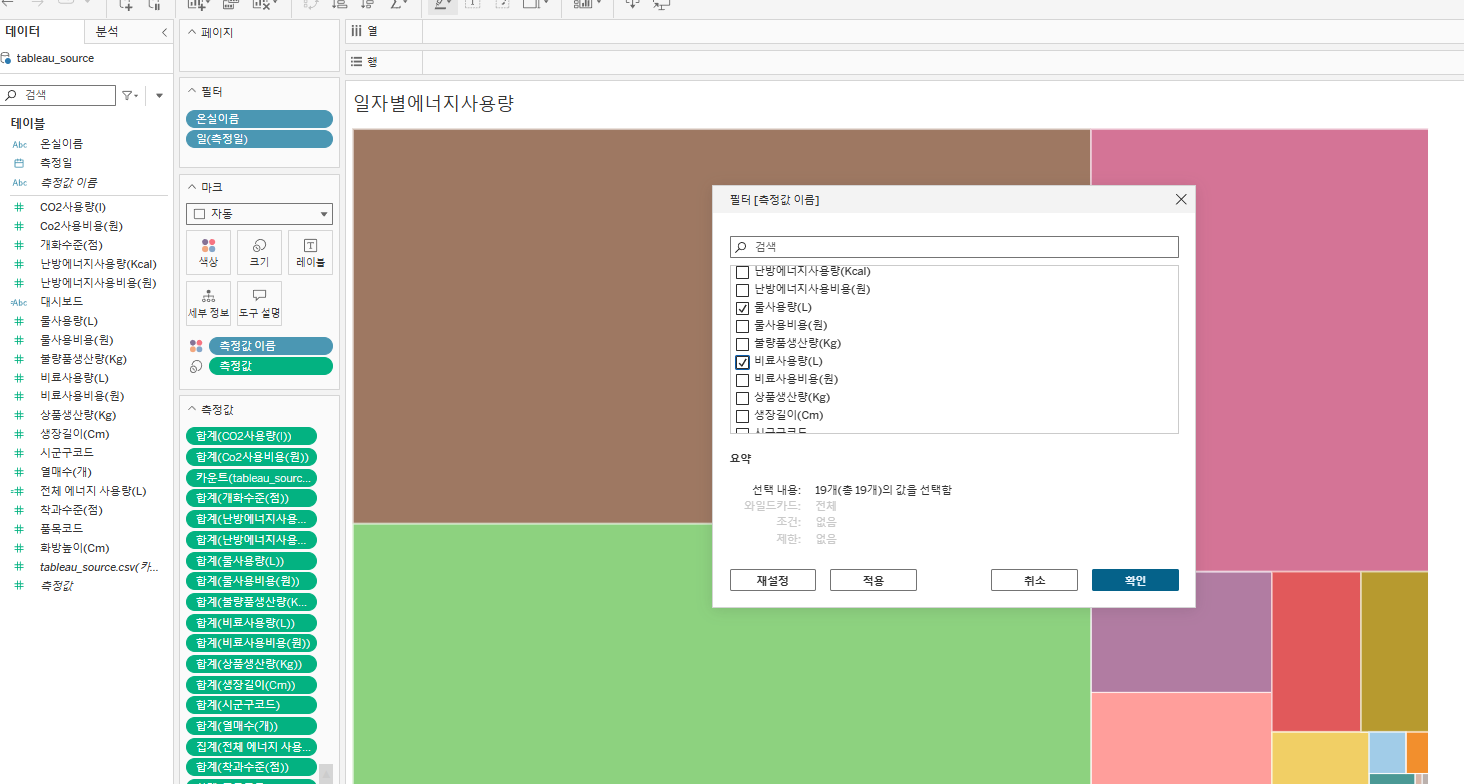
- 이거 나오면 성공
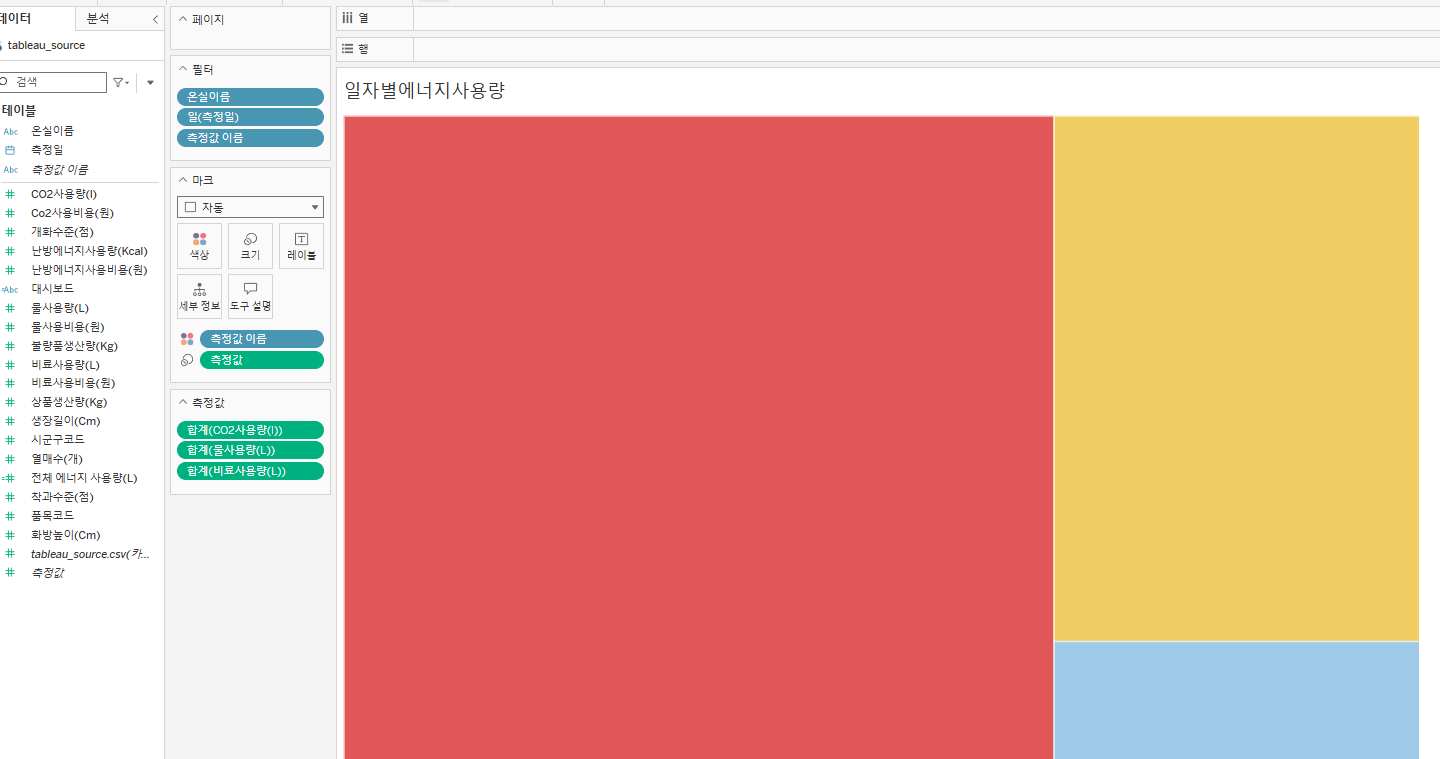
- 이제 네모칸에 값을 넣어줍시다. 네모칸안에 측정값의 이름과 측정값을 넣어주기 위해서 텍스트레이블 칸에다가 측정값이랑 측정값이름을 넣어주세요!
- 나중에 색상 꾸미실 땐, 색상 누르고 색상편집 눌러서 원하는걸로 바꾸세영~! 다들 알겠지만 난 몰랐음
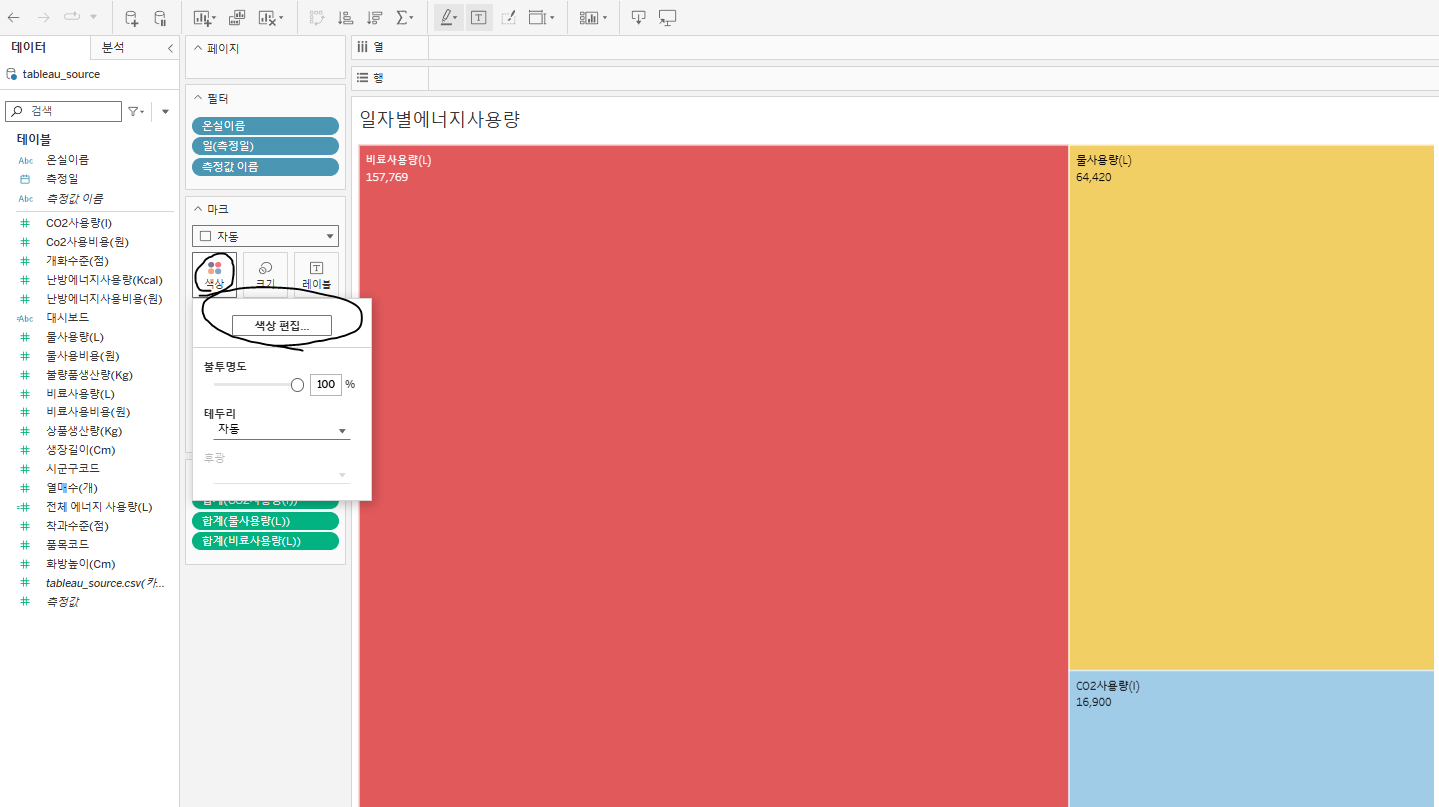
일곱번째도 끝~!
8. 여덟번째 시트
- 똑같이 필터설정해주시고요
- 순서대로 전체에너지사용량 먼저 행에 넣어주시고, 두번째로 열매수(개) 를 옆에 넣어주실게요. 그리고 측정일은 열에다가 넣어주세요
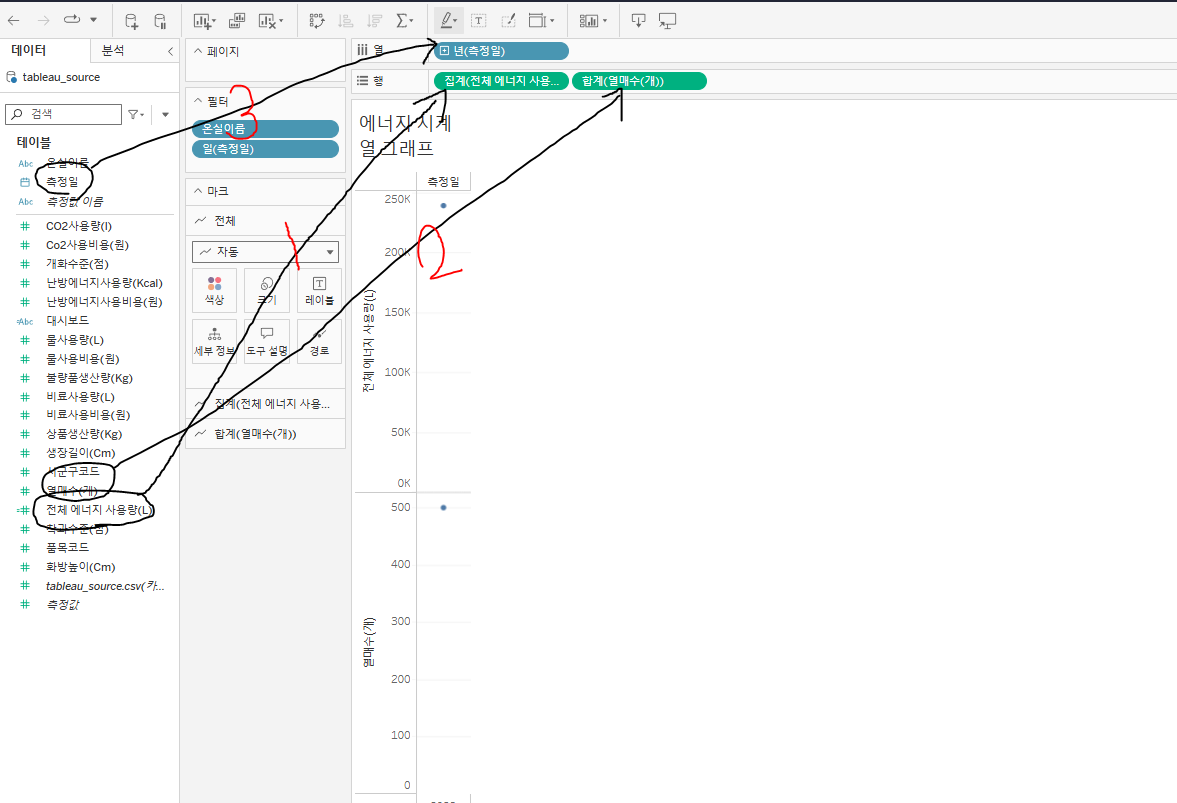
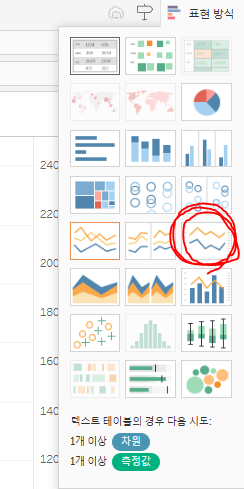
- 이제 오른쪽 표현방식에서 동그라미 친거 눌러주세요~
- 순서대로 잘 따라오세요!! 측정일을 불연속성으로 먼저 바꿔주세요. 우리의 데이터는 연속된 날짜가 아닌 규칙성이 없는 날짜로 측정했기 때문에 불연속성으로 바꿔줘야합니다
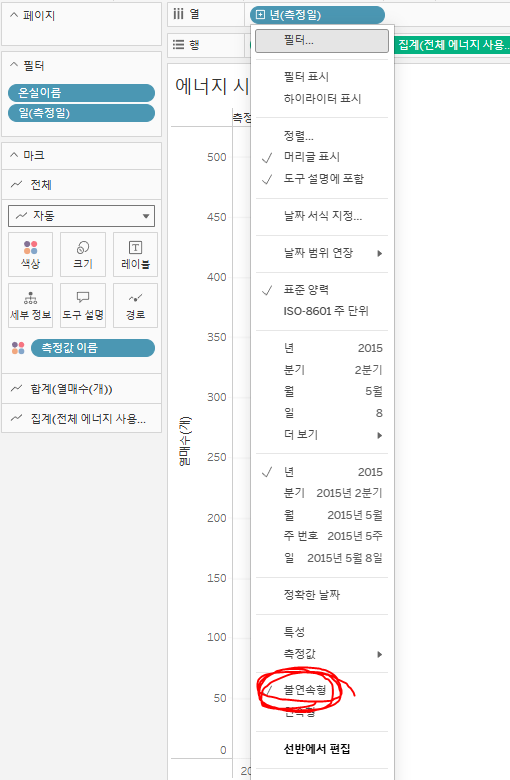
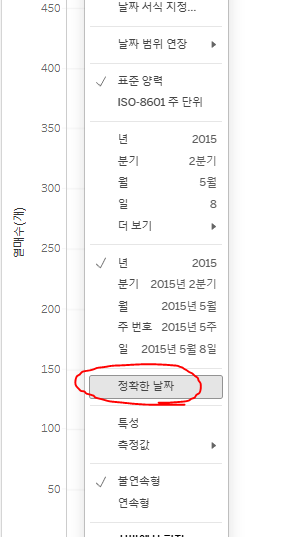
- 이젠 정확한 날짜 눌러주시고
- 이렇게 나왔나요? 안나왔으면 바보
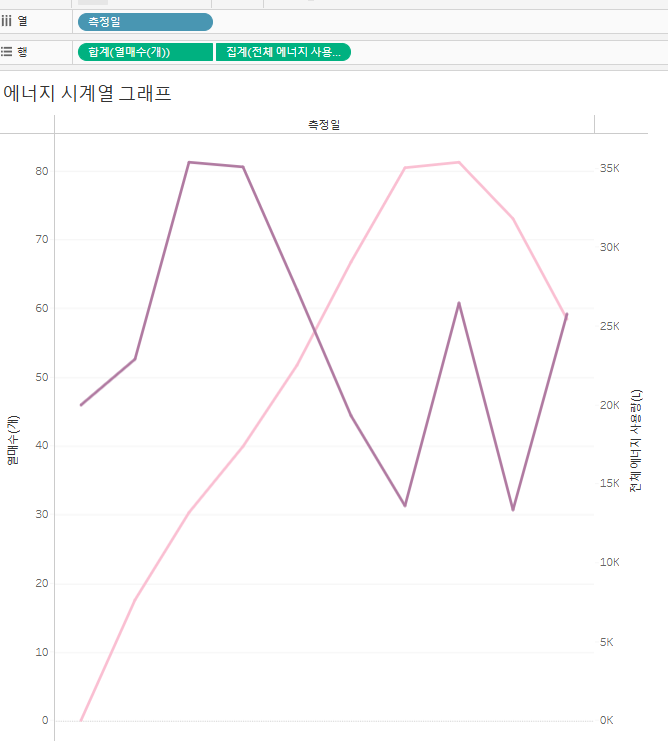
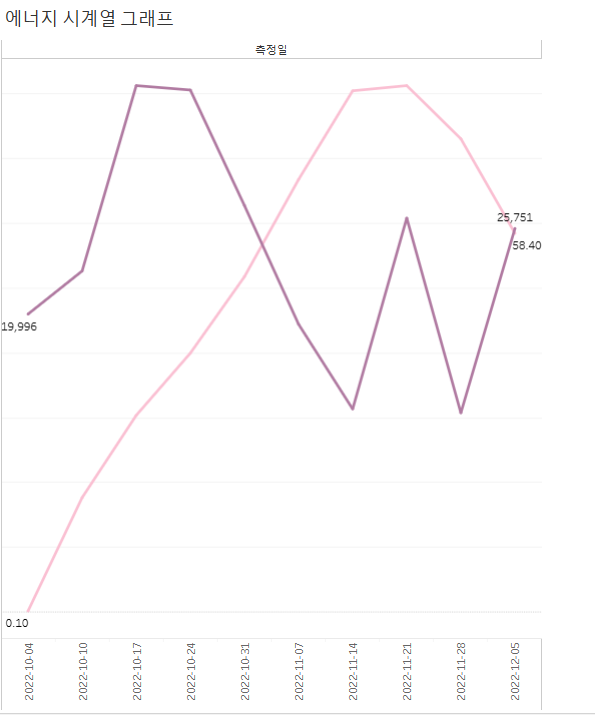
- 그래프 아래쪽에 날짜를 보면. 2022.10.31 이렇게 되어있자나요? 우리 2022-10-31 이렇게 바꿔줄게요!

- 날짜 서식 지정을 눌러요
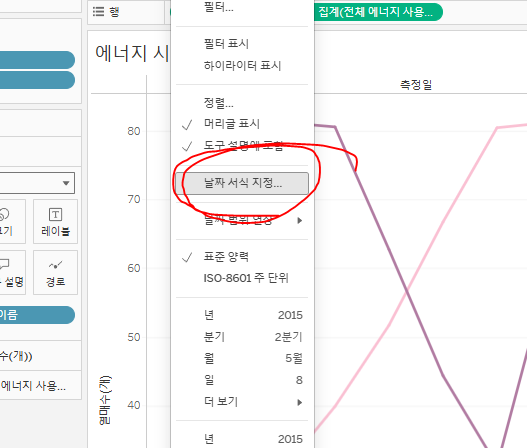
- 사용자 지정 누르시고 서식에다가 "yyyy-mm-dd" 써주세요~
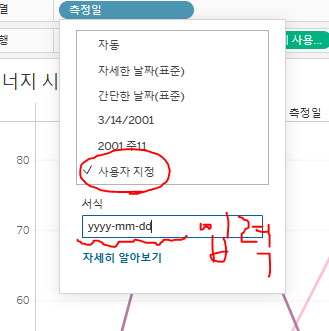
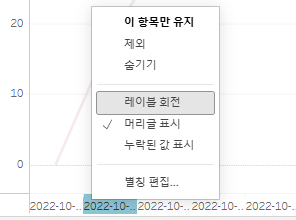
- 근데 너무 길어져서 짤리죠?

- 레이블 회전~
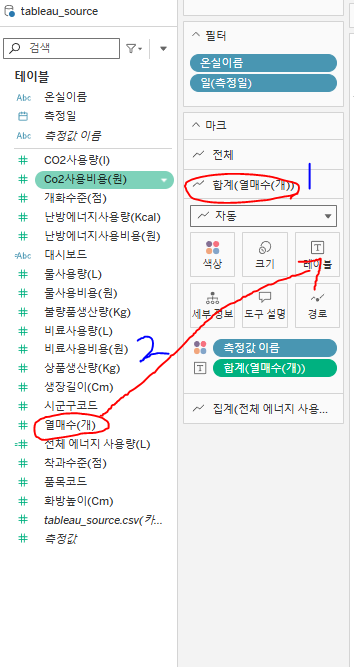
- 이제 마크칸에서 전체 말고 합계(열매수(개)) 누르고 열매수(개)를 텍스트레이블칸에 넣어주세요
- 집계(전체 에너지 사용) 에서도 똑같이 넣어줘요
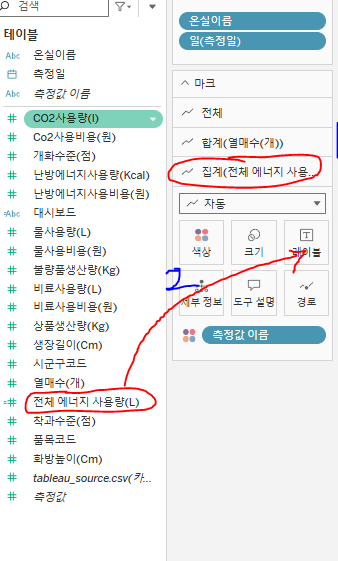
- 이번엔 전체 를 눌러주시고, 숫자 순서대로 텍스트 레이블 누르고 레이블 지정할 마크에서
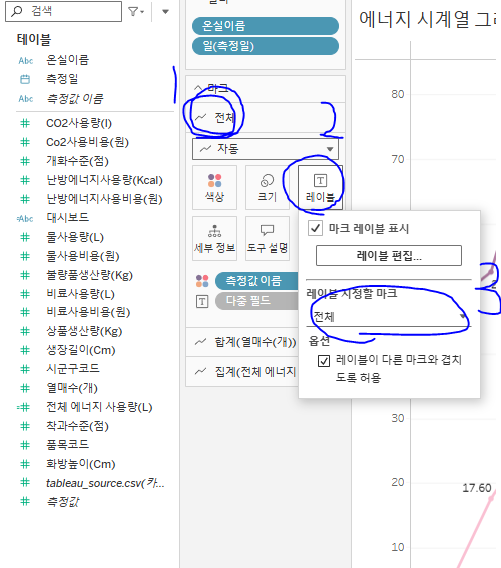
- 라인 끝을 눌러주세요~
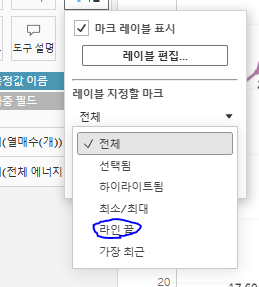
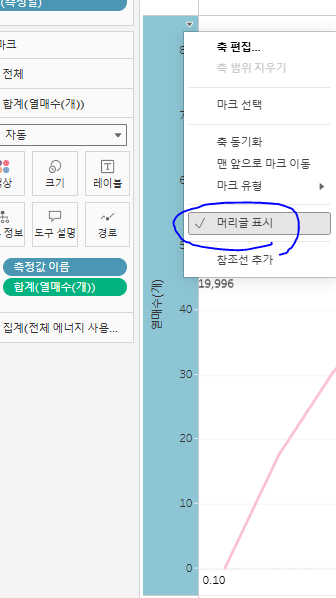
- 이렇게 나왔죠? 지금 오른쪽이랑 위에 보면 쓸모없는것들이 있으니까 없애볼게요
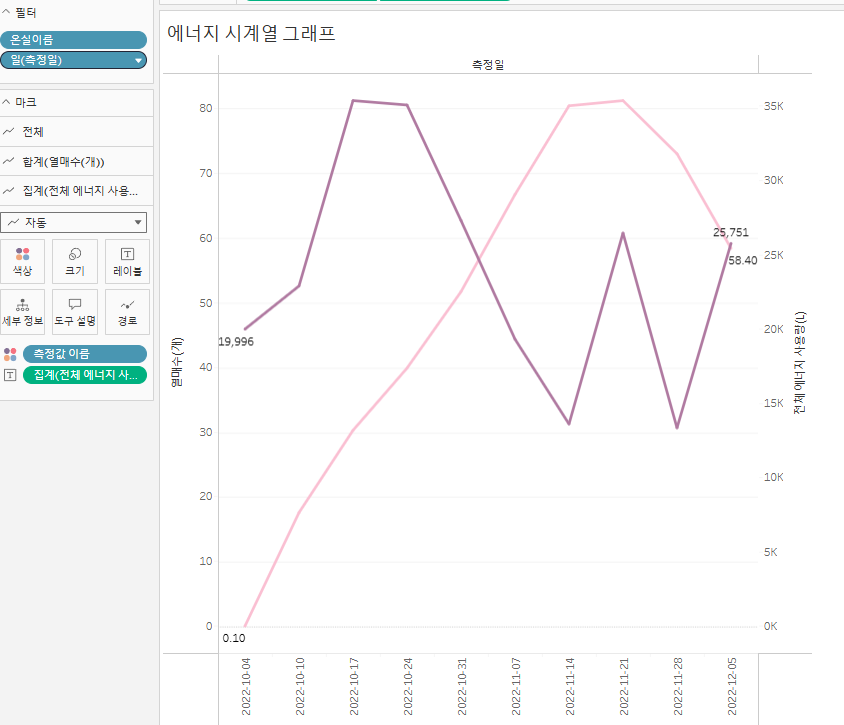
- 머리글 표시를 한번 더 누르면 없어집니다
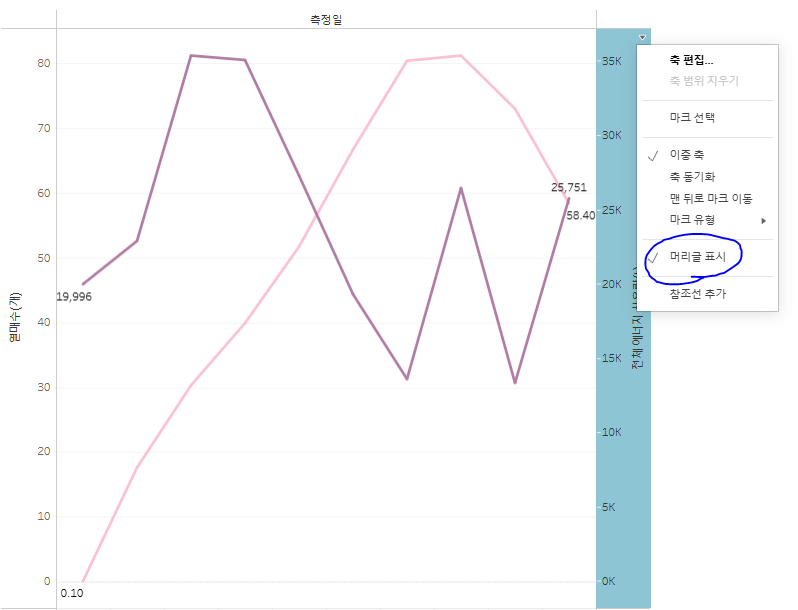
- 왼쪽도 똑같이 없애주세요
- 완성~~~
9. 아홉번째 시트
- 진짜 거의다왔다
- 9번째 시트에 지도시각화 시트 만들어줍시다!

- 필터 적용
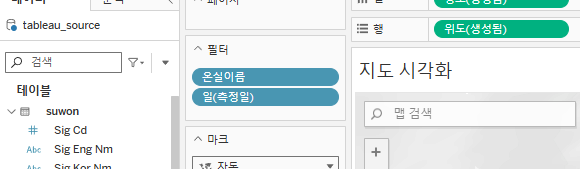
- 시트열 맨 왼쪽에 데이터 원본 눌러서 들어가요

- 눌러주세요~
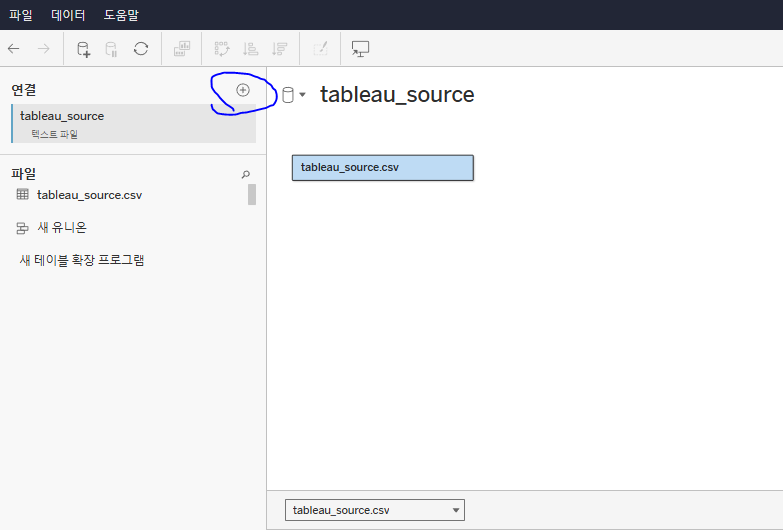
- suwon 파일 통채로 던져주세요~ zip파일 그대로 보내면됨!

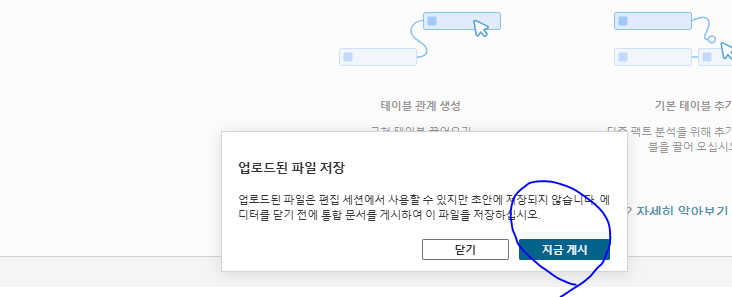
- 지금게시 누르고
- suwon 칸 누르고 suwon 자체를 머리끄댕이 잡아댕기듯 csv 파일 옆으로 움직여보세영
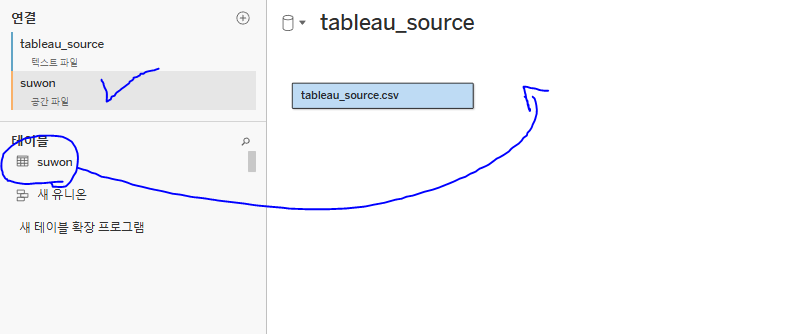
- 이렇게 나와야 정상입니다. 쫄지마
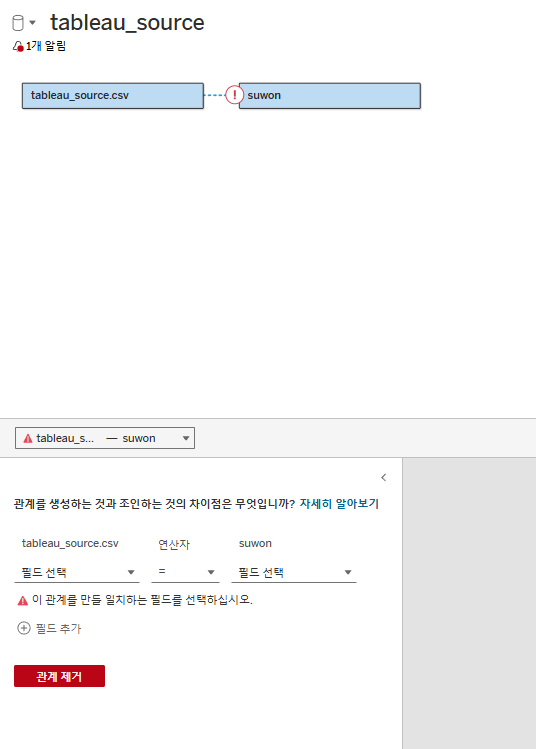
- 시군구코드 누르고
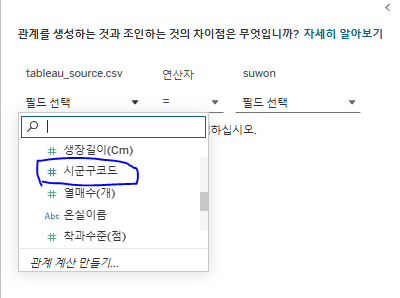
- Sig Cd 누르고
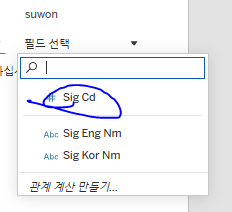
- 연결완료~!
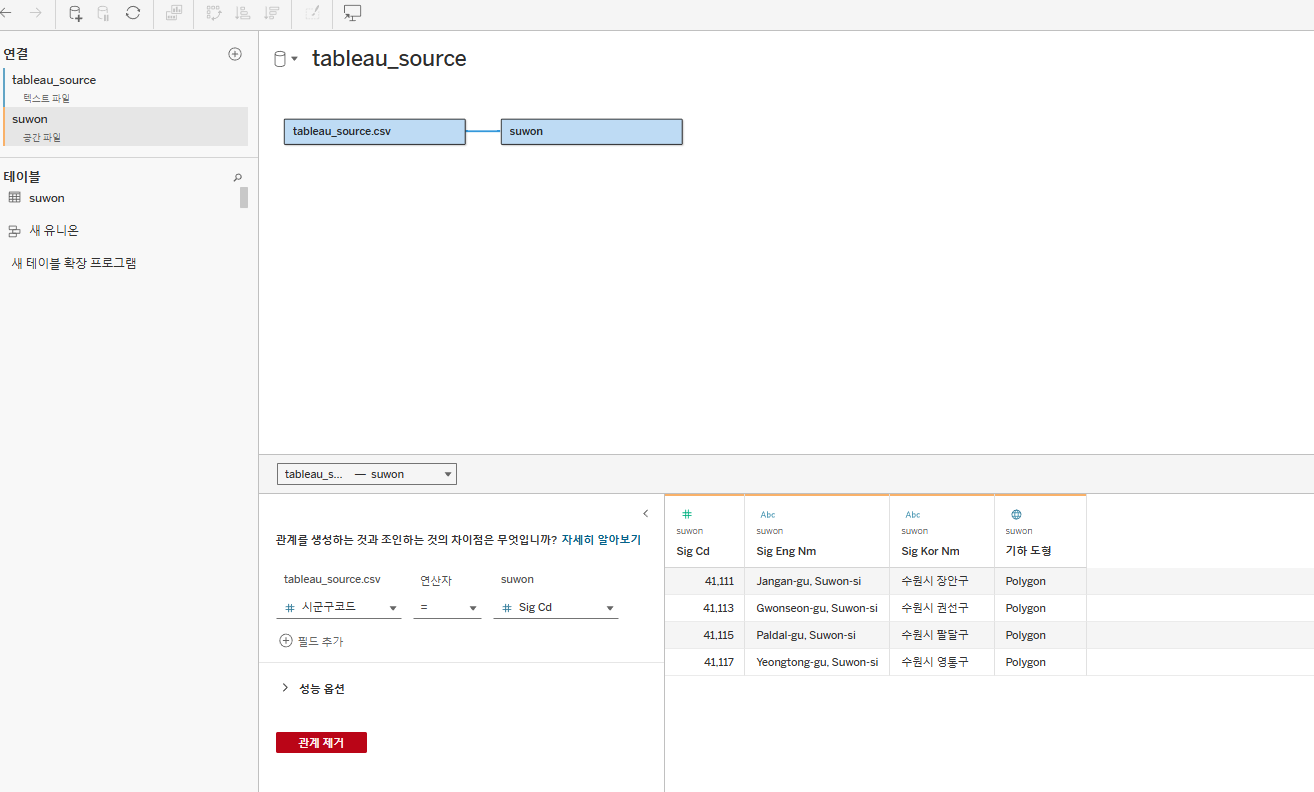
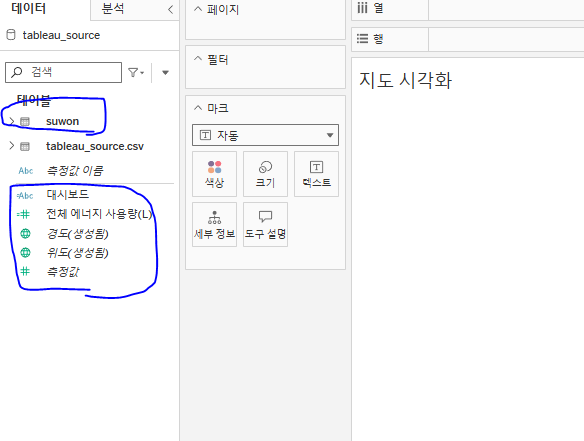
- 이제 다시 지도시각화 시트로 돌아오면 못보던게 생겼죠? 잘한거에요
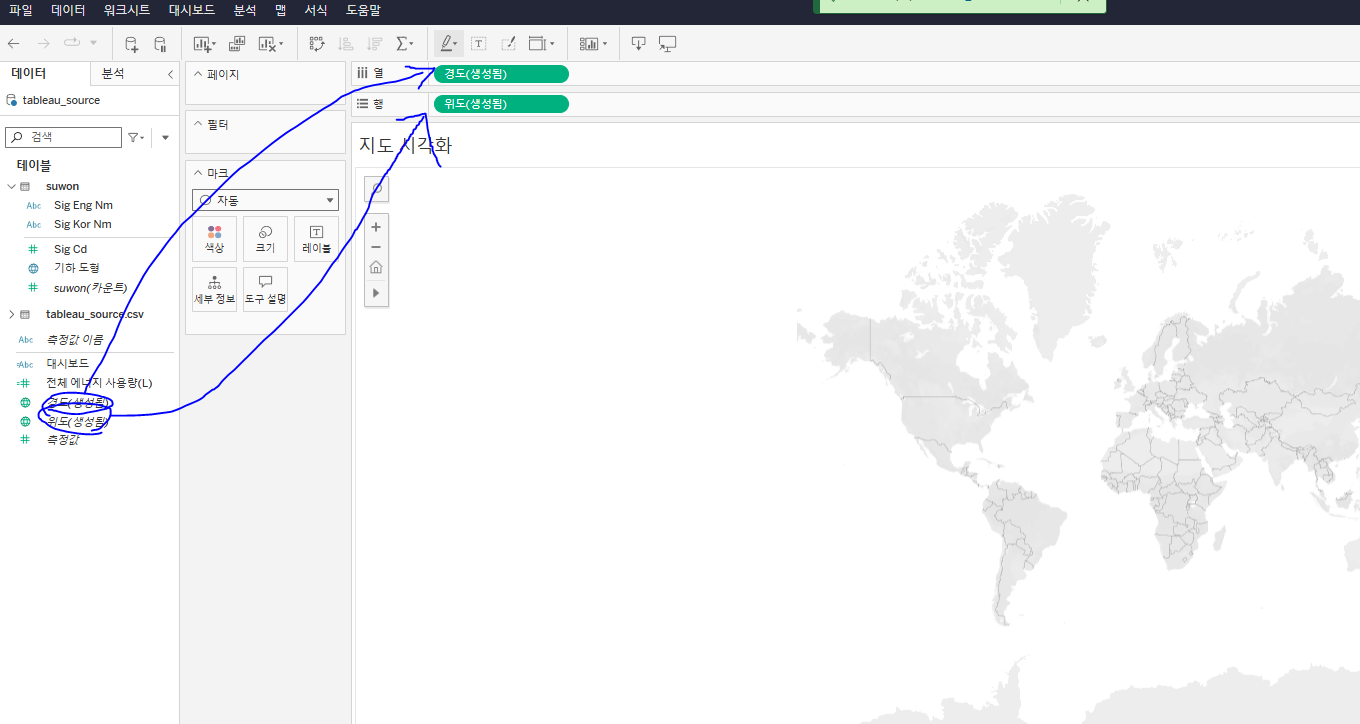
- 경도 위도 순서대로 열이랑 행에 넣어주시고
- Sig Cd 는 세부정보에 넣고, 기하도형은 그냥 그대로 끌어서 Sig Cd 밑으로 가져오세요
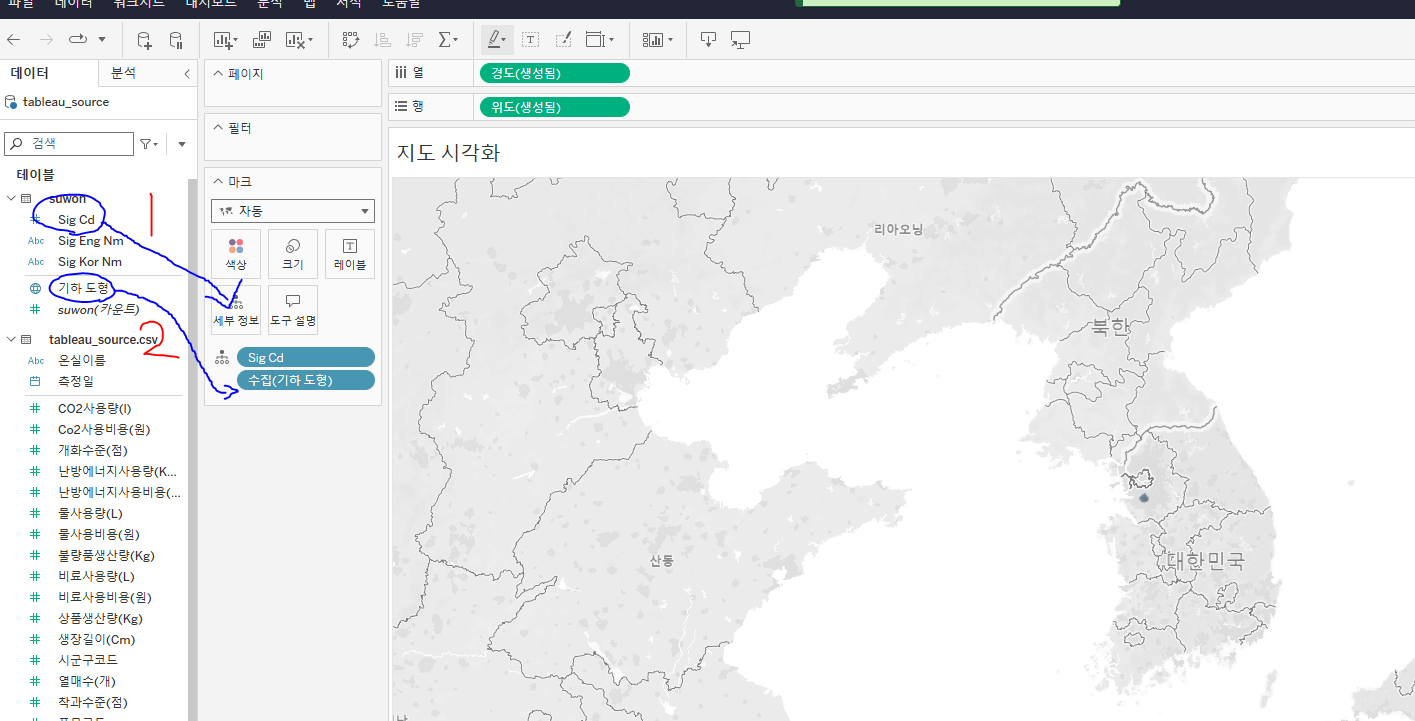
- 뭐가 바뀐건지 모르겠죠?
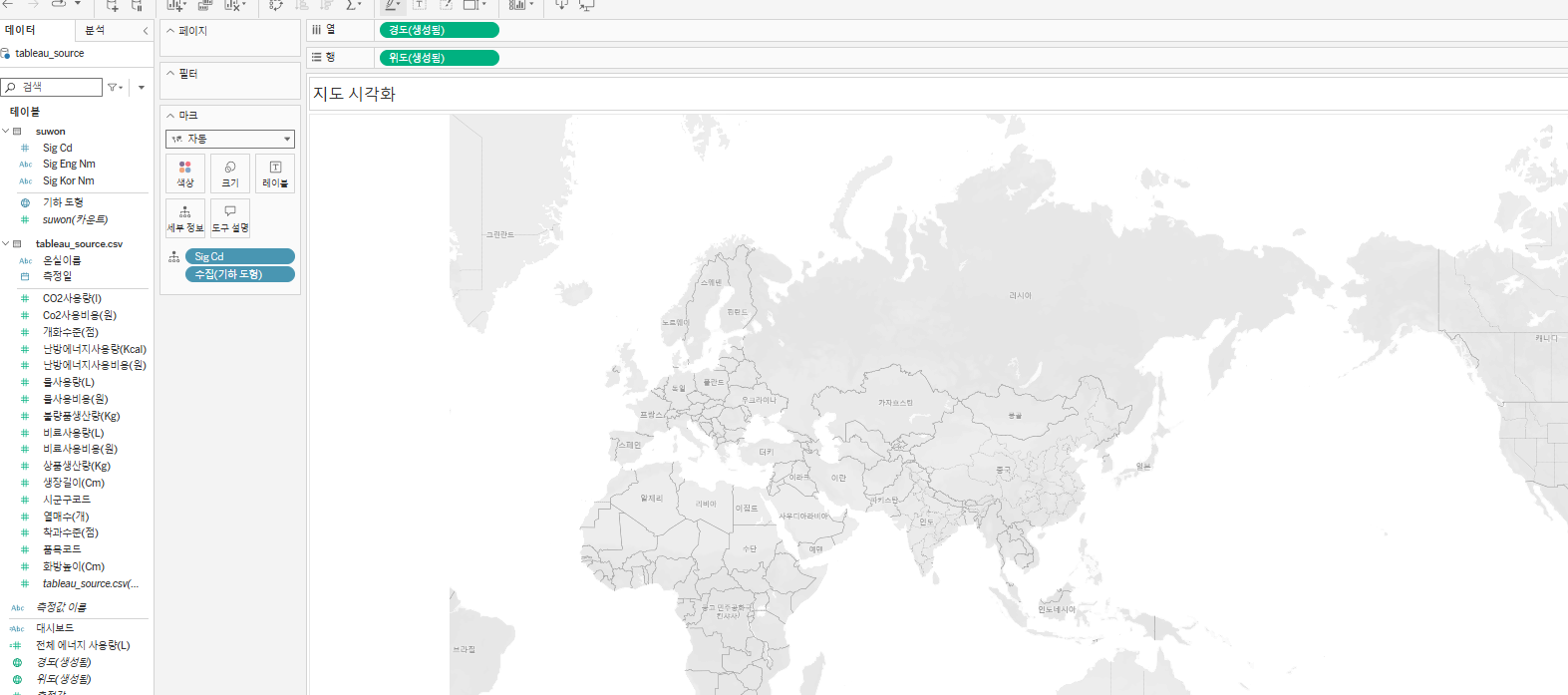
- 확대를 한번 해봅시다! 확대하기 위해선 지도에서 저 확살표 누르고 십자가 모양 눌러주세여
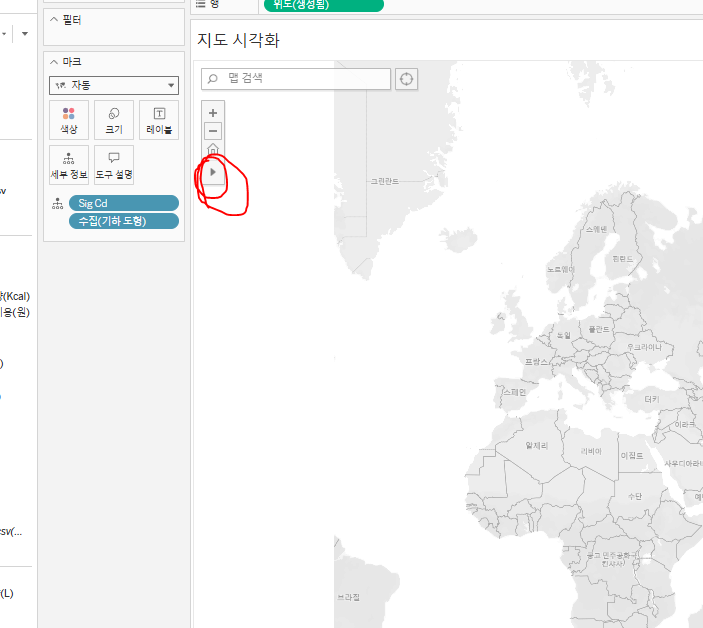
- 뾰루지 발견! 계속 확대하세요
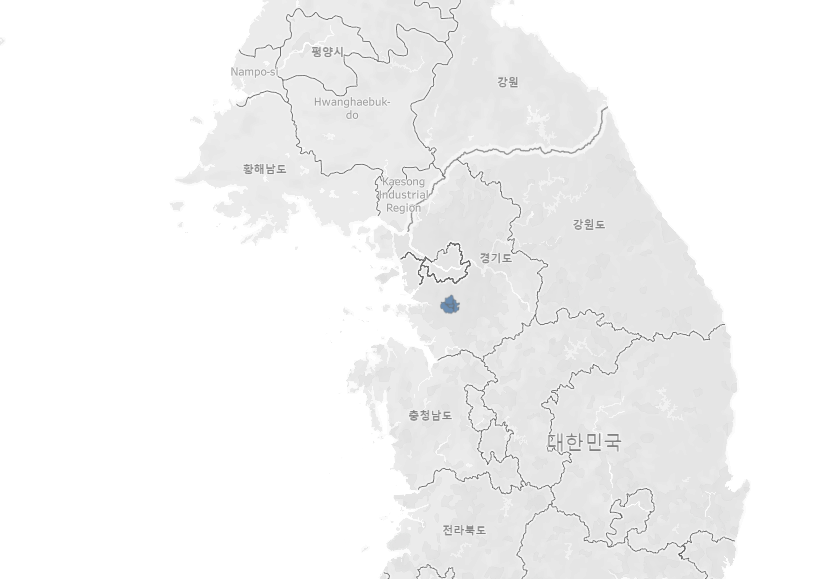
- 여기까지
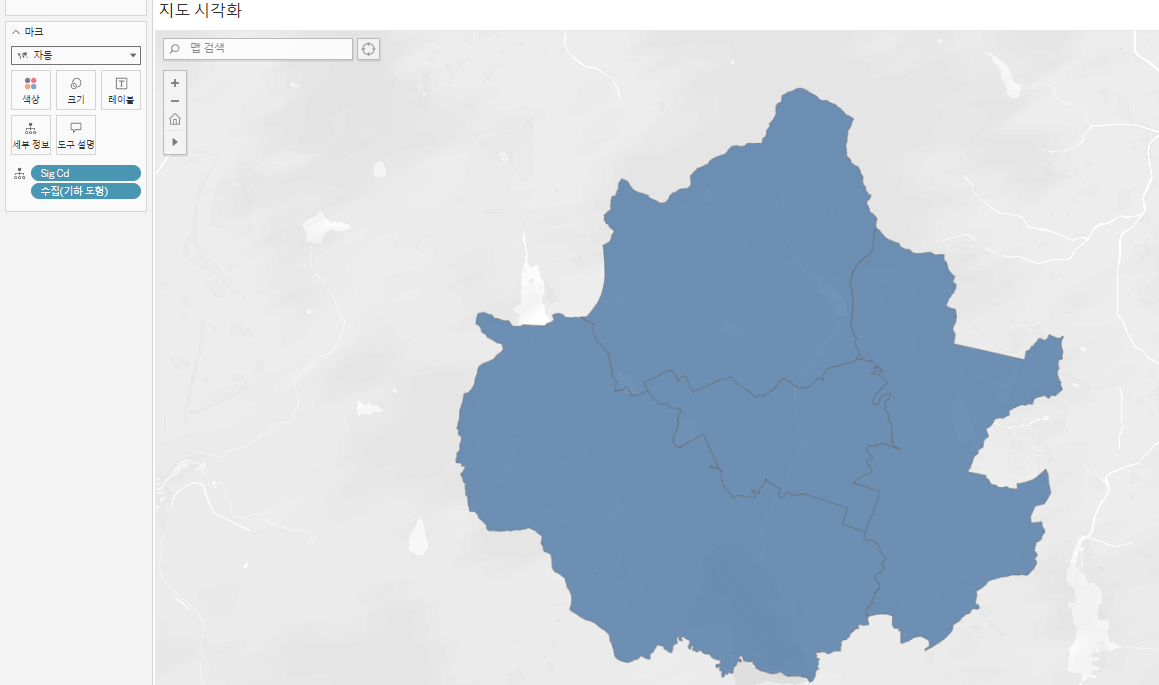
- 이제 여기서 무엇을 넣어야되는지 생각해보면, 위치별로(온실별) 얼만큼 생산되는지 알아야겠죠? 그럴려면 상품 생산량을 봐야하는데, 불량품도 생산한건 생산한거니까 상품 총생산량을 나타낼 수 있는 새로운 함수를 만들어 봅시다!
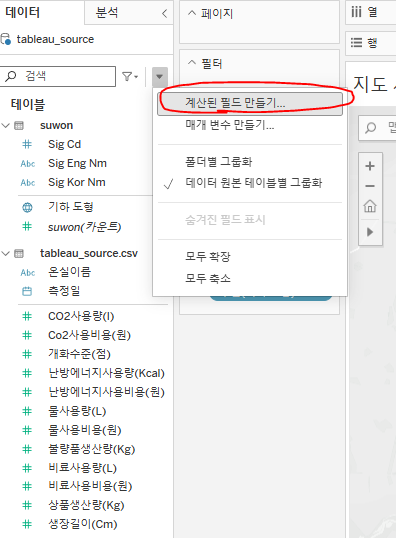
- [상품생산량(Kg)]+[불량품생산량(Kg)] 을 입력해줍시다!
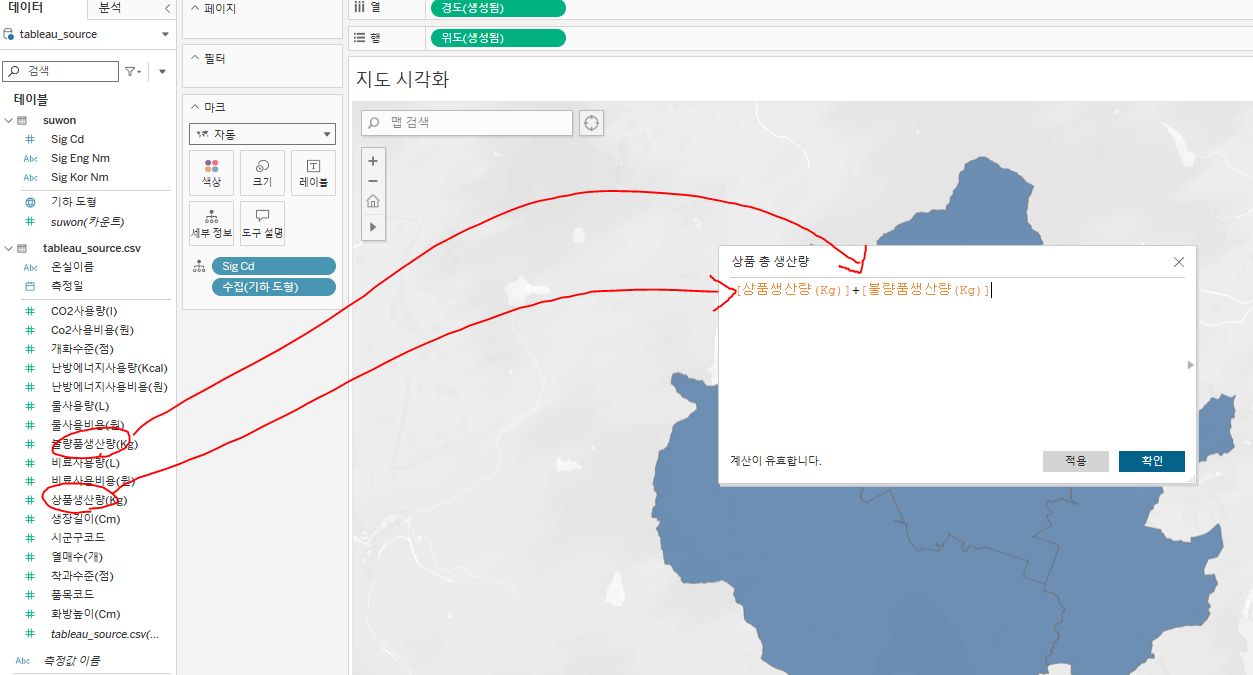
- 만들어진 상품 총 생산량 테이블 값을 텍스트 레이블에 넣어주세용
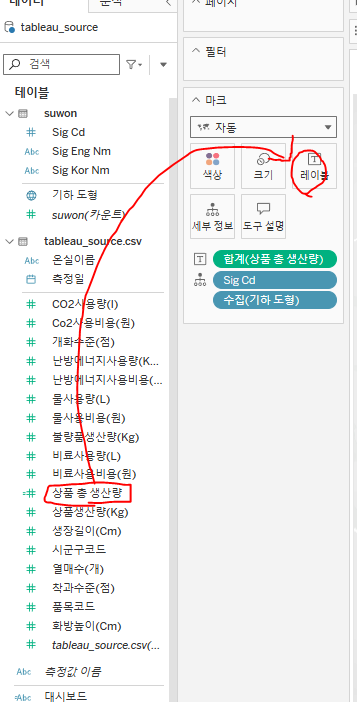
- 이숫자 안나오면...다시 천천히 잘해봐..
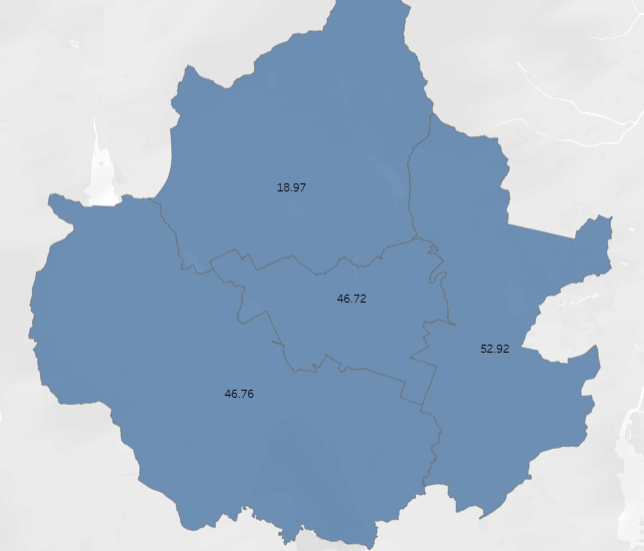
- 이젠 Sig Cd 를 색상에 넣으세용
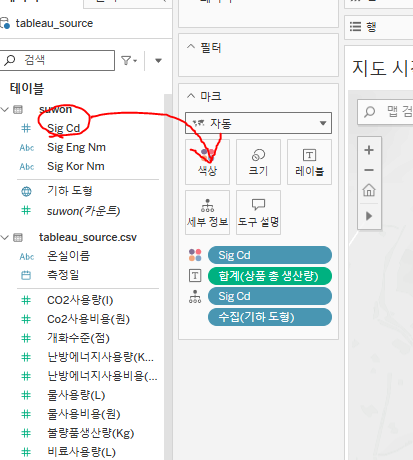
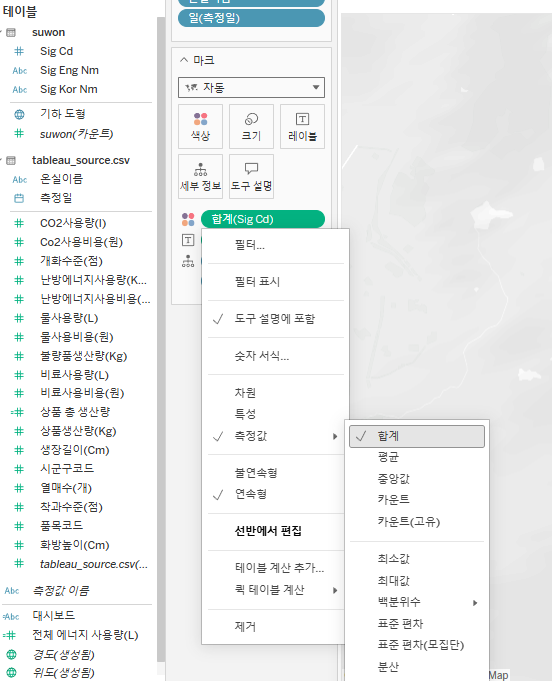
- Sig Cd 누르고 측정값에서 합계로 바꿔주세요~!
- 쨔란 완성~!
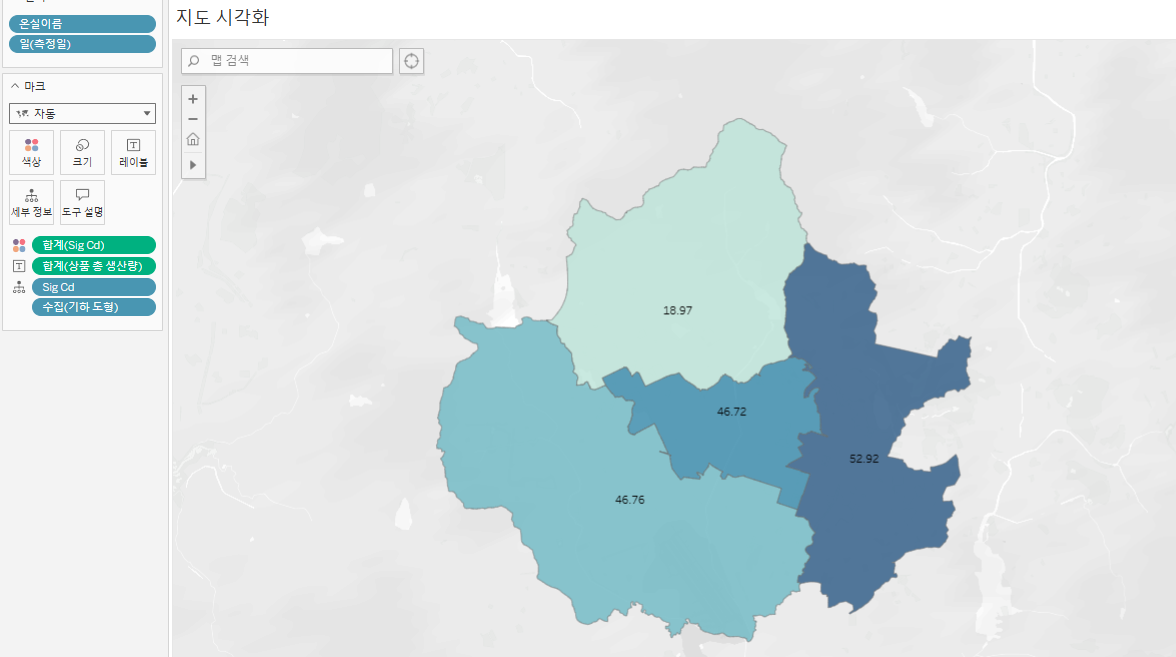
끝
10. 열번째 시트
이제 만든거 합쳐줘야지~
- 대시보드칸 추가하고 생산관리 대시보드 시트 추가해주세용

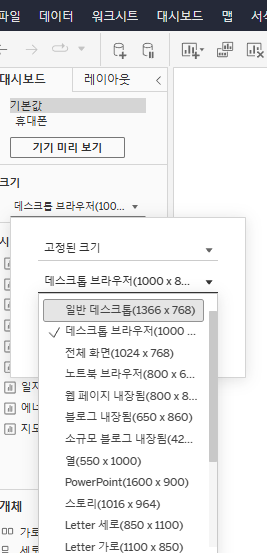
- 편하신대로 데스크톱하시던 브라우저 하시던 화면에 맞는걸로다가~~!
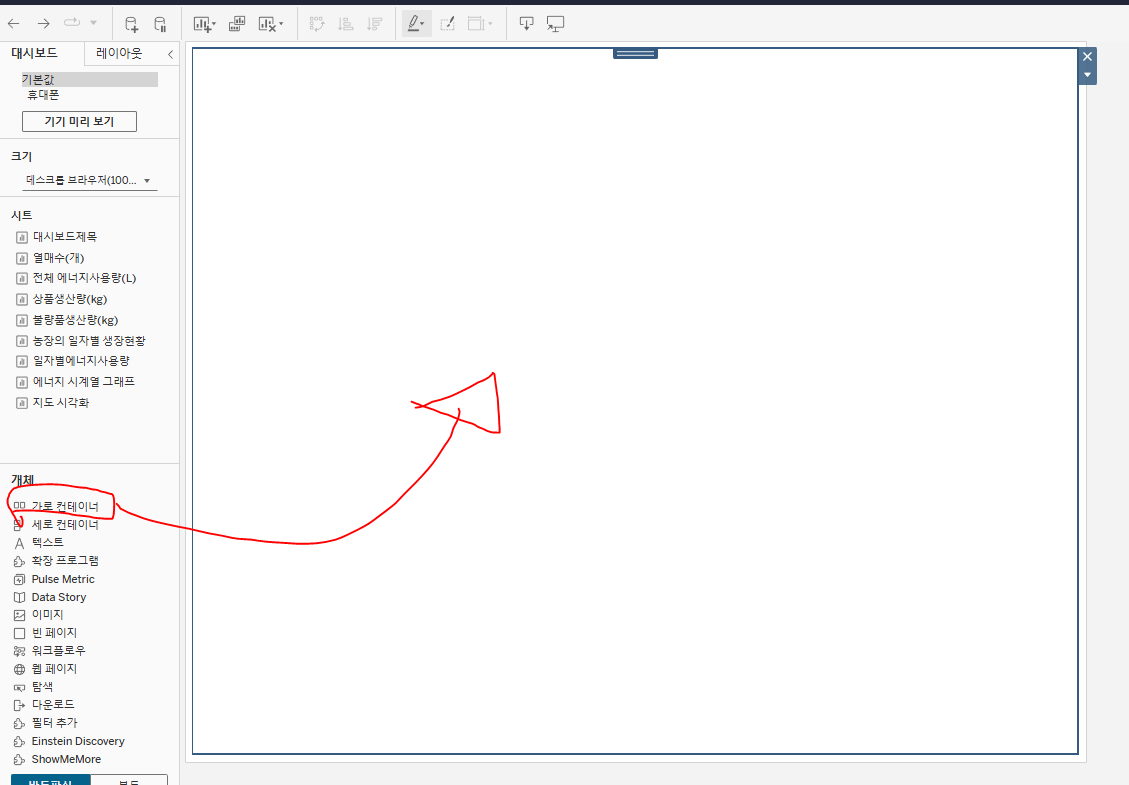
- 가로 컨테이너 추가~
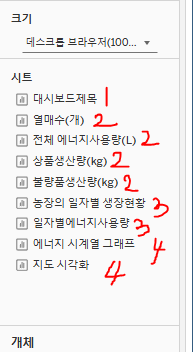
- 이제 순서대로 추가할거에용
- 보기 싫은거 없애버리기!

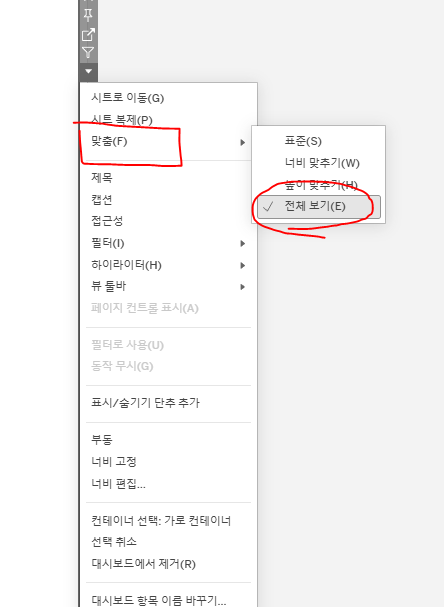
- 맞춤, 전체보기 눌러주기
- 가로컨테이너 추가~
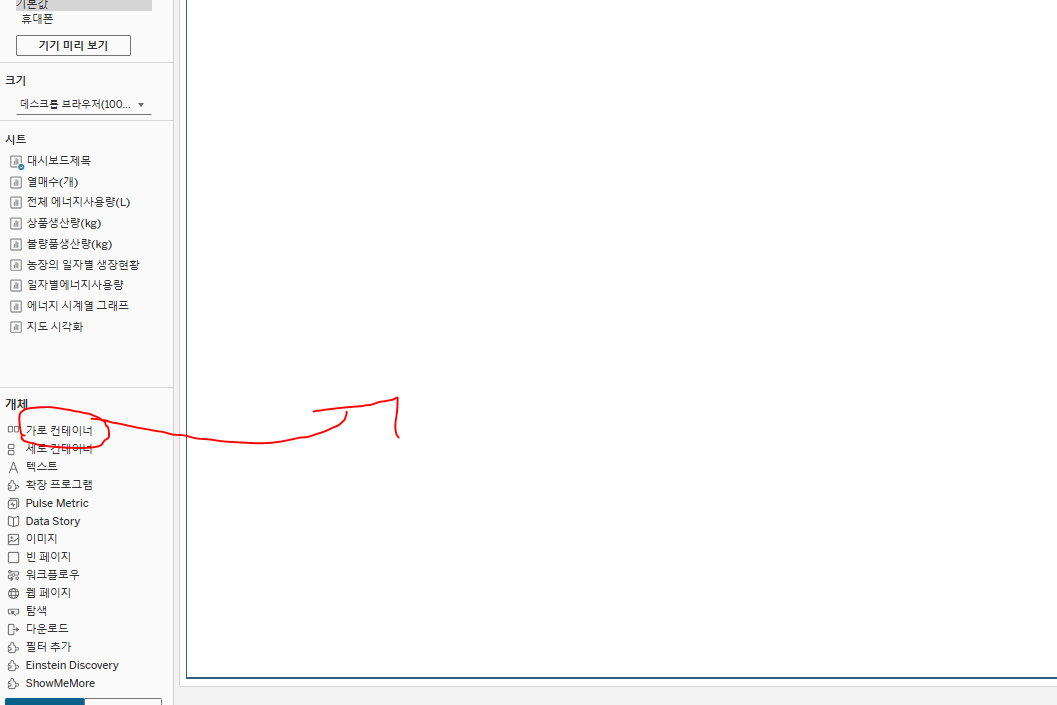
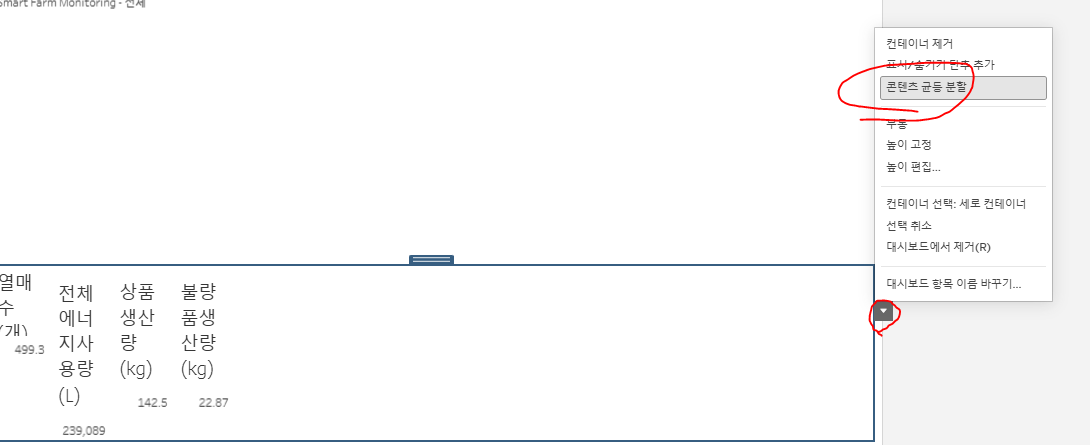
- 열매, 전체 에너지 사용량, 상품 생산량, 불량품생산량 넣고 컨텐츠 분할 균등하게~
- 가로컨테이너 또 추가
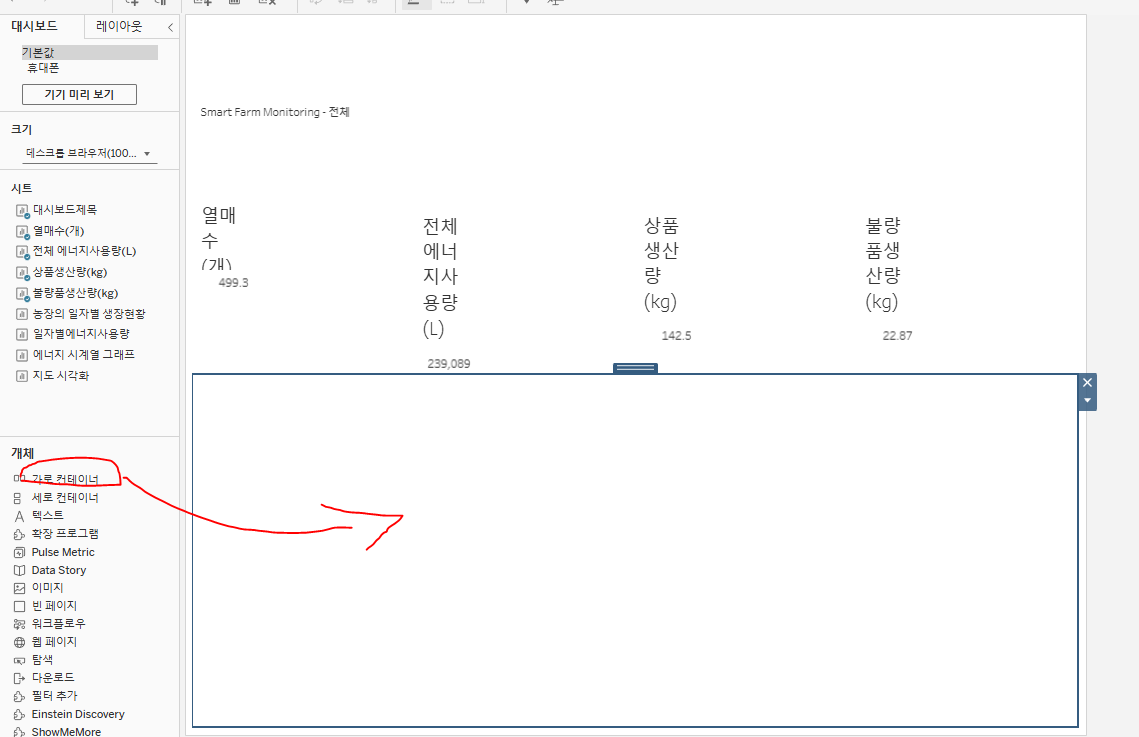
- 생장현황, 에너지 사용량 넣기~ 오른쪽에 범례 나와있는거 삭제하지말고 대기
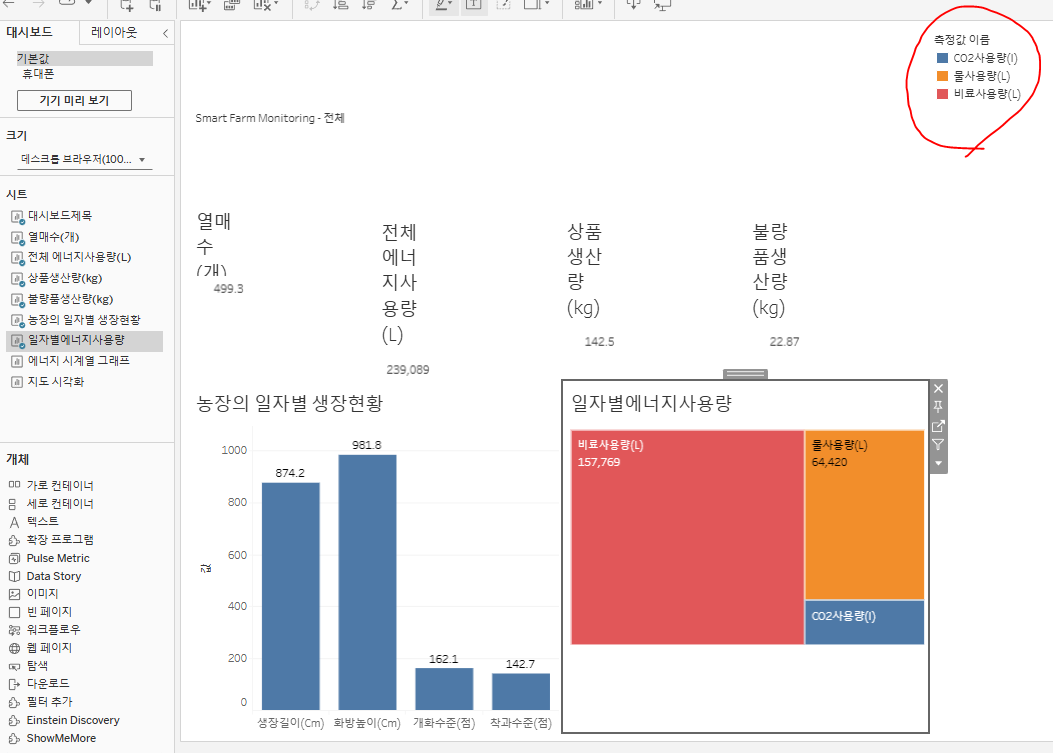
- 범례 부동 눌러서 잠깐 빼놓기
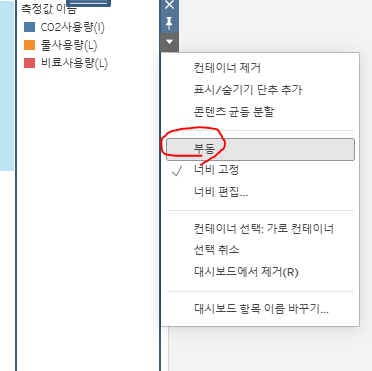
- 이렇게
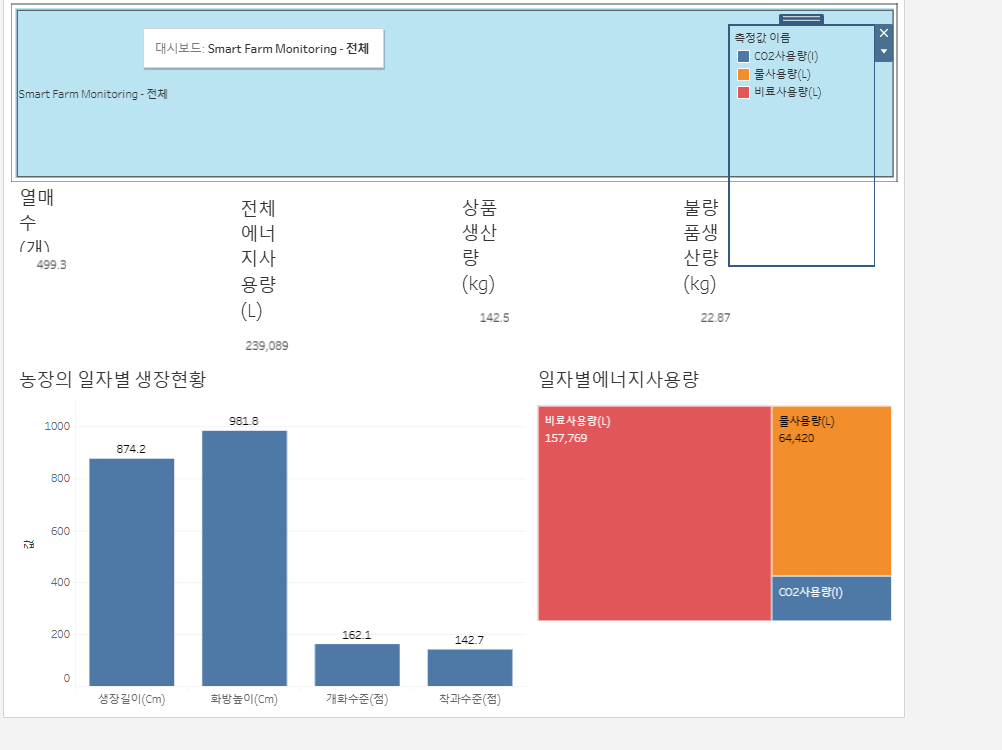
- 세로 컨테이너 빨간색 부분으로 끌고오기
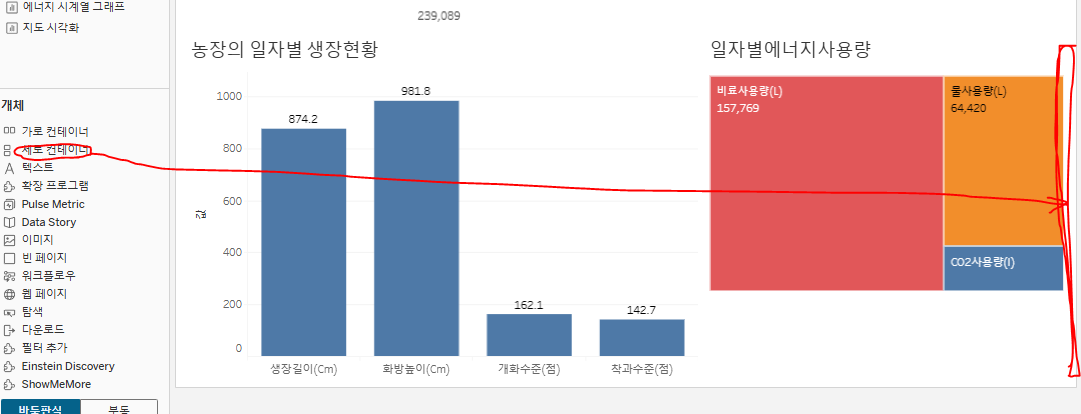
- 이렇게
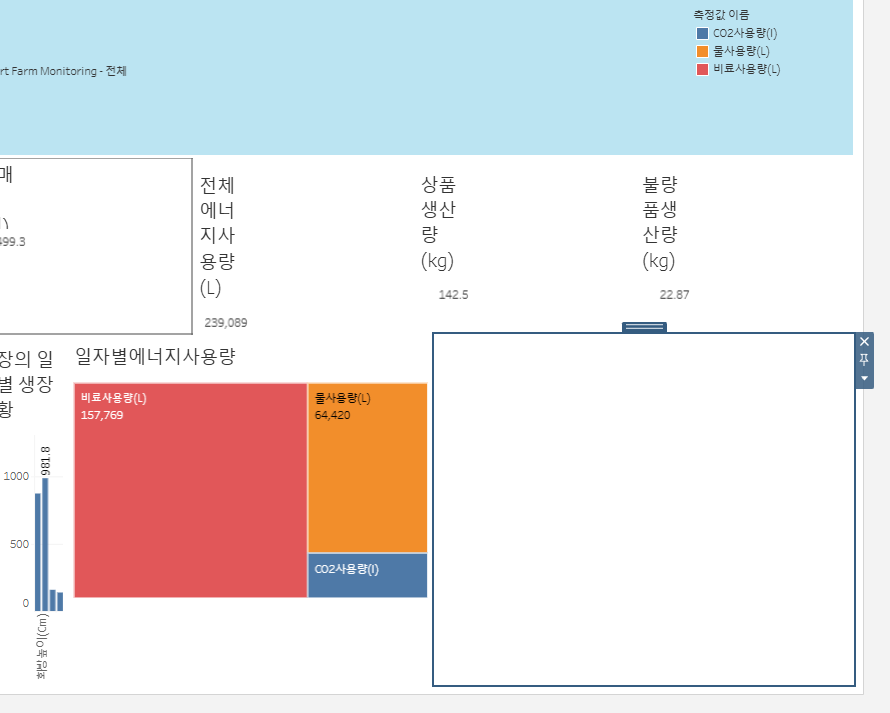
- 범례 머리끄댕이잡고 빈칸으로 데리고 오세용
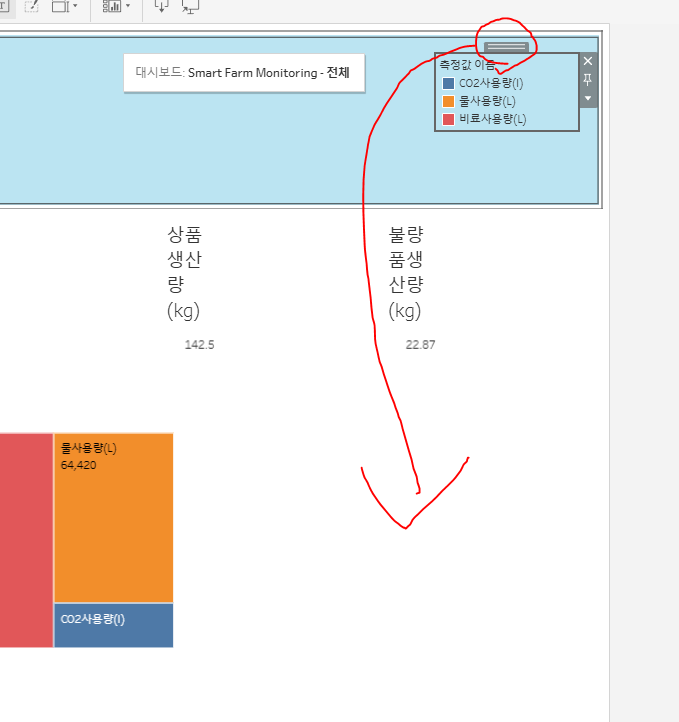
- 쨘
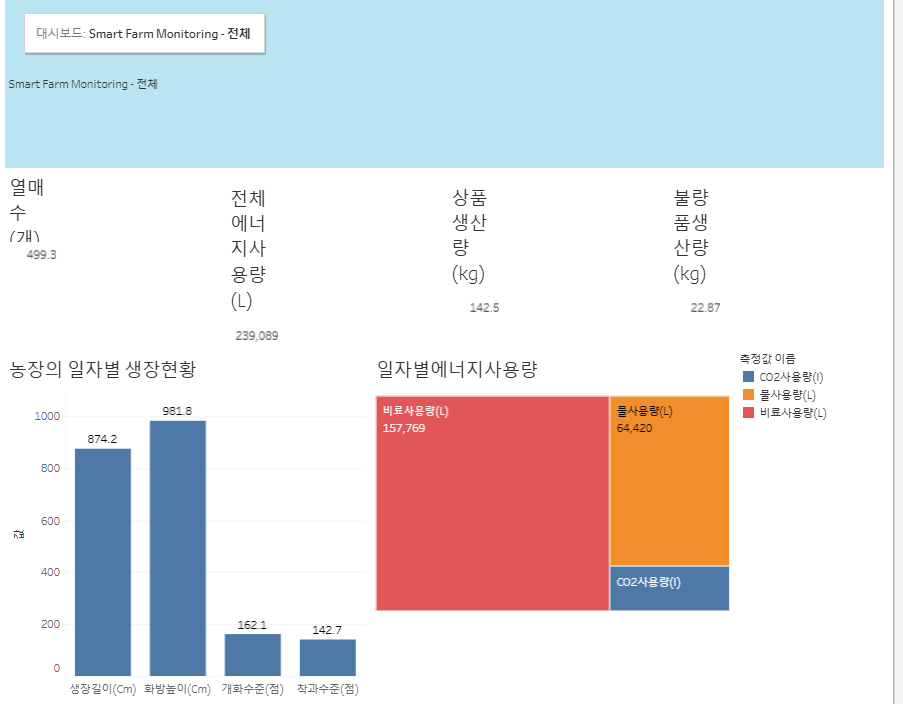
- 가로 컨테이너 추가
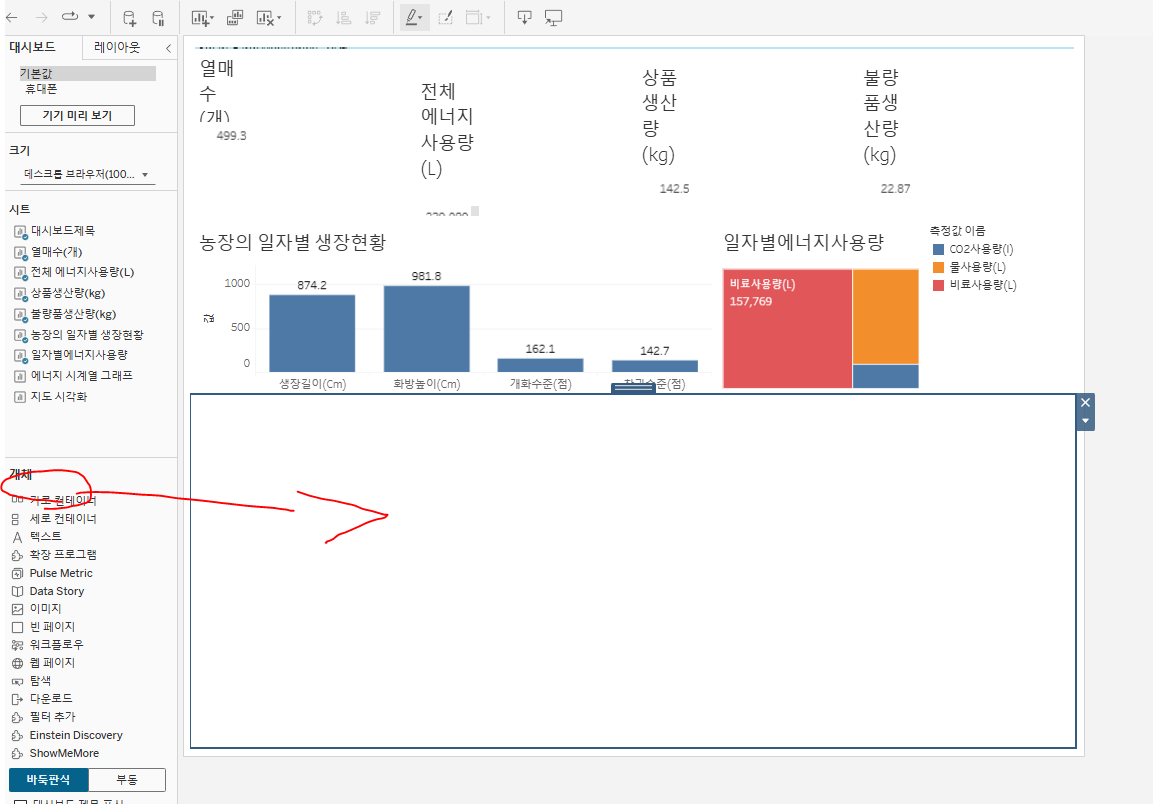
- 끌고와주세요~
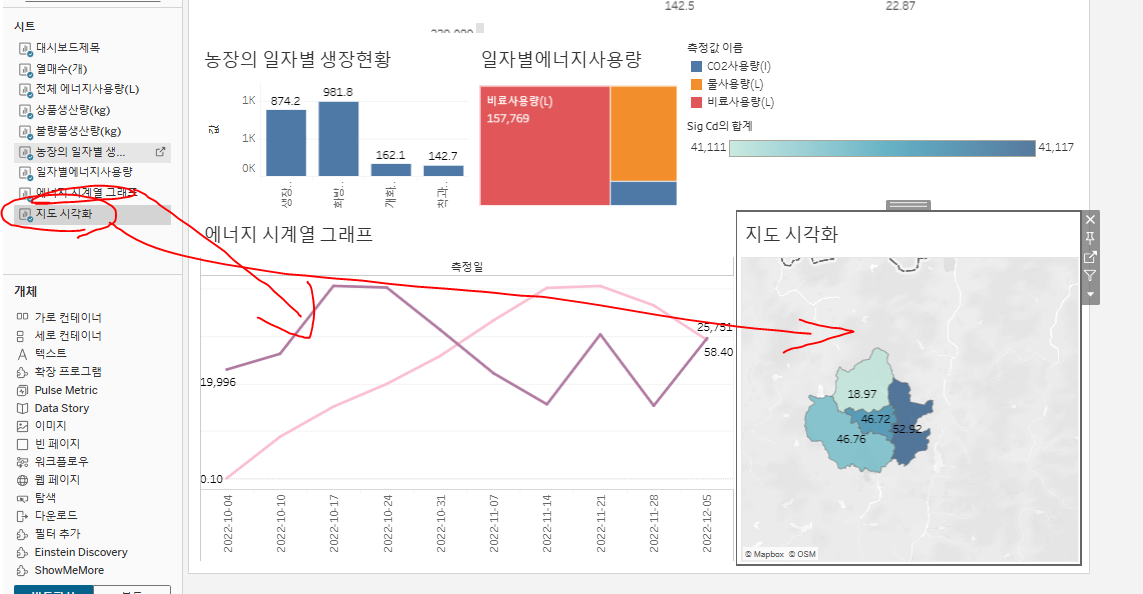
- 불필요한건 삭제~
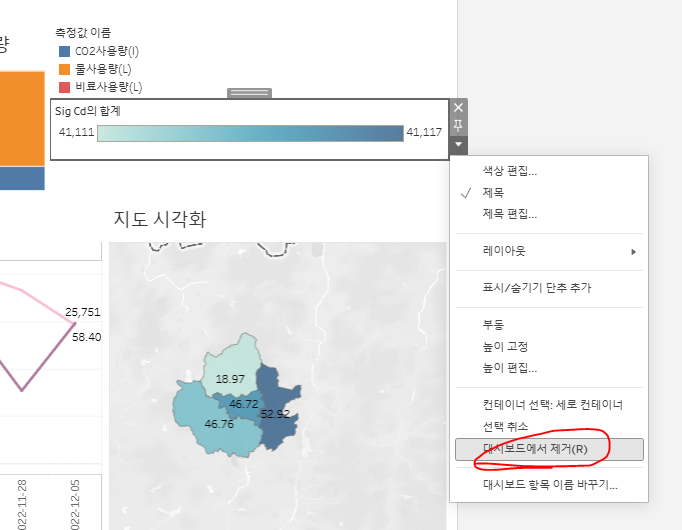
- 에너지 시계열 그래프는 범례가 필요하니 가져와주세요~!
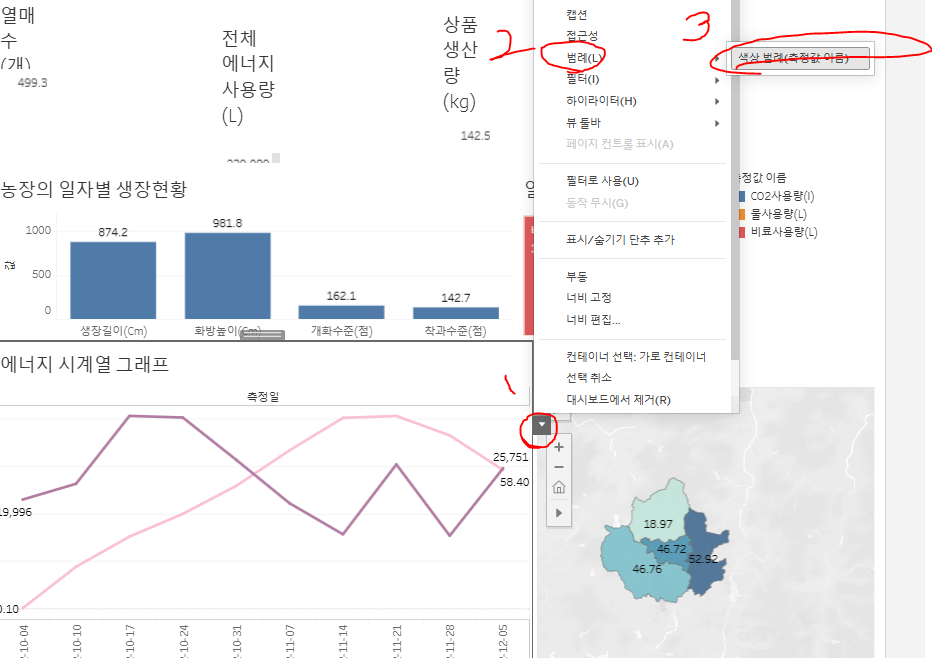
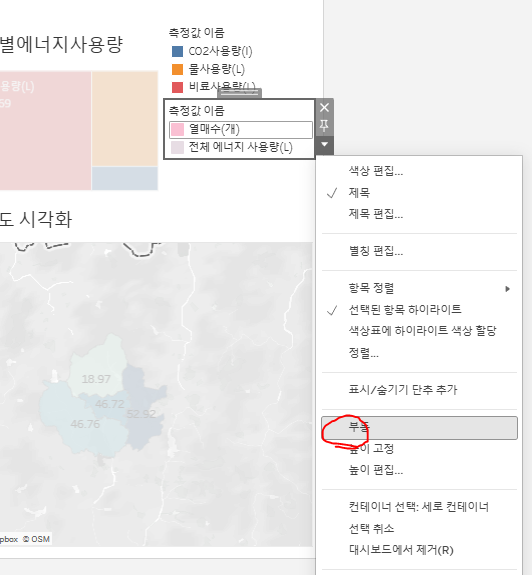
- 마찬가지로 부동 눌러서 시계열 그래프로 가져오세요
- 일단 이렇게 까지 끝났으면 이제 세부적으로 만져봅시당
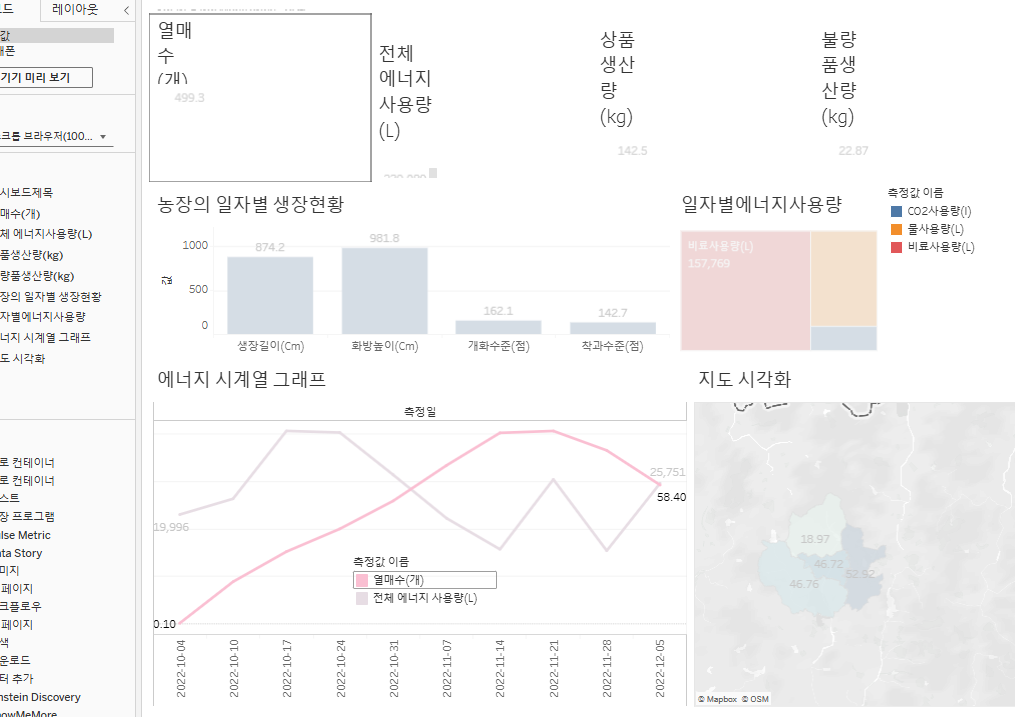
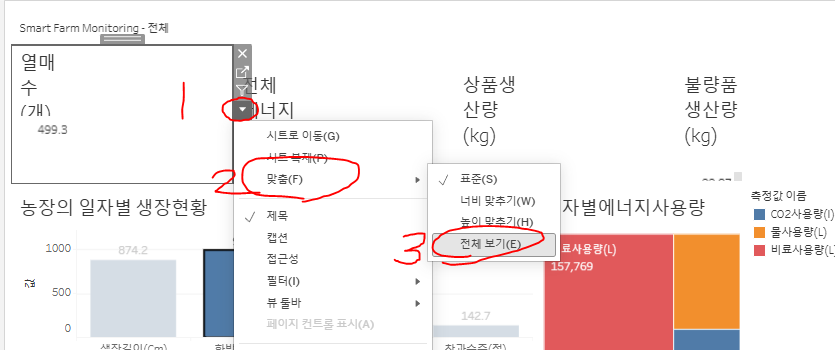
- 2번째 줄에 있는 것들 전부 맞춤 > 전체보기로 바꿔주세요
- 자 이제 정말 다왔어요!
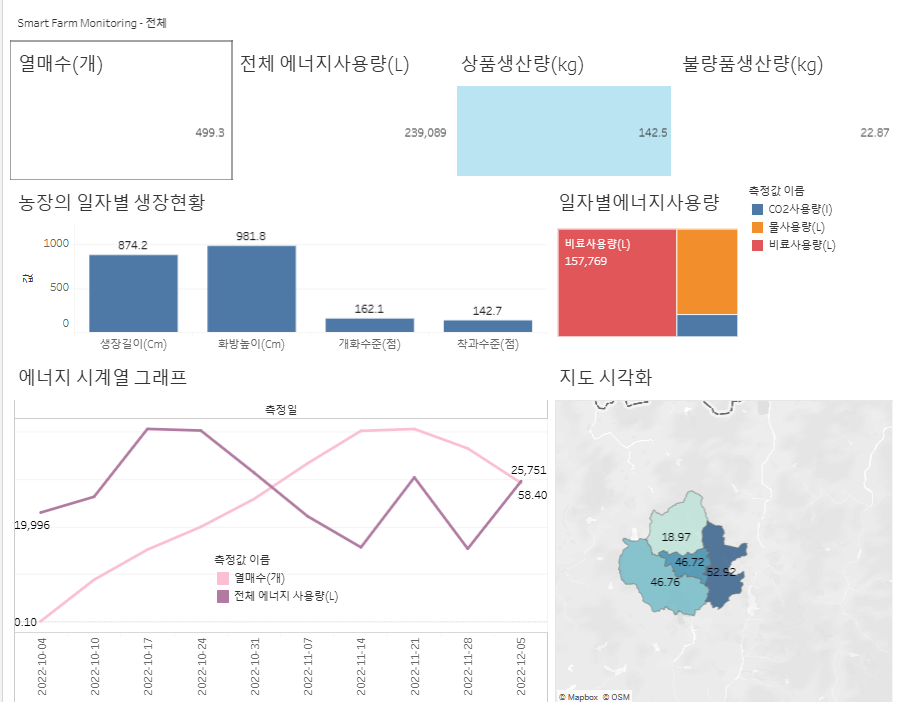
우리가 아까 온실이름과 측정일을 필터로 설정했었잖아요? 만들어 놓고 안써먹으면 안되니까 온실 필터, 측정일 필터 2개를 맹글어 줄거에요!
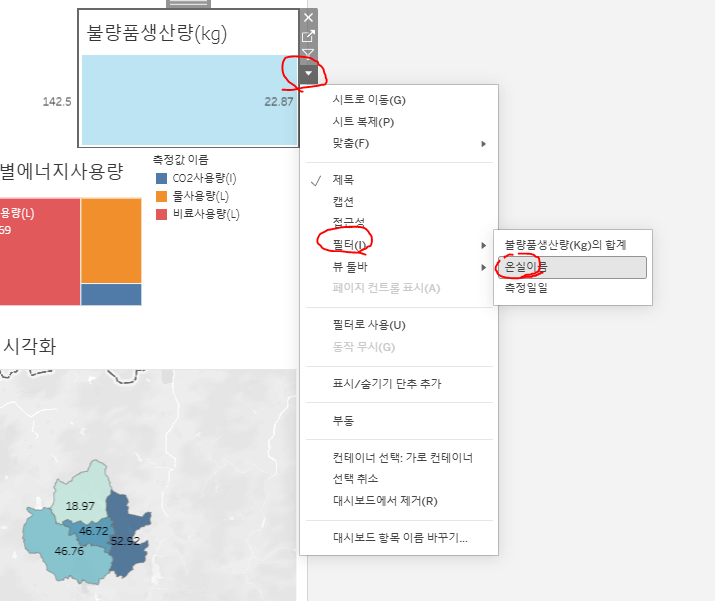
- 불량품 생산량 눌러주시고 저기에서 필터 > 온실이름 눌러주세요
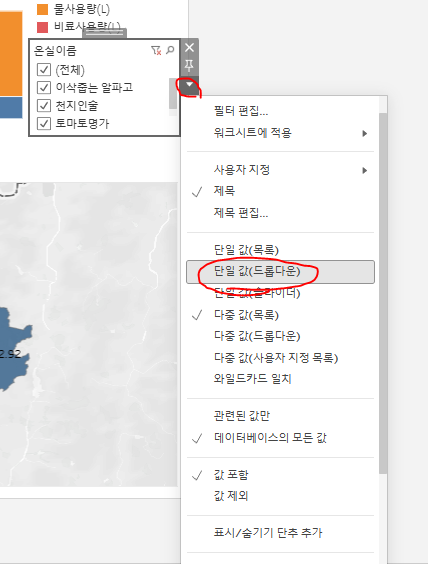
- 이게 생겨버렸어요, 근데 굉장히 보기 불편하군요, 심플하게 맹글어줍시다
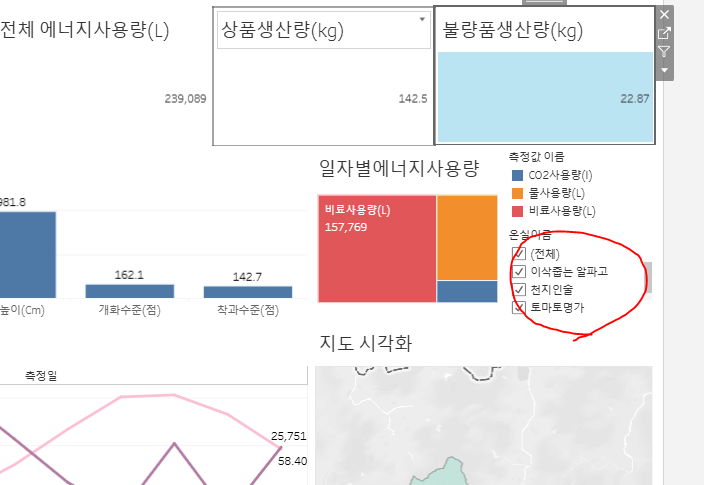
- 단일값 (드롭다운) 클릭
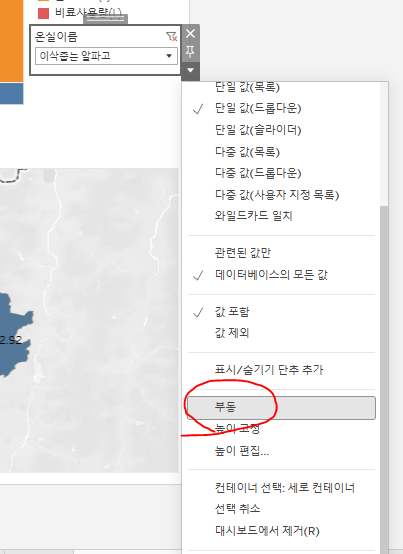
- 부동으로 바꿔서 맨위로 가져다 놓으세요
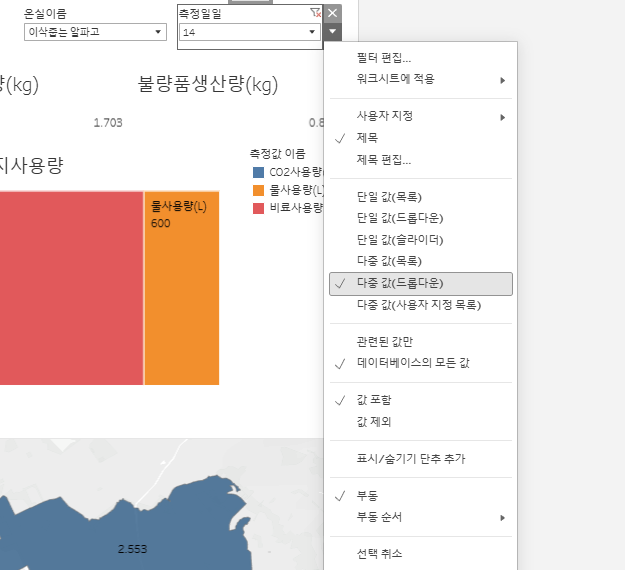
- 하나 더 만들어야합니다! 근데 방금꺼랑 좀 달라요! 지금 만드는건 다중 값(드롭다운) 입니다~!
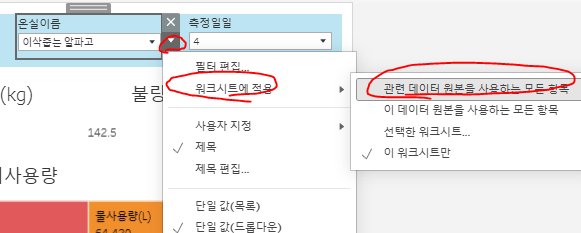
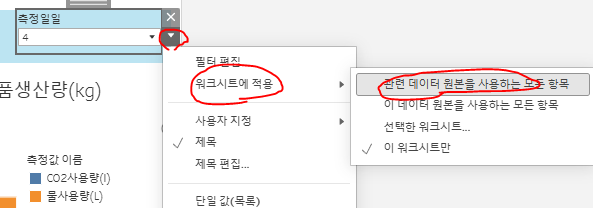
- 이제 저 필터가 잘 적용되게 끔 2개다 관련 데이터 원본을 사용하는 모든 항목에 적용시켜주세요~!
- 쨔란 완성!!
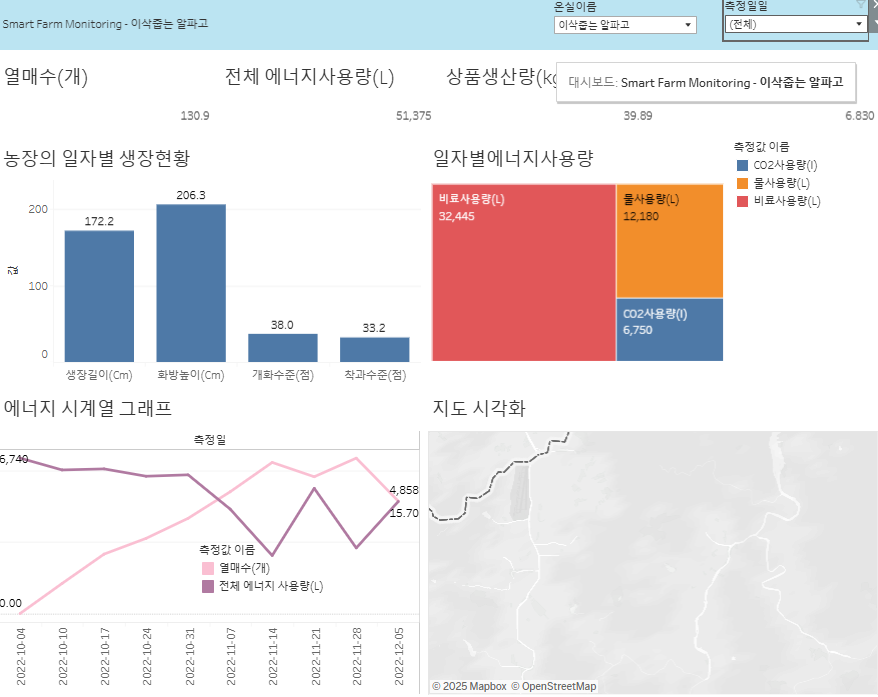
- 이제 디자인은 여러분이 하고싶은대로 열심히 꾸미시길 바래요~! 고생하셨어용
- 프로젝트에 늦게까지 도움을 주신 5조 문! 소! 희! 님께 다시 한번 감사의 말씀을 전달합니당
- 과제를 전체적으로 도와주신 김유나 튜터님 감사합니당
- 김대영 선생님께서 발견하신 매개변수 굿굿굿굿굿!
사실 더 편하고 간편한 방법들은 많은데 짧은시간에 여러분이 따라하기만 한다면 실력이 안늘어서 일부로 조금 더 빙글빙글 돌린 느낌이 없지 않아 있습니다~!
너무 화내진말아주세용 ㅎㅎ
- 여기까지 읽으신 여러분을 위해 제가 엄청난 꿀팁을 알려드릴려고해요!
무려 가산점을 받을 수 있는 절호의 찬스!!!!(미안해서 알려주는거 아닙니당 ㅎㅎ)
- 저희가 지금 만든 측정일월 부분은 사실 잘못됐습니다.
왜냐하면 측정일월 보시면 오름차순으로 작은거부터 큰수대로 나열되어있는데요, 사실 해당 데이터를 실제로 뜯어보면 날짜 배치가 그렇게 되어있지 않아요.
'2022-10-04',
'2022-10-10',
'2022-10-17',
'2022-10-24',
'2022-10-31',
'2022-11-07',
'2022-11-14',
'2022-11-21',
'2022-11-28',
'2022-12-05'
이순서대로 되어있어서 지금 보이시는 화면이 정답이 아닐 확률이 굉장히 높습니다!
그래서 저희는 정확한 측정일월로 바꿔줄껀데요, 이왕 바꾸면서 시계열데이터의 흐름도 다른 사람들과 다르게 해보아요!!
프로젝트 제출하시고 자기 평가 하실 때 다음 내용을 추가해주세요!!!아래 내용이 들어가면 가산점을 부여해서 평가하도록 연준튜터님이 다른 튜터님들에게도 말씀해놓는다고 하시네요!
김연준 튜터님의 과제를 Develop 하기 위해 다음과 같은 작업을 진행함. 날짜를 선택함에 따라 에너지 총 사용량과 열매의 수의 시계열 데이터 흐름을 더 정확히 표시하기 위해 매개변수를 추가하였다
디자인을 들어가기전에 세팅해놓고 원하는대로 꾸미세요!
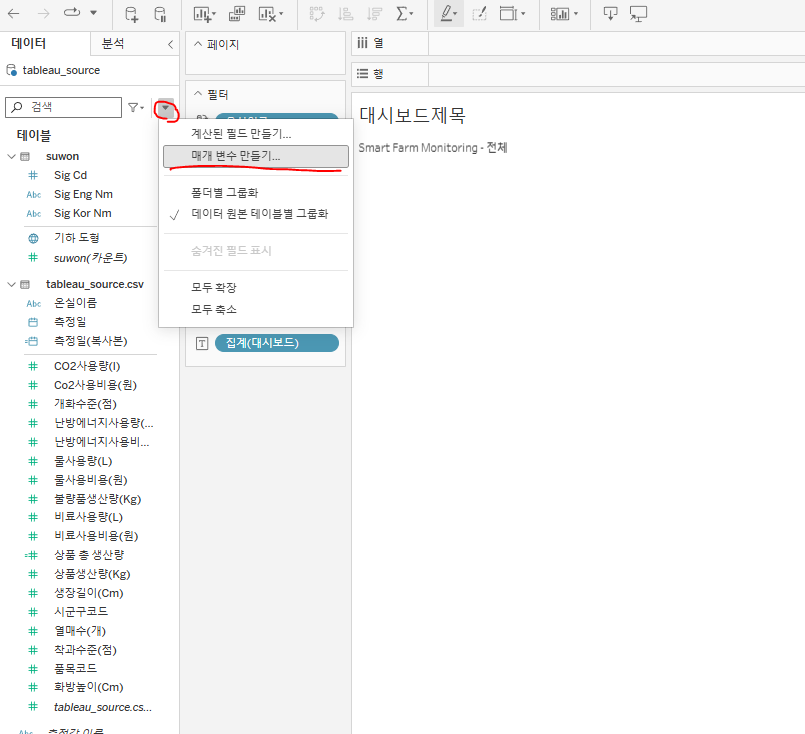
- 첫페이지인 대시보드 제목 시트로 돌아가서 매개 변수 만들기를 눌러주세요
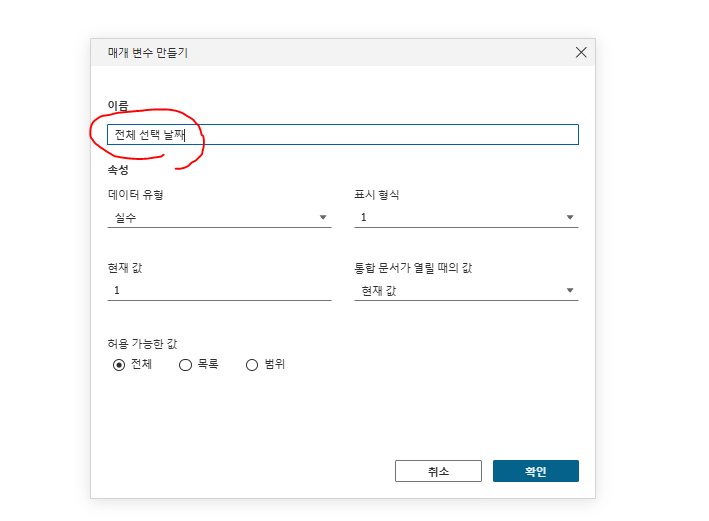
- 매개변수 이름을 '전체 선택 날짜' 로 바꿔줍시다
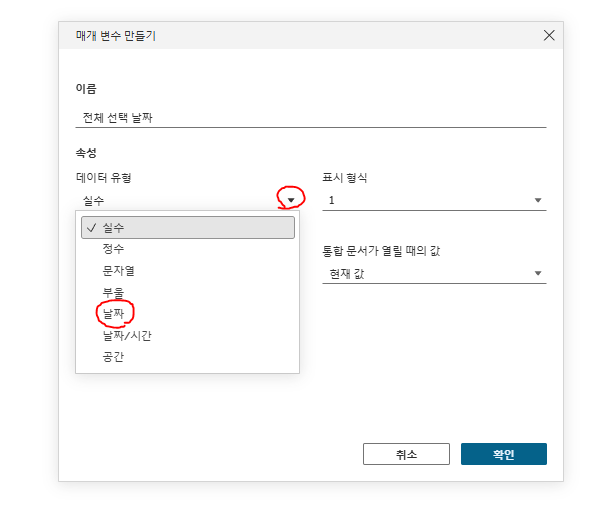
- 날짜 눌러주고
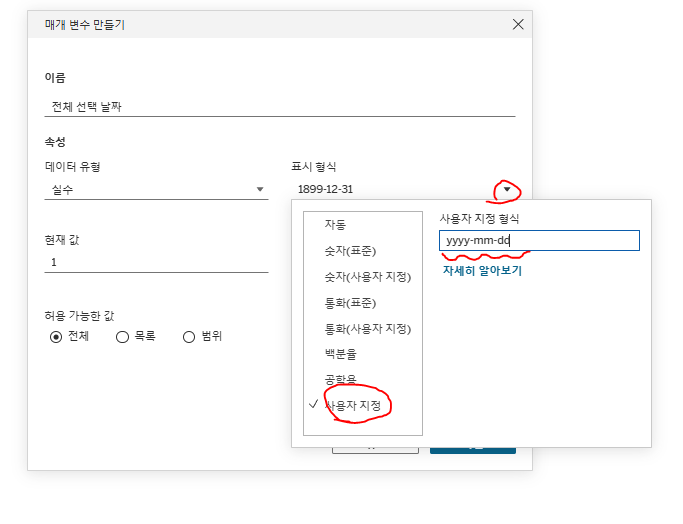
- 사용자지정에서 yyyy-mm-dd 로 바꿔주고
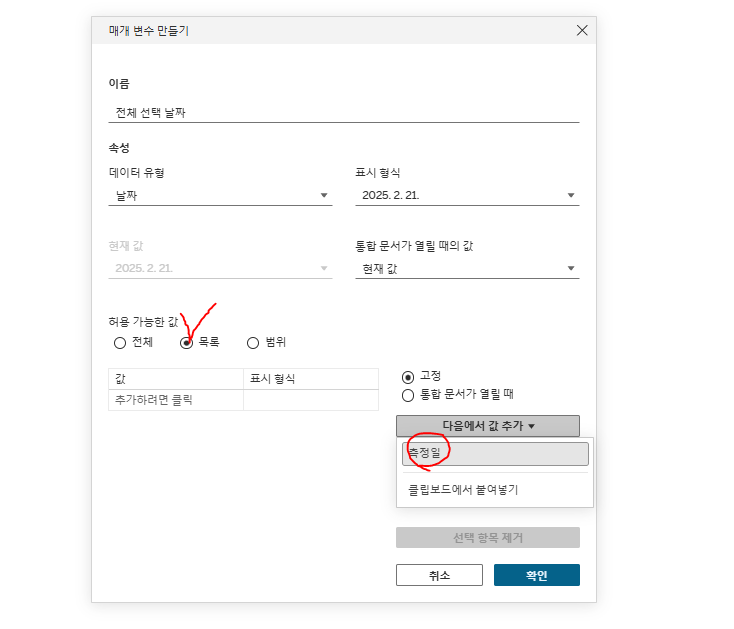
- 허용 가능한 값에서 목록 바꿔주고, 다음에서 값 추가 눌러서 측정일을 선택해주세요
- 이렇게 나올텐데, 여기서 그냥 넘어가면 안됩니다. 표시형식이 다시 바꼈기 때문에 다시 바꿔줘야해요ㅠㅠ귀찮지만 다시 yyyy-mm-dd 형식으로 바꿔줍시다
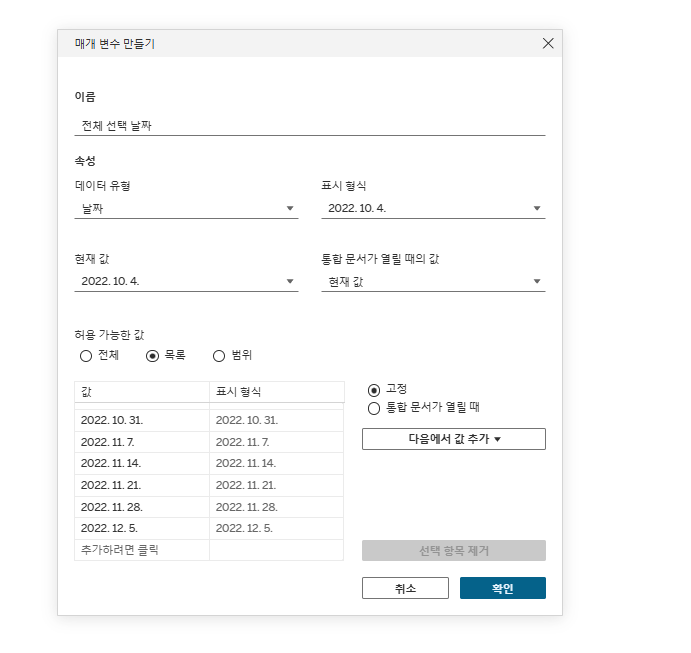
- 이렇게 사용자지정 바꿔주고 확인 눌러주세요.
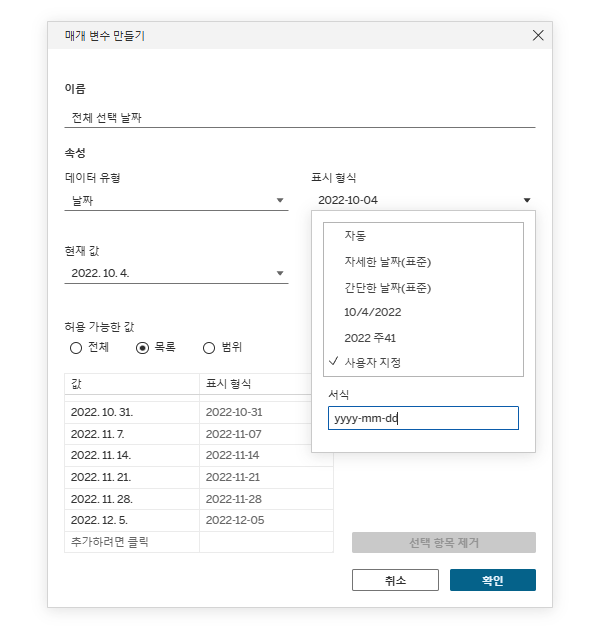
- 그럼 이게 생길거에요
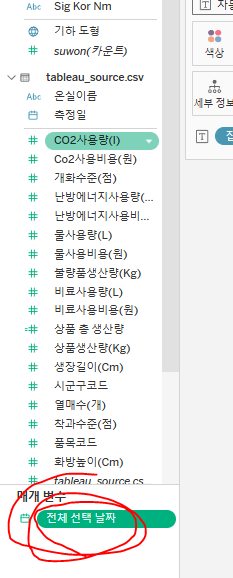
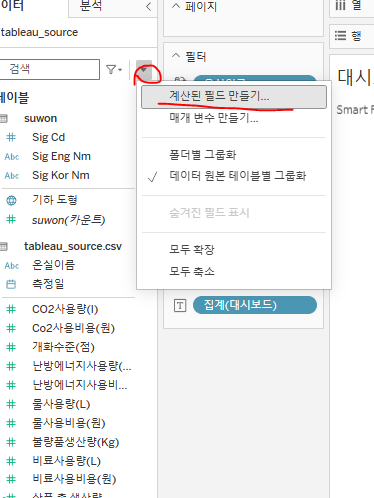
- 이제 계산된 필드 만들기를 눌러서 수식을 하나 만들어줄거에요
- 여기에 '선택날짜' 라고 적어주시고
IF [측정일] <= [전체 선택 날짜] THEN "포함" ELSE "제외" END 이 함수를 넣어주세요
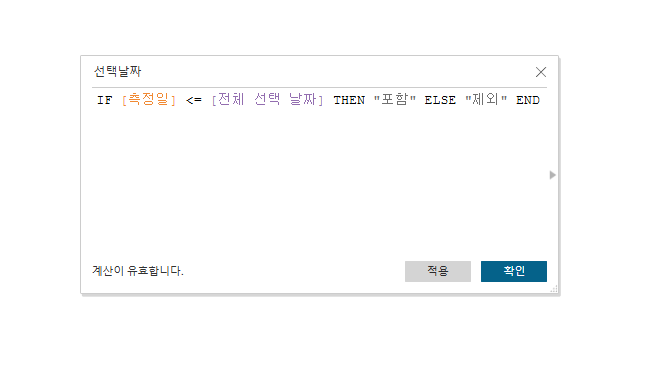
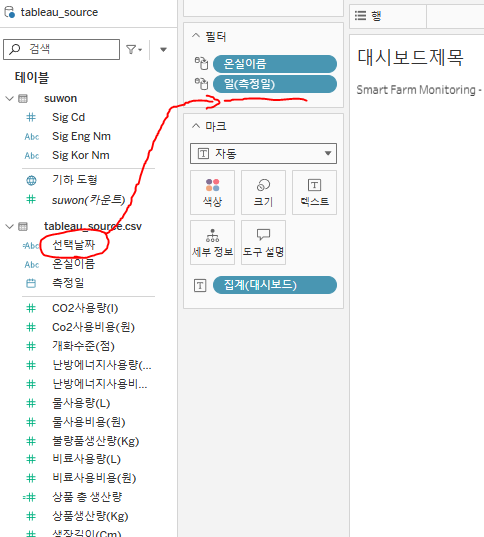
- 이제 만들어진 선택 날짜를 필터에다가 넣어주세요
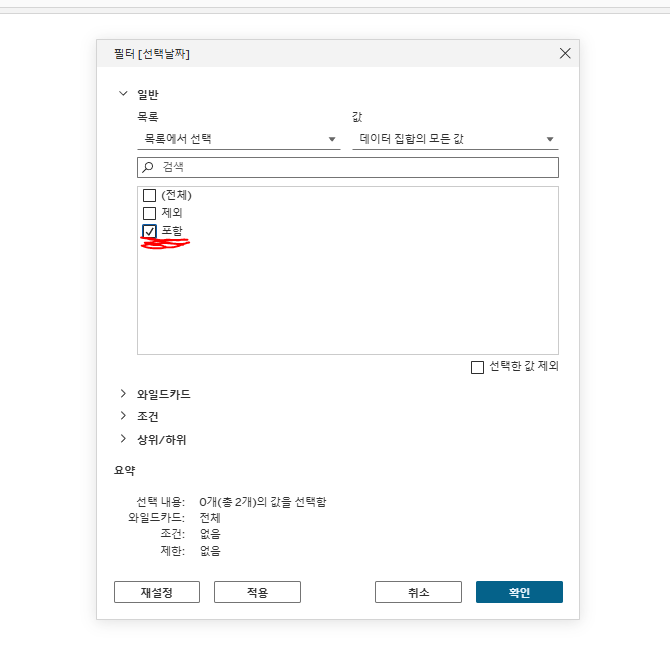
- 포함만 눌러주고 확인!
- 이제 다음과 같이 원본사용 모든 항목 체크해주세요!
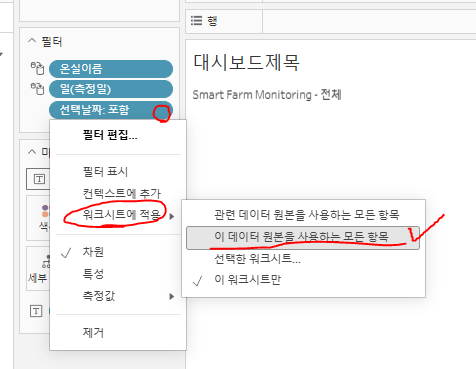
- 그럼 이제 우리가 새로 만든 선택날짜 필터가 전체 시트에 적용이 됩니다!
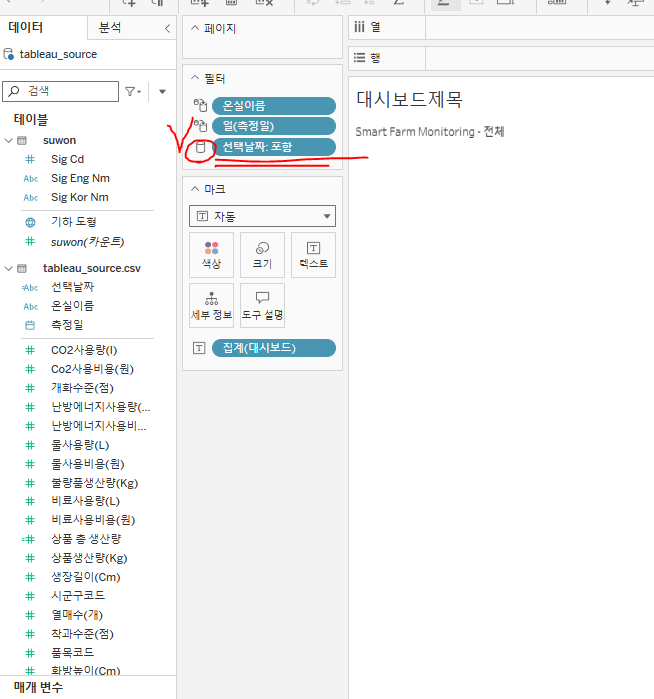
- 이제 생산관리 대시보드 시트로 돌아와서 다음과 같이 눌러주세요!
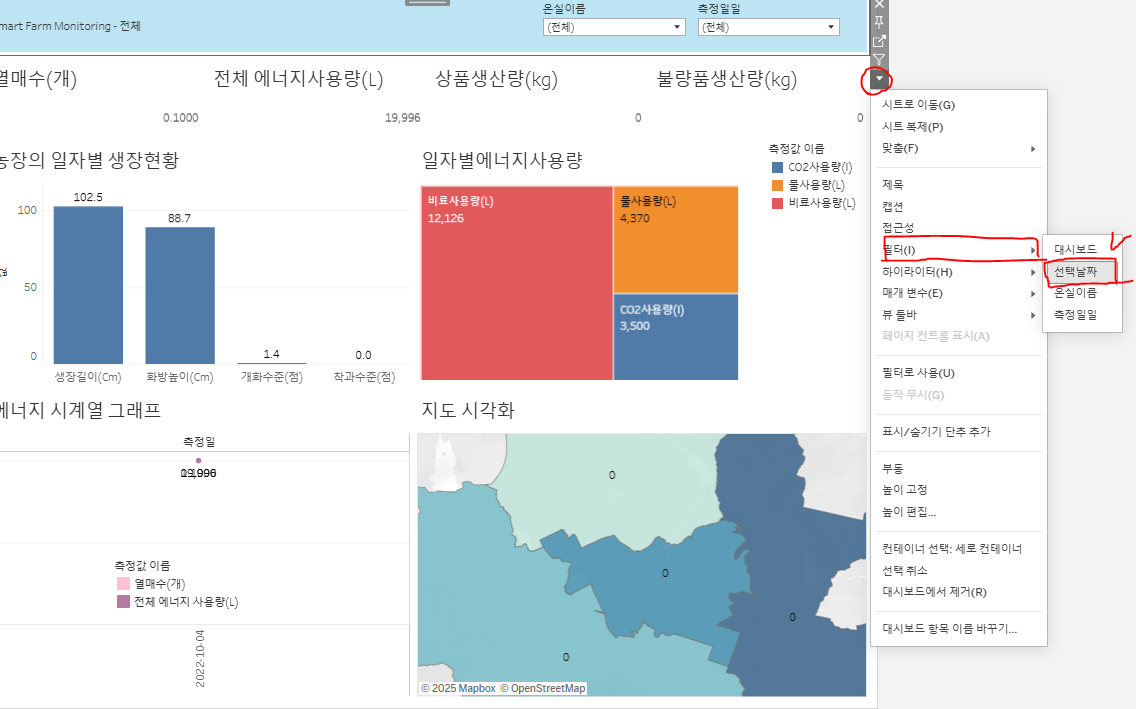
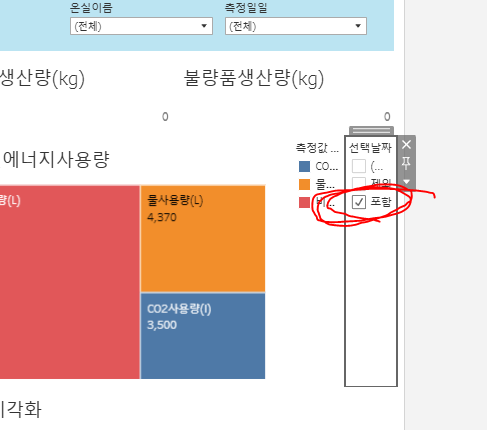
- 포함으로 체크가 되어있는지 확인해 줍시다. 확인 끝나면 x 표시 눌러서 바로 지워주세요!
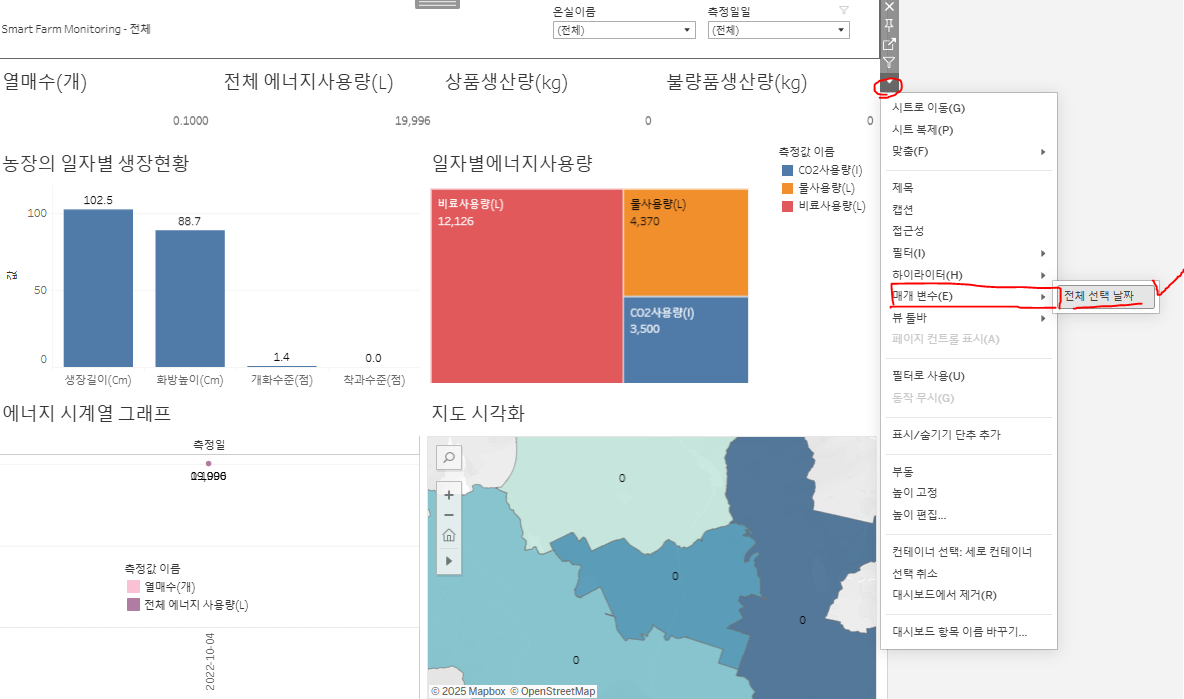
- 이젠 다시 대시보드 컨테이너를 눌러주고 매개변수에서 아까 우리가 만든 전체 선택 날짜를 눌러서 불러와줍시다
- 새로 생긴 필터를 부동으로 바꿔줄게요
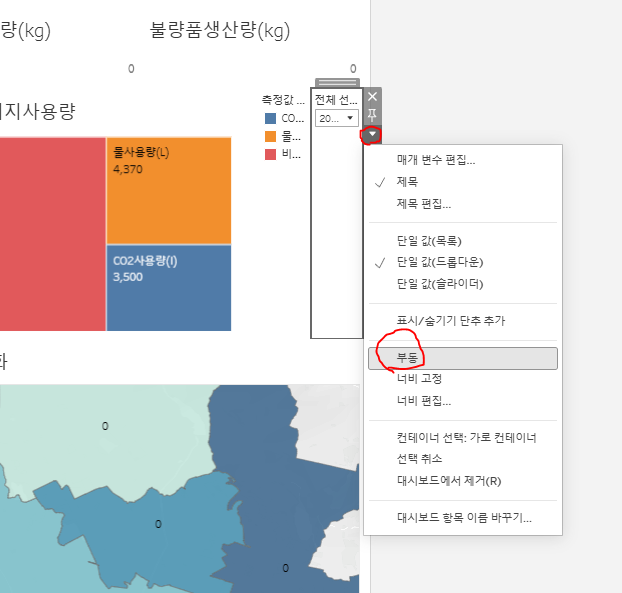
- 위로 가지고 올라와서 단일 값(슬라이더) 으로 바꿔줍시다
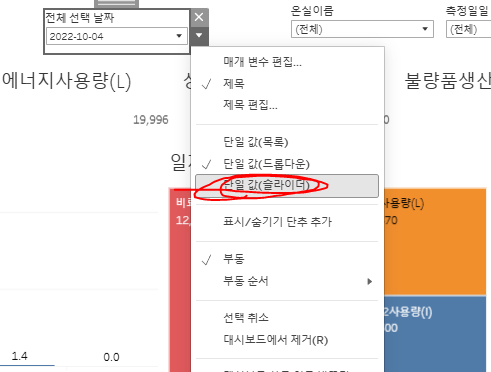
- 기존에 있던 측정일월은 지워주세요!!
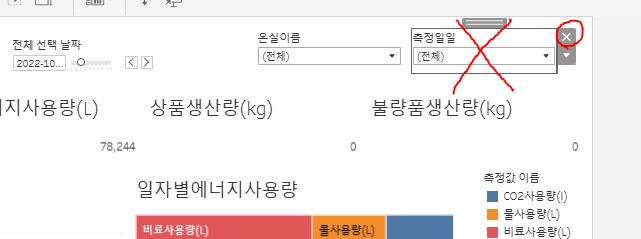
이렇게 끝났으면 이제 디자인을 맘대로 바꿔주시면 됩니다~!
핵심 내용은 전부 다 들어갔으니 디자인에 너무 시간을 보내진 마세요 ㅎㅎ
다들 고생하셨어용~!


홍유택이 나라다