📋 메인-상세 구조
핫라인 생성 (DEVT06)
- DEVT06 접속 후 생성 버튼 클릭
- 사진과 같이 선택 후, 간단한 설명에 핫라인 이름 적기
데이터베이스 생성 (DEVT01)
- 테이블명 기재
1-1. 다른 테이블 내용을 복사하고 싶을 경우, 셀 선택 후 생성(참조생성) 혹은 참조테이블 선택 - 사진 속 상단과 같이 선택 후 테이블 기재
- 시스템 인덱스 클릭
테이블명_PK기재, PK 선택 후 테이블 저장- 테이블 화면 재접속 후 클래스 생성 버튼 클릭
- DEVT01 화면에서 SQL클릭
DB테이블/색인만들기 후 실행
Report Group (SYST90) - FROM
- 생성 버튼 클릭
- 사진과 같이 기재 후 저장
Report View (SYST91) - SELECT
- 생성 버튼 클릭
- 사진과 같이 기재 및 선택
- 화면 명세 참고 후 보여줄 컬럼 선택
Report Query (SYST92) - WHERE
- 생성 버튼 클릭
- 조회에 사용할 컬럼 선택
- 사진과 같이 기본값, 연산자 선택
- 장애가 있는 :
Disabled처리
SYST00
- 사진과 같이 기재 후 저장
- Canias ERP 종료 후 재접속
- SYST00 들어가서 만든 트랜잭션 선택 후
Form 생성클릭 - 사진과 같이 기재 후 생성
- TROIA IDE 키고 작업 시작
F001NK/F002NK (메인-상세화면)
F002NK 생성
1. 좌측 상단 📋➕ → New Form 선택
- Name : 다이얼로그 이름
- Caption : 화면에 보여질 이름
- Base : BASEFORM002L 선택
F001NK 연결
- Table 이름: 기존테이블LIST
- New 버튼 우클릭 후
Click메서드 들어가기 CALLDETAIL들어가기- 상세화면 연결 코드
...
ELSE
	CNKMEMBERINFO8100REC.INITTABLEOBJ();
ENDIF;

/*✅여기*/
CALL DIALOG EDUT8100F002NK;

IF CNKMEMBERINFO8100REC.GETMODI() == 1 THEN
    CNKMEMBERINFO8100REC.UNLOCKIT();
ENDIF;- 전체화면
CALL DIALOG EDUT8100F002NK; - 팝업으로 위치 주고 싶을 경우
CALL DIALOG EDUT8100F002NK WITH LOCATION 400, 20 SIZE 600, 450;
📋 HEADER-ITEM 구조
- ITEM 테이블 생성 시, 상위 테이블명 기입
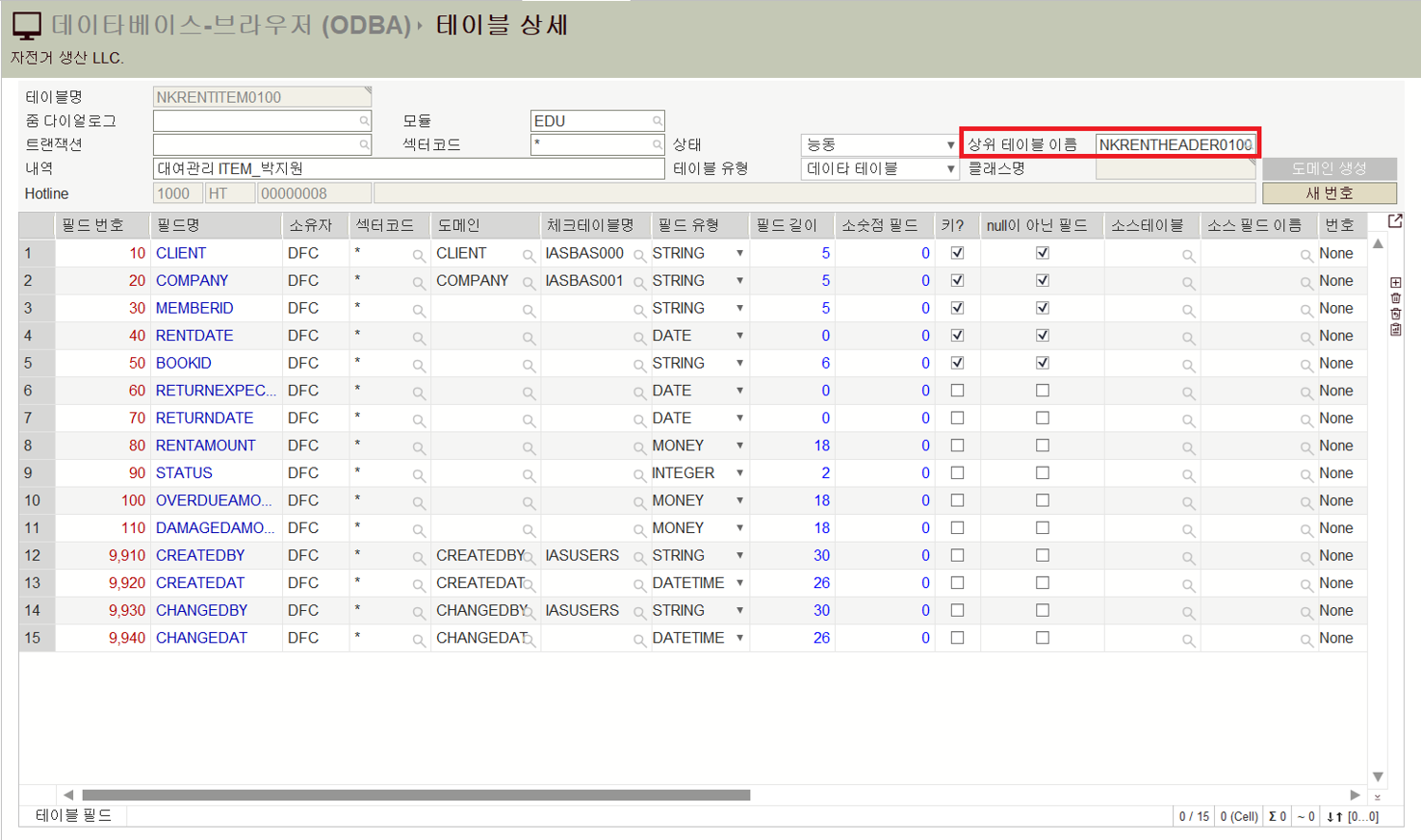
HEADER-ITEM 테이블의 경우,
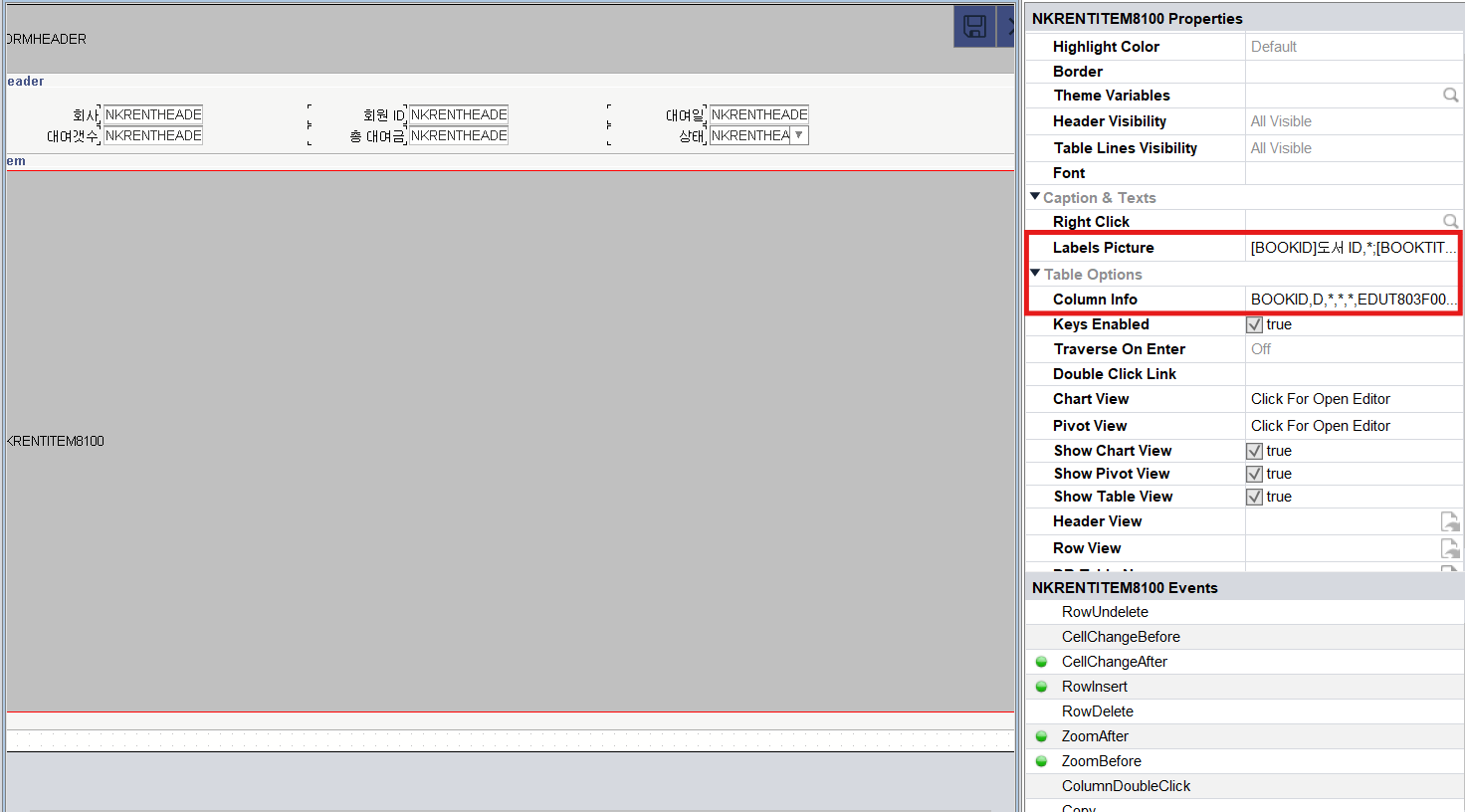
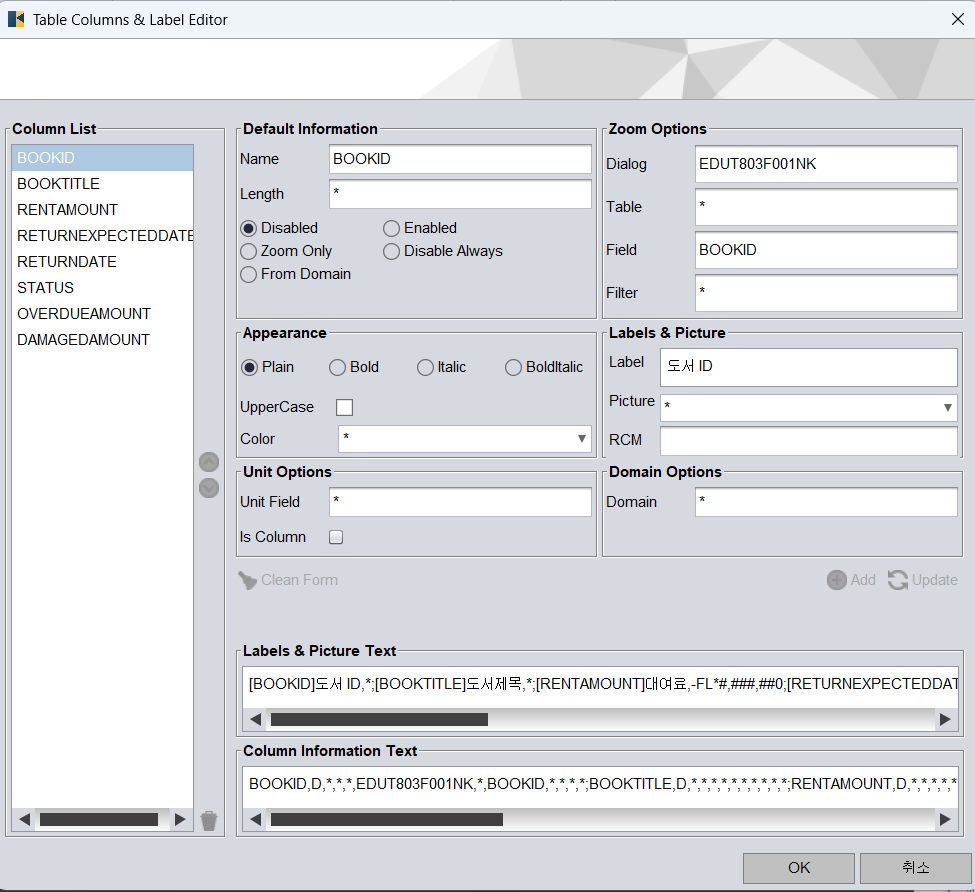
CALLDETAIL은 동일하나 아이템 테이블이 상세처럼 바로 연동되지 않기 때문에
아래처럼 따로 설정을 해줘야 함