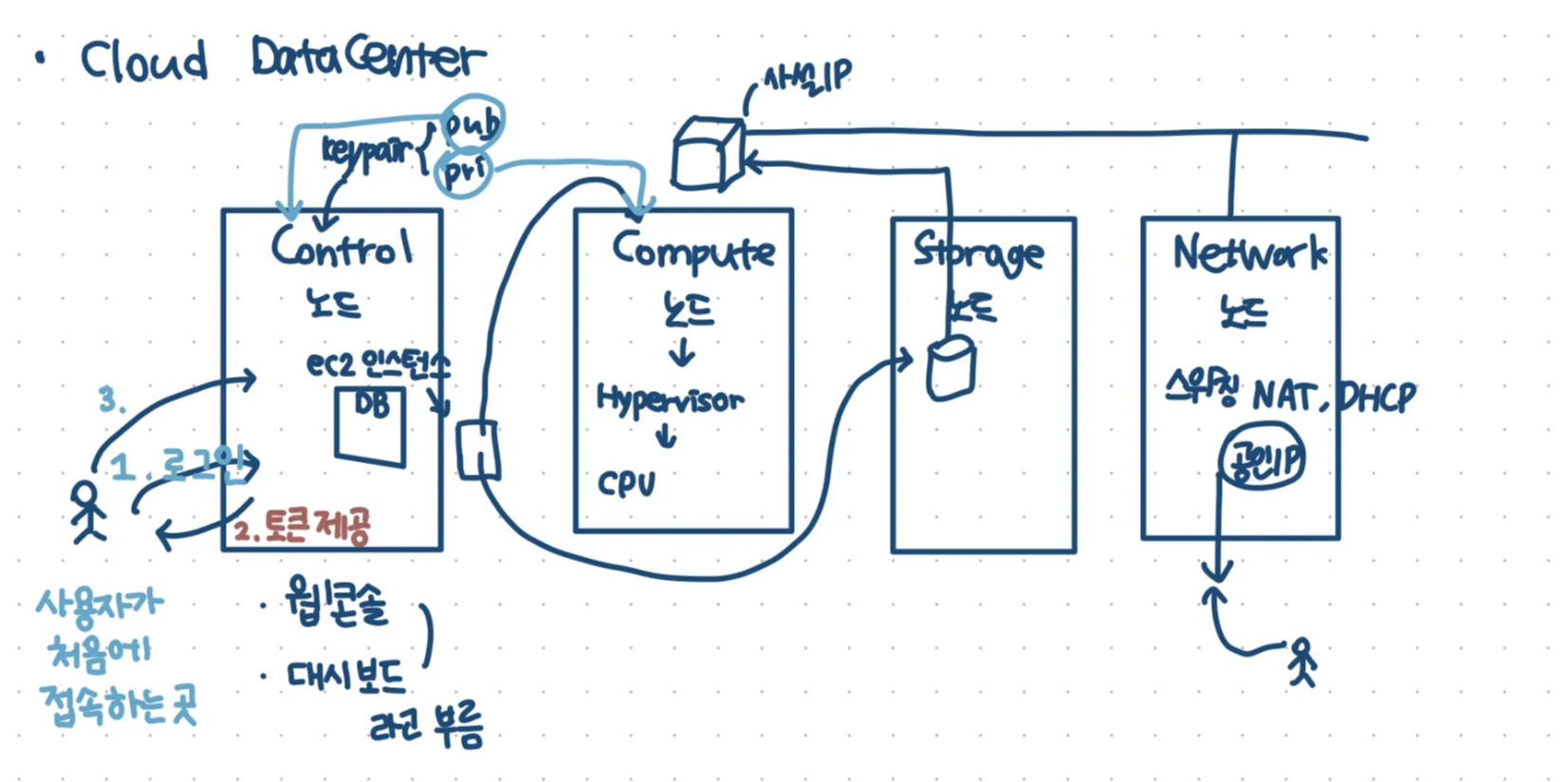
- AWS EC2 서비스: 우리가 원하는 가상의 서버를 만들 수 있음.
- key pair를 만드는 과정이 있음.
- private key → 사용자에게 줌
ssh 클라이언트가 원격지 ssh 서버로 접속하고자 할 때 옵션을 사용한다면 누가 우선인가??
- ssh 명령어로 접속하는 경우 ssh -o StrictHostKeyChecking=no -l root -h www.test.com
- 각 사용자별로 존재하는 config 파일 ⇒ ~/.ssh/config (가장 일반적인 방법)
- 시스템 전체에 존재하는 1개의 파일 ⇒ /etc/ssh/ssh_config
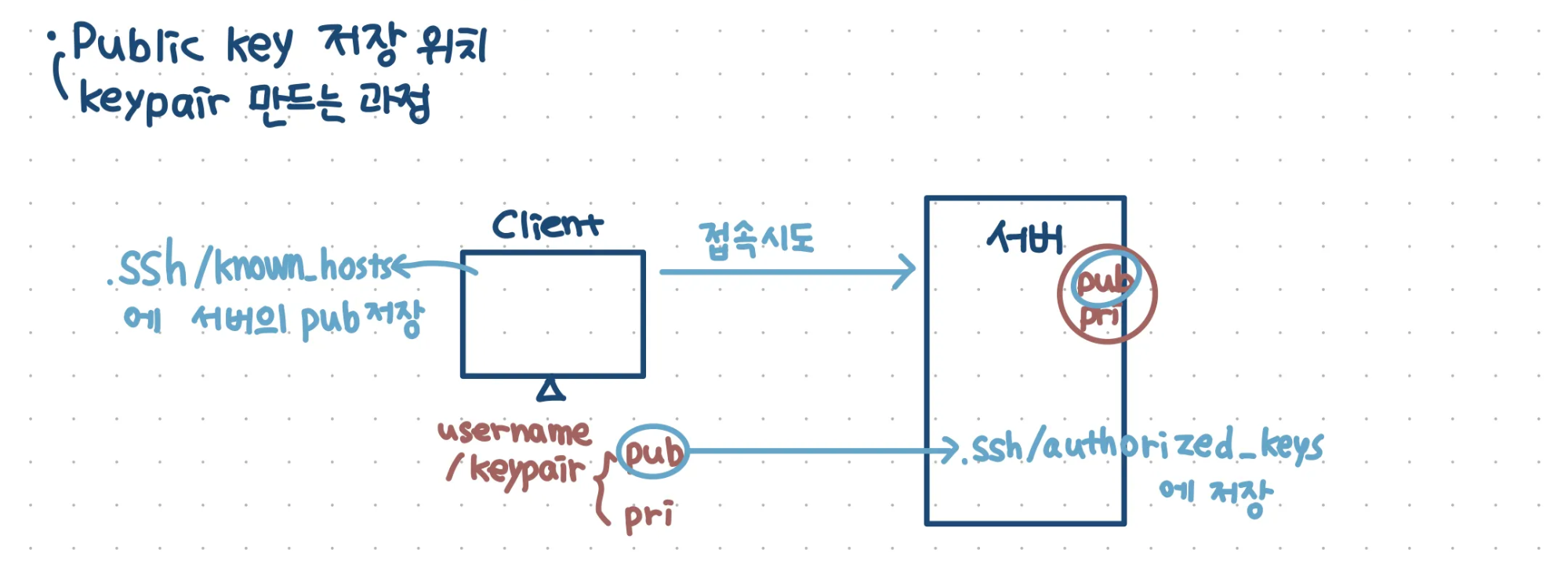
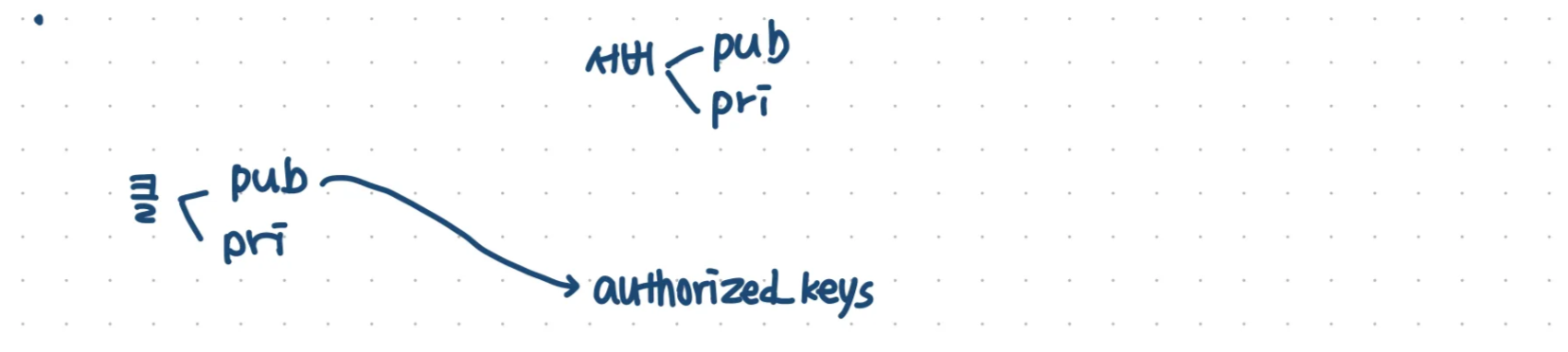
Key pair를 만들어서 원격 서버 접속하기
- ssh-keygen -q -N "" -f testkey.pem
- ls
- ll
- cat testkey.pem.pub
- 키 복사
- ls
- ssh-keyscan 211.183.3.102 >> .ssh/known_hosts
- mkdir .ssh ; chmod 700 .ssh
- ls -al
- cd .ssh
- touch authorized_keys
- vi authorized_keys
- chmod 600 authorized_keys
어제는 로컬에서 rocky1, rocky2 연결한거고
오늘은 rocky1에서 rocky2랑 연결하는거
rocky1에서
- ssh-keygen -q -N "" -f testkey.pem
- cat testkey.pem.pub
- 키 복사
- ssh-keyscan 211.183.3.102 >> .ssh/known_hosts
- mkdir ~/.ssh
- vi ~/.ssh/authorized_keys
- 키 붙여넣고 저장
rocky2에서
- mkdir ~/.ssh
- vi ~/.ssh/authorized_keys
rocky1에서
- chmod 700 .ssh
- chmod 600 .ssh/authorized_keys
- ssh -i testkey.pem -l user1 211.183.3.102
- yes
rocky2에서
- chmod 700 .ssh
- chmod 600 .ssh/authorized_keys
- ssh -i testkey.pem -l user1 211.183.3.101
- yes
Quiz 1.
key-pair 를 이용한 원격 서버 접속하기
- rocky1 에서 user1 으로 로그인 하여 새로운 key-pair 를 하나 만든다 → mykey0228.pem
- mykey0228.pem.pub 공개키의 내용을 복사하여 rocky1 의 /home/user1/.ssh/ 하위의 authorized_keys 에 붙여넣기 한다. rocky2 역시 동일하게 한다
- rocky1 에서 생성한 mykey0228.pem 의 내용을 복사하여 윈도우의 바탕화면에 메모장을 이용하여 mykey0228.pem 으로 저장한다.
- mobaxterm 이용하여 rocky1, rocky2 의 user1 으로 ssh 연결을 시도한다!!!
p.198
- 리눅스는 멀티유저 환경이고, 각각의 독립적인 환경에서 멀티태스킹이 가능하다.
- namespace라는 kernel에서
- namespace: 독립된 작업공간을 제공하는 커널
- → 도커에서는 독립된 컨테이너를 사용하는데, 컨테이너 안에 웹 서버(nginx)가 하나 있다고 가정하면 n 개의 nginx를 동시에 사용하는게 가능하다.
- 하나의 서버, 데이터베이스에서 독립적인 컨테이너 n개 내에서 애플리케이션을 실행하는게 가능하다.
- 컨테이너 각각에 리소스를 제공
<컨테이너 vs. VM>
→ 어느 부분을 가상화하느냐에 대한 차이
- VM: OS를 두번 거치므로 속도가 저하됨
- 컨테이너: 웹서버 2개가 독립되어 있음. 격리 가능, 성능저하줄임
- 컨테이너 오케스트레이션 → k8s(쿠버네티스)의 역할
p.198-
[root@rocky1 ~]# whoami
root
[root@rocky1 ~]# pwd
/root
[root@rocky1 ~]# echo $HOME
/root
[root@rocky1 ~]# cat /etc/passwd | grep ^root
root:x:0:0:root:/root:/bin/bash
[root@rocky1 ~]# cat /etc/shadow | grep root
root:$6$NocZ4JG2EgY.n.ji$R59dyUCPqjptDC98/RYw63SGa35Lh2mP0DWKgj8/OTz7C5/eH5af/5plJ2LYqSD7B.2j1drqA84oJ6bUBMNPP.::0:99999:7:::
[root@rocky1 ~]# cat /etc/passwd | grep ^user1
user1:x:1000:1000:user1:/home/user1:/bin/bash
[root@rocky1 ~]# groups user1
user1 : user1 wheel
[root@rocky1 ~]# cat /etc/sudoers | grep wheel
## Allows people in group wheel to run all commands
%wheel	ALL=(ALL)	ALL
# %wheel	ALL=(ALL)	NOPASSWD: ALL
[root@rocky1 ~]# cat /etc/sudoers | grep user1
user1 All=(ALL) NOPASSWD: ALL- 6의 의미: 해시 알고리즘의 SHA 알고리즘(Secure Hash Algorithm)을 사용했다.
- wheel(그룹): 관리자 권한을 대행하는 그룹. wheel 그룹에 추가된 사용자 외에는 su나 sudo 명령어 접근을 제한시켜 시스템 보안을 높일 수 있다.
사용자 및 그룹과 관련된 명령어(p.200-203)
-
useradd: 새로운 사용자 추가
- -u: UID 값 지정
- -g: 그룹 지정
- -d: 홈 디렉터리 지정
- -s: 사용자가 사용할 셸 지정
- -p: 암호 지정
[root@rocky2 ~]# useradd -d /testhome -p test123 testuser [root@rocky2 ~]# cat /etc/passwd | grep testuser testuser:x:1001:1001::/testhome:/bin/bash [root@rocky2 ~]# ls / bin dev home lib64 mnt proc run srv testhome usr boot etc lib media opt root sbin sys tmp var [root@rocky2 ~]# cat /etc/shadow | grep testuser testuser:test123:20147:0:99999:7:::- /etc/passwd에는 시스템에 등록된 사용자의 정보들이 담겨있는 파일
- /etc/shadow에는 암호화된 패스워드와 패스워드 설정 정책이 기재되어있음
[root@rocky2 ~]# userdel testuser
[root@rocky2 ~]# useradd user2
[root@rocky2 ~]# passwd user2
Changing password for user user2.
New password: # user2
BAD PASSWORD: The password is shorter than 8 characters
Retype new password: # user2
passwd: all authentication tokens updated successfully.
Quiz 2.
useradd -d /testhome -p test123 testuser 에서
-p를 이용하지 말고 한 줄로 사용자 추가와 패스워드 지정을 해보세요!!!
💡[root@rocky2 ~]# useradd user2 && echo 'user2:test123' | chpasswd-
userdel: 사용자 삭제
- -r (디렉토리까지 함께 삭제)
[root@rocky2 ~]# userdel -r user2 [root@rocky2 ~]# useradd user2 [root@rocky2 ~]# passwd user2 Changing password for user user2. New password: BAD PASSWORD: The password is shorter than 8 characters Retype new password: passwd: all authentication tokens updated successfully. [root@rocky2 ~]# groups user2 user2 : user2 -
usermod: 사용자의 속성을 변경
- -g (사용자의 그룹 변경)
[root@rocky2 ~]# usermod -g root user2 [root@rocky2 ~]# groups user2 user2 : root- -G (추가로 다른 그룹에 속하게 할 때)
[root@rocky2 ~]# usermod -G root user2 [root@rocky2 ~]# groups user2 user2 : user2 root- -aG⭐ (primary 그룹을 변경하지 않는다. 기존 그룹에 추가된다.(append))
[root@rocky2 ~]# usermod -aG wheel user2 [root@rocky2 ~]# groups user2 user2 : user2 root wheel- root 그룹을 primary 그룹으로 변경
[root@rocky2 ~]# usermod -g root user2 [root@rocky2 ~]# groups user2 user2 : root wheel -
chage - 사용자의 비밀번호를 주기적으로 변경하도록 설정
-
groups - 사용자가 소속된 그룹을 표시
-
groupadd - 새로운 그룹을 생성
-
groupmod - 그룹의 속성을 변경
-
groupdel - 그룹을 삭제
-
gpasswd - 그룹의 비밀번호를 설정하거나 그룹 관리를 수행
파일과 디렉터리의 소유와 허가권(p.208-)
p.209
파일 유형
- ‘d’ - 디렉터리
- ‘-’ - 일반적인 파일
- ‘b’ - 블록 디바이스
- ‘c’ - 문자 디바이스
- ‘l’ - 링크
파일 허가권
- r - 읽기
- w - 쓰기
- x - 실행
p.210 하단
파일 소유권
- chown: 파일 소유권을 바꾸는 명령어
-
chown 새로운사용자이름(/새로운그룹이름) 파일이름 -
chown rocky sample.txt: sample.txt 파일의 소유자를 rocky로 바꾸라는 의미[root@rocky2 ~]# cd [root@rocky2 ~]# touch test.txt [root@rocky2 ~]# ls -l total 12 -rw-------. 1 root root 1353 Feb 25 22:17 anaconda-ks.cfg drwxr-xr-x. 2 root root 6 Feb 26 00:05 Desktop drwxr-xr-x. 2 root root 6 Feb 26 00:05 Documents drwxr-xr-x. 2 root root 6 Feb 26 00:05 Downloads -rw-r--r--. 1 root root 336 Feb 27 03:18 ifcfg-ens160.bak -rw-r--r--. 1 root root 1718 Feb 26 00:03 initial-setup-ks.cfg drwxr-xr-x. 2 root root 6 Feb 26 00:05 Music drwxr-xr-x. 2 root root 6 Feb 26 00:05 Pictures drwxr-xr-x. 2 root root 6 Feb 26 00:05 Public drwxr-xr-x. 2 root root 6 Feb 26 00:05 Templates -rw-r--r--. 1 root root 0 Feb 27 22:37 test.txt drwxr-xr-x. 2 root root 6 Feb 26 00:05 Videos [root@rocky2 ~]# chown user1.user1 test.txt [root@rocky2 ~]# ls -l | grep test.txt -rw-r--r--. 1 user1 user1 0 Feb 27 22:37 test.txt# chown 소유주 a.txt -> 소유주 변경 [root@rocky2 ~]# chown root test.txt [root@rocky2 ~]# ls -l | grep test.txt -rw-r--r--. 1 root user1 0 Feb 27 22:37 test.txt [root@rocky2 ~]# # chown .그룹 a.txt -> 그룹 변경 [root@rocky2 ~]# chown .root test.txt [root@rocky2 ~]# ls -l | grep test.txt -rw-r--r--. 1 root root 0 Feb 27 22:37 test.txt→ 둘 다 바꾸고 싶으면
chown 소유주.그룹 a.txt
-
IP
@윈도우 명령 프롬프트(CMD)에 ipconfig, ipconfig /all
→ 내 컴퓨터의 ip주소, 서브넷마스크, 기본 게이트웨이 등을 확인
무선 LAN 어댑터 Wi-Fi:

   연결별 DNS 접미사. . . . :
   설명. . . . . . . . . . . . : Intel(R) Wi-Fi 6 AX201 160MHz
   물리적 주소 . . . . . . . . : E4-FD-45-79-B7-A6
   DHCP 사용 . . . . . . . . . : 예
   자동 구성 사용. . . . . . . : 예
   링크-로컬 IPv6 주소 . . . . : fe80::e63b:849:b14b:25f1%10(기본 설정)

   IPv4 주소 . . . . . . . . . : 192.168.1.131(기본 설정)
   서브넷 마스크 . . . . . . . : 255.255.252.0
   임대 시작 날짜. . . . . . . : 2025년 2월 25일 화요일 오후 3:00:47
   임대 만료 날짜. . . . . . . : 2025년 3월 1일 토요일 오후 12:58:43
   기본 게이트웨이 . . . . . . : 192.168.0.1
   DHCP 서버 . . . . . . . . . : 192.168.0.1
   DHCPv6 IAID . . . . . . . . : 182779205
   DHCPv6 클라이언트 DUID. . . : 00-01-00-01-2B-D9-B0-A6-8C-B0-E9-4B-4B-7E
   DNS 서버. . . . . . . . . . : 168.126.63.1
                                 203.248.252.2
Tcpip를 통한 NetBIOS. . . . : 사용- MAC 주소: 물리적 주소. 수정X
- IP: 사람에게 이름 같은 것. 논리적 주소. 수정O
- NIC(Network Interface Card): 컴퓨터를 네트워크에 연결하여 통신하기 위해 사용하는 하드웨어 장치
IP: Internet Protocol
-
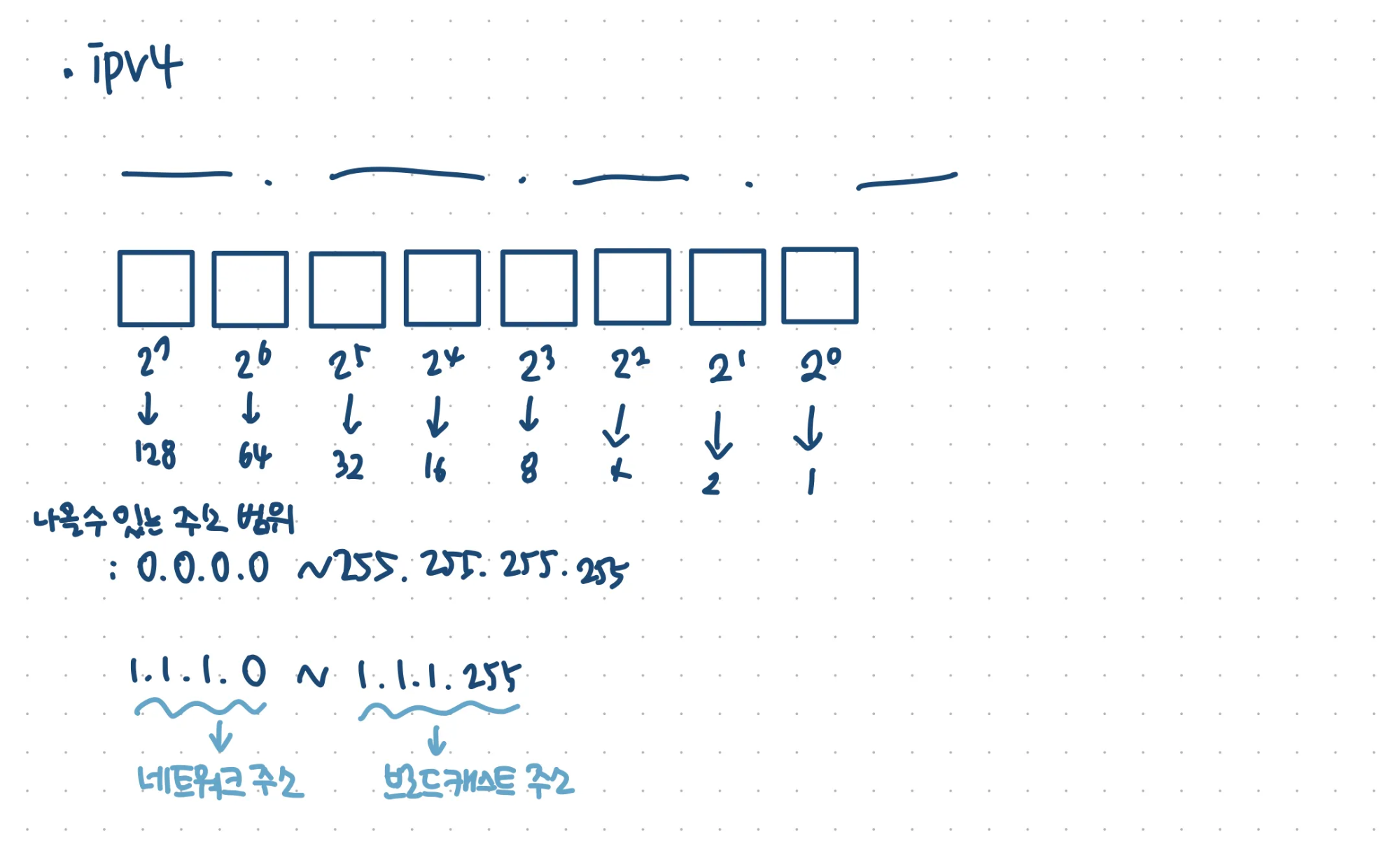
IPv4: 4개의 옥텟(8비트): __.__.__.__ (8비트*4 = 32비트)
-
IPv6: 128비트(구분자:
:) -
IPv4 할당 방식에 따른 구분
- static: 관리자가 직접 입력
- dynamic: DHCP 프로토콜, 반드시 DHCP 서버
-
IP 유형에 따른 구분
- 사설 IP(Private IP): 비용 지불X
- 10.x.x.x
- 172.16.x.x ~ 172.31.x.x
- 192.168.x.x
- 공인 IP(Public IP): ISP에 비용을 지불해서 IP를 제공 받고, 인터넷을 사용함. unique
- 사설 IP(Private IP): 비용 지불X
-
VPC 구조 (virtual private cloud)
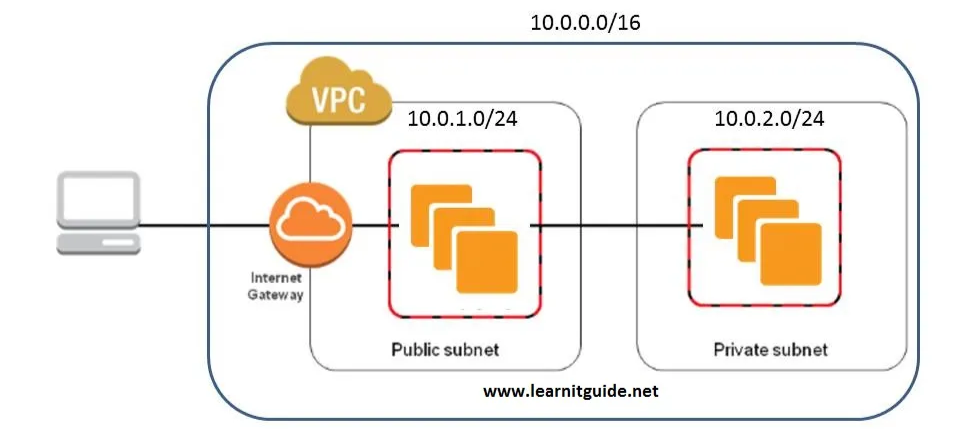
10.0.1.0 → 사설IP. 인터넷 안됨
따라서 공인IP로 바꿔줘야 인터넷이 가능하다
-
네트워크: 공통된 목적을 갖는 집단
- Local Area Network → LAN (같은 목적을 가진 집단이 가까이 모여 있는 것)
- Wide Area Network → WAN (같은 목적을 가진 집단이 멀리 떨어져 있는 것)
- KT는 서울에서 부산까지 케이블을 깔아놓음 → 필요시 KT에 비용을 지불하고 회선을 사용함
- 싱가폴, 삼성동, 도쿄는? WAN으로 연결, Internet 연결
- 인터넷은 본사(싱가폴)에만 연결. → 도쿄 직원이 인터넷을 하고 싶으면 싱가폴을 거쳐서 인터넷을 한다. → 본사에서 도쿄 직원을 인증해야함. → 여기서 필요한게 인증서버 → 인증서버를 통해서 도쿄 직원을 인증함. → 실제 우리 회사 직원인지 아닌지 인증하는 절차
- 위의 방식에서 생길 수 있는 문제
- 속도가 느려질 수 있다 → WAN 가속기 이용
-
홍철수
- 홍: 네트워크 영역
- 철수: 호스트 영역
- 네트워크 내에서는 유니크한 호스트 네임을 가져야한다.
-
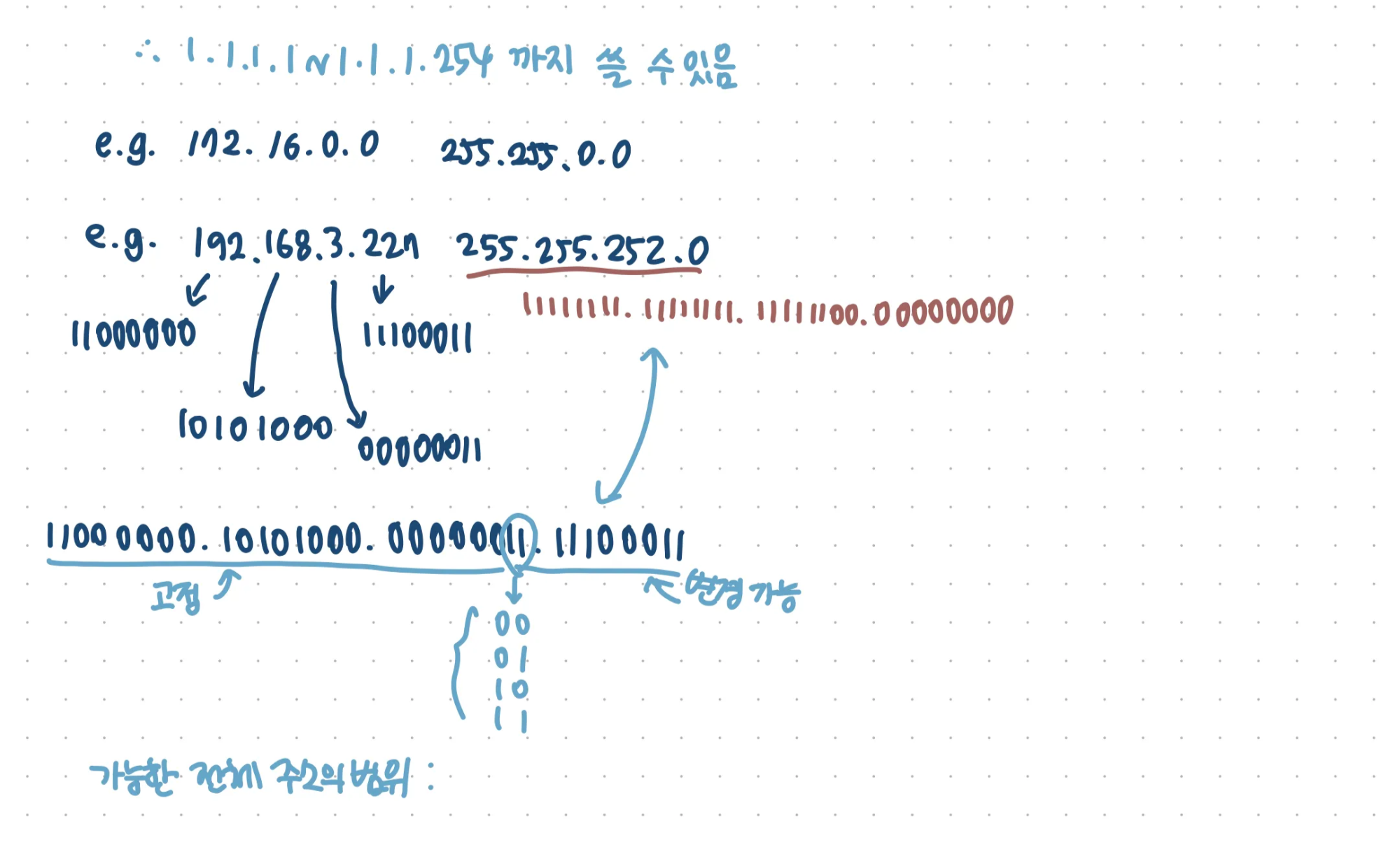
서브넷마스크: ip의 네트워크 영역, 호스트 영역을 구분하는 구분자
-
ipv4의 주소 범위: 0.0.0.0 ~ 255.255.255.255
- 연속된 1: 네트워크 영역
- 연속된 0: 호스트 영역
✔️ 172.16.0.0, 255.255.0.0 가 있을 때
172.16.0.0 은 ip/네트워크 주소/브로트캐스트 중에 어떤 것일까?
→ 네트워크 주소
✔️ 192.168.3.227, 255.255.252.0에서 192.168.3.227은?
→ 호스트 주소
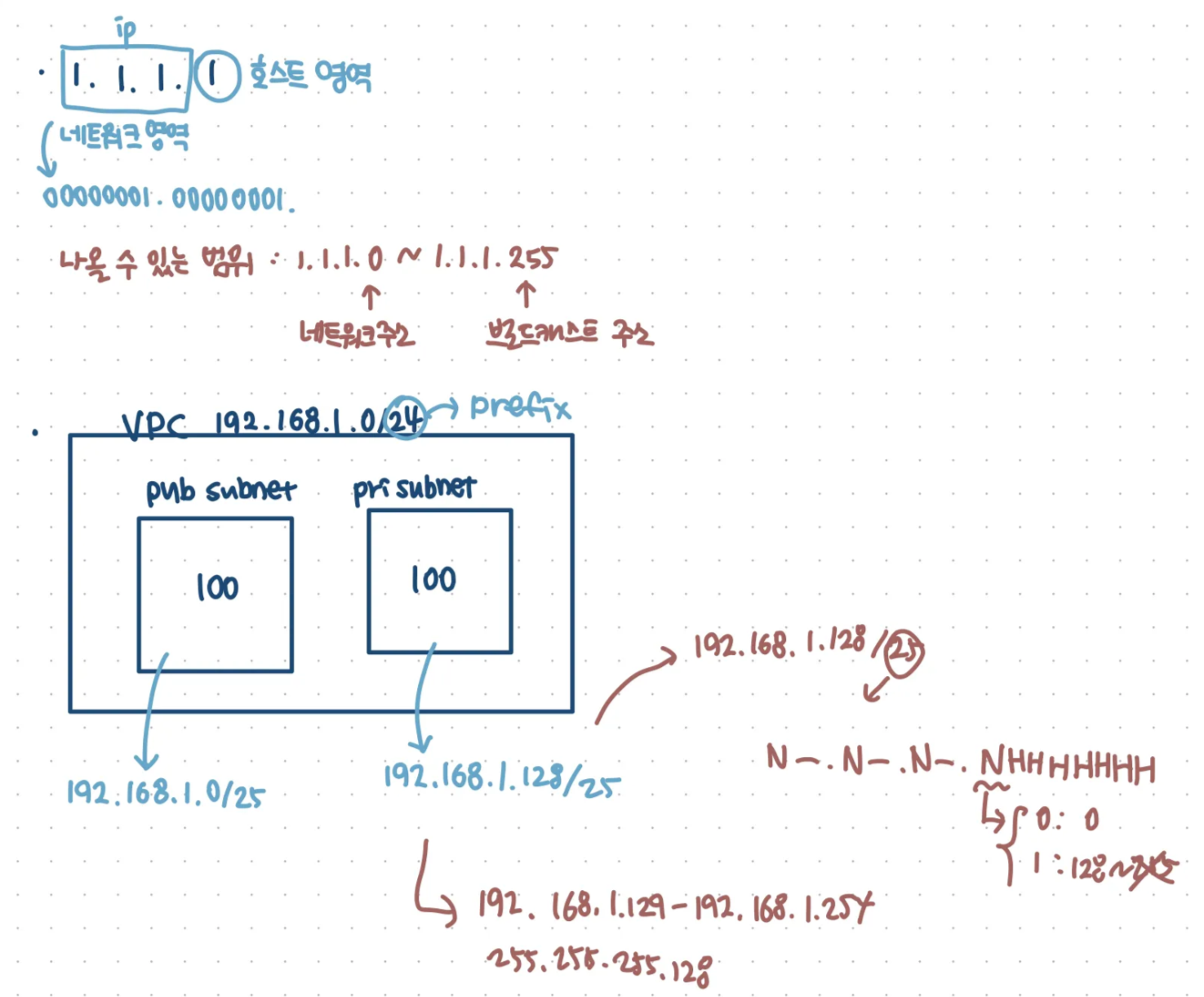
- prefix: IP 주소에서 네트워크와 호스트를 구분하는 비트 개수
prefix 서브넷 마스크 /16 255.255.0.0 /24 255.255.255.0 /30 255.255.255.252
Quiz 3.
우리가 사용하는 VPC 주소는 172.31.0.0/16 이다.
내부적으로 두개의 서브넷을 사용하여 public, private 구간에 서버를 배치할 계획이다.
각 서브넷에는 30대의 서버가 배치될 예정이다. 적절한 네트워크 주소는?
💡172.31.0.0/16 172.31.0.0 N-.N-.H-.H => 172.31.0.0 ~ 172.31.255.255
            N-.N-.N-.NNNHHHHH (255.255.255.224) /27

                          0 : 0

                          1 : 32

10: 64VPC 주소가 172.31.0.0/16이라면, VPC 내에서 사용할 수 있는 IP 주소 범위는 172.31.0.0부터 172.31.255.255까지입니다. 이 범위는 총 65,536개의 IP 주소를 제공합니다.
여기서 두 개의 서브넷을 사용하여 public과 private 구간을 설정할 계획이며, 각 서브넷에는 30대의 서버가 배치될 예정입니다. 이를 기반으로 적절한 서브넷을 계산해보겠습니다.
1. 서브넷 크기 계산
서브넷에는 30대의 서버가 배치되어야 하므로, 각 서브넷에 30개 이상의 IP 주소가 필요합니다. 이 경우, 서브넷마다 최소 32개의 IP 주소가 필요합니다. 왜냐하면, 서브넷에서 첫 번째 주소는 네트워크 주소로 사용되고, 마지막 주소는 브로드캐스트 주소로 사용되기 때문에 실제로 사용 가능한 IP 주소는 30개입니다.
- 서브넷에서 최소 32개의 IP 주소를 제공하려면 /27 서브넷 마스크를 사용해야 합니다.
/27서브넷은 32개의 IP 주소를 제공합니다. 이 중 30개는 호스트에 할당되고, 나머지 2개는 네트워크 주소와 브로드캐스트 주소로 사용됩니다.
2. 서브넷 나누기
172.31.0.0/16 범위에서 두 개의 서브넷을 분리해야 하므로, 172.31.0.0/16을 /27 서브넷 마스크로 나누는 방법을 살펴보겠습니다.
a. 첫 번째 서브넷 (Public Subnet)
- 서브넷 네트워크 주소:
172.31.0.0/27 - 이 서브넷의 IP 주소 범위는
172.31.0.0부터172.31.0.31까지입니다. - 사용 가능한 IP 범위:
172.31.0.1부터172.31.0.30까지 (30개 서버 IP)
b. 두 번째 서브넷 (Private Subnet)
- 서브넷 네트워크 주소:
172.31.0.32/27 - 이 서브넷의 IP 주소 범위는
172.31.0.32부터172.31.0.63까지입니다. - 사용 가능한 IP 범위:
172.31.0.33부터172.31.0.62까지 (30개 서버 IP)
3. 서브넷 주소 요약
| 서브넷 이름 | 서브넷 네트워크 주소 | 서브넷 마스크 | 사용 가능한 IP 범위 | 사용 불가 IP |
|---|---|---|---|---|
| Public Subnet | 172.31.0.0/27 | 255.255.255.224 | 172.31.0.1 - 172.31.0.30 | 172.31.0.0 (네트워크 주소), 172.31.0.31 (브로드캐스트 주소) |
| Private Subnet | 172.31.0.32/27 | 255.255.255.224 | 172.31.0.33 - 172.31.0.62 | 172.31.0.32 (네트워크 주소), 172.31.0.63 (브로드캐스트 주소) |
4. 서브넷 나누기 상세 설명
- 서브넷 마스크
/27는 32개의 IP 주소를 제공하며, 이 중 네트워크 주소와 브로드캐스트 주소를 제외한 30개의 IP 주소를 호스트에 할당할 수 있습니다. - 첫 번째 서브넷 (
172.31.0.0/27)은 공용(public) 서브넷으로 사용할 수 있으며, IP 주소 범위는172.31.0.1에서172.31.0.30까지입니다. - 두 번째 서브넷 (
172.31.0.32/27)은 사설(private) 서브넷으로 사용할 수 있으며, IP 주소 범위는172.31.0.33에서172.31.0.62까지입니다.
5. 결론
- Public Subnet (첫 번째 서브넷):
172.31.0.0/27 - Private Subnet (두 번째 서브넷):
172.31.0.32/27
이 두 서브넷은 각각 30개의 서버를 배치할 수 있는 충분한 IP 주소를 제공합니다.
GNS3 실습
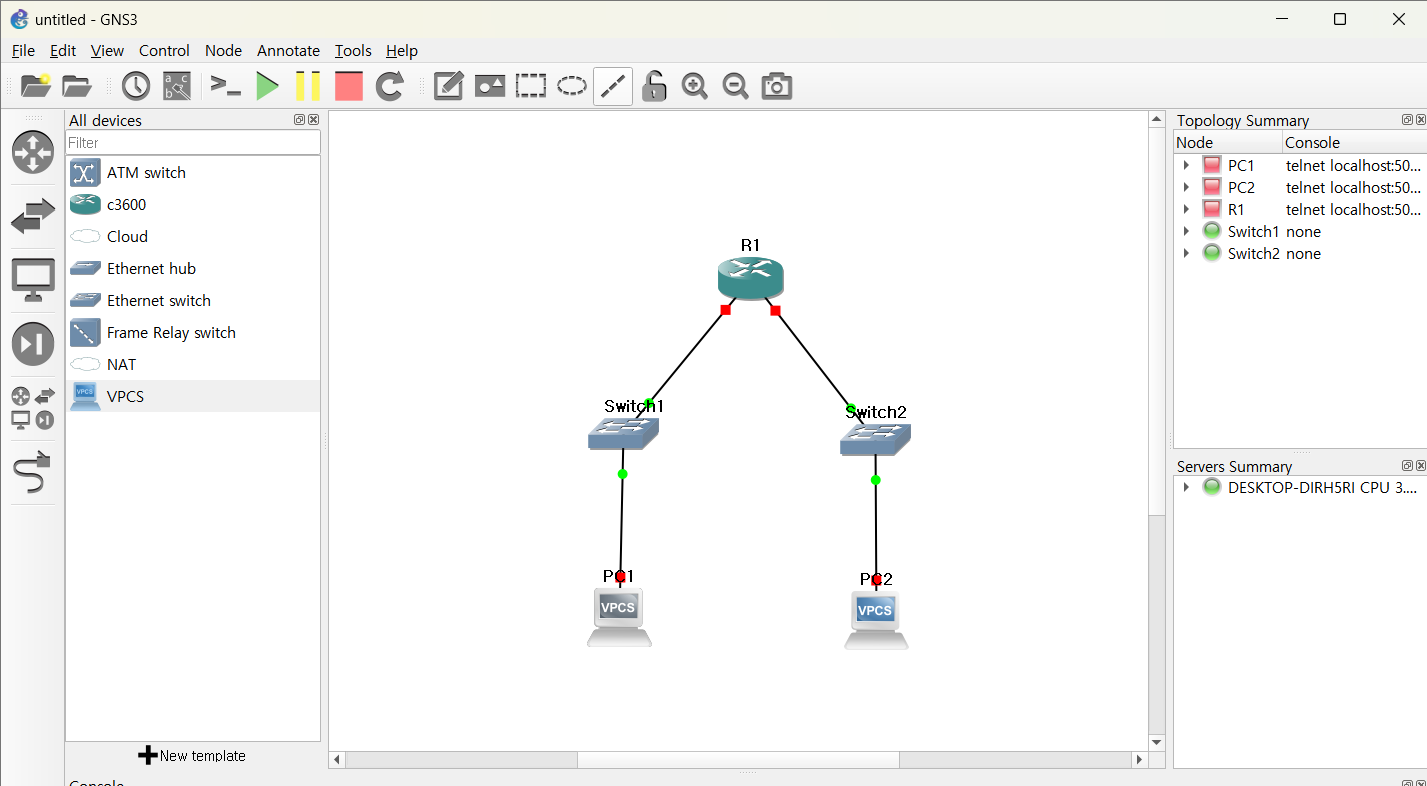
- ethernet 0, 1 사용해서 연결
- 라우터 오른버튼 → start 클릭 → ctrl+shift+esc → 작업관리자 열림 → dynamips CPU 퍼센테이지 확인 → 약 5~15% → 라우터 오른 버튼 → auto idle-PC 클릭→ 작업관리자에서 dynamips CPU 퍼센테이지가 0~1%로 떨어진 것 확인
- 라우터 오른버튼 → console → enter enter enter … →
config t
int f0/0
ip add 172.16.1.1 255.255.255.0
no sh
int f0/1
ip add 172.16.2.1 255.255.255.0
no sh
do show ip route
- PC1 PC2 통신되는지 확인
PC1, PC2 둘 다 오른버튼에 start, console 순차적으로 눌러줌<PC1>ip 171.16.1.10/24 171.16.1.1<PC2>
ip 171.16.2.10/24 171.16.2.1
<PC1>ping 172.16.2.10
arp
ping 172.16.2.10