서론
로컬에서 원격 서버에 접속해 개발을 해야할 때, 원격 서버의 가상환경을 사용해 로컬에서 작업해야 할 때의 파이참 세팅 방법에 대해 얘기해 보겠다.
본론
1. interpreter setting
일단 파이참 프로젝트를 열게 되면 기본적으로 <No interpreter>, <no default server> 상태이다. 이때, <No interpreter\> → Add New Interpreter → on SSH... 순서로 들어간다.
2. Connecting to SSH Server
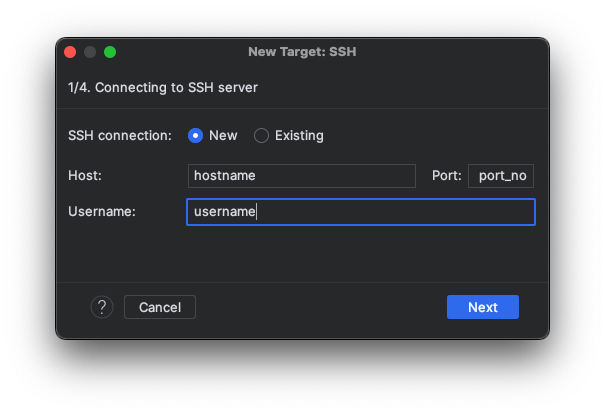
그럼 제일 먼저 이런 창을 보게 되는데, 차례대로 호스트 네임, 포트번호, 유저네임을 입력해 주면 된다.
3. Authentication options for connecting to...
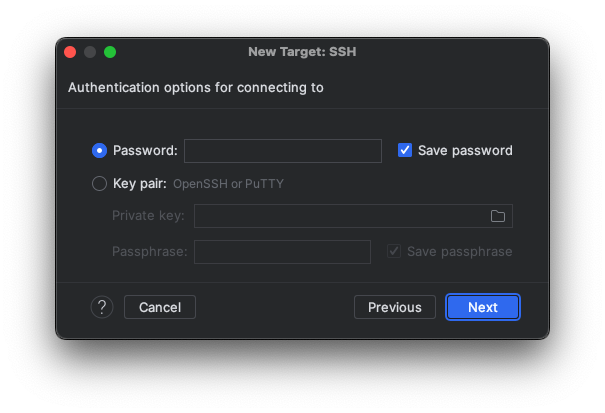
각자 접속 방식에 따라 비밀번호를 입력해 주거나 private key의 경로를 지정해 주면 된다. (ppk, pem 등등)
4. Project directory and Python runtime configuration
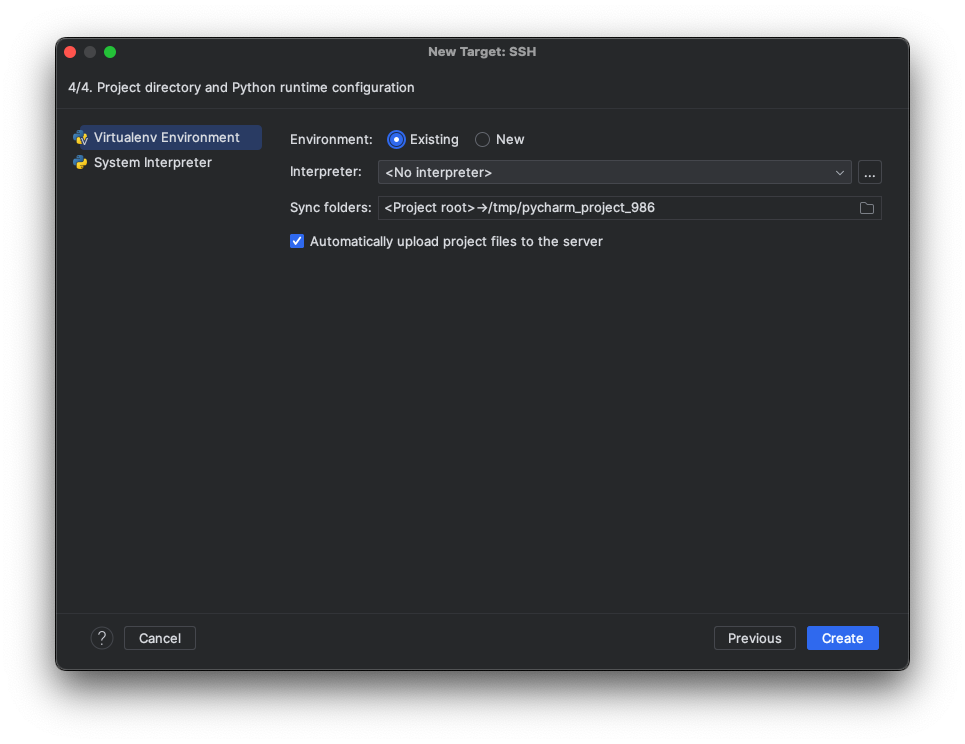
정상적으로 접속하게 되면 이렇게 다음으로 넘어가게 되는데, 디폴트로 새로운 가상환경을 생성하게 되어 있지만 내 경우 이미 생성해둔 가상환경을 사용하고자 한다.
- Interpreter
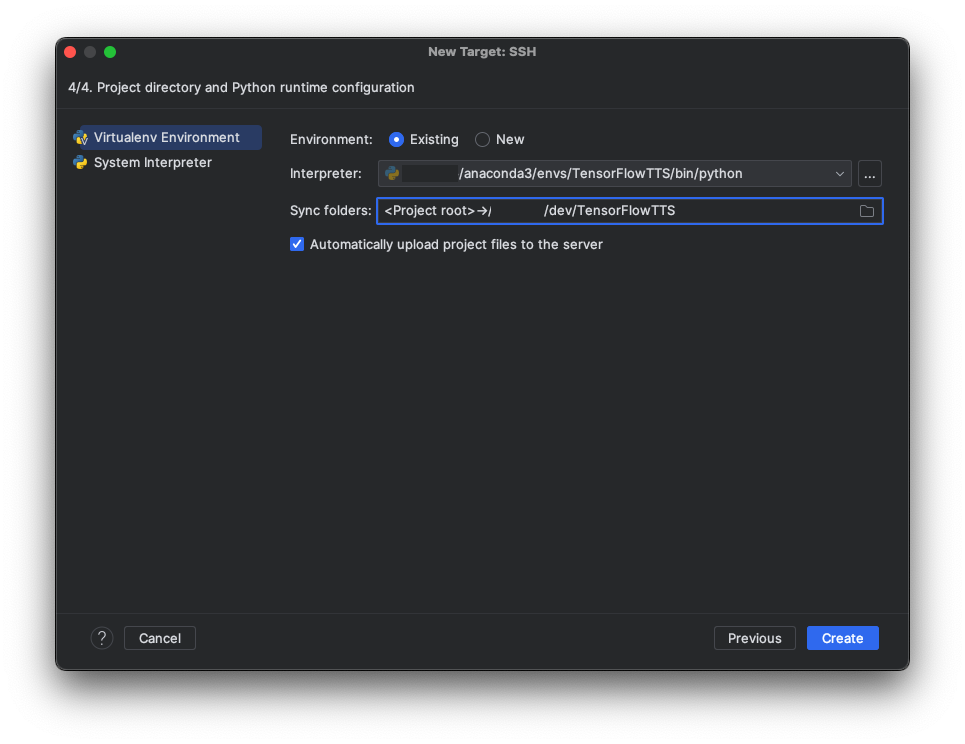
- (아나콘다 환경) 보통 /home/사용자이름/anaconda3/envs/가상환경이름/bin/python ← 여기가 inperpreter path.
- (기본 환경) 그냥 가상환경 없이 사용하고 싶다면 /usr/bin/python ← 여기가 interpreter path.
- Sync folders
- 내가 작업할 때 싱크를 맞추고자 하는 프로젝트 폴더의 경로를 입력하면 된다. (프로젝트를 저장하고 싶은 원격 서버 상의 경로)
예시)
결론
이렇게 되면 파이참에서 프로젝트를 열 때 default server는 내가 설정한 원격 서버가, default interpreter는 내가 설정한 가상환경 위치가 된다. 끝!