
DBeaver에 데이터베이스(MySQL) 연결하기
DBeaver 설치를 완료했다면 사용할 데이터베이스를 DBeaver와 연결하는 작업이 필요하다.
나의 경우 MySQL 데이터베이스를 이용하기 위해 DBeaver와 MySQL을 연결하는 작업을 기록했다.
DBeaver와 MySQL 연결
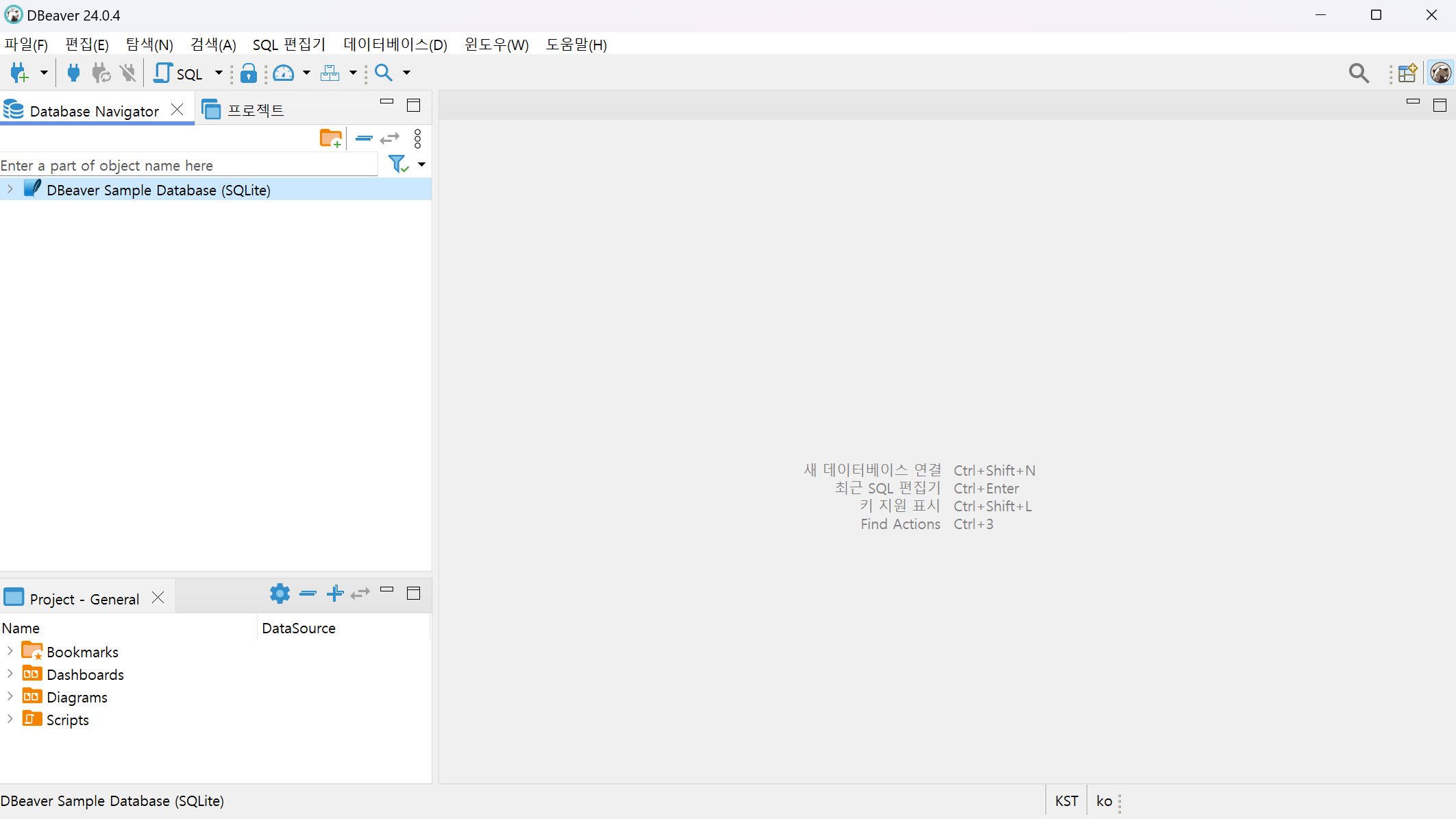
DBeaver를 처음 설치했다면 다음과 같은 첫 화면을 만날 수 있다.
DBeaver가 제공한 샘플 데이터베이스가 Database Navigator 목록에 있는 것을 확인 할 수 있다.
혹시 이 목록이 보이지 않는다면 상단 메뉴바 - 윈도우 - Show View에 Database Navigator가 있다.
1. 연결 버튼 클릭
새로운 데이터베이스를 연결하는 다양한 방법이 있다. 편한대로 골라 진행한다.
- 상단 메뉴바 - 데이터베이스 - 새 데이터베이스 연결
- 상단의 콘센트 아이콘 클릭
- tabase Navigator의 빈 공간에 오른쪽 마우스 클릭 - Create - Connection
- 키 Ctrl + Shift + n

2. 데이터베이스 선택
DBeaver가 지원하는 다양한 데이터베이스들이 나온다.
나의 경우 MySQL을 사용하므로 MySQL선택, 다음 클릭

3. 기본 설정
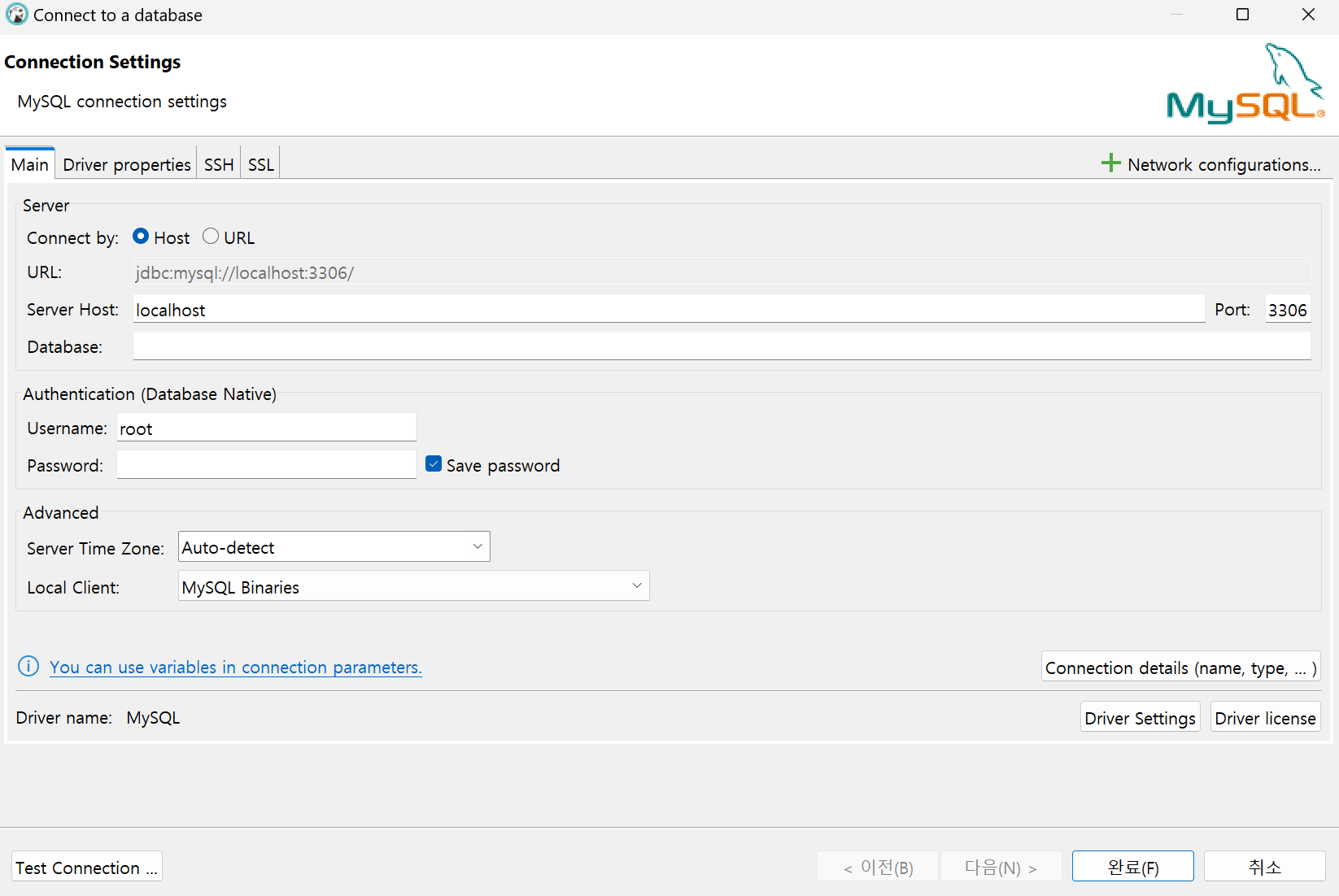
데이터베이스를 연결하기 위한 Setting창이 나온다.
기본 설정을 해줘야 하는데, 신경써야 할 부분은 다음과 같다.
- Server Host
- Port
- Username
- Password
특별한 경우가 아니라면 기본 사항은 그대로 두고 Password를 입력한다.
password는 MySQL 설치 시 입력했던 값을 의미한다.
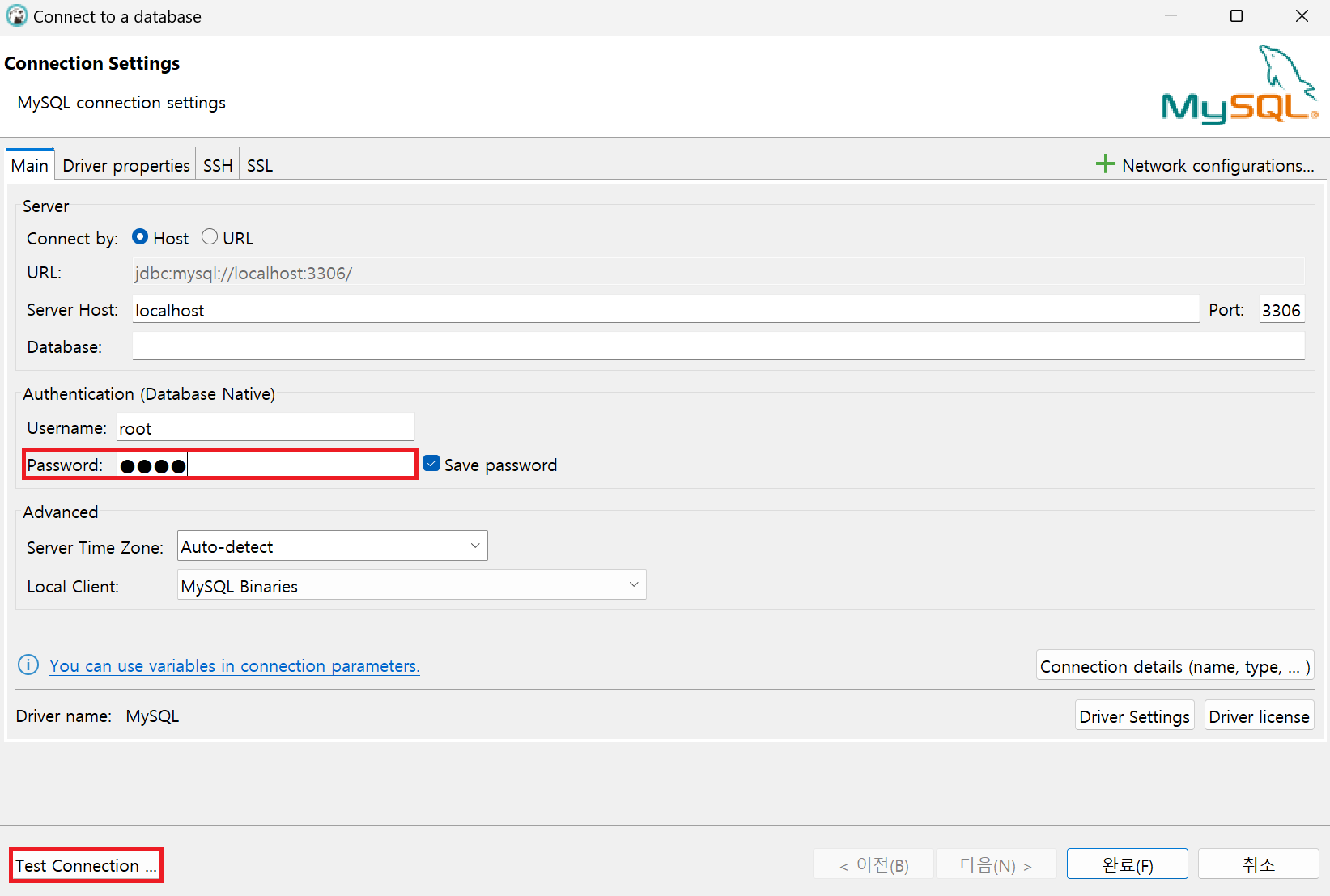
4. Test Connection
완료하기 전 Test Connection 버튼을 눌러 연결이 잘 되는지 확인.
5. 데이터베이스 관련 드라이버 설치
데이터베이스마다 해당 데이터베이스를 처음 연결한다면 드라이버를 설치하라는 창이 뜨는데 드라이버를 설치 해주면 된다.
6. 연결 여부와 생성된 데이터베이스 확인
드라이버가 성공적으로 설치가 되면 아래와 같이 Connected 문구와 함께 서버, 드라이버 정보 출력.
완료를 해주면 성공적으로 연결이 된 것이다.

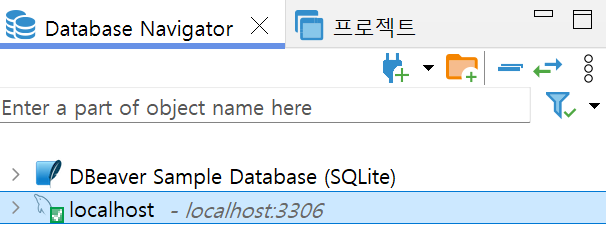
네비게이터에서 연결한 MySQL 데이터베이스를 확인 할 수 있다.
참고
이 포스팅은 아주 기본적인 DBeaver의 데이터베이스 연결 작업을 다룬 것으로, 고급 설정이 필요하다면 아래의 DBeaver 공식 홈페이지에서 확인해보자.
https://dbeaver.com/docs/dbeaver/Create-Connection/
