
이번 글은 이전글에 이어 아두이노와 앱인벤터를 블루투스로 연결하여 가져온 센서값을 이용하여 버튼을 활성화 하는 것에 대해 이야기 해보려 합니다. 이 부분은 저희가 프로젝트를 진행하면서 생각보다 시간을 많이 쏟았던 부분이기도 합니다.
저희 프로젝트에서는 전동킥보드가 헬멧을 착용했을때만 운행이 가능하도록 하는 것이 목표였기 때문에 헬멧 착용 감지를 위해서 헬멧에 직접 적외선 근접 센서를 부착하여 사용하였고, 아두이노 적외선 근접센서의 값을 <센서가 감지 했을 때는 1, 감지하지 못했을 때는 0>으로 받아와 값이 1일때(헬멧을 착용했을때)만 운행 시작 버튼이 활성화 되도록 설계했습니다. (이전글에서와 같은 화면이나, 디자인의 변화가 있었습니다.)
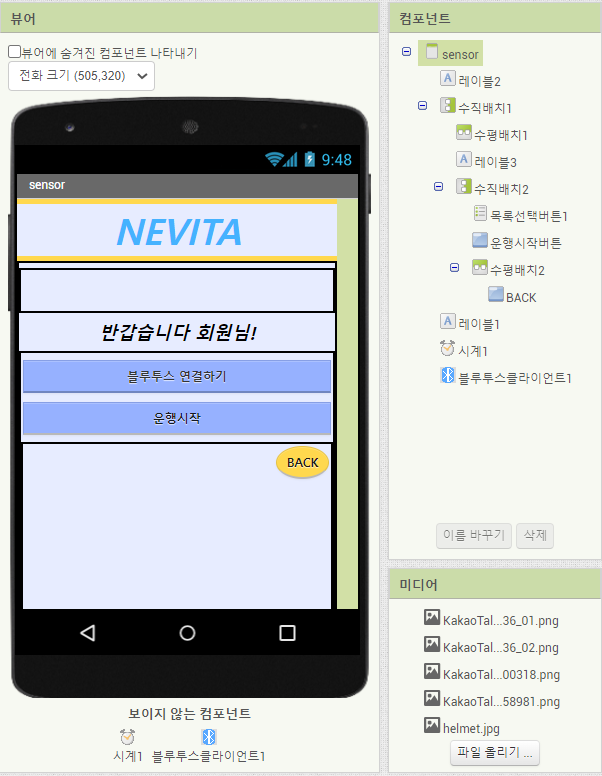
이에 대한 블록코딩은 다음과 같습니다.
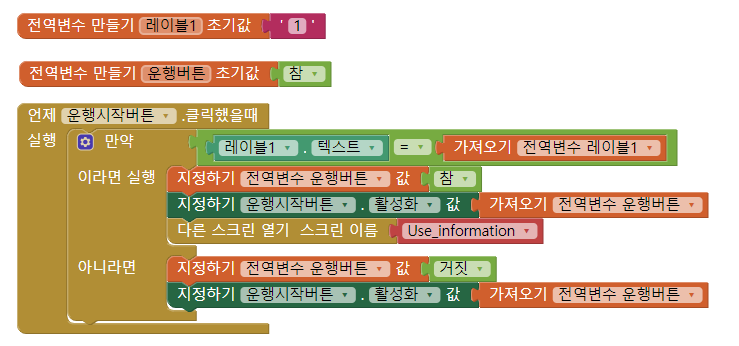
레이블 1의 텍스트 값은 아두이노와 블루투스로 연결되어 적외선 근접센서의 값을 받아온 것입니다.(이전글과 이어지는 코드 입니다.) 전역변수 레이블1의 초기값은 1로 설정하여 착용여부를 판단하기 위해 만들어졌습니다.
레이블1의 텍스트 값이 전역변수 레이블의1의 값과 같다면 (값이 1이라면) 헬멧을 착용한 것으로 전역변수 운행버튼의 값은 참으로 지정하여 운행 시작 버튼 활성화 값이 참이되어 운행 시작 버튼이 활성화 됩니다. 그렇지 않다면 레이블1의 텍스트 값이 0, 전역변수 레이블1의 값이 초기값 1로 다르기 때문에 헬멧을 착용하지 않았음을 의미 합니다. 따라서 전역변수 운행버튼의 값을 거짓으로 지정하고 운행 시작 버튼 활성화 값이 거짓이 되어 운행 시작 버튼이 비활성화 됩니다.
이전글에 이어 블루투스로 아두이노와 앱 인벤터를 연결하여 센서 값을 받아와 버튼 활성화까지 해보는 것을 포스팅하였습니다. 다음에는 저희가 진행했던 프로젝트에 대해서도 자세히 다뤄보겠습니다! 저희처럼 처음 프로젝트를 진행하여 어려움을 겪고있는 분들에게 조금이나마 도움이 되길 바라며 이 코드에 대해 궁금한 점이 있으신 분들은 언제든지 댓글을 남겨주셔도 됩니다!😁