
📌
1. 반복되는 UI 디자인 분석
2. 컴포넌트
3. 실습
4. 과제
1. 반복되는 UI 디자인 분석
UI 디자인 분석을 통해 공통으로 사용되는 요소를 찾고 컴포넌트로 만들 수 있다.
- 여러 화면에서 공통으로 사용되는 UI 요소는 무엇인가?
- 동일한 스타일이나 동작을 가진 요소는 무엇인가?
공통 요소
기본 요소 Item
가장 작은 요소의 컴포넌트
ex. 버튼, 칩, 아이콘, 체크박스 등
조합 요소 Module
기본 요소끼리 조합하거나 기본 요소와 조합 요소를 조합하여 만든 컴포넌트
ex. 카드, 스낵바, 서치바 등
섹션 Section
다수의 조합 요소에 여백을 적용한 것
ex. 네비게이션 바, 앱 바, 캐러셀 탭, 리스트 등
💡
각 요소의 기준을 명확하게 정의하는 것이 중요하다.
개발자 모드
우리가 보는 화면은 개발된 화면을 캡쳐하여 보는 것이기 때문에 어떠한 구조로 만들어졌는지 알 수 없기 때문에 개발자 모드를 활용하여 디자인 구조를 파악한다.
2. 컴포넌트
구성
앨리먼트
더 이상 쪼개지지 않는 가장 작은 단위
ex. 컬러, 타이포그래피, 아이콘, 여백, 곡률 등
컴포넌트
엘리먼트를 조합한 재사용이 가능한 블록 형태의 컴포넌트
ex. 컬러 + 테두리 + 폰트 + 아이콘 + 여백 = 버튼
합성 컴포넌트
컴포넌트끼리 혹은 컴포넌트와 합성 컴포넌트를 조합하여 생성
같은 기능이나 주제를 가진 컴포넌트를 조합하여 합성 컴포넌트를 만들고 이를 이용하여 페이지를 만듦
💡
작은 단위부터 큰 단위 순서대로 작업
네이밍
개발로 활용될 확률이 높기 때문에 영문으로 네이밍한다.
- level : item, module, section
- type : button, card, list, chips
- direction : row, vertical, column, horizontal
- size : small, medium, large, xlarge
에셋 패널
파일의 구조를 반영하여 라이브러리 경로 표시
파일 > 페이지 > 섹션
알파벳순으로 페이지 표시
3. 실습
1️⃣ 넷플릭스 UI 분석
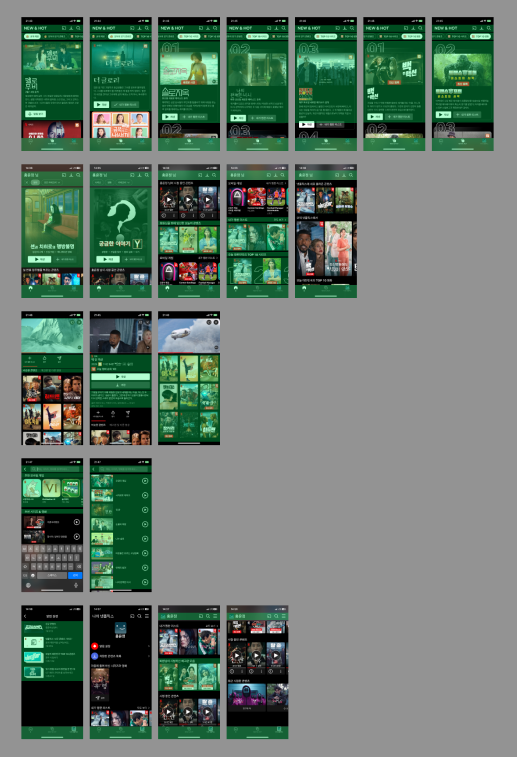
내비게이션 별 화면에서 공통 요소 찾기
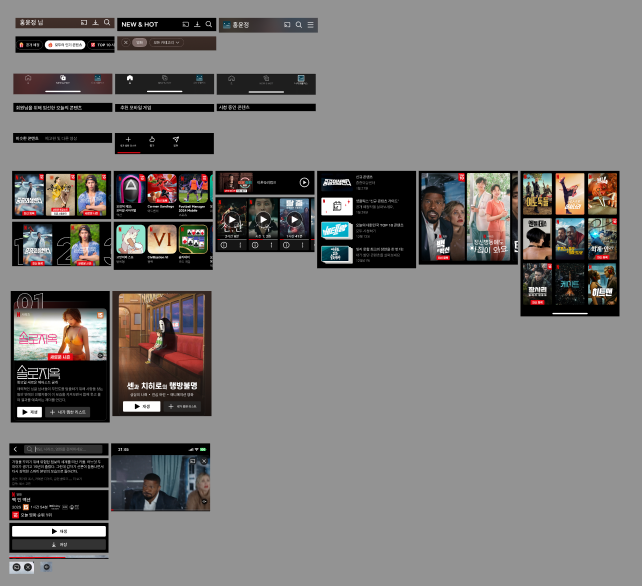
공통 요소 용도별로 분류
2️⃣ 컴포넌트 만들기
- 네비게이션 바 컴포넌트
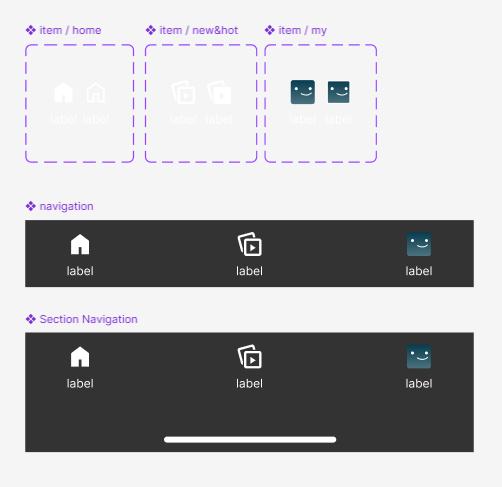
- 카드 컴포넌트
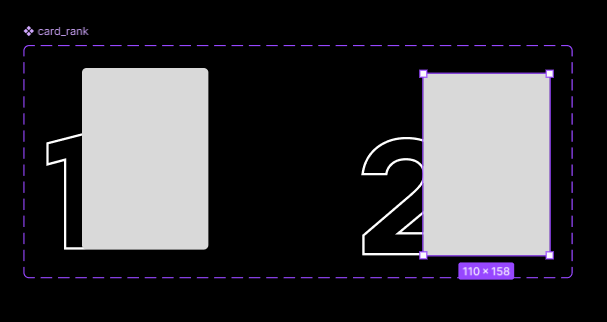
순위를 보여주는 카드 만들기
2-10까지의 숫자는 1보다 너비가 넓기때문에 따로 만들어준다.
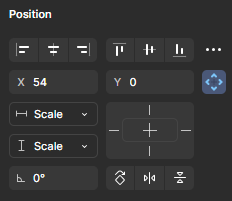
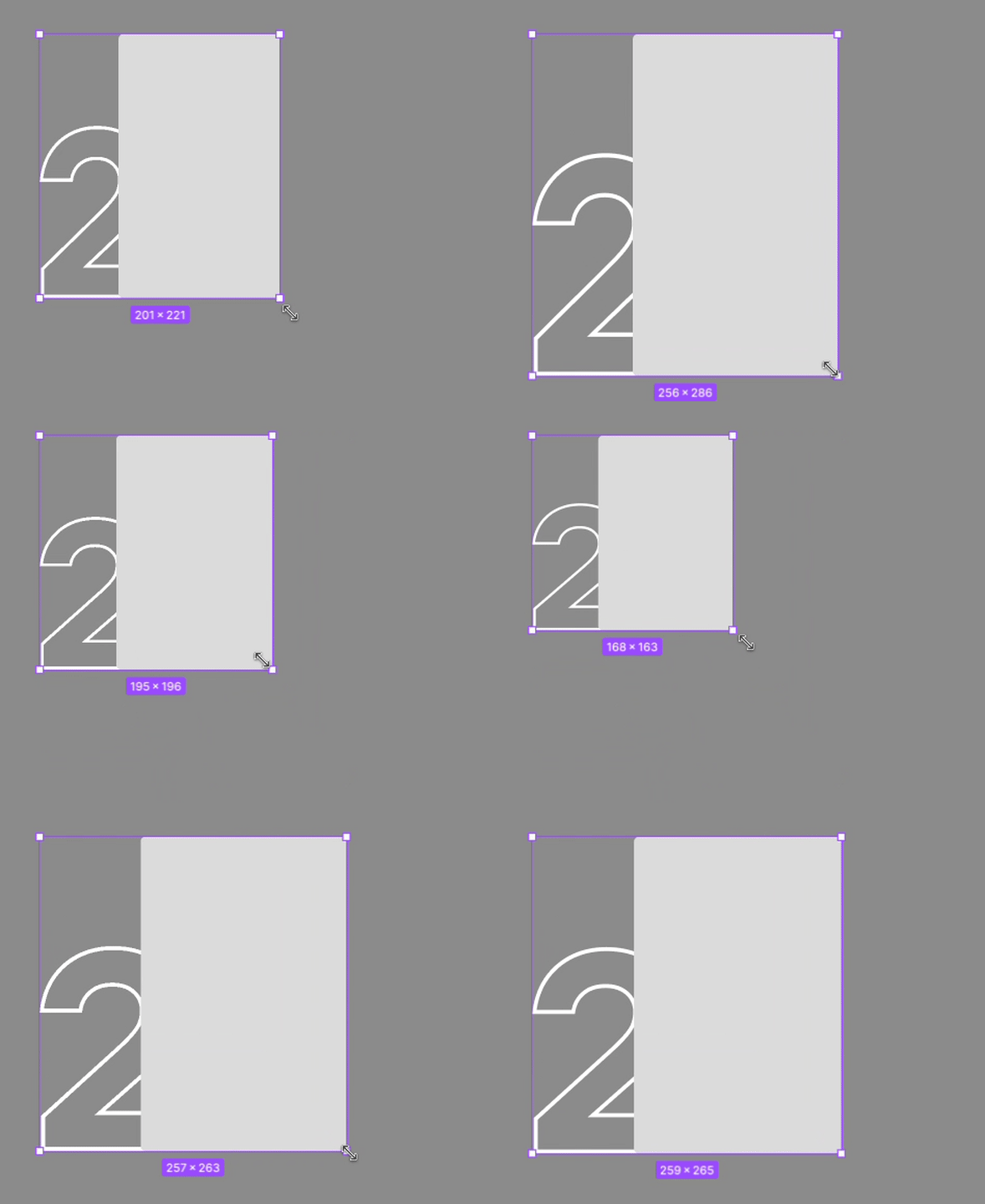
숫자와 썸네일 부분에 컨스트레인츠 - 스케일이 적용이 되어있어야 둘을 감싸는 프레임의 크기 변화에 맞춰 크기가 변할 수 있다. (반응형이 적용된다.)
완성 🎉
- 캐러셀 컴포넌트 만들기
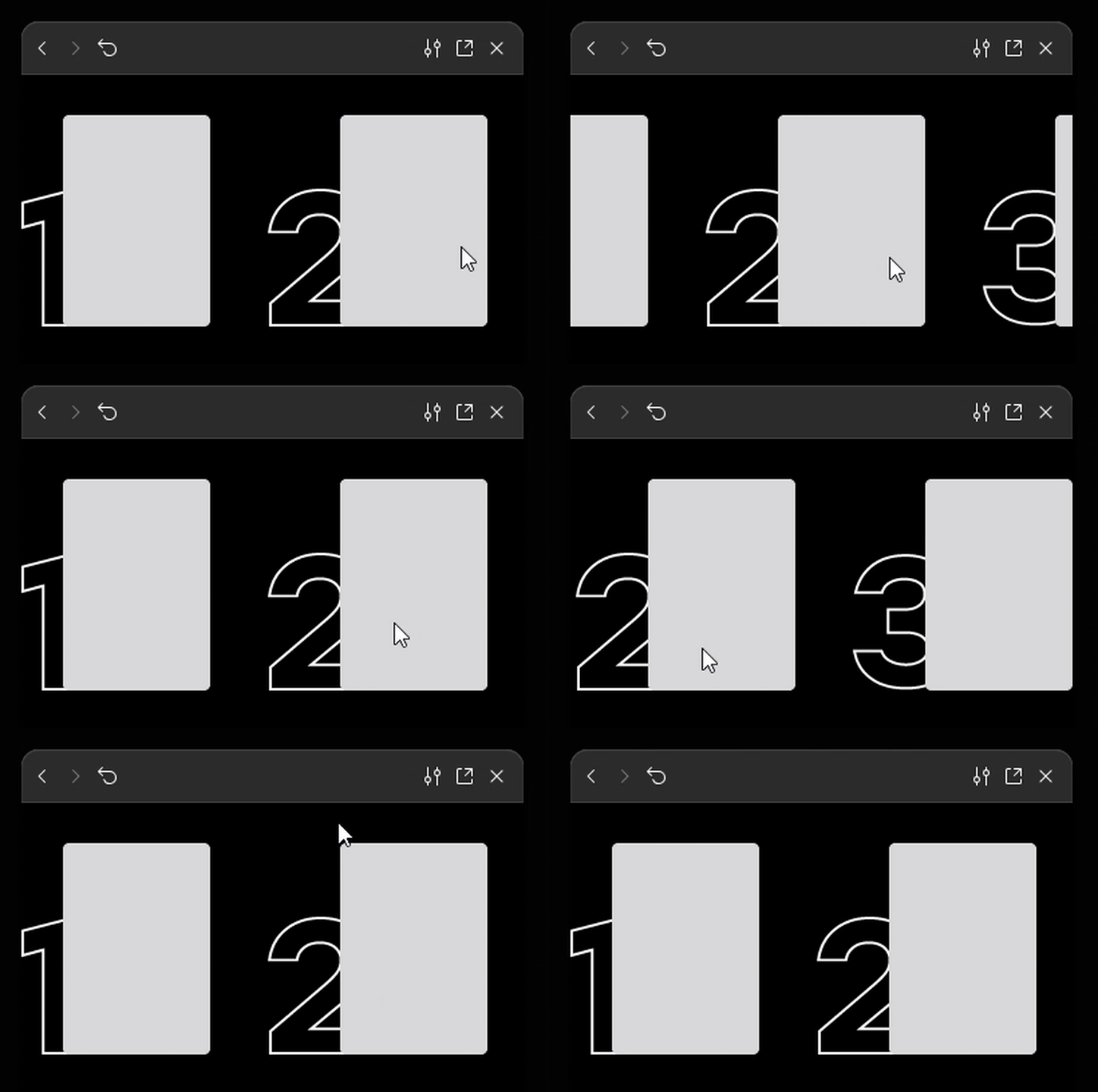
완성 🎉
4. 과제
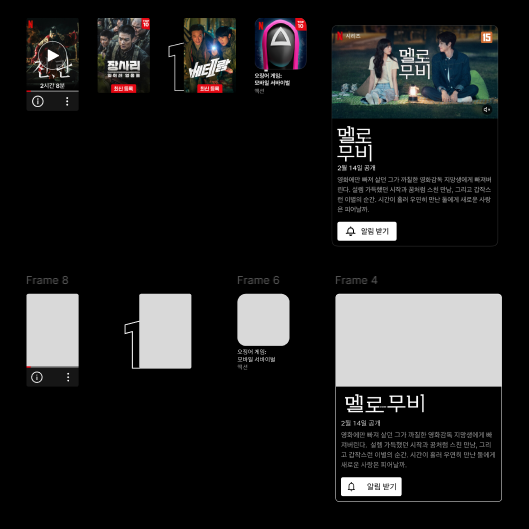
실 서비스에 사용된 카드 컴포넌트 만들기
🎙️느낀점
원래 네비게이션 바 같은 컴포넌트를 만들 때 하나의 탭만 만들고 필요한 아이콘을 모두 인스턴스 스왑을 적용하여 복사 붙여넣기 한 뒤 요소들을 한꺼번에 묶어서 오토레이아웃을 적용하고 네스티드 프로퍼티를 적용했었다.
❗ 강의에서는 종류에 따라 탭을 분리하여 선택됐을 경우 / 아닐 경우를 베리언츠로 적용하고 탭 자체를 인스턴스 스왑으로 설정하여 네비게이션 탭에서 아이콘만 바꾸는 것이 아니라 아예 탭 자체를 바꾸는 방법을 배웠다.
이 방법이 좀 더 효율적으로 탭을 관리할 수 있을 것 같다.
❗ 컨스트레인츠를 적용하는 것을 잘 못 했고 이번 실습을 진행할 때도 컨스트레인츠 패널이 안 떠서 당황했었는데 컨스트레인츠와 오토 레이아웃는 함께 적용이 안 된다는 것을 알았다.
그래서 오토 레이아웃을 제거해줬더니 컨스트레인츠를 적용할 수 있었다.
❗ 수평 드래그를 적용해야할 때 화면 사이즈 (375)를 넘어가는 전체 컴포넌트를 오토레이아웃으로 한 번 더 감싸서 프로토타입에서 가로 스크롤을 적용했는데, 슬라이더 아이템들을 모두 선택하여 오토레이아웃을 적용하고 클립 컨텐트에 체크를 하면 화면 사이즈를 넘어가는 요소들을 숨길 수 있고 프로토타입에서 가로 스크롤을 적용하면 중첩없이 적용할 수 있다.