테스트 환경
- 서버, 로컬: Window11
1. 설치
[GUI]
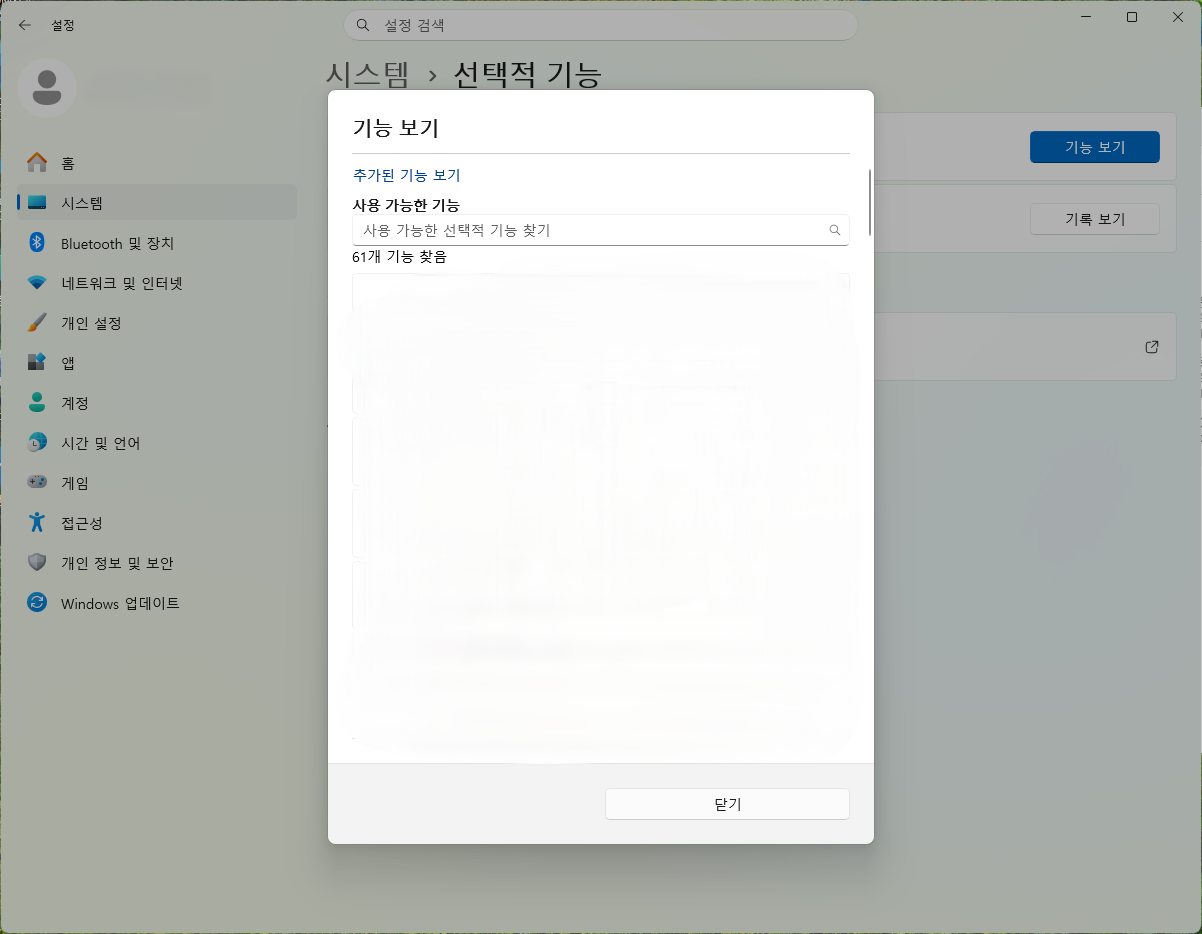
- 설정 > 시스템 > 선택적 기능 > 기능 보기에서 OpenSSH 서버 검색 후 설치
[powershell]
# OpenSSH 서버 설치
Add-WindowsCapability -Online -Name OpenSSH.Server~~~~0.0.1.0

# 설치 여부 확인
Get-WindowsCapability -Online | Where-Object Name -like 'OpenSSH*'
2. 서버 실행
- 서버를 시작하고 재부팅 시에도 자동 실행되도록 설정
# 서비스 시작
Start-Service sshd

# 부팅 시 자동 시작 설정
Set-Service -Name sshd -StartupType Automatic
3. 포트 확인 및 포트 번호 변경
[포트 확인]
-
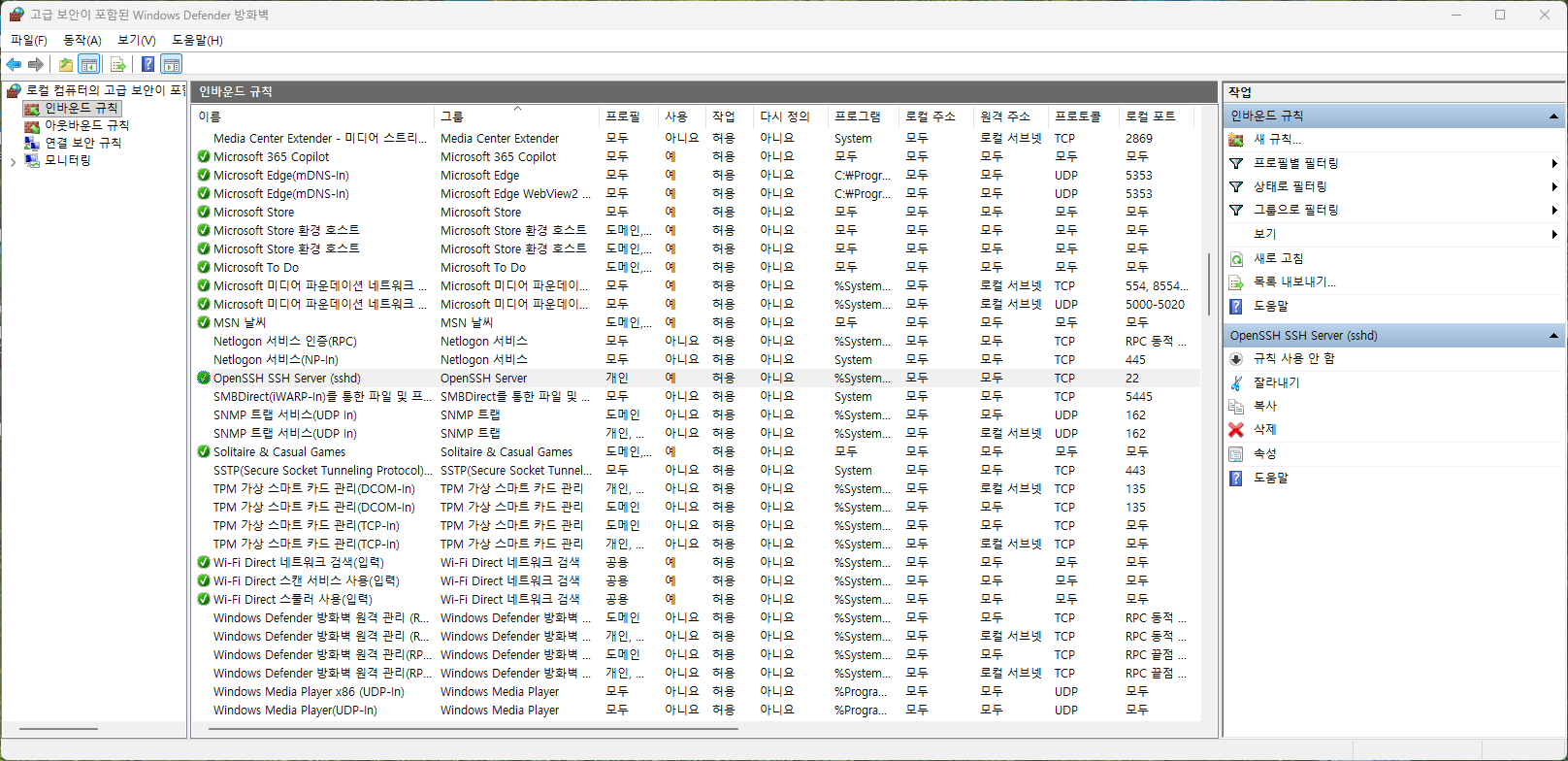
기본적으로 TCP 22번 포트를 사용하며, 방화벽 규칙(
OpenSSH-Server-In-TCP)이 활성화되어 있어야함 -
현재 포트가 활성화 상태인지 확인:
Windows Defender 방화벽 고급 보안>인바운드 규칙>OpenSSH SSH Server 찾기
# 22번 포트 대기(LISTENING) 상태 확인
netstat -an | findstr :22
[포트 번호 변경]
1. 설정 파일 수정: C:\ProgramData\ssh\sshd_config 파일 수정
2. Port 설정: #Port 22의 주석을 제거하고 원하는 번호(예: 2222)로 변경
3. 방화벽 허용: 변경한 새 포트를 방화벽에서 허용
# 새 포트(예: 2222) 방화벽 허용 규칙 추가
New-NetFirewallRule -Name sshd_alt -DisplayName "OpenSSH (Port 2222)" -Enabled True -Direction Inbound -Protocol TCP -Action Allow -LocalPort 2222- 서비스 재시작:
Restart-Service sshd4. (로컬) powershell/cmd 접속
# 기본 접속 (22번 포트)
ssh 사용자명@localhost

# 포트 변경 시 접속 (예: 2222번)
ssh 사용자명@localhost -p 2222
5. (로컬) VS Code 접속
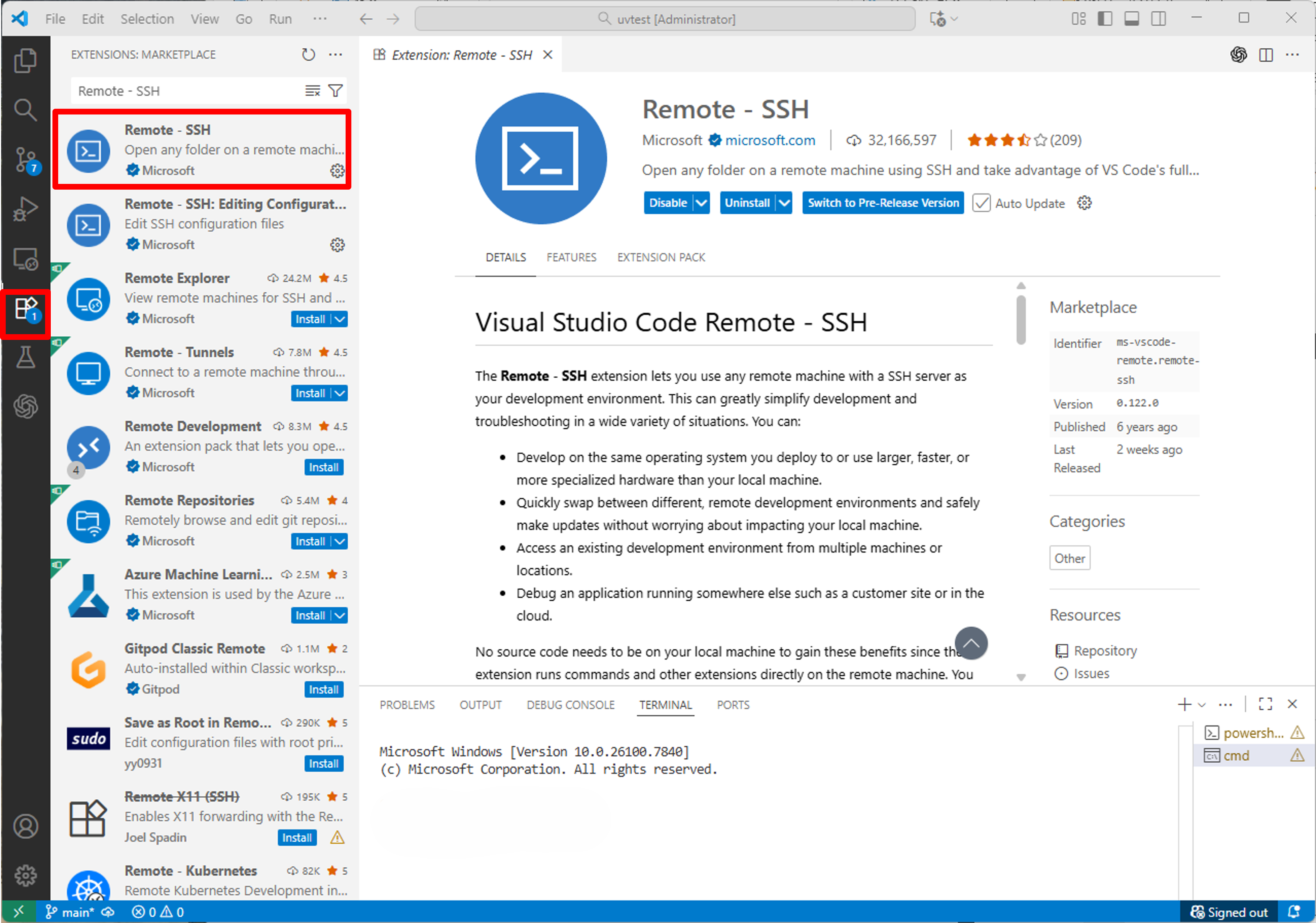
Remote - SSH 확장을 설치하여 원격으로 접속
- 좌측하단
Remote-SSH: Connect to Host...> 사용자명@localhost
💡 타임아웃 해결
접속 시 타임아웃이 발생하면 네트워크 프로필 설정을 확인
- 경로: 설정 > 네트워크 및 인터넷 > 이더넷 (또는 Wi-Fi)
- 설정: 네트워크 프로필 유형을 공용에서 개인으로 변경

🥝