
🔨 PHP 설치하기
php는 php만으로 동작하지 않고 Apache와 php, mysql을 설치해서 진행해야한다. 이를 줄여서 APM이라 부르고 해당 어플리케이션들을 따로 따로 설치하기엔 너무 귀찮기 때문에 Bitnami 홈페이지에서 한번에 설치가 가능하다.
Bitnami에서 설치하기
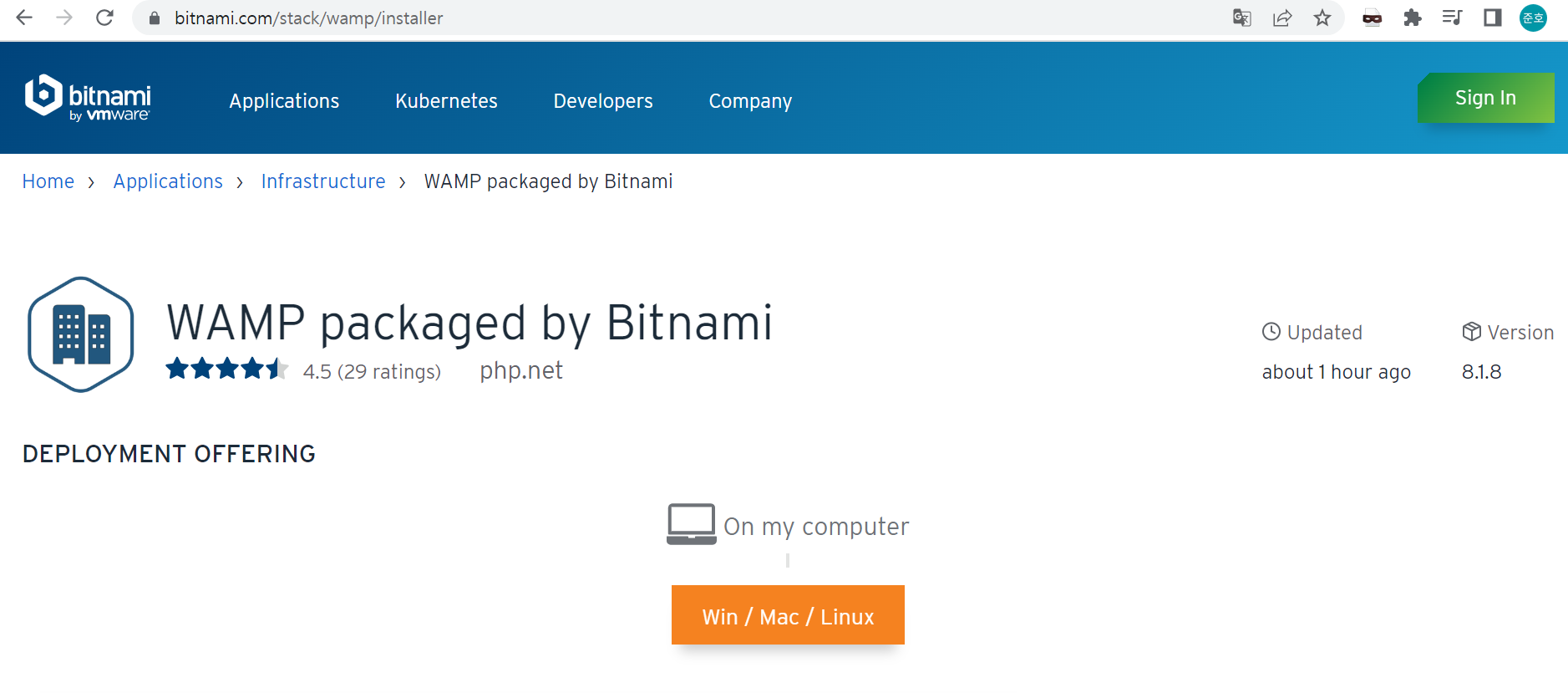
홈페이지에 접속하면 해당 화면을 볼 수 있다. 화면의 구성이 달라질 수 있지만 작성일 기준 해당 url에서 휠을 아래로 내리면
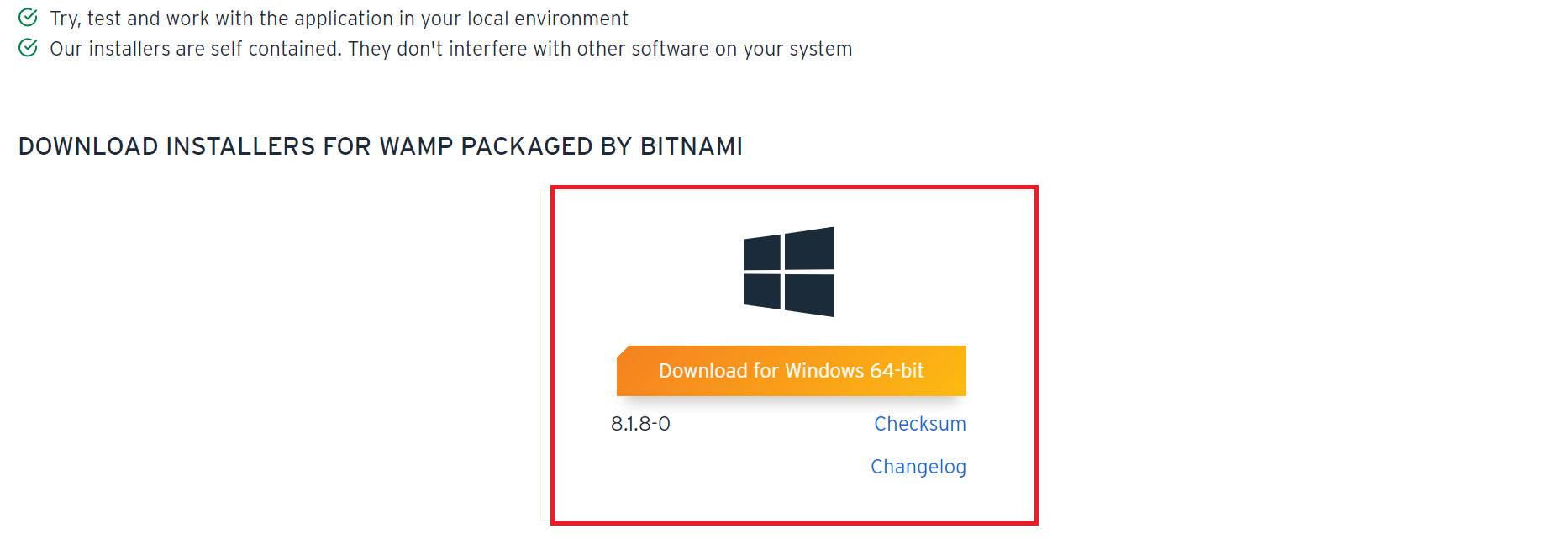
윈도우 최신버전을 바로 설치할 수 있다. 이 외의 버전을 설치하려면 아래 Other Version에서 선택해서 설치하면 될것 같다.
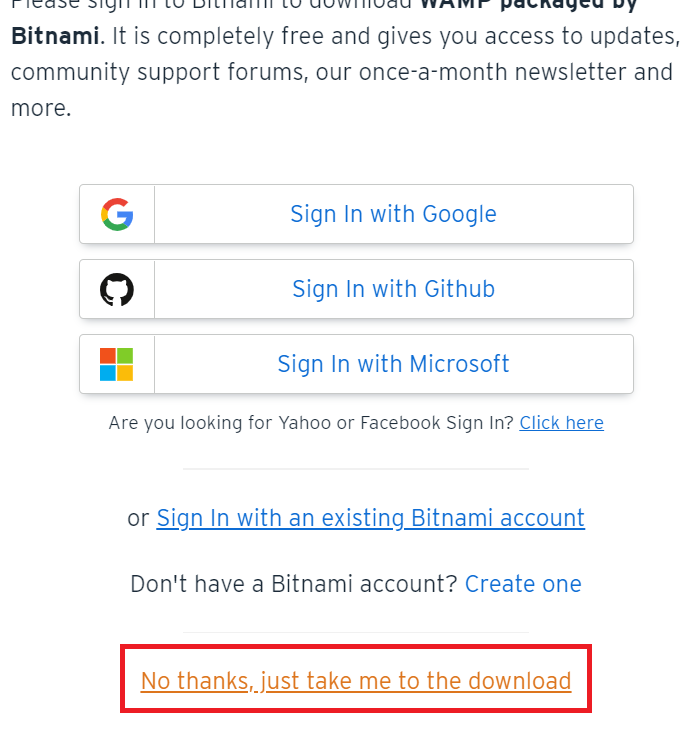
설치만 할것이므로 로그인이나 회원가입은 따로 진행하지 말자
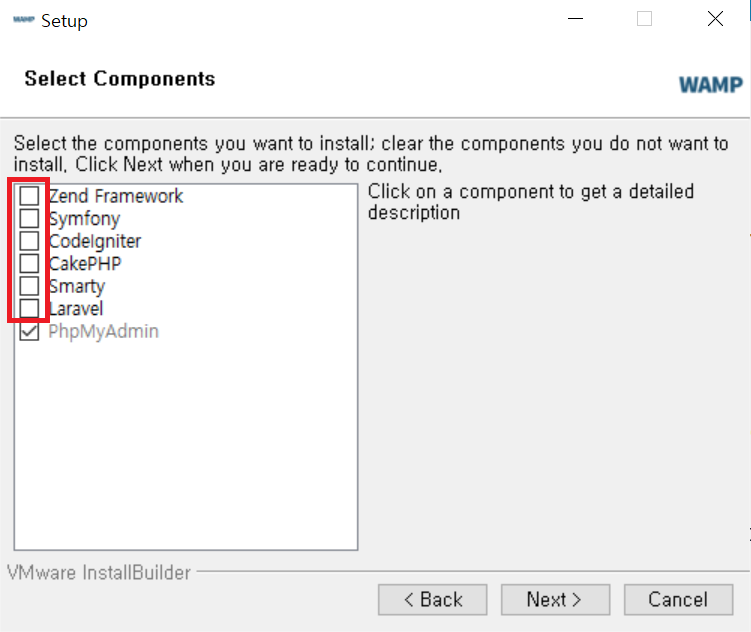
예를 모두 누르고 다음 화면에서 해당 어플리케이션이 설치가 필요하다면 체크한 뒤 넘어가자. 나의 경우 순수 php만 사용하려고 하고 있기 때문에 해당 부분 체크를 모두 해제했다.
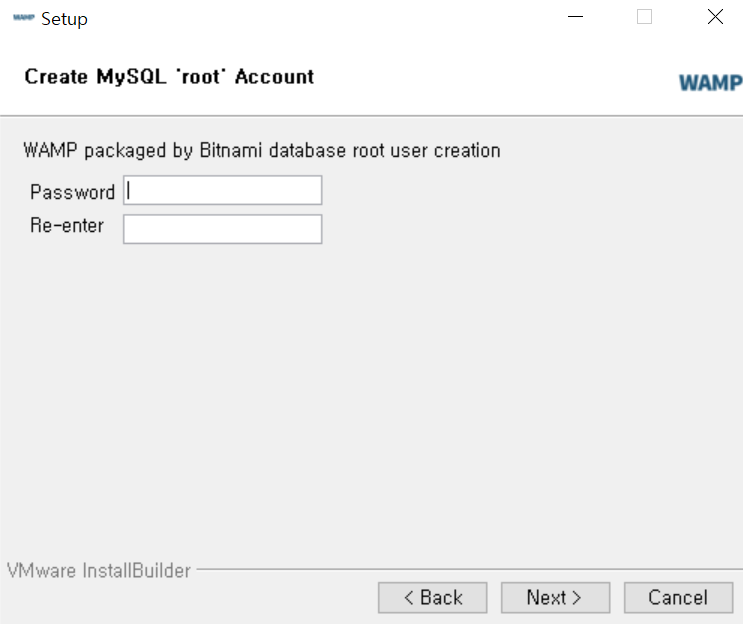
php에서 사용될 db의 root 사용자 비밀번호를 설정하는데 필요하다면 자신이 사용하는 비밀번호를 입력하고 사용하지 않을 것이라면 쉽게 입력해두자.
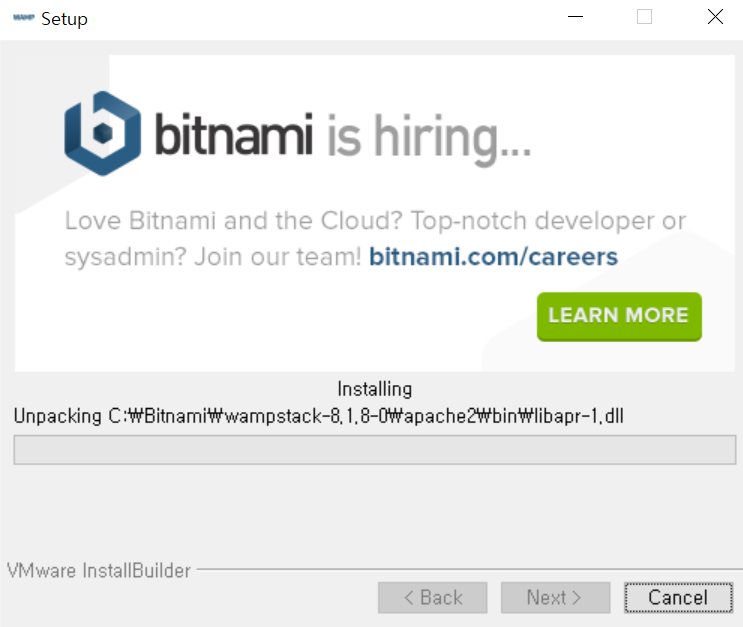
그 후 사이에 bitnami cloud 설정은 끄고 예만 누르면 다음과 같이 설치가 진행된다.
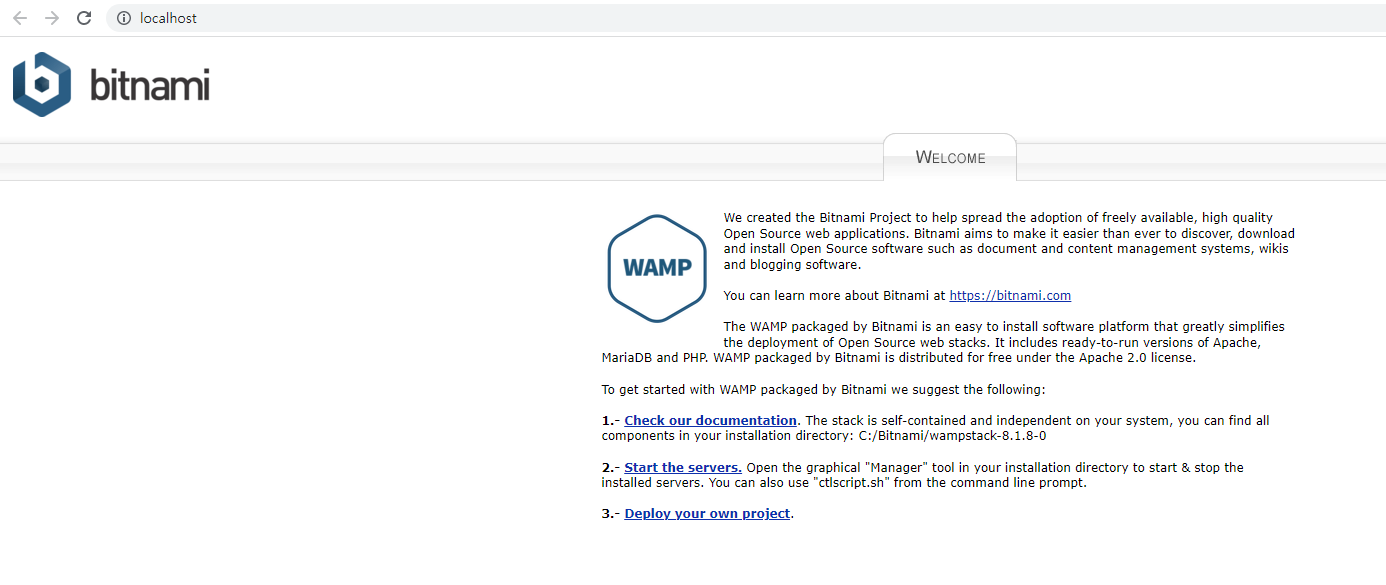
다음 화면이 나오면 정상적으로 잘 설치된것이다.
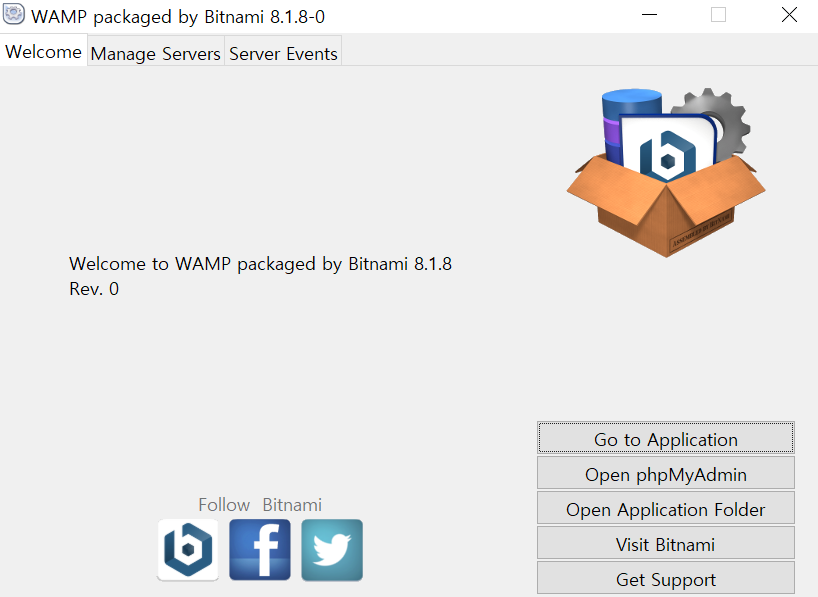
또한 해당 어플리케이션을 사용하여 db나 web server들을 관리할 수 있다.
🔨 php root 실행 경로 확인
php는 다른 언어처럼 혼자서 실행해서 서버를 띄우는 언어가 아닌 web server에서 실행시켜줘야하는 언어이다. 그래서 apache를 앞에 두고 사용하는데 apache에서 어떻게 php 경로를 잡고 찾아오는지에 대해 확인해보자.
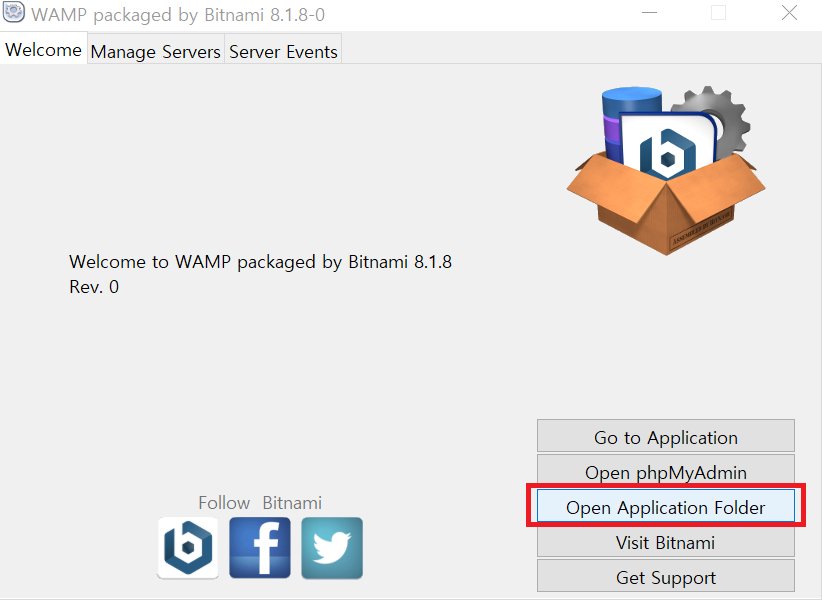
먼저 설치된 폴더를 다음 버튼을 통해 열어보자.
C:\Bitnami\wampstack-8.1.8-0 나의 경우 해당 경로로 폴더가 열리는데 해당 경로에서 C:\Bitnami\wampstack-8.1.8-0\apache2\conf apache 설정 경로로 이동하면 해당 경로 내에 httpd.conf 파일이 있다. 해당 파일을 메모장으로 열면 apache 설정 내용들이 정의되어 있는데
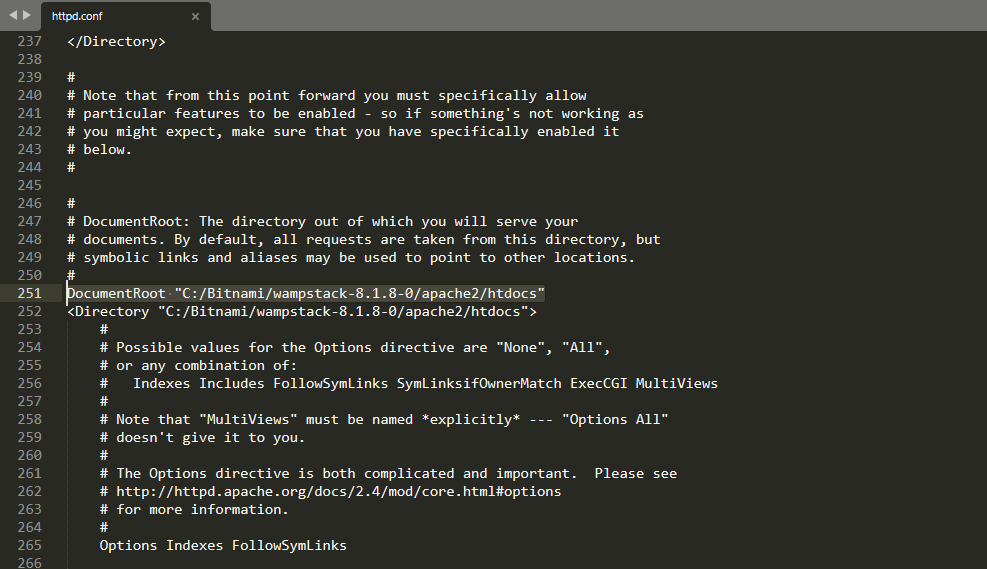
나의 경우 251 먼째 라인에 DocumentRoot로 apache에서 root 경로를 DocumentRoot "C:/Bitnami/wampstack-8.1.8-0/apache2/htdocs"로 정의해두었다. 그럼 해당 경로로 들어가보자.
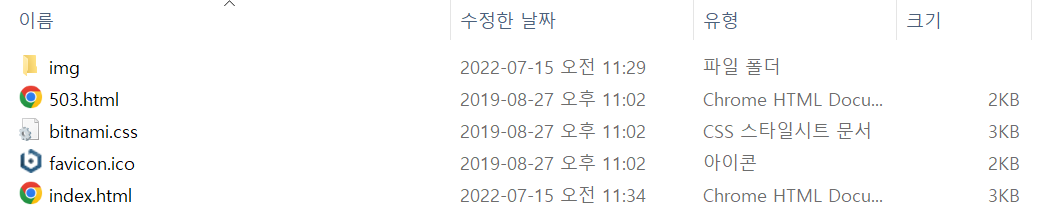
다음 파일들을 확인할 수 있고 index.html을 열어 내용을 수정해보자.
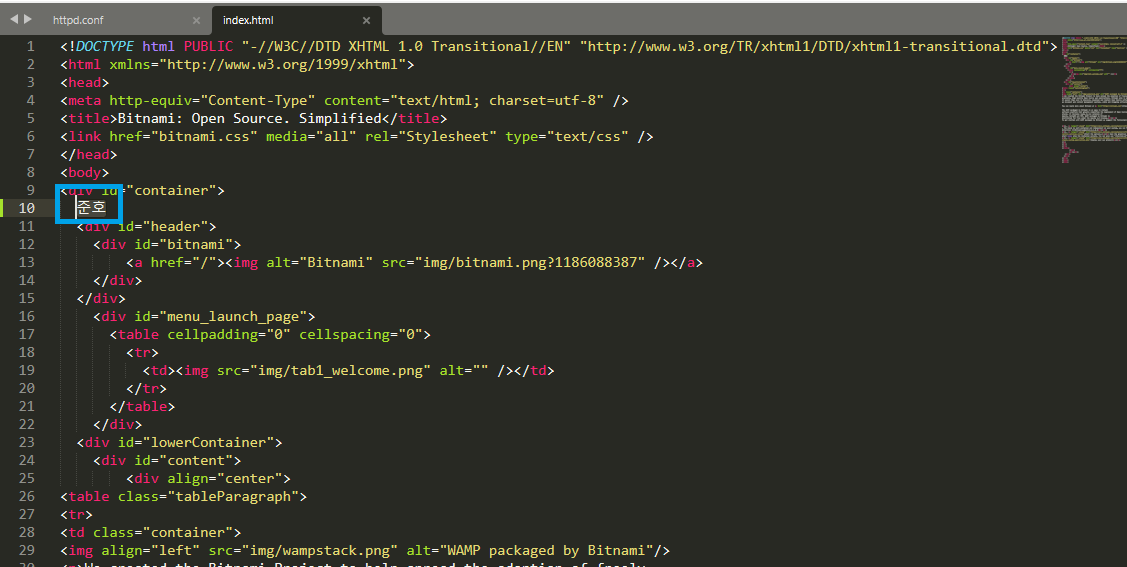
다음과 같이 준호라는 이름을 추가했고 다시 웹서버를 확인해보면
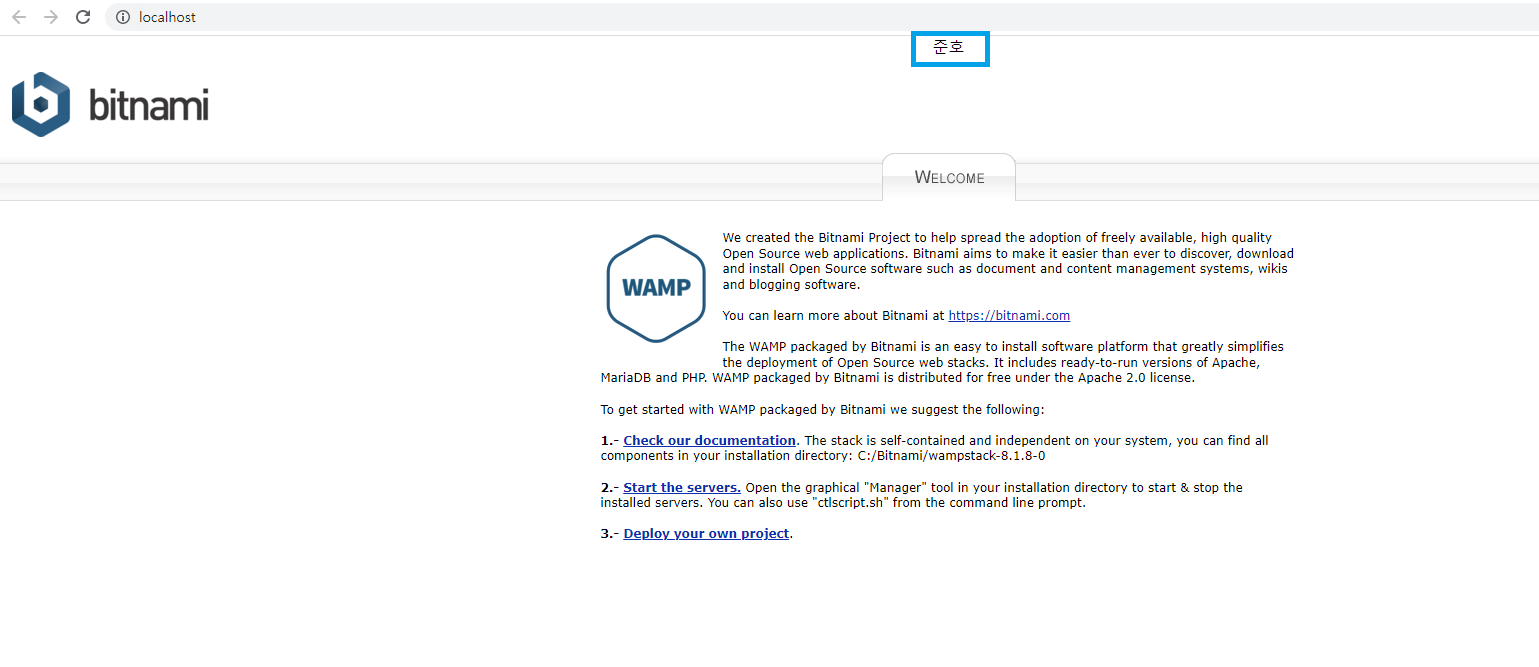
방금 추가한 내용이 추가된 것을 확인할 수 있다.
php로 화면 출력해보기
php root 경로 아래에
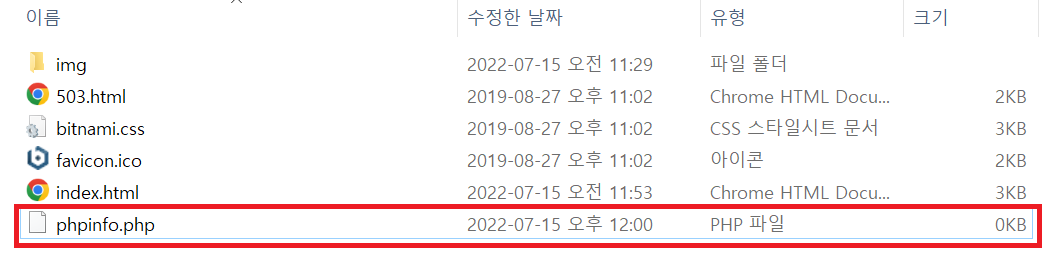
다음과 같은 php 파일을 생성해보자.
그리고 파일의 내용은
<?php
phpinfo();
?>
다음과 같이 작성한다.
그리고 http://localhost/phpinfo.php 해당 url로 연결했을 때
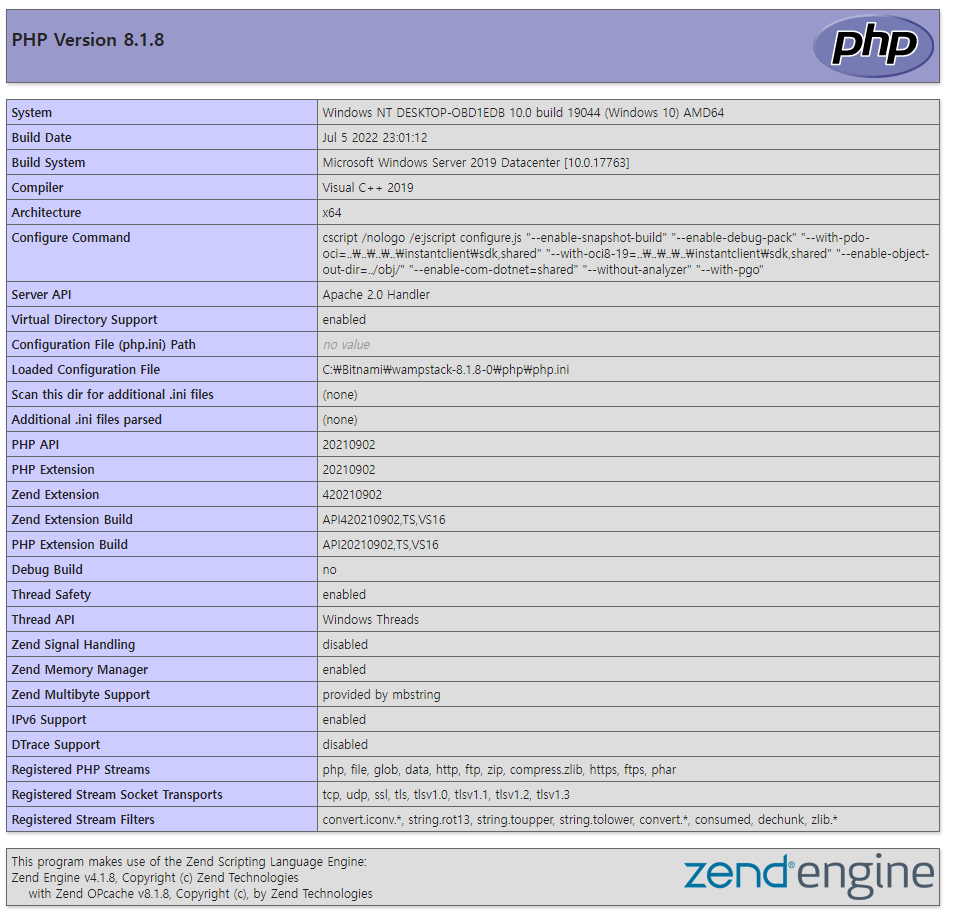
해당 화면을 출력한다면 정상적으로 진행되고 있는 것이다.