[사전캠프] Flutter UI 배우기
Flutter 프로젝트 생성 및 기본 구조 이해

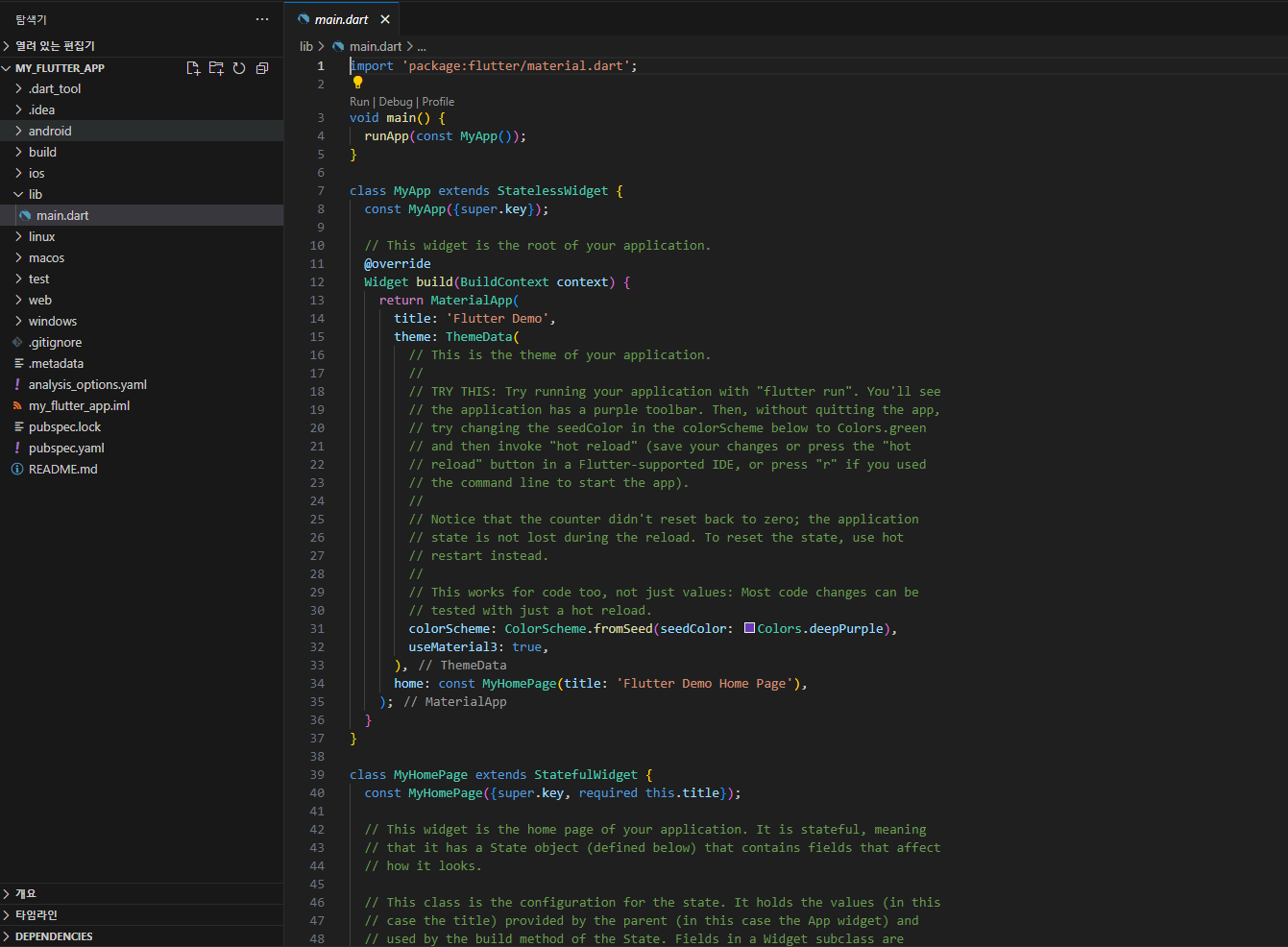
flutter crate my_flutter_app으로 프로젝트 생성 완료
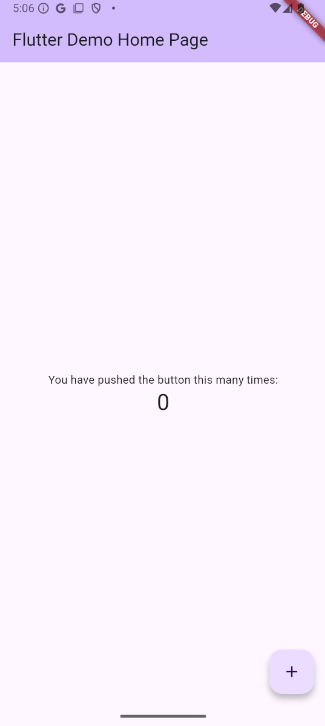
cd my_flutter_app으로 프로젝트 경로로 들어가 lib/main.dart 파일 실행 완료
Text, Container 위젯
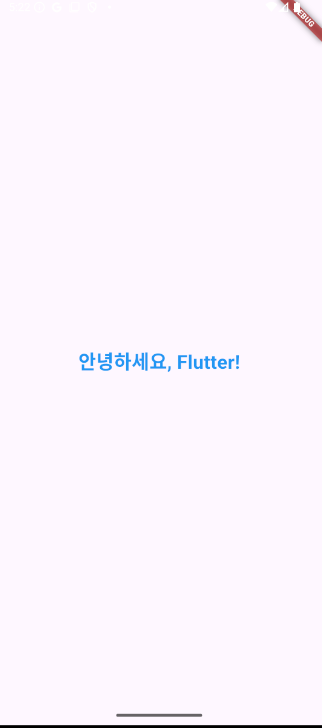
Text
class MainApp extends StatelessWidget {
const MainApp({super.key});
Widget build(BuildContext context) {
return const MaterialApp(
home: Scaffold(
body: Center(
child: Text(
"안녕하세요, Flutter!",
style: TextStyle(
fontSize: 24,
fontWeight: FontWeight.bold,
color: Colors.blue,
),
)),
),
);
}
}
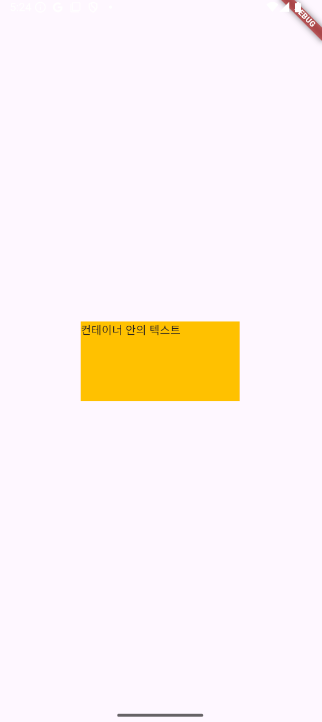
Container
class MainApp extends StatelessWidget {
const MainApp({super.key});
Widget build(BuildContext context) {
return MaterialApp(
home: Scaffold(
body: Center(
child: Container(
width: 200,
height: 100,
color: Colors.amber,
child: Text("컨테이너 안의 텍스트"),
)),
),
);
}
}
실습
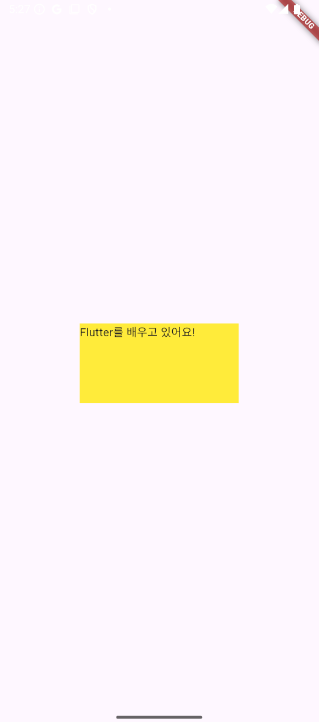
코드 및 실행결과
class MainApp extends StatelessWidget {
const MainApp({super.key});
Widget build(BuildContext context) {
return MaterialApp(
home: Scaffold(
body: Center(
child: Container(
width: 200,
height: 100,
color: Colors.yellow,
child: Text("Flutter를 배우고 있어요!"),
)),
),
);
}
}
Column, Row 위젯
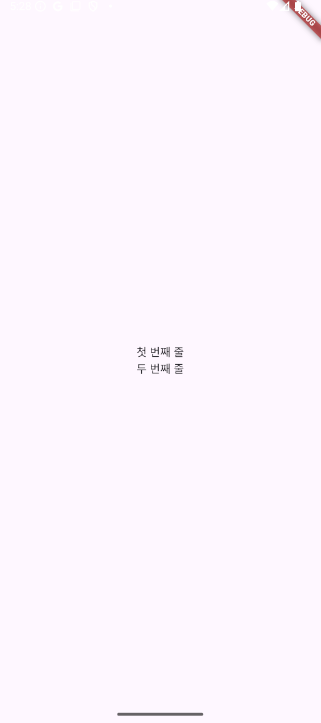
Column
class MainApp extends StatelessWidget {
const MainApp({super.key});
Widget build(BuildContext context) {
return MaterialApp(
home: Scaffold(
body: Center(
child: Column(
mainAxisAlignment: MainAxisAlignment.center,
children: [
Text("첫 번째 줄"),
Text("두 번째 줄"),
],
)),
),
);
}
}
Row
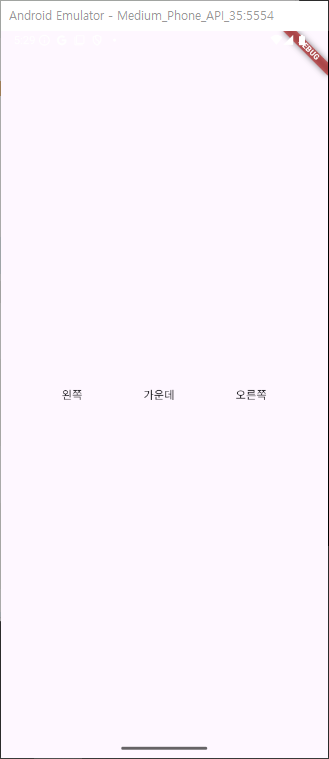
class MainApp extends StatelessWidget {
const MainApp({super.key});
Widget build(BuildContext context) {
return MaterialApp(
home: Scaffold(
body: Center(
child: Row(
mainAxisAlignment: MainAxisAlignment.spaceEvenly,
children: [
Text("왼쪽"),
Text("가운데"),
Text("오른쪽"),
],
)),
),
);
}
}
실습
코드 및 실행결과
1번
class MainApp extends StatelessWidget {
const MainApp({super.key});
Widget build(BuildContext context) {
return MaterialApp(
home: Scaffold(
body: Center(
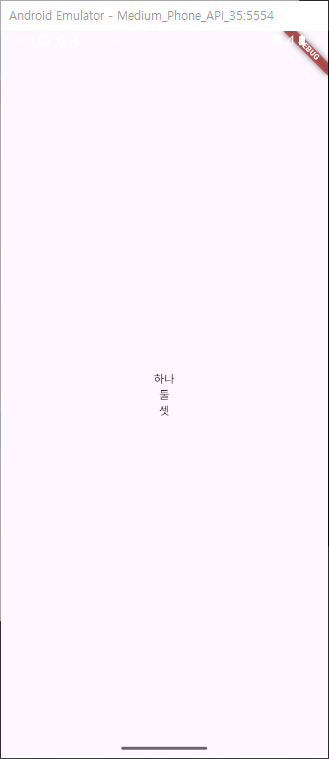
child: Column(
mainAxisAlignment: MainAxisAlignment.center,
children: [
Text("하나"),
Text("둘"),
Text("셋"),
],
)),
),
);
}
}
2번
class MainApp extends StatelessWidget {
const MainApp({super.key});
Widget build(BuildContext context) {
return MaterialApp(
home: Scaffold(
body: Center(
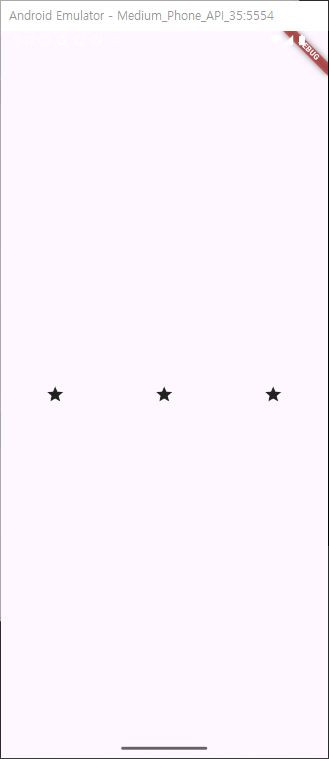
child: Row(
mainAxisAlignment: MainAxisAlignment.spaceAround,
children: [Icon(Icons.star), Icon(Icons.star), Icon(Icons.star)],
)),
),
);
}
}
Image, Icon 위젯
로컬 이미지
class MainApp extends StatelessWidget {
const MainApp({super.key});
Widget build(BuildContext context) {
return MaterialApp(
home: Scaffold(
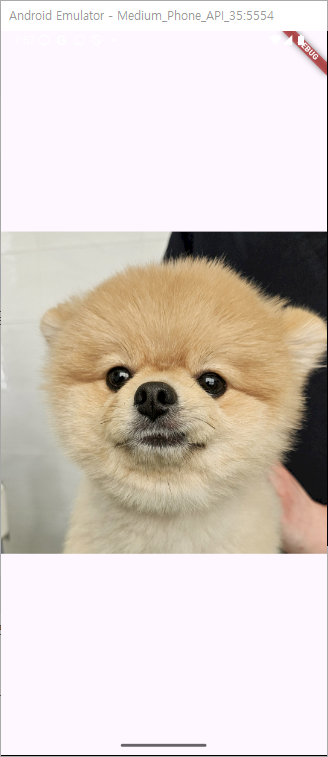
body: Center(child: Image.asset("assets/my_image.png")),
),
);
}
}
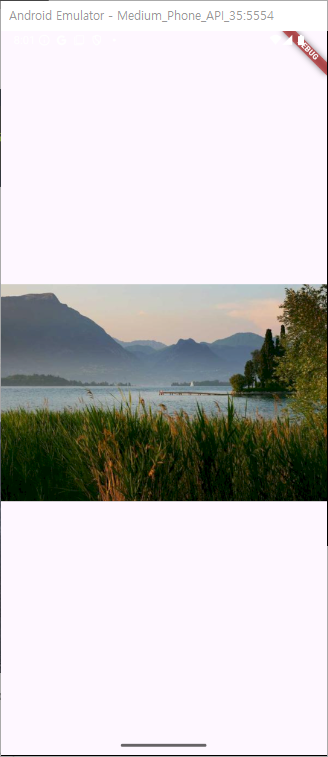
인터넷 이미지
class MainApp extends StatelessWidget {
const MainApp({super.key});
Widget build(BuildContext context) {
return MaterialApp(
home: Scaffold(
body: Center(child: Image.network("https://picsum.photos/600/400")),
),
);
}
}
네트워크 주소는 수정
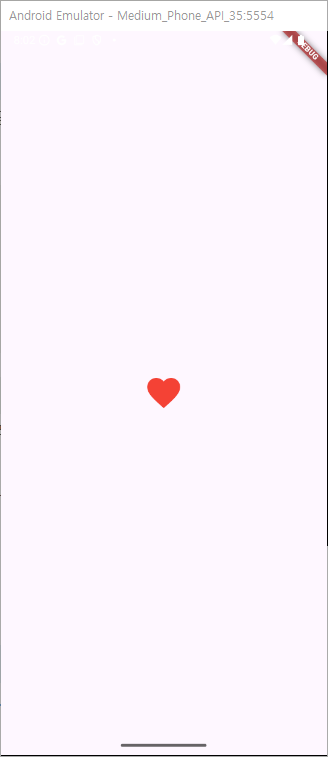
Icon
class MainApp extends StatelessWidget {
const MainApp({super.key});
Widget build(BuildContext context) {
return MaterialApp(
home: Scaffold(
body: Center(
child: Icon(
Icons.favorite,
size: 50,
color: Colors.red,
)),
),
);
}
}
실습
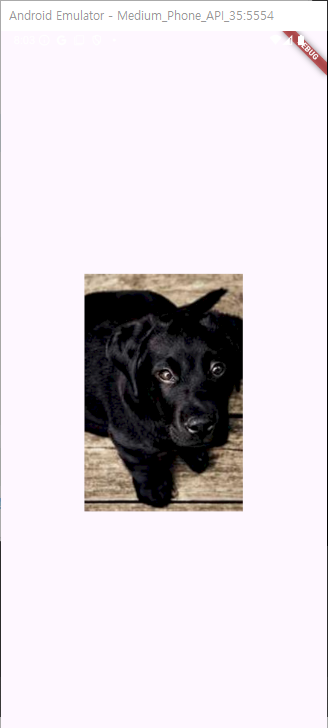
1번
class MainApp extends StatelessWidget {
const MainApp({super.key});
Widget build(BuildContext context) {
return MaterialApp(
home: Scaffold(
body: Center(
child: Image.network("https://picsum.photos/id/237/200/300")),
),
);
}
}
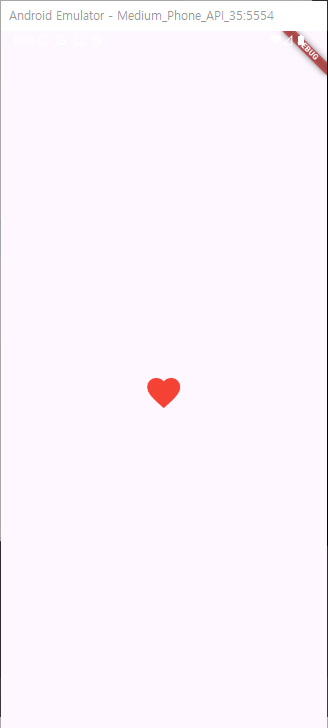
2번
class MainApp extends StatelessWidget {
const MainApp({super.key});
Widget build(BuildContext context) {
return MaterialApp(
home: Scaffold(
body: Center(
child: Icon(
Icons.favorite,
size: 50,
color: Colors.red,
)),
),
);
}
}
버튼 추가하기
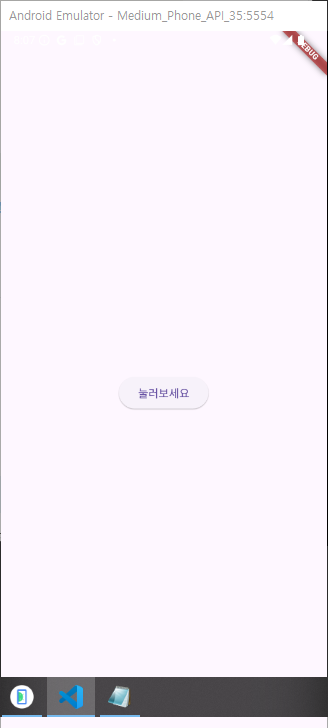
버튼 생성
class MainApp extends StatelessWidget {
const MainApp({super.key});
Widget build(BuildContext context) {
return MaterialApp(
home: Scaffold(
body: Center(
child: ElevatedButton(
onPressed: () {
print("버튼 클릭됨!");
},
child: Text("눌러보세요"),
)),
),
);
}
}
실습
class MainApp extends StatelessWidget {
const MainApp({super.key});
Widget build(BuildContext context) {
return MaterialApp(
home: Scaffold(
body: Center(
child: ElevatedButton(
onPressed: () {
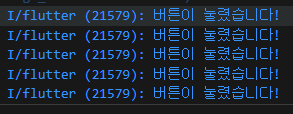
print("버튼이 눌렸습니다!");
},
child: Text("눌러보세요"),
)),
),
);
}
}
추가 학습 1: 사용자 입력 및 화면 업데이트 구현하기
TextField 위젯
class MainApp extends StatelessWidget {
const MainApp({super.key});
Widget build(BuildContext context) {
return MaterialApp(
home: Scaffold(
body: Center(
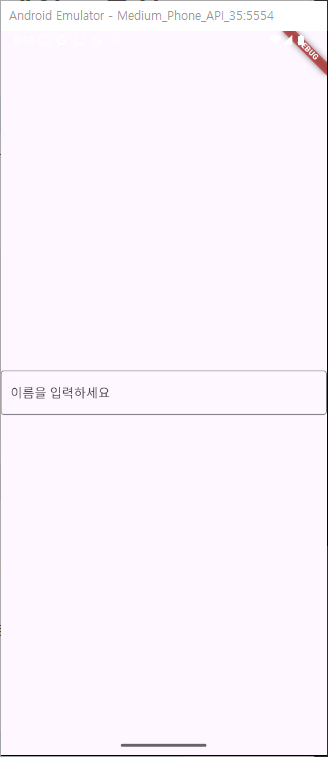
child: TextField(
decoration: InputDecoration(
labelText: "이름을 입력하세요",
border: OutlineInputBorder(),
),
)),
),
);
}
}
실습
class MainApp extends StatefulWidget {
const MainApp({super.key});
_MainAppState createState() => _MainAppState();
}
class _MainAppState extends State<MainApp> {
final TextEditingController _controller = TextEditingController();
Widget build(BuildContext context) {
return MaterialApp(
home: Scaffold(
appBar: AppBar(
title: const Text('Flutter Example'),
),
body: Center(
child: Column(
children: [
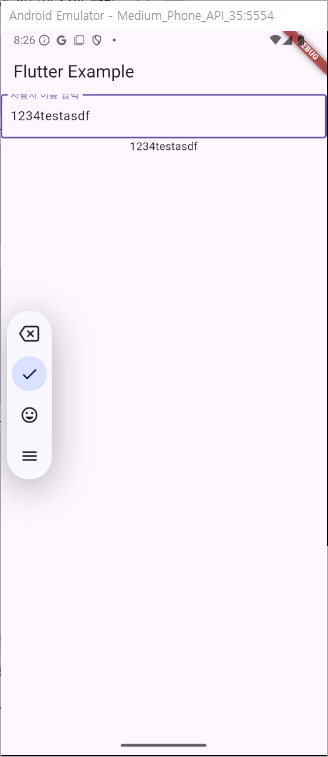
TextField(
controller: _controller,
onChanged: (value) => setState(() {}),
decoration: InputDecoration(
labelText: "사용자 이름 입력",
border: OutlineInputBorder(),
),
),
Text(_controller.text)
],
)),
),
);
}
}
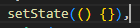
setState()란?
flutter에서 화면을 변경하려면 반드시 setState()를 사용해야 합니다.
setState()를 호출하면 Flutter가 화면을 다시 그려 변경 사항을 반영합니다.
실습
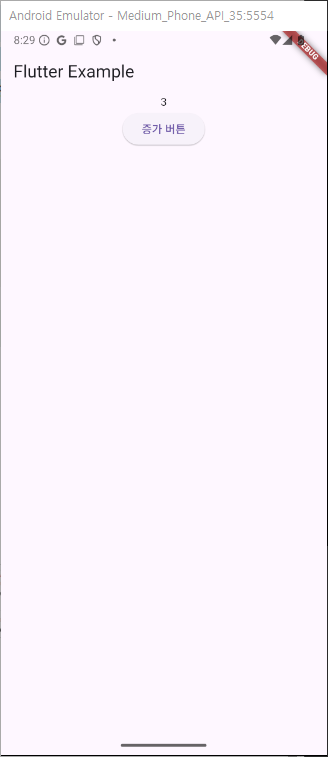
class MainApp extends StatefulWidget {
const MainApp({super.key});
_MainAppState createState() => _MainAppState();
}
class _MainAppState extends State<MainApp> {
int value = 0;
Widget build(BuildContext context) {
return MaterialApp(
home: Scaffold(
appBar: AppBar(
title: const Text('Flutter Example'),
),
body: Center(
child: Column(
children: [
Text(value.toString()),
ElevatedButton(
onPressed: () {
setState(() {
value++;
});
},
child: const Text('증가 버튼'))
],
)),
),
);
}
}